
iCloud kişilerini Gmail’e nasıl aktarırım, aşağıda ki adımlar ile ilerleme sağlayabilirsiniz.
Gmail’de mükemmel e-posta taslağını hazırladınız. Onu mükemmel hale getirmek için çağlar harcadınız ve ortada boşa harcanan tek bir kelime ya da gereksiz virgül yok. Geriye sadece göndermek kalıyor ama adresi yazmaya başladığınızda hiçbir şey çıkmıyor. Bu noktada telefonunuzu açabilir, kişiyi bulabilir ve e-postanın tamamını yazabilirsiniz. Ancak büyük olasılıkla aynı sorun devam edecek ve ayrıca manuel olarak birkaç saniyenizi alacak bir soruna akıllıca bir çözüm bulmak için on dakikanızı harcamazsanız yeterli olacaktır.


iCloud kişilerinizi Gmail’e aktararak, Gmail’den mesaj gönderirken ihtiyacınız olan tüm iletişim bilgilerine her zaman sahip olacağınızdan ve tüm kişilerinizin tek bir yerde kayıtlı olduğundan emin olabilirsiniz. iCloud kişilerini Gmail’e nasıl aktaracağınız aşağıda açıklanmıştır.
Kişileri iCloud’dan Dışa Aktarma
iCloud’da kayıtlı kişileriniz varsa bu kişileri toplu olarak dışa aktarmak için iCloud web sitesini kullanabilirsiniz. Daha sonra bu verileri Gmail hesabınıza aktarabilirsiniz. iCloud hesabınızdan dışa aktarılacak belirli kişileri seçebilir veya kişi listenizin tamamını dışa aktarabilirsiniz.
- Apple Kimliğinizle icloud.com’da oturum açın.
- Ana sayfanızda görebiliyorsanız Kişiler uygulamasını tıklayın.
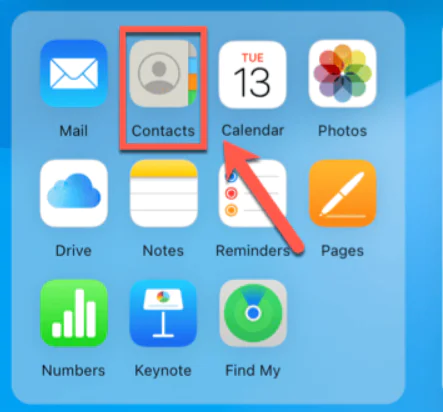
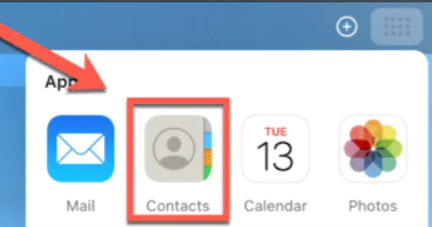
- Değilse ekranın üst kısmındaki Uygulamalar simgesini tıklayın.

- Kişiler’i seçin.
- Dışa aktarılacak kişileri tek tek seçmek için dahil etmek istediğiniz ilk kişiye tıklayın.
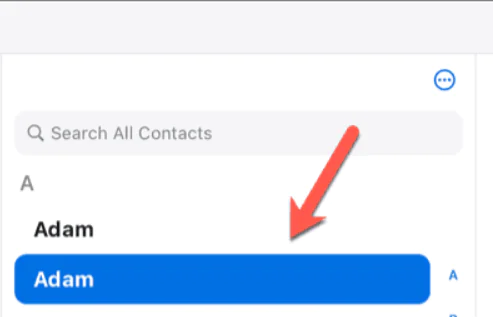
- Cmd tuşunu basılı tutun ve dışa aktarma işleminize dahil etmek istediğiniz diğer kişilere tıklayın.
- Alternatif olarak, bir kişiyi seçin, Shift tuşunu basılı tutun ve aradaki tüm kişileri seçmek için bir başkasını tıklayın.
- Tüm kişilerinizi dışa aktarmak istiyorsanız kişi listenizin üzerindeki Üç Nokta simgesini tıklayın.
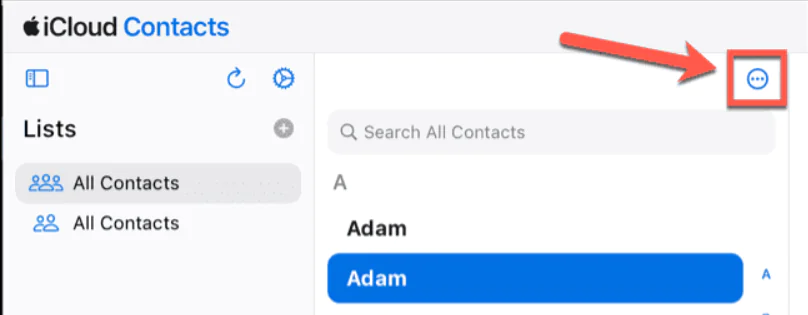
- Tüm Kişileri Seç’i tıklayın.
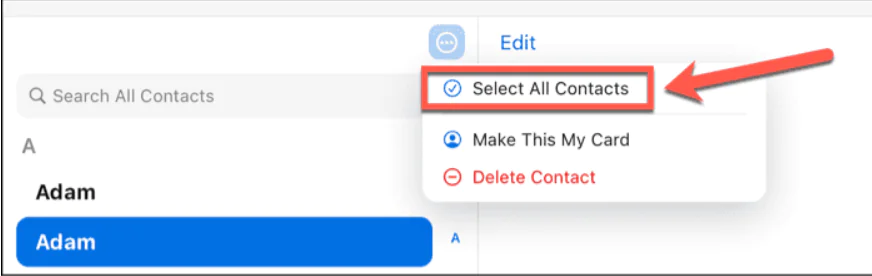
- Listenizdeki tüm kişiler seçilecektir.
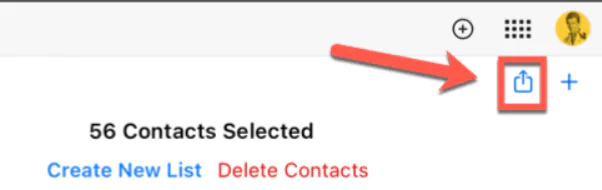
- Seçiminizi yaptıktan sonra ekranın sağ üst köşesindeki Paylaş simgesini tıklayın.
- vCard’ı Dışa Aktar’ı seçin.
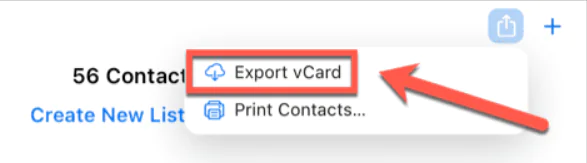
- Kişileriniz vCard formatında dışa aktarılacaktır.
Kişileri Gmail’e Nasıl Aktarırım
Kişilerinizi iCloud’dan dışarı aktardıktan sonra, yeni oluşturduğunuz vCard dosyasını kullanarak onları Gmail’e aktarabilirsiniz. En kolay yol, vCard dosyanızı kaydettiğiniz bilgisayarda Gmail hesabınızda oturum açmaktır, böylece dosyayı içe aktarmak için dosyaya kolayca erişebilirsiniz.
- Bir tarayıcıda Gmail hesabınızda oturum açın.
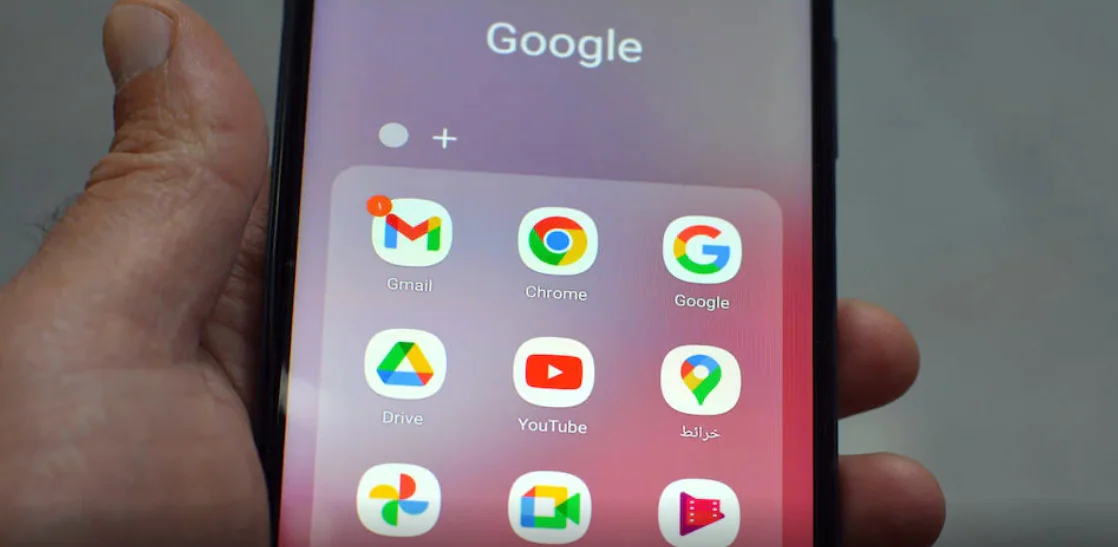
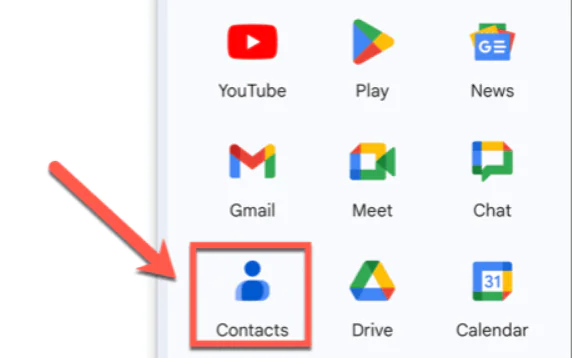
- Ekranın üst kısmındaki Google Apps simgesini tıklayın.
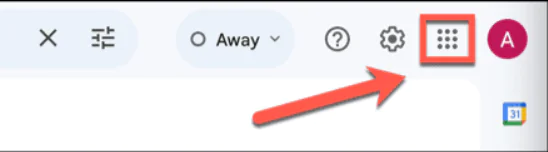
- Kişiler’i seçin.
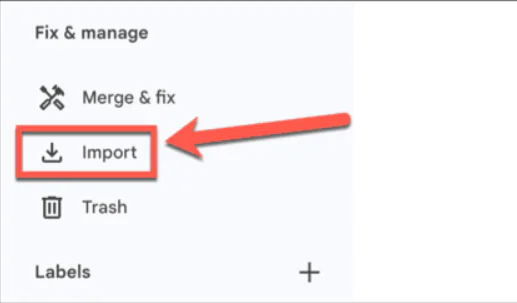
- Soldaki menüdeki Düzelt ve Yönet seçeneklerinin altında İçe Aktar’ı tıklayın.
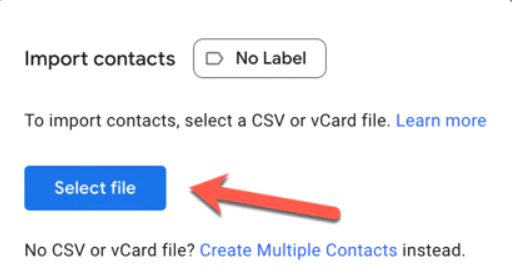
- Dosya Seç’i tıklayın.
- iCloud’dan dışa aktardığınız VCF dosyasını bulun ve Aç’ı tıklayın.
- İçe Aktar düğmesini tıklayın.
- Kişileriniz Gmail’e aktarılır.
Tek bir iCloud Kişisini Gmail’e Aktarma
iCloud kişilerinizden Gmail’e yalnızca bir adresi aktarmak istiyorsanız Apple cihazınızdaki paylaşım seçeneklerini kullanmayı tercih edebilirsiniz. Bunu, masaüstünde iCloud’da oturum açmak zorunda kalmadan iPhone’unuzdan yapabilirsiniz. Ancak kişileri içe aktarmak için yine de masaüstünüzdeki Gmail hesabınızda oturum açmanız gerekir. Ancak bu yöntem birkaç kişiden fazlası için pratik değildir, çünkü aynı anda yalnızca bir kişiyi paylaşabilirsiniz.
- iPhone veya iPad’inizde Kişiler uygulamasını açın.
- Paylaşmak istediğiniz kişiyi seçin.
- Aşağı kaydırın ve Kişiyi Paylaş’a dokunun.
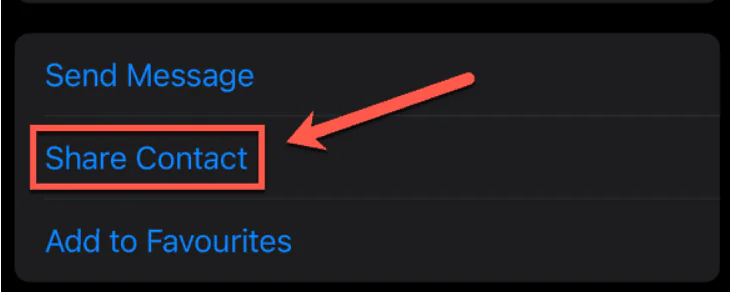
- Alternatif olarak, listenizdeki herhangi bir kişiye uzun basıp Paylaş öğesini seçebilirsiniz.
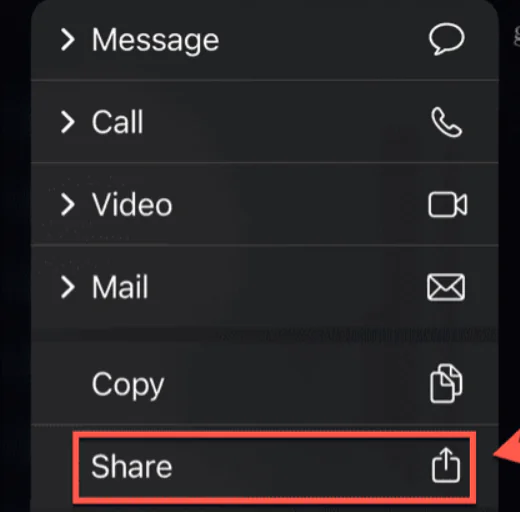
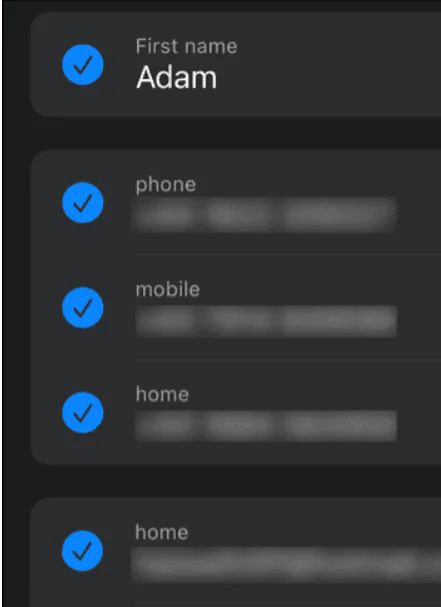
- Paylaşmak istediğiniz iletişim bilgilerini seçin. Dışa aktarılan kişi dosyası mavi onay işaretli her şeyi içerecektir.
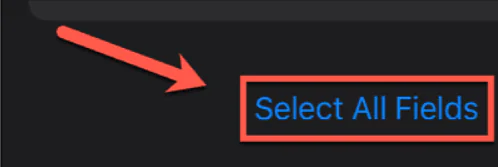
- Tüm iletişim bilgilerini eklemek istiyorsanız ekranın altındaki Tüm Alanları Seç’e dokunabilirsiniz.
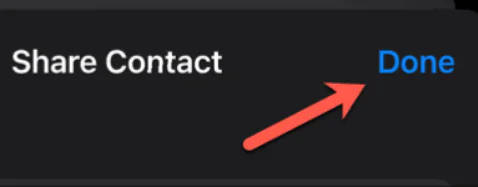
- Seçimlerinizi yaptığınızda ekranın üst kısmındaki Bitti’ye dokunun.
- Paylaşım seçeneklerinden Posta’yı seçin.
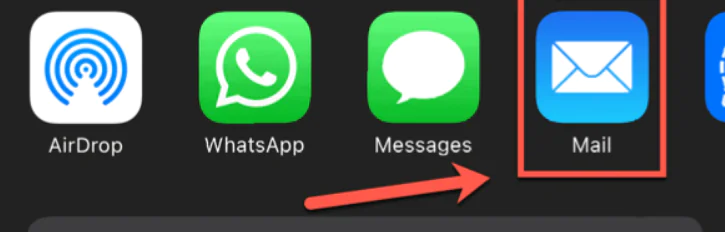
- Kişiyi paylaşmak istediğiniz Gmail adresini girin; e-postaya zaten eklenmiş olan kişi kartını göreceksiniz.
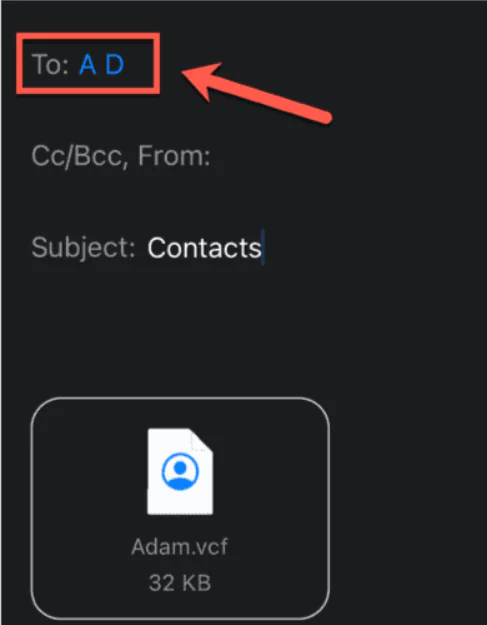
- Gönder düğmesine dokunduğunuzda kişi girdiğiniz adrese gönderilir.
- Bilgisayarınızda Gmail’de oturum açın.
- Kendinize gönderdiğiniz e-postayı açın.
- Ekin üzerine gelin ve indirme düğmesine tıklayın.
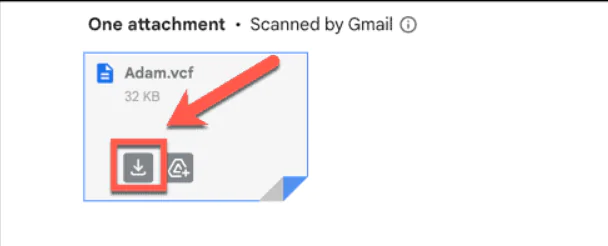
- Dosyayı bilgisayarınıza kaydedin.
- Ekranın üst kısmındaki Google Apps simgesini tıklayın.
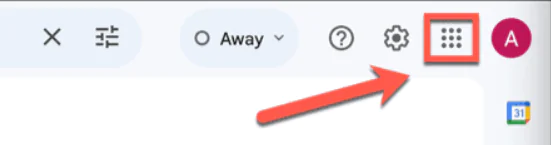
- Kişiler’i seçin.
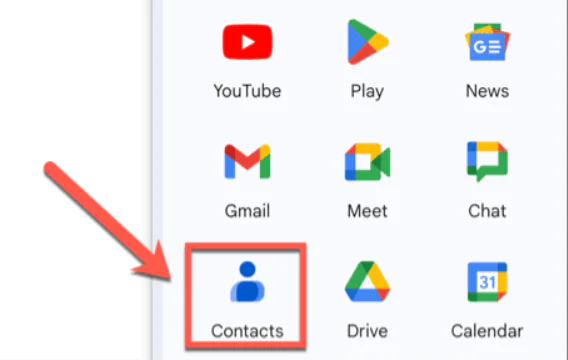
- Sol taraftaki menüden İçe Aktar’ı seçin.
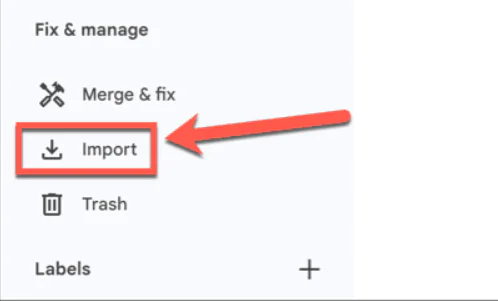
- Dosya Seç’i tıklayın.
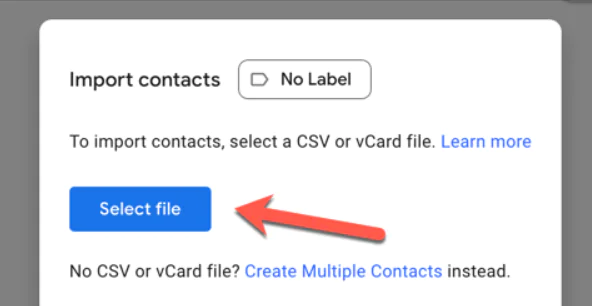
- Yeni kaydettiğiniz VCF dosyasına gidin ve Aç’a tıklayın.
- İçe Aktar’ı tıklayın.
- Kişiniz Gmail hesabınıza aktarıldı.
Kişileri Gmail’e Otomatik Olarak Kaydetme
İCloud Kişilerini Gmail’e Nasıl Aktarırım
Yukarıdaki yöntemleri kullanarak iCloud kişilerinizi Gmail’e aktarmak yeterince basittir, ancak bu, iPhone’unuza her yeni kişi eklediğinizde yapmaya devam etmek isteyeceğiniz bir şey değildir. Neyse ki, iPhone’unuza eklediğiniz kişilerin otomatik olarak Gmail hesabınıza kaydedilmesini sağlamanın bir yolu var. Ancak bu, bunların otomatik olarak iCloud hesabınıza kaydedilmeyeceği anlamına gelir. Kişilerinizin diğer Apple cihazlarınızla senkronize edilmesini istiyorsanız bu ayarı bırakmanız gerekir, ancak Gmail’in tüm kişilerinizin depolandığı yer olmasından memnunsanız, tek yapmanız gereken birkaç dokunuştur. Bunun işe yaraması için iphone’unuzda bir Gmail hesabının kurulu olması gerekir.
- iPhone veya iPad’inizde Ayarlar uygulamasını açın.
- Aşağı kaydırın ve Kişiler’e dokunun.
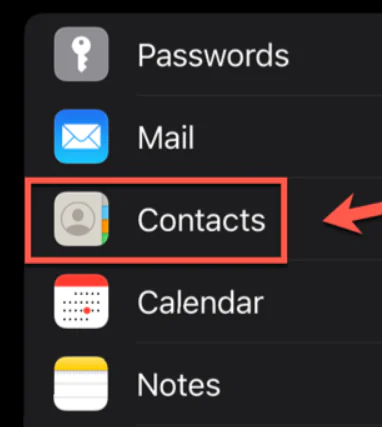
- Ekranın alt kısmına yakın bir yerde Varsayılan Hesap’ı seçin.
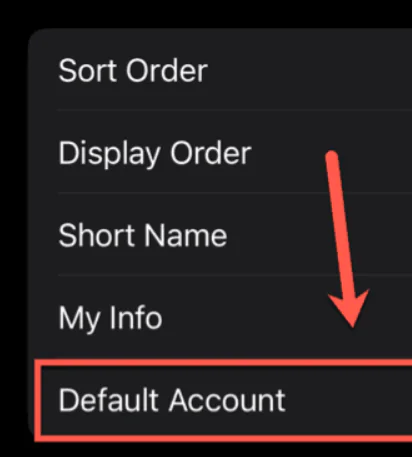
- Varsayılan hesap olarak ayarlamak için Gmail’e dokunun.
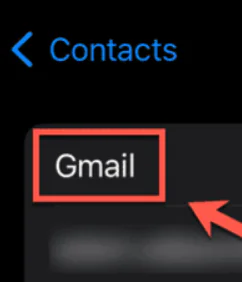
- Artık iPhone’unuza eklediğiniz kişiler iCloud yerine Gmail hesabınıza kaydedilecektir.
iCloud Kişilerini Gmail’e Aktarma
Telefonları taşıdığınızda veya e-posta hesaplarınızı değiştirdiğinizde, kişileriniz hızla karmakarışık hale gelebilir. Bazı kişileriniz yerel olarak cihazlarınıza kaydedilmiş, bazıları iCloud’a kaydedilmiş, bazıları Gmail hesabınıza kaydedilmiş ve bazıları da bu karışıklıkta sonsuza kadar kaybolmuş olabilir. Tüm kişilerinizi tek bir yerde tutmak, onları takip etmenin ve tüm kişilerinizin nerede saklandığını her zaman bildiğinizden emin olmanın en iyi yoludur. iCloud’da Gmail kişileriniz arasında olmayan kişileriniz varsa iCloud kişilerinizi Gmail’e aktarmak için yukarıdaki yöntemleri kullanabilirsiniz.
Bunu yaptıktan sonra, hala iPhone kullanıyorsanız, Gmail’i kişiler için varsayılan olarak ayarlayabilirsiniz; bu, iPhone’unuza eklediğiniz tüm kişilerin otomatik olarak Gmail hesabınızla senkronize edileceği anlamına gelir; böylece her zaman tüm bilgilere sahip olursunuz. kişileriniz tek bir yerde. Elbette bunun tersini yapabilir ve tüm Gmail kişilerinizi iCloud hesabınıza aktarabilirsiniz. Tüm Apple aygıtlarınız arasında senkronizasyon yapmak istiyorsanız bu seçeneği tercih edebilirsiniz, ancak Gmail kişilerinize diğer Apple aygıtlarından da erişmeye devam edebilirsiniz.
İCloud kişilerini Gmail’e nasıl aktarırım, makalemiz umarım yararlı olmuştur.