

Excel’de Bellek Yetersiz Hatası Nasıl Düzeltilir sorusunun cevabını arıyorsanız, bu içerik size adım adım çözüm yolları ve pratik ipuçları sunuyor.
Excel, güçlü özellikleriyle iş hayatının vazgeçilmez araçlarından biridir. Ancak yoğun veriyle çalışırken karşılaşılan bellek yetersiz hatası, kullanıcıların en sık yaşadığı can sıkıcı sorunlardan biridir. Bu hata, özellikle büyük dosyalarla veya çok sayıda formülle çalışan kullanıcılar için hem zaman kaybına hem de veri kaybı riskine neden olabilir.


Peki bu hatanın ardındaki sebepler nelerdir ve kalıcı olarak nasıl çözülebilir? Bu içerikte, Excel’de Bellek Yetersiz Hatası Nasıl Düzeltilir sorusuna adım adım cevap verirken, aynı zamanda bilgisayar performansınızı artırmanıza yardımcı olacak basit ama etkili yöntemleri de paylaşacağız.
Excel’de Bellek Yetersiz Hatası Nasıl Düzeltilir
E-tablonuz formüller içeriyorsa, bunlar varsayılan olarak her değişiklik yaptığınızda yeniden hesaplanır. Aynı zamanda, her değişiklik yaptığınızda bu formüllerin tamamını yeniden hesaplamak, bilgisayarınızın belleğinin dolmasına neden olabilir. Böyle bir durumda, verileri bir yerden başka bir yere kopyalayıp yapıştırmak gibi basit görünen görevler Excel’in yavaşlamasına ve hatta belleğin tamamen tükenmesine neden olabilir.
Ancak Excel’de otomatik hesaplamayı kapatabilir, böylece tüm formüllerinizin gereksiz yere yeniden hesaplama yaparak sürekli hafızayı tüketmesine gerek kalmadan değişiklik yapabilirsiniz. Eşyaları hareket ettirmeyi bitirdikten sonra tekrar açabilir veya manuel hesaplamayı kullanabilirsiniz.
Excel’de Otomatik Hesaplama Nasıl Kapatılır
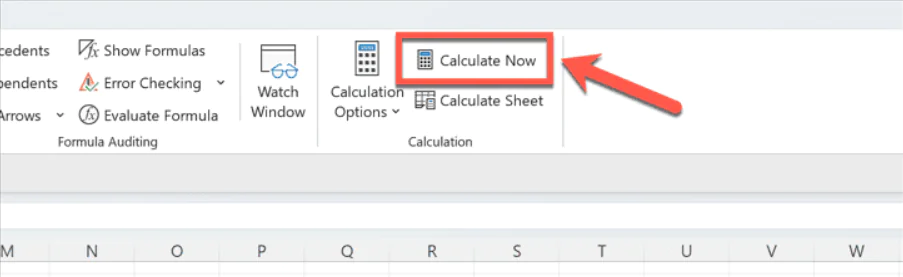
Otomatik hesaplama kapatıldığında, formüllerin otomatik olarak değil, istediğiniz zaman yeniden hesaplanmasını sağlamak için Excel’deki Şimdi Hesapla düğmesini kullanabilirsiniz.
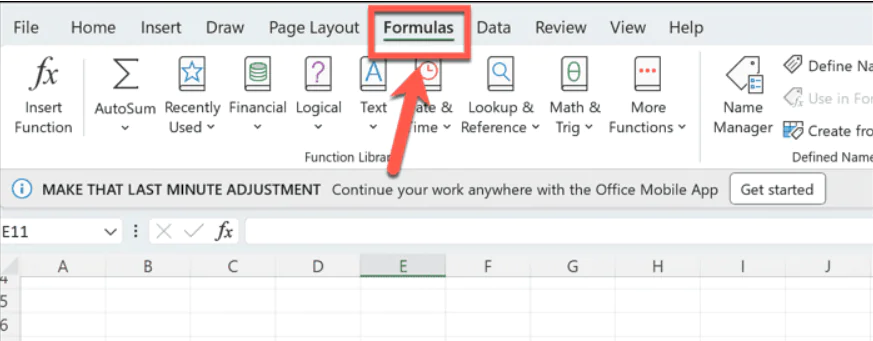
- Formüller menüsünü tıklayın.
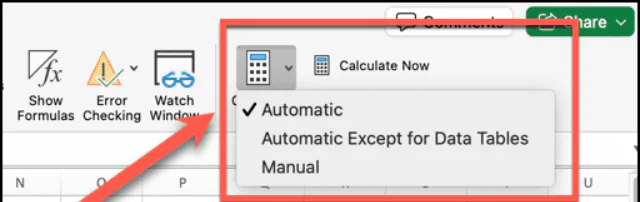
- Şeritte Hesaplama Seçenekleri düğmesini tıklayın.
- Manuel’i seçin.
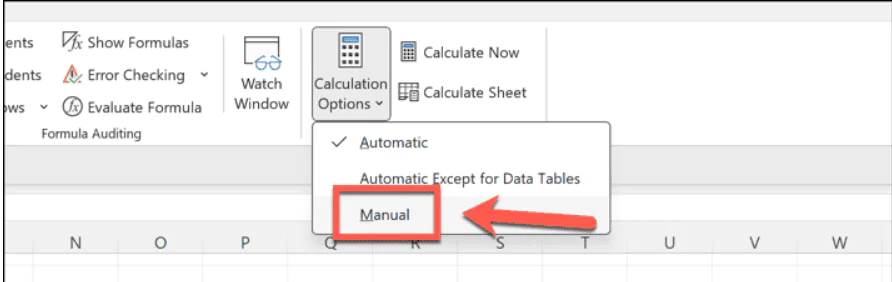
- Formülleriniz otomatik hesaplamayı durduracak.
- Formüllerinizin sonuçlarını güncellemek için Formüller şeridindeki Şimdi Hesapla düğmesini tıklayın.
Excel’de Bellek Yetersiz Hatasını Çözmek için Diğer Uygulamaları Kapatın
Excel’in belleğinin tükenmesinin bir başka nedeni de diğer işlemler veya uygulamalar tarafından meşgul olmasıdır. Ek bellekte yer açmak için kullanmadığınız uygulamaları kapatmayı deneyin. Bu, Excel’e ihtiyaç duyduğu ek belleği sağlayabilir.
Windows’ta Uygulamalar Nasıl Kapatılır
Açık olan her uygulamayı bulabilir ve tek tek kapatabilirsiniz. Ancak, Görev Yöneticisi’ni kullanarak çalışan uygulamaları hızlı bir şekilde kapatabilirsiniz. Kapattığınız uygulamalardaki tüm çalışmaları kapatmadan önce kaydettiğinizden emin olmalısınız.
- Başlat düğmesine sağ tıklayın ve Görev Yöneticisi’ni seçin.
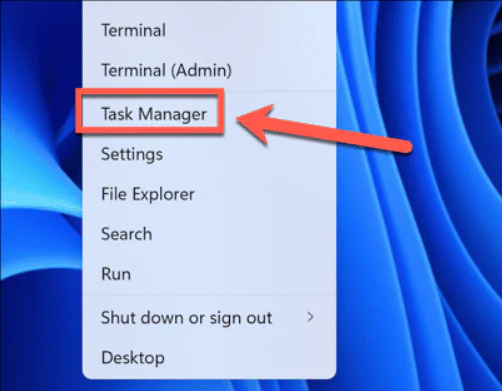
- Alternatif olarak Ctrl+Shift+Esc kısayolunu kullanın.
- İşlemler sekmesinde kapatmak istediğiniz uygulamaya sağ tıklayın ve Görevi Sonlandır’ı seçin.
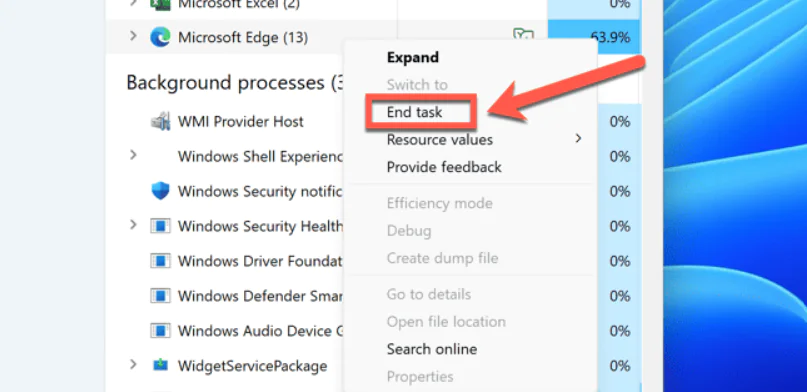
- Kapatmak istediğiniz diğer uygulamalar veya arka plan işlemleri için aynı işlemi tekrarlayın.
Mac’te Uygulamalar Nasıl Kapatılır
Dock’taki herhangi bir açık uygulamaya sağ tıklayıp Çık’ı seçerek Mac’teki uygulamaları kapatabilirsiniz. Alternatif olarak, uygulamaları çalıştırmayı bırakmaya zorlayabilirsiniz ancak önce tüm verileri kaydettiğinizden emin olmanız gerekir.
- Menü çubuğunda Apple logosunu tıklayın.
- Çıkmaya Zorla’yı seçin
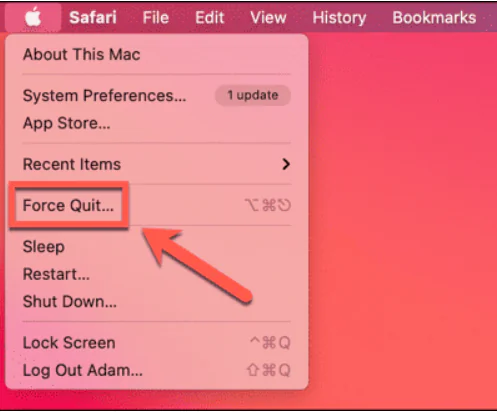
- Alternatif olarak Cmd+Option+Esc kısayolunu kullanabilirsiniz.
- Çıkmak istediğiniz uygulamayı seçin ve Çıkmaya Zorla düğmesini tıklayın.
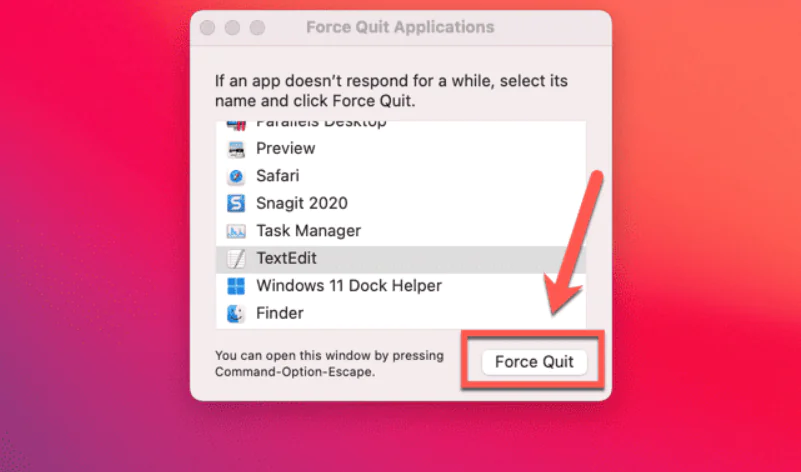
- Çıkmak istediğiniz diğer uygulamalar için tekrarlayın.
Excel’i Güvenli Modda açın
Excel eklentileri kullanıyorsanız bunlar belleği tüketiyor ve Excel’inizin belleği yetersiz hatasına neden oluyor olabilir. Sorununuzun nedeninin eklentiler olup olmadığını görmenin hızlı bir yolu Excel’i güvenli modda çalıştırmaktır. Bu, tüm eklentileri devre dışı bırakır. Excel’i güvenli modda çalıştırmak herhangi bir bellek sorunu olmadan çalışıyorsa, sorunlarınızın nedeni eklentileriniz olabilir ve bir sonraki bölümdeki yöntemi kullanarak bunları devre dışı bırakmayı seçebilirsiniz. Excel’i yalnızca Windows’ta güvenli modda açmanın mümkün olduğunu unutmayın. Mac kullanıyorsanız sonraki bölümdeki talimatları kullanarak eklentilerinizi manuel olarak devre dışı bırakmanız gerekir.
Excel Güvenli Modda Nasıl Açılır
Bir değiştirici tuş kullanarak Excel’in hızlı bir şekilde güvenli modda çalışmasını sağlayabilirsiniz. Bu yöntem yalnızca Windows’ta çalışır.
- Dosya Gezgini’nde açmak istediğiniz Excel dosyasını veya Excel uygulamasını seçin ancak açmayın.
- Ctrl tuşunu basılı tutun ve Enter’a basın.
- Excel’i güvenli modda başlatmak istediğinizi onaylamanızı isteyen bir iletişim kutusu göreceksiniz.
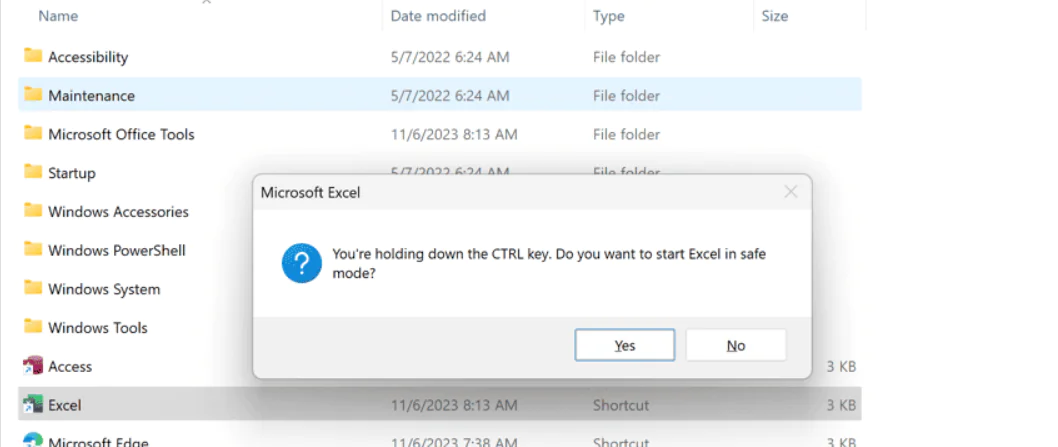
- Evet’i tıkladığınızda Excel güvenli modda başlatılacaktır.
Eğer yukarıdaki adımlar sonrasında hâlâ “bellek yetersiz” uyarısı alıyorsanız, panik yapmayın. 11858 Teknoloji Destek Hattı, Excel ve diğer ofis yazılımlarıyla ilgili tüm performans ve hata sorunlarını çözmek için 7/24 hizmetinizde. Uzman ekip, TeamViewer veya AnyDesk gibi güvenli bağlantı araçlarıyla cihazınıza uzaktan bağlanarak sorunu dakikalar içinde çözer. Üstelik görüşme başlamadan önce ücretlendirme bilgisi net bir şekilde paylaşılır, böylece süreci tamamen şeffaf biçimde takip edebilirsiniz.
Excel’de çalışma verimliliğinizi artırmanın bir diğer yolu da sayfa düzenini doğru şekilde yapılandırmaktır. Özellikle tablo görünümünüz karışık hale geldiğinde, Excel’de Kılavuz Çizgisi Nedir kullanmak büyük kolaylık sağlar. Bu çizgiler, hücreleri daha net görmenizi ve veri düzeninizi daha profesyonel bir biçimde yönetmenizi sağlar. Excel’de kılavuz çizgisi nedir ve nasıl etkinleştirilir konusundaki detayları sitemizdeki ilgili içerikte bulabilirsiniz.
Artık Excel’de bellek yetersiz hatasının nasıl düzeltileceğini ve bilgisayarınızın performansını nasıl artırabileceğinizi biliyorsunuz. Küçük optimizasyon adımlarıyla hem zamandan kazanabilir hem de daha stabil bir çalışma ortamı oluşturabilirsiniz. Eğer sizin de farklı çözüm önerileriniz varsa veya bu yöntemlerden biriyle başarı sağladıysanız, deneyiminizi yorumlarda paylaşın. Diğer kullanıcıların da faydalanması için katkınız çok değerli olacaktır.