TeknoDestek Müşteri Hizmetleri
  • Haberler
    HaberlerDaha Fazla Göster
    Sessiz İçerik Nedir Nasıl Yapılır
    Sessiz İçerik Nedir
    6 dk. okuma
    Spotify SongDNA Nedir
    4 dk. okuma
    Apple Creator Studio Nasıl Kullanılır
    6 dk. okuma
    Mikro İçerik Nedir Nasıl Yapılır
    Mikro İçerik Nedir
    6 dk. okuma
    Türkiye’de Araçlarda Multimedya Ekranı Kullanımı Yasakları
    6 dk. okuma
  • Bilgisayar
    BilgisayarDaha Fazla Göster
    WordPress bakım modunda takılı kalması için FTP istemcisinde .maintenance dosyasının kök dizindeki görüntüsü
    WordPress Bakım Modunda Takılı Kalması Sorunu ve Çözümü
    7 dk. okuma
    WordPress Site Teknik Sorunlar Yaşıyor
    WordPress Site Teknik Sorunlar Yaşıyor Hatası Çözümü
    5 dk. okuma
    SSH Bağlantı Reddedildi Hatası Çözümü
    6 dk. okuma
    WordPress Planlı Bakım
    WordPress Planlı Bakım Nedeniyle Kısa Süreliğine Kullanılamayacak Hatası ve Çözümü
    7 dk. okuma
    Windows 11 Başlat Menüsünden Web Aramaları Kapatma
    5 dk. okuma
  • Mobil
    MobilDaha Fazla Göster
    Navigasyon Yönlendirici Değiştirme
    Google Haritalarda Navigasyon Yönlendirici Değiştirme
    3 dk. okuma
    Apple CarPlay'da uygulamaların yerini değiştirme
    Apple CarPlay’da Uygulamaların Yerini Değiştirme
    4 dk. okuma
    Android Auto Nedir, Nasıl Kullanılır
    4 dk. okuma
    Android 5G Ayarı Nasıl Yapılır
    4 dk. okuma
    iPhone 5G Ayarı Nasıl Yapılır
    4 dk. okuma
  • Sosyal Medya
    Sosyal MedyaDaha Fazla Göster
    YouTube Video Başlığı Nasıl Yazılmalı Yolları Neler
    YouTube Video Başlığı Nasıl Yazılmalı
    6 dk. okuma
    Tiktok Sorun Bildirme Ekranı Nerede
    5 dk. okuma
    X uygulamasında gündeme girme için hashtag ve etkileşim ekranı
    X Uygulamasında Gündeme Nasıl Girilir
    5 dk. okuma
    TikTok İçerik Yorgunluğu Nedir
    6 dk. okuma
    Sosyal Medyada Marka Dili Nasıl Oluşturulur Yolları Neler
    Sosyal Medyada Marka Dili Nasıl Oluşturulur
    6 dk. okuma
  • İnceleme
    İncelemeDaha Fazla Göster
    MacBook Neo Piyasayı Sarsmaya Geliyor
    5 dk. okuma
    Instax Mini Evo Cinema
    4 dk. okuma
    Samsung Galaxy Book 6 Ultra
    Samsung Galaxy Book 6 Ultra İnceleme
    8 dk. okuma
    Bütçe Dostu Mac Seçenekleri
    Bütçe Dostu Mac MacBook Neo vs Mac Mini
    7 dk. okuma
    Xiaomi Mi Taşınabilir Şarjlı Kompresör İnceleme
    10 dk. okuma
  • İletişim
YouTube
  • Facebook
26 Nis 2026, Pazar
TeknoDestek Müşteri HizmetleriTeknoDestek Müşteri Hizmetleri
Yazı BoyutuAa
  • Haberler
  • Mobil
  • Sosyal Medya
  • Bilgisayar
  • İnceleme
  • İnternet ve Ağ
  • Ev Elektroniği
  • İletişim
Search
  • Haberler
    • Cihaz Duyuruları
    • Teknoloji
    • Uygulama Gelişmeleri
  • Bilgisayar
    • Linux
    • macOS
    • Windows
  • İnceleme
    • Bilgisayar
    • Ev Elektroniği
    • Tablet
    • Tavsiyeler & Karşılaştırmalar
    • Telefon
  • Mobil
    • Android
    • Giyilebilir Cihazlar
    • HarmonyOS
    • iPhone / iOS
  • Sosyal Medya
    • Facebook
    • Instagram
    • TikTok
    • Snapchat
    • Teams
    • Telegram
    • WhatsApp
    • X
  • İletişim
Bizi Takip Edin
Excel’de Bellek Yetersiz Hatası Nasıl Düzeltilir
Ofis Uygulamaları

Excel’de Bellek Yetersiz Hatası Nasıl Düzeltilir

Kübra GÜLDÖKMEZ
Son güncelleme: 22 Nisan 2026 10:21
Kübra GÜLDÖKMEZ
Paylaş
Paylaş

Excel’de Bellek Yetersiz Hatası Nasıl Düzeltilir sorusunun cevabını arıyorsanız, bu içerik size adım adım çözüm yolları ve pratik ipuçları sunuyor.

Excel, güçlü özellikleriyle iş hayatının vazgeçilmez araçlarından biridir. Ancak yoğun veriyle çalışırken karşılaşılan bellek yetersiz hatası, kullanıcıların en sık yaşadığı can sıkıcı sorunlardan biridir. Bu hata, özellikle büyük dosyalarla veya çok sayıda formülle çalışan kullanıcılar için hem zaman kaybına hem de veri kaybı riskine neden olabilir.

İçindekiler
  • Excel’de Bellek Yetersiz Hatası Nasıl Düzeltilir
    • Excel’de Otomatik Hesaplama Nasıl Kapatılır
    • Excel’de Bellek Yetersiz Hatasını Çözmek için Diğer Uygulamaları Kapatın
    • Windows’ta Uygulamalar Nasıl Kapatılır
    • Mac’te Uygulamalar Nasıl Kapatılır
  • Excel’i Güvenli Modda açın
    • Excel Güvenli Modda Nasıl Açılır
- 11858 Teknoloji Destek Hattı -

Peki bu hatanın ardındaki sebepler nelerdir ve kalıcı olarak nasıl çözülebilir? Bu içerikte, Excel’de Bellek Yetersiz Hatası Nasıl Düzeltilir sorusuna adım adım cevap verirken, aynı zamanda bilgisayar performansınızı artırmanıza yardımcı olacak basit ama etkili yöntemleri de paylaşacağız.

Excel’de Bellek Yetersiz Hatası Nasıl Düzeltilir

E-tablonuz formüller içeriyorsa, bunlar varsayılan olarak her değişiklik yaptığınızda yeniden hesaplanır. Aynı zamanda, her değişiklik yaptığınızda bu formüllerin tamamını yeniden hesaplamak, bilgisayarınızın belleğinin dolmasına neden olabilir. Böyle bir durumda, verileri bir yerden başka bir yere kopyalayıp yapıştırmak gibi basit görünen görevler Excel’in yavaşlamasına ve hatta belleğin tamamen tükenmesine neden olabilir.

Ancak Excel’de otomatik hesaplamayı kapatabilir, böylece tüm formüllerinizin gereksiz yere yeniden hesaplama yaparak sürekli hafızayı tüketmesine gerek kalmadan değişiklik yapabilirsiniz. Eşyaları hareket ettirmeyi bitirdikten sonra tekrar açabilir veya manuel hesaplamayı kullanabilirsiniz.

Excel’de Otomatik Hesaplama Nasıl Kapatılır

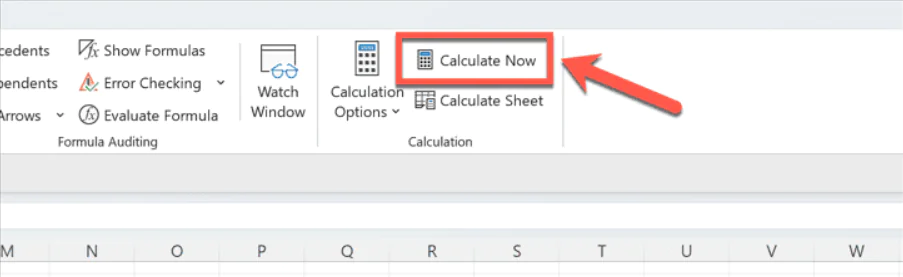
Otomatik hesaplama kapatıldığında, formüllerin otomatik olarak değil, istediğiniz zaman yeniden hesaplanmasını sağlamak için Excel’deki Şimdi Hesapla düğmesini kullanabilirsiniz.

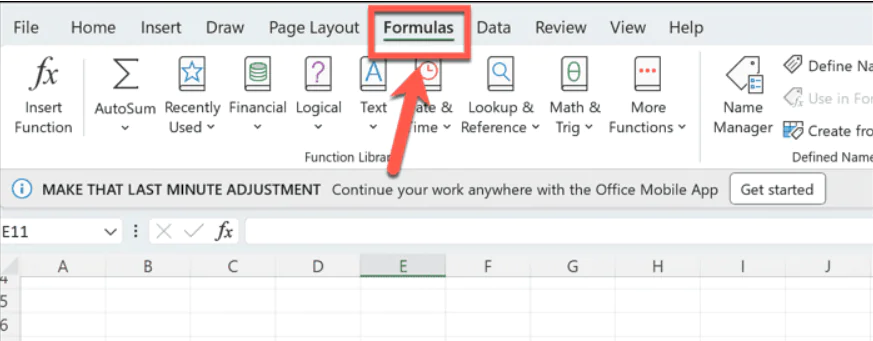
  • Formüller  menüsünü tıklayın.

Excel’de Bellek Yetersiz Hatası Nasıl Düzeltilir

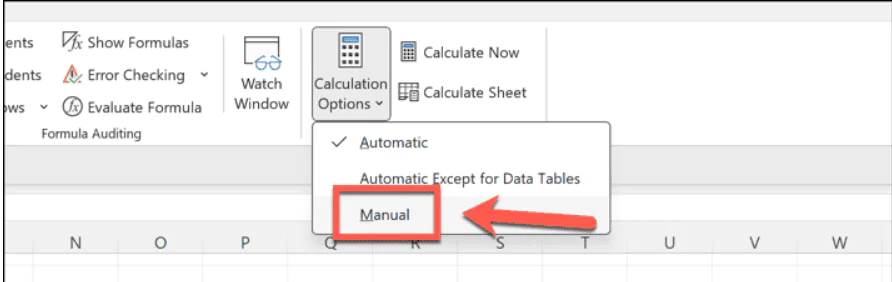
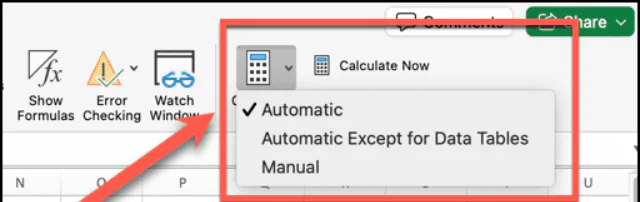
  • Şeritte Hesaplama Seçenekleri  düğmesini tıklayın.
Excel’de Bellek Yetersiz Hatası Nasıl Düzeltilir
  • Manuel’i seçin.

Excel’de Bellek Yetersiz Hatası Nasıl Düzeltilir

  • Formülleriniz otomatik hesaplamayı durduracak.
  • Formüllerinizin sonuçlarını güncellemek için Formüller  şeridindeki Şimdi Hesapla düğmesini tıklayın.
Excel’de Bellek Yetersiz Hatası Nasıl Düzeltilir

Excel’de Bellek Yetersiz Hatasını Çözmek için Diğer Uygulamaları Kapatın

Excel’in belleğinin tükenmesinin bir başka nedeni de diğer işlemler veya uygulamalar tarafından meşgul olmasıdır. Ek bellekte yer açmak için kullanmadığınız uygulamaları kapatmayı deneyin. Bu, Excel’e ihtiyaç duyduğu ek belleği sağlayabilir.

- 11858 Teknoloji Destek Hattı -

Windows’ta Uygulamalar Nasıl Kapatılır

Açık olan her uygulamayı bulabilir ve tek tek kapatabilirsiniz. Ancak, Görev Yöneticisi’ni kullanarak çalışan uygulamaları hızlı bir şekilde kapatabilirsiniz. Kapattığınız uygulamalardaki tüm çalışmaları kapatmadan önce kaydettiğinizden emin olmalısınız.

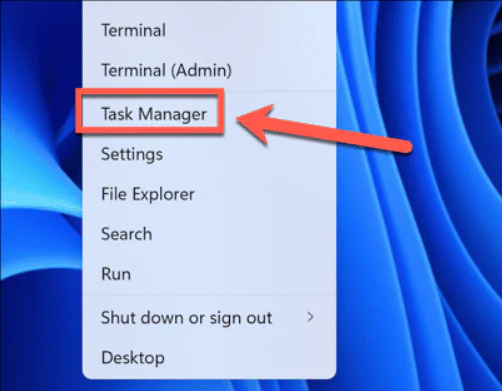
  • Başlat düğmesine sağ tıklayın ve Görev Yöneticisi’ni seçin.
Excel’de Bellek Yetersiz Hatası Nasıl Düzeltilir
  • Alternatif olarak Ctrl+Shift+Esc kısayolunu kullanın.
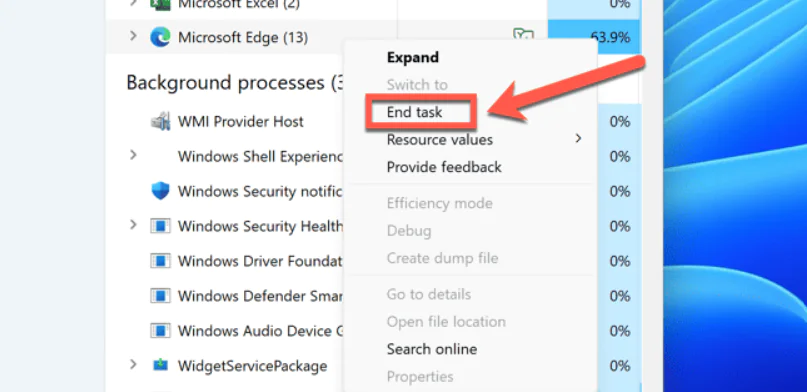
  • İşlemler sekmesinde kapatmak istediğiniz uygulamaya sağ tıklayın ve Görevi Sonlandır’ı seçin.
Excel’de Bellek Yetersiz Hatası Nasıl Düzeltilir
  • Kapatmak istediğiniz diğer uygulamalar veya arka plan işlemleri için aynı işlemi tekrarlayın.

Mac’te Uygulamalar Nasıl Kapatılır

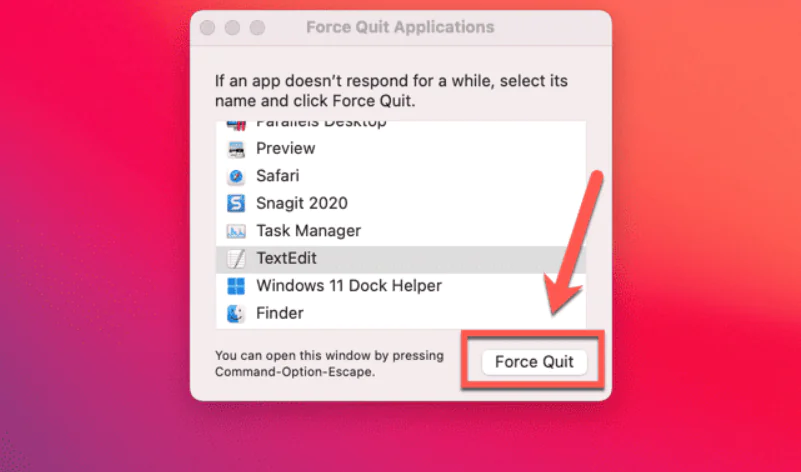
Dock’taki herhangi bir açık uygulamaya sağ tıklayıp Çık’ı seçerek Mac’teki uygulamaları kapatabilirsiniz. Alternatif olarak, uygulamaları çalıştırmayı bırakmaya zorlayabilirsiniz ancak önce tüm verileri kaydettiğinizden emin olmanız gerekir.

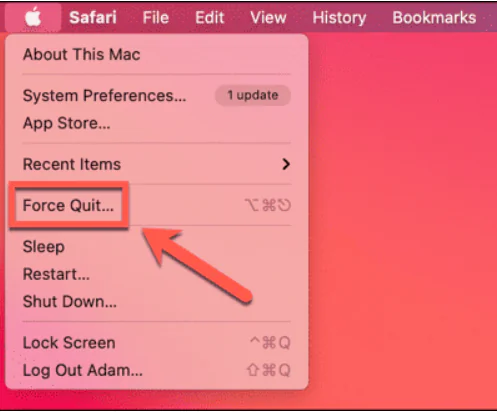
  • Menü çubuğunda Apple logosunu tıklayın.
  • Çıkmaya Zorla’yı seçin
Excel’de Bellek Yetersiz Hatası Nasıl Düzeltilir
  • Alternatif olarak Cmd+Option+Esc kısayolunu kullanabilirsiniz.
  • Çıkmak istediğiniz uygulamayı seçin ve Çıkmaya Zorla  düğmesini tıklayın.
Excel’de Bellek Yetersiz Hatası Nasıl Düzeltilir

  • Çıkmak istediğiniz diğer uygulamalar için tekrarlayın.

Excel’i Güvenli Modda açın

Excel eklentileri kullanıyorsanız bunlar belleği tüketiyor ve Excel’inizin belleği yetersiz hatasına neden oluyor olabilir. Sorununuzun nedeninin eklentiler olup olmadığını görmenin hızlı bir yolu Excel’i güvenli modda çalıştırmaktır. Bu, tüm eklentileri devre dışı bırakır. Excel’i güvenli modda çalıştırmak herhangi bir bellek sorunu olmadan çalışıyorsa, sorunlarınızın nedeni eklentileriniz olabilir ve bir sonraki bölümdeki yöntemi kullanarak bunları devre dışı bırakmayı seçebilirsiniz. Excel’i yalnızca Windows’ta güvenli modda açmanın mümkün olduğunu unutmayın. Mac kullanıyorsanız sonraki bölümdeki talimatları kullanarak eklentilerinizi manuel olarak devre dışı bırakmanız gerekir.

Excel Güvenli Modda Nasıl Açılır

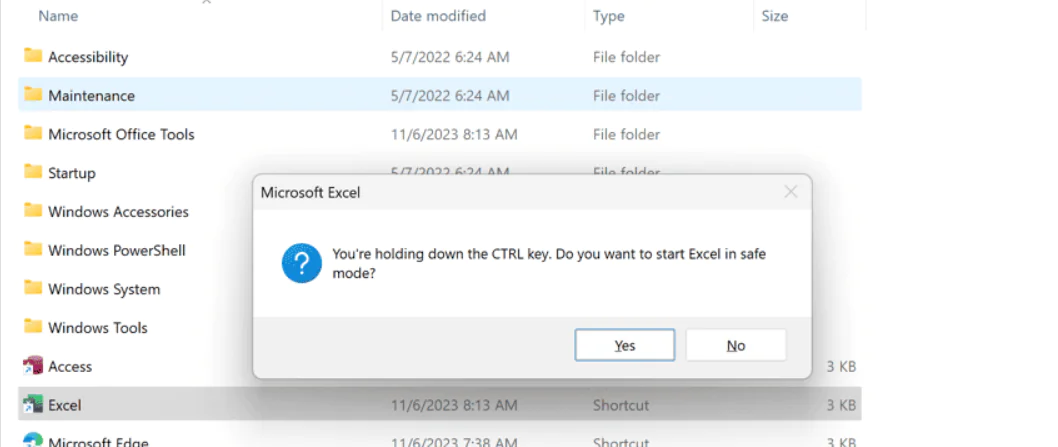
Bir değiştirici tuş kullanarak Excel’in hızlı bir şekilde güvenli modda çalışmasını sağlayabilirsiniz. Bu yöntem yalnızca Windows’ta çalışır.

  • Dosya Gezgini’nde açmak istediğiniz Excel dosyasını veya Excel uygulamasını seçin ancak açmayın.
  • Ctrl tuşunu basılı tutun ve Enter’a basın.
  • Excel’i güvenli modda başlatmak istediğinizi onaylamanızı isteyen bir iletişim kutusu göreceksiniz.
Excel’de Bellek Yetersiz Hatası Nasıl Düzeltilir
  • Evet’i tıkladığınızda Excel güvenli modda başlatılacaktır.

Eğer yukarıdaki adımlar sonrasında hâlâ “bellek yetersiz” uyarısı alıyorsanız, panik yapmayın. 11858 Teknoloji Destek Hattı, Excel ve diğer ofis yazılımlarıyla ilgili tüm performans ve hata sorunlarını çözmek için 7/24 hizmetinizde. Uzman ekip, TeamViewer veya AnyDesk gibi güvenli bağlantı araçlarıyla cihazınıza uzaktan bağlanarak sorunu dakikalar içinde çözer. Üstelik görüşme başlamadan önce ücretlendirme bilgisi net bir şekilde paylaşılır, böylece süreci tamamen şeffaf biçimde takip edebilirsiniz.

- 11858 Teknoloji Destek Hattı -

Excel’de çalışma verimliliğinizi artırmanın bir diğer yolu da sayfa düzenini doğru şekilde yapılandırmaktır. Özellikle tablo görünümünüz karışık hale geldiğinde, Excel’de Kılavuz Çizgisi Nedir kullanmak büyük kolaylık sağlar. Bu çizgiler, hücreleri daha net görmenizi ve veri düzeninizi daha profesyonel bir biçimde yönetmenizi sağlar. Excel’de kılavuz çizgisi nedir ve nasıl etkinleştirilir konusundaki detayları sitemizdeki ilgili içerikte bulabilirsiniz.

Artık Excel’de bellek yetersiz hatasının nasıl düzeltileceğini ve bilgisayarınızın performansını nasıl artırabileceğinizi biliyorsunuz. Küçük optimizasyon adımlarıyla hem zamandan kazanabilir hem de daha stabil bir çalışma ortamı oluşturabilirsiniz. Eğer sizin de farklı çözüm önerileriniz varsa veya bu yöntemlerden biriyle başarı sağladıysanız, deneyiminizi yorumlarda paylaşın. Diğer kullanıcıların da faydalanması için katkınız çok değerli olacaktır.

ETİKETLER:excel hatasınasıl yapılırofis uygulamaları
Bu Makaleyi Paylaş
Facebook WhatsApp WhatsApp Threads Bağlantıyı Kopyala Yazdır
Paylaş
Yorum yapılmamış

Bir yanıt yazın Yanıtı iptal et

E-posta adresiniz yayınlanmayacak. Gerekli alanlar * ile işaretlenmişlerdir

Bağlantı Kuralım

21KBeğen
19.6KTakip Et
7.3KAbone Ol
192Takip Et

Popüler Gönderiler

AirTies Air 4960 Modem Kurulum

Uğurcan ÜN
Uğurcan ÜN
3 dk. okuma
14 Görüntüleme
Sessiz İçerik Nedir Nasıl Yapılır

Sessiz İçerik Nedir

İsmail YILDIZ
İsmail YILDIZ
6 dk. okuma
15 Görüntüleme
YouTube Video Başlığı Nasıl Yazılmalı Yolları Neler

YouTube Video Başlığı Nasıl Yazılmalı

İsmail YILDIZ
İsmail YILDIZ
6 dk. okuma
12 Görüntüleme

Lyra 3 Pro ile Şarkı Nasıl Oluşturulur

Uğurcan ÜN
Uğurcan ÜN
4 dk. okuma
26 Görüntüleme

You Might Also Like

2024'te PSN Hesabı Nasıl Silinir
Sosyal Medya

2024’te PSN Hesabı Nasıl Silinir

6 dk. okuma
Hızlı Paylaşım Özelliği Nasıl Kullanılır
Android

Samsung’un Hızlı Paylaşım Özelliği Nasıl Kullanılır?

7 dk. okuma
macOS

Mac’de Denetim Merkezi’ni Kullanma

1 dk. okuma
Yardımcı Araçlar

HARD DİSK BİÇİMİ DEĞİŞTİRME

1 dk. okuma

Size her gün en son haberleri ve sorun çözümlerini getiriyoruz!

TeknoDestek Müşteri Hizmetleri
Facebook-f Instagram Tiktok Twitter Youtube Linkedin Whatsapp Phone-alt Rss

İş Ortaklarımız

TeknoDestek Müşteri Hizmetleri
© 2013 - 2026 TeknoDestek Müşteri Hizmetleri • Tüm hakları saklıdır • Bu sitedeki tüm içerikler (metin, görsel, video, logo, tasarım vb.) 5846 sayılı Fikir ve Sanat Eserleri Kanunu (FSEK) kapsamında korunmaktadır • İzinsiz kopyalanması, çoğaltılması, yayınlanması veya herhangi bir şekilde kullanılması yasaktır • İhlal tespitinde; FSEK Madde 71-73 uyarınca yasal süreç başlatma, maddi/manevi tazminat talep etme ve cezai işlem için başvurma hakkımız saklıdır • TeknoDestek, TeknoS@R'un bir kuruluşudur • Tema Düzenleyen: Fatih ATEŞ
Sorun Hala Çözülmedi mi?
Aradığın çözümü bulamadıysan, 11858 Teknoloji Destek Hattımız sana yardımcı olabilir. 2011’den beri Türkiye’nin en tecrübeli teknoloji destek ekiplerinden biri olarak, bilgisayar, telefon, tablet, modem, akıllı TV ve sosyal medya sorunlarında 7/24 profesyonel destek veriyoruz. Uzman ekibimizle hemen görüşmek ister misin?

    📞 11858’i Şimdi Ara

    Görüşme öncesi dakika ücreti sesli olarak bilgilendirilir
    Welcome Back!

    Sign in to your account

    Kullanıcı Adı veya E-posta Adresi
    Şifre

    Şifrenizi mi unuttunuz?