TeknoDestek Müşteri Hizmetleri
  • Haberler
    HaberlerDaha Fazla Göster
    Türkiye'de kredi kartı taksit sayısı güncellemesini temsil eden kredi kartı, POS cihazı ve 3, 6, 9, 12 ve 18 taksit seçeneklerinin bulunduğu görsel.
    Türkiye’de Kredi Kartı Taksit Sayısı Güncellemesi
    10 dk. okuma
    GTA 6'nın tropikal dünyasını temsil eden gün batımı manzarasında timsah, puma, rakun, flamingo, pelikan ve manati gibi hayvanlar ile şehir silüeti.
    GTA 6’da Yer Alan Tüm Yeni Hayvan Türleri Belli Oldu
    5 dk. okuma
    Google AI ile uçuş ve otel rezervasyonlarını takip etme
    Google AI ile Uçuş ve Otel Rezervasyonu Takibi Yapın
    8 dk. okuma
    Kiosk Bagaj Uygulaması Nasıl Kullanılır?
    Kiosk Bagaj Uygulaması Nasıl Kullanılır
    4 dk. okuma
    Apple AirPods 5 kablosuz kulaklık ve şarj kutusu
    Apple AirPods 5 İncelemesi: Yeni Nesil Açık Kulak Tasarımı ve Güçlü ANC Deneyimi
    11 dk. okuma
  • Bilgisayar
    BilgisayarDaha Fazla Göster
    Windows 11 Tanım Güncellemeleri Nedir Ne işe yarıyor?
    Windows 11 Tanım Güncellemeleri Nedir
    9 dk. okuma
    NumberPad Üzerinden Hesap Makinesi Nasıl Açılır?
    NumberPad Üzerinden Hesap Makinesi Nasıl Açılır
    6 dk. okuma
    Cannot Find OS Partition(s) For Disk 0 Hatası için Kesin 5 Çözüm
    Cannot Find OS Partition(s) For Disk 0 Hatası için Kesin 5 Çözüm
    10 dk. okuma
    Windows 11 Sağ Tık Menüsü Özelleştirme (Bağlam Menüsü)
    Windows 11 Sağ Tık Menüsü Özelleştirme (Bağlam Menüsü)
    9 dk. okuma
    ASUS Zenbook 14 UX3405CA AI Noise Cancellation Nedir?
    ASUS Zenbook 14 UX3405CA AI Noise Cancellation Nedir
    10 dk. okuma
  • Mobil
    MobilDaha Fazla Göster
    AirPods ve iPhone ile canlı çeviri özelliği, farklı dillerde konuşma balonları ve çeviri uygulaması ekranı.
    AirPods Canlı Çeviri Özelliği Nasıl Aktif Edilir
    10 dk. okuma
    Akıllı telefon üzerinden Türk Telekom cayma bedeli sorgulama işlemi, taahhüt bilgileri ve ücret hesaplama ekranı.
    Türk Telekom Cayma Bedeli Sorgulama Nasıl Yapılır
    8 dk. okuma
    Android Auto güncelleme işlemi yapan bir kullanıcının araç içindeki telefon ekranı görünümü.
    Android Auto Güncelleme İşlemi Nasıl Yapılır
    8 dk. okuma
    Android Telefonda Depolama Alanı Doluyor Sorunu için 7 Pratik Çözüm
    Android Telefonda Depolama Alanı Doluyor Sorunu Çözümü
    6 dk. okuma
    Mobil Ağ Kullanılamıyor Hatası için 7 Hızlı Çözüm Yolu
    Mobil Ağ Kullanılamıyor Hatası için 7 Hızlı Çözüm Yolu
    11 dk. okuma
  • Sosyal Medya
    Sosyal MedyaDaha Fazla Göster
    X gönderi görünürlüğü ne demek nasıl artırılır?
    X Gönderi Görünürlüğü Ne Demek, Nasıl Artırılır
    7 dk. okuma
    Instagram Hikaye Paylaşımını Önceden Planlama Nasıl Yapılır?
    Instagram Hikaye Paylaşımını Önceden Planlama Nasıl Yapılır
    7 dk. okuma
    Instagram Şipşak özelliği kapatma rehberi, telefonda Şipşak içeriklerini gelen kutusunda gizleme ayarı.
    Instagram Şipşak Özelliği Kapatma
    5 dk. okuma
    E-Postaya Bağlı Hesapları Bulma
    E-Postaya Bağlı Hesapları Bulma
    11 dk. okuma
    Kullanıcılar Neden İçerik Tüketir Ama Etkileşim Vermez?
    Kullanıcıların Ürettiği İçerik Neden Etkileşim Vermez
    9 dk. okuma
  • İnceleme
    İncelemeDaha Fazla Göster
    Beyaz AirPods kulaklıkları ve açık şarj kutusu
    AirPods Resetleme Nasıl Yapılır
    11 dk. okuma
    Samsung 1100Hz yenileme hızına sahip yeni monitör
    Samsung 1100Hz Monitör Ortaya Çıktı
    8 dk. okuma
    Apple AirPods 5 kablosuz kulaklık ve şarj kutusu
    Apple AirPods 5 İncelemesi: Yeni Nesil Açık Kulak Tasarımı ve Güçlü ANC Deneyimi
    11 dk. okuma
    Elektrik Kesintisinde İnternete Bağlı Kalmak
    Elektrik Kesintisinde İnternete Bağlı Kalmak
    11 dk. okuma
    Uçak kabinindeki yolcu masasında duran modern bir powerbank ve arka planda görünen bulanık gökyüzü manzaralı uçak penceresi.
    Uçakta Powerbank: 2026 Uçuş Kuralları ve mAh Sınırları
    7 dk. okuma
  • İletişim
YouTube
Takip Et
  • Müşteri Hizmetleri
  • Modem Kurulumu
  • Windows 11
  • Yapay Zeka
  • Akıllı Telefon
  • Robot Süpürge
  • Uzak Bağlantı
25 Eki 2026, Pazar
TeknoDestek Müşteri HizmetleriTeknoDestek Müşteri Hizmetleri
Yazı BoyutuAa
  • Haberler
  • Mobil
  • Sosyal Medya
  • Bilgisayar
  • İnceleme
  • İnternet ve Ağ
  • Ev Elektroniği
  • Uzak Bağlantı Programları
  • İletişim
Site içi Arama
  • Haberler
    • Cihaz Duyuruları
    • Teknoloji
    • Uygulama Gelişmeleri
  • Bilgisayar
    • Linux
    • macOS
    • Windows
  • İnceleme
    • Bilgisayar
    • Ev Elektroniği
    • Tablet
    • Tavsiyeler & Karşılaştırmalar
    • Telefon
  • Mobil
    • Android
    • Giyilebilir Cihazlar
    • HarmonyOS
    • iPhone / iOS
  • Sosyal Medya
    • Facebook
    • Instagram
    • TikTok
    • Snapchat
    • Teams
    • Telegram
    • WhatsApp
    • X
  • Uzak Bağlantı Programları
  • İletişim
Bizi Takip Edin
Windows 11 Önbellek Nasıl Temizlenir
Windows

Windows 11 Önbellek Nasıl Temizlenir

Kübra GÜLDÖKMEZ
Son güncelleme: 22 Nisan 2026 10:21
Kübra GÜLDÖKMEZ
2.3K Görüntüleme
Paylaş
5 dk. okuma
Paylaş

Windows 11 Önbellek Nasıl Temizlenir sorusuna yanıt arıyorsanız doğru yerdesiniz. Sistem, DNS ve Microsoft Store önbelleğini temizleyerek performansı hızla artırabilirsiniz.

Windows 11 zamanla sistemde biriken geçici dosyalar, önbellek verileri ve uygulama kalıntıları nedeniyle yavaşlayabilir. Bu durum özellikle açılış sürelerinin uzamasına, uygulamaların geç tepki vermesine ve depolama alanının hızla dolmasına neden olur. Önbelleğin düzenli temizlenmesi, cihazın ilk günkü hızına daha yakın çalışmasını sağlar.

İçindekiler
  • Windows 11 Önbellek Nasıl Temizlenir
    • Windows Mağaza Önbelleğini Temizle
    • DNS Önbelleğini Temizle
    • Windows 11 Cihazınızın Önbelleğini Temizleme
11858 Teknoloji Destek Hattı ile 7/24 telefonla teknik destek ve uzaktan destek alın 11858 Teknoloji Destek Hattı ile 7/24 telefonla teknik destek ve uzaktan destek alma

Bu içerikte Windows 11’de hangi tür önbelleklerin temizlenebileceğini, hangi adımların performansı en çok etkilediğini ve sistemde yeni kullanıcıların bilmediği gizli temizlik seçeneklerini detaylandırıyoruz. DNS önbelleğinden Microsoft Store verilerine kadar farklı noktaları ele alarak olası tüm gecikme kaynaklarını ortadan kaldırmayı hedefliyoruz.

Windows 11 Önbellek Nasıl Temizlenir

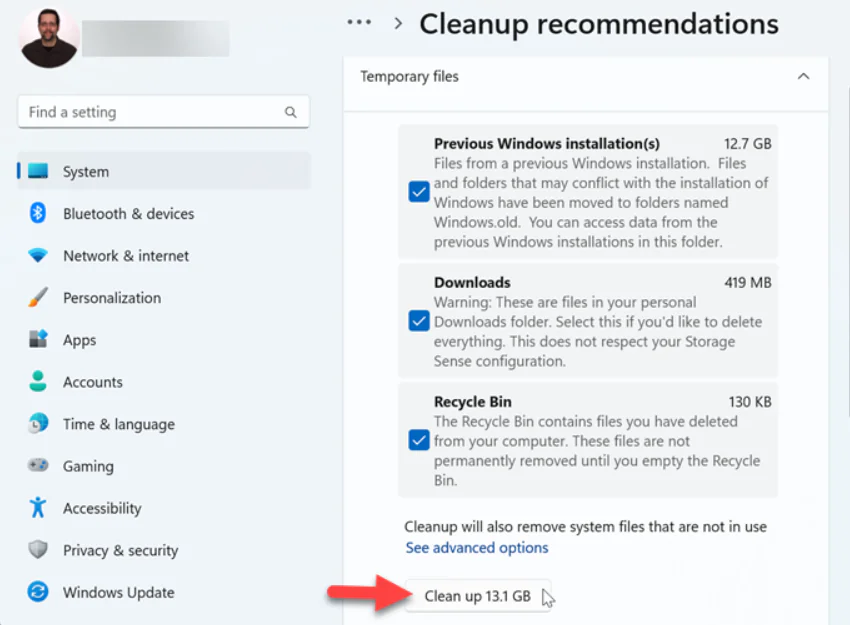
Windows 11’deki Ayarlar uygulaması, geçici dosya önbelleğini temizlemenin kolay bir yolu olarak Temizleme Önerileri sunar.

Ayarlar > Sistem > Depolama bölümüne gidip menüden Temizleme önerileri’ni seçerek çalıştırabilirsiniz. Listeden en fazla yer kaplayan geçici öğeleri seçin ve dosyaları kaldırmak için Temizle düğmesine tıklayın.
Windows 11 Önbellek Nasıl Temizlenir

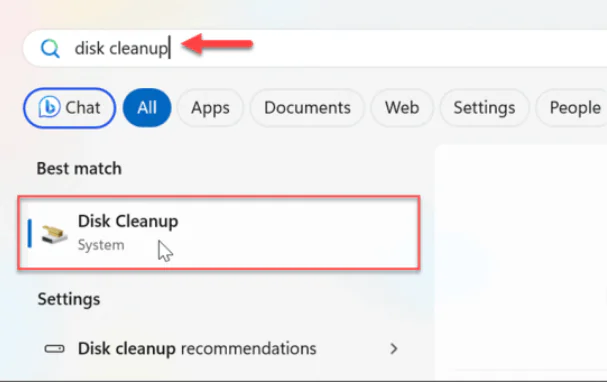
Windows 10’dan alışık olduğunuz klasik Disk Temizleme aracını da kullanmanız mümkündür.

Ancak artık Bu PC’yi açıp C: sürücünüze sağ tıklayıp Özellikler’i seçerek bu bilgisayara erişemezsiniz. Şimdi Windows tuşuna basmanız, disk temizleme yazmanız ve en iyi sonucu seçmeniz gerekiyor.
Windows 11 Önbellek Nasıl Temizlenir

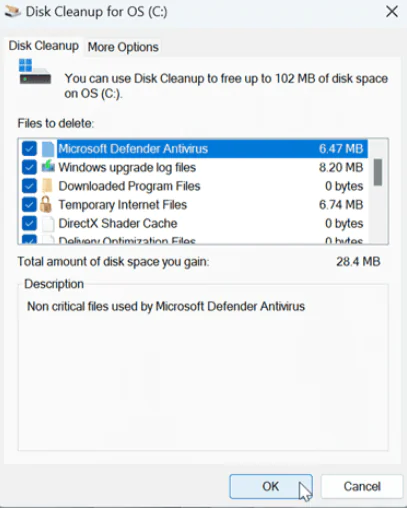
Disk Temizleme yardımcı programı doğrudan açılacaktır; böylece silinecek geçici dosyaları seçebilir ve ekrandaki talimatları takip edebilirsiniz.
11858 Teknoloji Destek Hattı ile 7/24 telefonla teknik destek ve uzaktan destek alın 11858 Teknoloji Destek Hattı ile 7/24 telefonla teknik destek ve uzaktan destek alma

Windows 11 Önbellek Nasıl Temizlenir

Windows Mağaza Önbelleğini Temizle

Uygulamalarınızın ve oyunlarınızın çoğunu Microsoft Store’dan alıyorsanız performansı artırmak için geçici dosyaların önbelleğini temizleyebilirsiniz.

Windows Mağazası geçici önbellek dosyalarınızı temizlemek için:

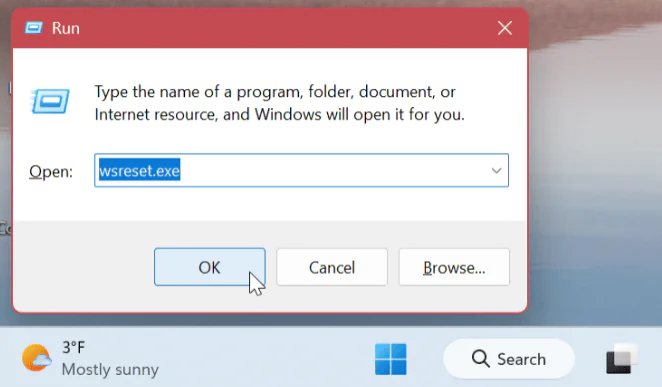
  • Çalıştır iletişim penceresini açmak için Windows tuşu + R tuşlarına basın.
  • Wsreset.exe yazın ve Tamam’a tıklayın veya Enter tuşuna basın
Windows 11 PC nizdeki Önbellek Nasıl Temizlenir
  • Kısa bir süre boş bir komut istemi ekranı görüntülenecektir.
  • Ekran kaybolduğunda Microsoft Store’unuzun geçici dosyalar önbelleği temizlenir ve başarıyla çalışır.

DNS Önbelleğini Temizle

Alan Adı Sistemi (veya DNS), alan adlarını belirli IP adreslerine yönlendirir. DNS önbelleğini temizlemek, çok fazla IP adresi çeviri verisi nedeniyle tarayıcınıza yüklenmeyen siteleri düzeltmenize olanak tanır.

  • Windows tuşuna basın ve PowerShell’i Yönetici olarak açın.
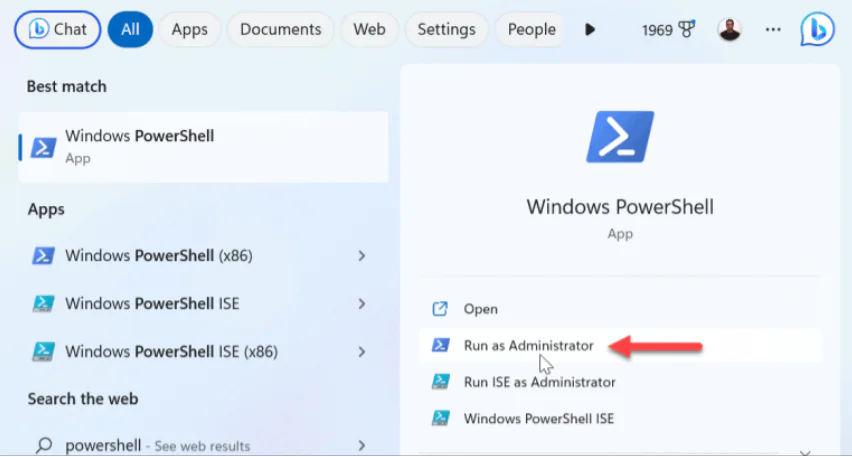
Windows 11 Önbellek Nasıl Temizlenir
  • Aşağıdaki komutu yazın ve Enter tuşuna basın.

Clear-DnsClientCache
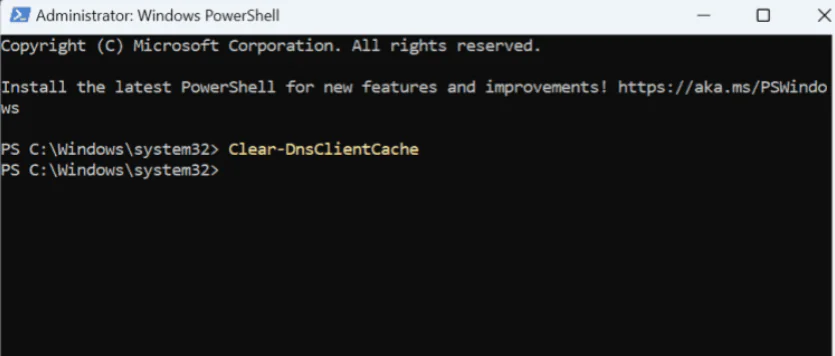
Windows 11 Önbellek Nasıl Temizlenir

DNS Önbelleğini Temizlemek için Çalıştır’ı kullanın

11858 Teknoloji Destek Hattı ile 7/24 telefonla teknik destek ve uzaktan destek alın 11858 Teknoloji Destek Hattı ile 7/24 telefonla teknik destek ve uzaktan destek alma

Alternatif olarak, DNS önbelleğini hızla temizlemek için Çalıştır iletişim kutusunu kullanabilirsiniz.

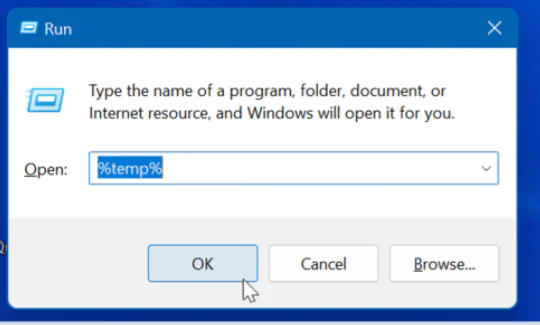
  • Çalıştır iletişim penceresini başlatmak için Windows tuşu + R tuşlarına basın.
  • Aşağıdaki komutu yazın ve Tamam’a tıklayın veya Enter’a basın.
  • ipconfig /flushdns
Windows 11 Önbellek Nasıl Temizlenir

Komut tamamlanırken kısa süreliğine bir komut istemi penceresinin göründüğünü göreceksiniz.

Windows 11 Cihazınızın Önbelleğini Temizleme

Sisteminizin yanıt verme hızını ve performansını artırmak istiyorsanız bu hedefe ulaşmak için yukarıdaki adımları kullanarak Windows 11’in önbelleğini temizleyebilirsiniz.

Performansı artırmanın ve sorunları gidermenin yanı sıra, geçici dosya önbelleğini kaldırmak, sürücü alanının geri kazanılmasına yardımcı olur.

Sorunları düzeltmek veya performansı artırmak için eski dosyaların önbelleğini temizlemek isteyebileceğiniz uygulamalar vardır. Örneğin uygulamalarda daha iyi performans için Instagram önbelleğini temizlemek veya Twitter önbelleğini temizlemek isteyebilirsiniz.

Tüm bu işlemleri uygularken hatalarla karşılaşıyor, adımları takip etmekte zorlanıyor veya cihazınız hâlâ yavaş çalışıyorsa profesyonel yardım almak en güvenli yol olabilir. 11858 Teknoloji Destek Hattı, 7/24 hizmet veren uzman kadrosuyla Windows hız sorunları, önbellek problemleri ve performans düşüşleri konusunda anında destek sağlar. Gerekirse güvenli uzak bağlantı yazılımlarıyla cihazınıza bağlanarak işlemleri sizin yerinize gerçekleştirir ve süreci baştan sona yönetir.

Önbellek temizliği, performansın yükselmesi için önemli bir adım olsa da bazı durumlarda sistemde başka bileşenler de sorun yaratabilir. Özellikle Windows 11’de sesin gecikmeli gelmesi, hiç çalışmaması veya uygulamalara göre değişkenlik göstermesi gibi problemler, dosya kalıntılarından ziyade yapılandırma hatalarından kaynaklanabilir. Bu nedenle cihazınızı düzenlerken Windows 11 Ses Sorunu Nasıl Çözülür konusunu incelemeniz, genel sistem sağlığı için ek bir adım olacaktır. Böylece hem performans hem de kullanım deneyimi açısından daha stabil bir ortama sahip olabilirsiniz.

Windows 11’de önbellek temizleme işlemleri düzenli yapıldığında cihaz performansında belirgin bir iyileşme sağlanır. Yukarıdaki yöntemlerden hangilerinin sizde daha etkili olduğunu veya farklı bir temizlik yöntemi uygulayıp sonuç aldığınızı yorumlarda paylaşabilirsiniz. Diğer kullanıcıların deneyimlerinden faydalanması ve sizin geri bildirimlerinizle daha kapsamlı içerikler oluşturmamız için katkılarınızı bekliyoruz.

ETİKETLER:geçici dosyanasıl yapılırsistem temizlemewindows 11 önbellek
Bu Makaleyi Paylaş
Facebook WhatsApp WhatsApp Threads Bağlantıyı Kopyala Yazdır
Paylaş
Yorum yapılmamış

Bir yanıt yazın Yanıtı iptal et

E-posta adresiniz yayınlanmayacak. Gerekli alanlar * ile işaretlenmişlerdir


Bağlantı Kuralım

21KBeğen
19.6KTakip Et
7.3KAbone Ol
192Takip Et

Popüler Gönderiler

AirPods ve iPhone ile canlı çeviri özelliği, farklı dillerde konuşma balonları ve çeviri uygulaması ekranı.

AirPods Canlı Çeviri Özelliği Nasıl Aktif Edilir

Uğurcan ÜN
Uğurcan ÜN
10 dk. okuma
X gönderi görünürlüğü ne demek nasıl artırılır?

X Gönderi Görünürlüğü Ne Demek, Nasıl Artırılır

Senanur FINDIKÇI
Senanur FINDIKÇI
7 dk. okuma
1 Görüntüleme
NET::ERR_CERT_AUTHORITY_INVALID Hatası, güvenilmeyen SSL sertifikası nedeniyle web sitesine erişimi engelleyebilir.

NET::ERR_CERT_AUTHORITY_INVALID Hatası Neden Olur, 7 Çözüm Yöntemi

Hatice TATLISU
Hatice TATLISU
7 dk. okuma
3 Görüntüleme
WordPress Alan Adı Değiştirme sürecinde eski bağlantıları korumak, yeni adrese geçişi kolaylaştırır.

WordPress Alan Adı Değiştirme: SEO Kaybetmeden Nasıl Yapılır

Serdar TATLISU
Serdar TATLISU
7 dk. okuma
4 Görüntüleme
//

We influence 20 million users and is the number one business and technology news network on the planet

You Might Also Like

Mobile Hotspot, Windows 10’da çalışmıyor
Windows

Mobile Hotspot, Windows 10’da çalışmıyor

5 dk. okuma
Microsoft Teams oturum açma bilgilerinizi mi unuttunuz?
Teams

Microsoft Teams oturum açma bilgilerinizi mi unuttunuz?

4 dk. okuma
iTunes Yedekleme Konumu
Windows

Windows 10’da iTunes Yedekleme Konumu

7 dk. okuma
WhatsApp Belge Taratıp PDF Olarak Gönderme Adımları
WhatsApp

WhatsApp Belge Taratıp PDF Olarak Gönderme

4 dk. okuma

Size her gün en son haberleri ve sorun çözümlerini getiriyoruz!

TeknoDestek Müşteri Hizmetleri
Facebook-f Instagram Tiktok Twitter Youtube Linkedin Whatsapp Rss

İş Ortaklarımız

TeknoDestek Müşteri Hizmetleri
© 2013 - 2026 TeknoDestek Müşteri Hizmetleri • Tüm hakları saklıdır • Bu sitedeki tüm içerikler (metin, görsel, video, logo, tasarım vb.) 5846 sayılı Fikir ve Sanat Eserleri Kanunu (FSEK) kapsamında korunmaktadır • İzinsiz kopyalanması, çoğaltılması, yayınlanması veya herhangi bir şekilde kullanılması yasaktır • İhlal tespitinde; FSEK Madde 71-73 uyarınca yasal süreç başlatma, maddi/manevi tazminat talep etme ve cezai işlem için başvurma hakkımız saklıdır • TeknoDestek, TeknoS@R'un bir kuruluşudur • Tema Düzenleyen: Fatih ATEŞ
Sorun Hala Çözülmedi mi?
Aradığın çözümü bulamadıysan, 11858 Teknoloji Destek Hattımız sana yardımcı olabilir. 2011’den beri Türkiye’nin en tecrübeli teknoloji destek ekiplerinden biri olarak, bilgisayar, telefon, tablet, modem, akıllı TV ve sosyal medya sorunlarında 7/24 profesyonel destek veriyoruz. Uzman ekibimizle hemen görüşmek ister misin?
📞 11858’i Şimdi Ara
Görüşme öncesi dakika ücreti sesli olarak bilgilendirilir
Welcome Back!

Sign in to your account

Kullanıcı Adı veya E-posta Adresi
Şifre

Şifrenizi mi unuttunuz?