
DNS_PROBE_FINISHED_NXDOMAIN hatası mı yaşıyorsunuz? Bu kapsamlı makele Windows’ta dns_probe_finished_nxdomain sorunu nasıl çözeceğinizi adım adım öğrenin. Chrome, Firefox ve Edge için kalıcı çözümler!
İnternette gezinirken aniden karşınıza çıkan “Bu siteye ulaşılamıyor“ uyarısı ve yanında beliren DNS_PROBE_FINISHED_NXDOMAIN hatası… Özellikle Google Chrome kullanıcılarının sıkça karşılaştığı bu sorun, aslında basit çözümlerle giderilebilir. Paniğe kapılmayın! makelemmizde, dns_probe_finished_nxdomain chrome kaynaklı sorunlar dahil tüm çözüm yollarını sade bir dille anlatıyoruz.
- DNS_PROBE_FINISHED_NXDOMAIN Hatası Tam Olarak Nedir?
- DNS Nedir ve Nasıl Çalışır?
- Bu Hatayı Tetikleyen 5 Temel Neden
- DNS_PROBE_FINISHED_NXDOMAIN Çözüm Yolları
- Bilgisayar ve Modemi Yeniden Başlatın (En Basit Çözüm!)
- IP Adresini Yenileyin (CMD ile 10 Saniyelik İşlem)
- DNS İstemci Hizmetini Yeniden Başlatın
- Antivirüsünüzü Geçici Olarak Kapatın
- DNS Sunucunuzu Değiştirin (En Kalıcı Çözümlerden Biri)
- Hosts Dosyasını Kontrol Edin (Virüsler Bulaştırabilir!)
- Tarayıcı Önbelleğini Temizleyin
- Ağ Ayarlarını Sıfırlama (Son Çare!)


DNS_PROBE_FINISHED_NXDOMAIN Hatası Tam Olarak Nedir?
İnternette gezinirken aniden karşınıza çıkan “Bu siteye ulaşılamıyor” uyarısı ve DNS_PROBE_FINISHED_NXDOMAIN hatası, birçok kullanıcının karşılaştığı yaygın bir sorun. Bu hata, tarayıcınızın web sitelerinin IP adreslerini bulamadığını gösterir ve genellikle basit ayar değişiklikleriyle çözülür. Makalede, bu hatanın ne olduğunu, nedenlerini ve adım adım çözüm yollarını anlatacağız, böylece internet deneyiminizi kesintiye uğratmadan devam ettirebilirsiniz.
Özellikle Windows kullanıcıları için hazırladığımız bu içerikte, DNS önbelleğinin temizlenmesinden antivirüs ayarlarına kadar pratik yöntemleri bulacaksınız. Hangi soruların cevaplanacağını merak ediyorsanız, hatanın teknik açıklaması, 5 temel nedeni ve 8 çözüm adımı burada detaylıca ele alınacak. Böylece, paniğe kapılmadan sorunu kendiniz çözebilir veya gerektiğinde uzman yardımı alabilirsiniz.
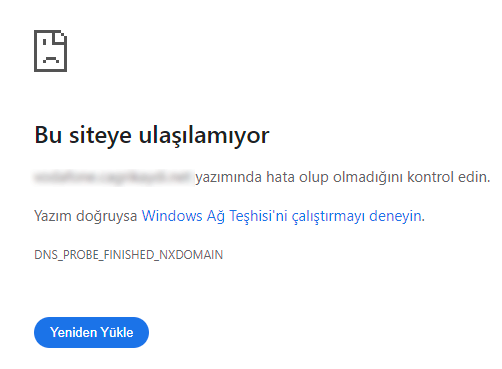
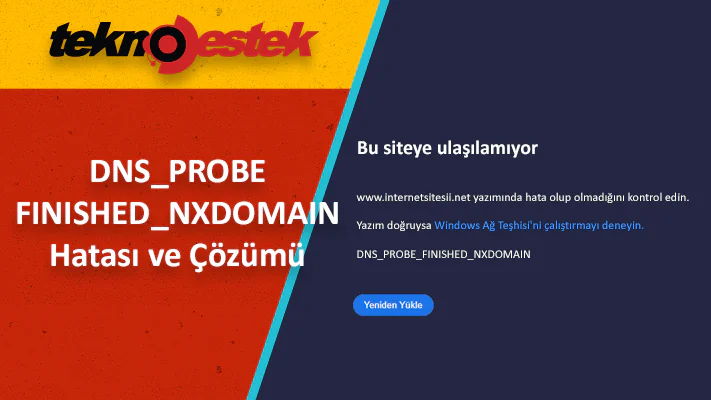
DNS_PROBE_FINISHED_NXDOMAIN, tarayıcınızın bir web sitesinin IP adresini bulamadığını gösteren teknik bir uyarıdır. Genellikle şu mesajla birlikte gelir:
“Sunucunun IP adresi bulunamadı. DNS_PROBE_FINISHED_NXDOMAIN”
Bu hata özellikle dns_probe_finished_nxdomain chrome kullanıcılarında belirgin olsa da tüm tarayıcıları etkileyebilir.
DNS Nedir ve Nasıl Çalışır?
DNS (Domain Name System), internetin “telefon rehberi”dir.
-
Örnekle açıklayalım: Tarayıcınıza
google.comyazdığınızda, DNS bu ismi142.250.187.206gibi bir IP adresine çevirir. -
DNS_PROBE_FINISHED_NXDOMAIN hatası, bu çeviri işleminin başarısız olduğu anlamına gelir.
Bu Hatayı Tetikleyen 5 Temel Neden
-
DNS Önbelleğinin Bozulması: Bilgisayarınızın geçici DNS hafızası karışmış olabilir.
-
Modem/Router Sorunları: Ağ cihazınızdaki geçici arızalar.
-
Yanlış DNS Ayarları: İnternet sağlayıcınızın DNS sunucuları çökmüş olabilir.
-
Antivirüs Engeli: Güvenlik yazılımları bazen DNS trafiğini bloke eder.
-
Hosts Dosyasındaki Hatalı Girdiler: Manuel olarak eklenen yanlış IP-domain eşleşmeleri.
Hata genellikle sizin tarafınızdan kaynaklanır, web sitesinin değil!
DNS_PROBE_FINISHED_NXDOMAIN Çözüm Yolları

Aşağıdaki yöntemleri sırasıyla deneyin. Çoğu kullanıcı ilk 3 adımda sorunu çözüyor!
Bilgisayar ve Modemi Yeniden Başlatın (En Basit Çözüm!)
-
Modem için: Güç kablosunu 30 saniye çıkarın → Takın → Işıkların sabitlemesini bekleyin.
-
Bilgisayar için: Başlat > Güç > Yeniden Başlat.
-
Neden işe yarar? Elektronik cihazlarda “turn it off and on again” hala en etkili yöntem!
IP Adresini Yenileyin (CMD ile 10 Saniyelik İşlem)
-
Windows + Stuşlarına basıp cmd yazın. -
Komut İstemi’ni Yönetici Olarak Çalıştırın.
-
Şu komutları sırayla girin (her birinden sonra Enter’a basın):
ipconfig /flushdns
ipconfig /release
ipconfig /renew
Etkisi: DNS önbelleğini temizler ve yeni IP almanızı sağlar.
DNS İstemci Hizmetini Yeniden Başlatın
-
Windows + R> services.msc yazın. -
DNS İstemcisi hizmetini bulun.
-
Sağ tık > Yeniden Başlat.
-
Bu işlem, arka planda çöken DNS sorgularını resetler.
Antivirüsünüzü Geçici Olarak Kapatın
-
Norton/Avg/McAfee gibi programlar: Sağ alt köşedeki simgeye sağ tıklayıp “Güvenliği Geçici Olarak Durdur” seçeneğini seçin.
-
Windows Defender: Ayarlar > Güncelleştirme ve Güvenlik > Windows Güvenliği > Virüsten koruma > “Gerçek zamanlı korumayı kapat”.
DNS Sunucunuzu Değiştirin (En Kalıcı Çözümlerden Biri)
-
Windows + X> Ağ Bağlantıları > Mevcut bağlantınıza sağ tıklayıp Özellikler. -
Internet Protokolü Sürüm 4 (TCP/IPv4) ü seçin > Özellikler.
-
Aşağıdaki DNS sunucu adreslerini kullan‘ı işaretleyin:
-
Google DNS:
8.8.8.8ve8.8.4.4 -
Cloudflare DNS:
1.1.1.1ve1.0.0.1
-
Avantaj: Hem hız artar hem de dns_probe_finished_nxdomain sorunu büyük oranda çözülür!
Hosts Dosyasını Kontrol Edin (Virüsler Bulaştırabilir!)
-
Dosya Gezgini’nde C:WindowsSystem32driversetc yoluna gidin.
-
hosts dosyasını Not Defteri ile açın.
-
# işareti olmayan satırlarda engellenen site var mı bakın (örnek: 127.0.0.1 facebook.com).
-
Şüpheli satırları silin ve dosyayı kaydedin.
Tarayıcı Önbelleğini Temizleyin
-
Chrome: Ctrl + Shift + Del > Zaman aralığı: Tüm zamanlar > Önbelleğe alınmış resim ve dosyalar > Verileri temizle.
-
Firefox:
about:preferences#privacy> Çerezler ve Site Verileri > Verileri Temizle. -
Edge: Ayarlar > Gizlilik >
Ayarlar> Tüm zamanlar seçin.
Ağ Ayarlarını Sıfırlama (Son Çare!)
-
Ayarlar > Ağ ve İnternet > Ağ sıfırlama.
-
Şimdi sıfırla > Bilgisayar yeniden başlatılacak.
Dikkat: Tüm Wi-Fi şifreleriniz silinir, yeniden girmeniz gerekebilir!
Eğer yukarıdaki adımları denediğiniz halde DNS_PROBE_FINISHED_NXDOMAIN hatası devam ederse, zaman kaybetmeden profesyonel yardım almak en akıllıca yol olabilir. 11858 Teknoloji Destek Hattı, 2011’den beri Türkiye genelinde milyonlarca kullanıcıya 7/24 hizmet veren güvenilir bir merkezdir. Bilgisayar, modem ve ağ sorunları dahil olmak üzere teknolojiyle ilgili her türlü problemi, lisanslı yazılımlar ve uluslararası araçlarla uzaktan çözüyor. Dakika bazlı ücretlendirme sistemi sayesinde sürpriz olmadan destek alabilir, uzmanların adım adım rehberliğinde sorununuzun üstesinden gelebilirsiniz.
DNS ayarlarını değiştirirken manuel IP yapılandırması da önemli bir adım olabilir, çünkü bu yöntem ağ bağlantınızı daha stabil hale getirir ve benzer hataların tekrarlanmasını önler. Windows 11’de manuel IP nasıl ayarlanır konusunda detaylı bilgi almak için, işletim sisteminizin ağ ayarlarını incelemek faydalı olacaktır. Bu süreçte IP adresinizi, alt ağ maskesini ve varsayılan ağ geçidini doğru şekilde girmek, DNS_PROBE_FINISHED_NXDOMAIN gibi sorunları kökten çözmenize yardımcı olur. Ağ güvenliğinizi artırmak ve otomatik ayarların yerine manuel tercihleri kullanmak isteyenler için bu yöntem vazgeçilmezdir.
DNS_PROBE_FINISHED_NXDOMAIN hatası, doğru adımlarla kolayca aşılabilen bir engel olsa da, her kullanıcının deneyimi farklı olabilir. Yukarıdaki yöntemlerden hangisi size çözüm oldu veya hala sorun yaşıyorsanız, lütfen yorumlarınızda paylaşın. Böylece diğer okuyuculara rehberlik edebilir ve topluluk olarak daha fazla bilgi biriktirebiliriz. Deneyimlerinizi anlatmak, benzer sorunlarla karşılaşanlara büyük katkı sağlar.