TeknoDestek Müşteri Hizmetleri
  • Haberler
    HaberlerDaha Fazla Göster
    Sessiz İçerik Nedir Nasıl Yapılır
    Sessiz İçerik Nedir
    6 dk. okuma
    Spotify SongDNA Nedir
    4 dk. okuma
    Apple Creator Studio Nasıl Kullanılır
    6 dk. okuma
    Mikro İçerik Nedir Nasıl Yapılır
    Mikro İçerik Nedir
    6 dk. okuma
    Türkiye’de Araçlarda Multimedya Ekranı Kullanımı Yasakları
    6 dk. okuma
  • Bilgisayar
    BilgisayarDaha Fazla Göster
    WordPress bakım modunda takılı kalması için FTP istemcisinde .maintenance dosyasının kök dizindeki görüntüsü
    WordPress Bakım Modunda Takılı Kalması Sorunu ve Çözümü
    7 dk. okuma
    WordPress Site Teknik Sorunlar Yaşıyor
    WordPress Site Teknik Sorunlar Yaşıyor Hatası Çözümü
    5 dk. okuma
    SSH Bağlantı Reddedildi Hatası Çözümü
    6 dk. okuma
    WordPress Planlı Bakım
    WordPress Planlı Bakım Nedeniyle Kısa Süreliğine Kullanılamayacak Hatası ve Çözümü
    7 dk. okuma
    Windows 11 Başlat Menüsünden Web Aramaları Kapatma
    5 dk. okuma
  • Mobil
    MobilDaha Fazla Göster
    Navigasyon Yönlendirici Değiştirme
    Google Haritalarda Navigasyon Yönlendirici Değiştirme
    3 dk. okuma
    Apple CarPlay'da uygulamaların yerini değiştirme
    Apple CarPlay’da Uygulamaların Yerini Değiştirme
    4 dk. okuma
    Android Auto Nedir, Nasıl Kullanılır
    4 dk. okuma
    Android 5G Ayarı Nasıl Yapılır
    4 dk. okuma
    iPhone 5G Ayarı Nasıl Yapılır
    4 dk. okuma
  • Sosyal Medya
    Sosyal MedyaDaha Fazla Göster
    YouTube Video Başlığı Nasıl Yazılmalı Yolları Neler
    YouTube Video Başlığı Nasıl Yazılmalı
    6 dk. okuma
    Tiktok Sorun Bildirme Ekranı Nerede
    5 dk. okuma
    X uygulamasında gündeme girme için hashtag ve etkileşim ekranı
    X Uygulamasında Gündeme Nasıl Girilir
    5 dk. okuma
    TikTok İçerik Yorgunluğu Nedir
    6 dk. okuma
    Sosyal Medyada Marka Dili Nasıl Oluşturulur Yolları Neler
    Sosyal Medyada Marka Dili Nasıl Oluşturulur
    6 dk. okuma
  • İnceleme
    İncelemeDaha Fazla Göster
    MacBook Neo Piyasayı Sarsmaya Geliyor
    5 dk. okuma
    Instax Mini Evo Cinema
    4 dk. okuma
    Samsung Galaxy Book 6 Ultra
    Samsung Galaxy Book 6 Ultra İnceleme
    8 dk. okuma
    Bütçe Dostu Mac Seçenekleri
    Bütçe Dostu Mac MacBook Neo vs Mac Mini
    7 dk. okuma
    Xiaomi Mi Taşınabilir Şarjlı Kompresör İnceleme
    10 dk. okuma
  • İletişim
YouTube
  • Facebook
26 Nis 2026, Pazar
TeknoDestek Müşteri HizmetleriTeknoDestek Müşteri Hizmetleri
Yazı BoyutuAa
  • Haberler
  • Mobil
  • Sosyal Medya
  • Bilgisayar
  • İnceleme
  • İnternet ve Ağ
  • Ev Elektroniği
  • İletişim
Search
  • Haberler
    • Cihaz Duyuruları
    • Teknoloji
    • Uygulama Gelişmeleri
  • Bilgisayar
    • Linux
    • macOS
    • Windows
  • İnceleme
    • Bilgisayar
    • Ev Elektroniği
    • Tablet
    • Tavsiyeler & Karşılaştırmalar
    • Telefon
  • Mobil
    • Android
    • Giyilebilir Cihazlar
    • HarmonyOS
    • iPhone / iOS
  • Sosyal Medya
    • Facebook
    • Instagram
    • TikTok
    • Snapchat
    • Teams
    • Telegram
    • WhatsApp
    • X
  • İletişim
Bizi Takip Edin
OneDrive Yüklemeye Hazırlanırken Takılı Kalma Sorunu
Ofis Uygulamaları

OneDrive Yüklemeye Hazırlanırken Takılı Kalma Sorunu

Banu ULUPINAR
Son güncelleme: 2 Eylül 2025 18:12
Banu ULUPINAR
Paylaş
Paylaş

Bu makalemizde, OneDrive yüklemeye hazırlanırken takılı kalma sorununu kesin olarak nasıl gidereceğinizi öğreneceksiniz. OneDrive yükleme işlemi sırasında takılma sorunu, kullanıcıların dosyalarını bulut ortamına aktarmasını engelleyen yaygın bir problemdir. Bu durum, iş akışınızı aksatır ve zaman kaybına yol açar. Ancak, doğru adımlarla bu sorunu hızlı ve etkili şekilde çözmek mümkündür.

OneDrive yüklemeye hazırlanırken takılı kalma sorununu hızlıca çözün. Basit adımlarla dosyalarınızı sorunsuz yüklemeye devam edin.

İçindekiler
  • OneDrive Yüklemeye Hazırlanırken Takılı Kalma Sorunu Neden Olur?
    • OneDrive Yüklemeye Hazırlanırken Takılı Kalma Sorunu Nasıl Çözülür?
      • İnternet Bağlantınızı ve Yazılımınızı Kontrol Edin
      • Dosya Adını Kısaltın ve Uygun Hale Getirin
      • Dosya Boyutunu Kontrol Edin
    • Yükleme Süreci Nasıl Yeniden Başlatılır?
    • Sıfır Baytlık Dosyalar Sorun Yaratır mi?
    • OneDrive Hesabınızı Yeniden Bağlayın
      • OneDrive Yüklemeye Hazırlanırken Takılı Kalma Sorunu Hakkında
- 11858 Teknoloji Destek Hattı -

OneDrive Yüklemeye Hazırlanırken Takılı Kalma Sorunu Neden Olur?

OneDrive kullanırken dosyalarınızın yüklenmeye hazırlanırken takıldığını fark ettiniz mi? Bu durum, çoğumuzun başına gelir ve gerçekten can sıkıcıdır. Peki, neden böyle oluyor? Aslında bu sorun, birkaç farklı sebepten kaynaklanır. Mesela, yüklemeye çalıştığınız dosya hâlâ açık olur ya da internet bağlantınız dalgalanıyor olur. Depolama alanınız dolmuş olur ya da uygulamada bir hata yaşanıyor olur. Ayrıca, eski yazılım sürümleri veya dosya adının çok uzun olması da bu soruna yol açar.

Bir keresinde, büyük bir sunum dosyasını yüklemeye çalışırken OneDrive uzun süre yüklemeye hazırlanıyor ekranında takıldı. Dosya adını kısaltıp, bilgisayarı yeniden başlatınca sorun çözüldü. Siz de benzer bir durumla karşılaştınız mı?

OneDrive Yüklemeye Hazırlanırken Takılı Kalma Sorunu Nasıl Çözülür?

Bu sorunu çözmek için birkaç etkili yöntem var. Hadi, adım adım bakalım.
OneDrive Yüklemeye Hazırlanırken Takılı Kalma Sorunu

İnternet Bağlantınızı ve Yazılımınızı Kontrol Edin

İlk olarak, internet bağlantınızın stabil olduğundan emin olun. Zayıf sinyal veya kopmalar, yükleme sürecini yavaşlatır ya da durdurur. Ardından, bilgisayarınızın ve OneDrive uygulamanızın güncel olup olmadığını kontrol edin. Güncellemeler, çoğu zaman performans sorunlarını giderir. Son olarak, bilgisayarınızı yeniden başlatmak da bazen sihir gibi işe yarar.

Dosya Adını Kısaltın ve Uygun Hale Getirin

OneDrive, dosya adlarında 255 karakter sınırı koyar ve bazı özel karakterlere izin vermez. Dosya adınız çok uzun veya yasaklı karakterler içeriyorsa, yükleme takılır. Dosya adını kısaltmak ve gereksiz sembolleri kaldırmak, sorunu çözer.

Dosya Boyutunu Kontrol Edin

Büyük dosyalar bazen yüklenirken sorun çıkarır. OneDrive, tek bir dosya için 250 GB sınırı koymuştur. Eğer dosyanız bu sınırı aşıyorsa, yükleme başlamaz. Böyle bir durumda dosyayı bölmek ya da farklı bir yöntemle yüklemek gerekir.
- 11858 Teknoloji Destek Hattı -

OneDrive Yüklemeye Hazırlanırken Takılı Kalma Sorunu

Yükleme Süreci Nasıl Yeniden Başlatılır?

Bazen en basit yöntemler en etkili olanlardır. OneDrive yükleme sürecini durdurup yeniden başlatmak, takılan işlemi canlandırır. Şöyle bir yol izlenir:

  • Sistem tepsisindeki OneDrive simgesine tıklayın.
  • Ayarlar menüsüne girin.
  • Senkronizasyonu geçici olarak durdurun.
  • Birkaç dakika bekleyip senkronizasyonu tekrar başlatın.

Bu yöntem, çoğu zaman yükleme işlemini yeniden harekete geçirir.

Sıfır Baytlık Dosyalar Sorun Yaratır mi?

Bazen sistemde boş, yani sıfır baytlık dosyalar olur. Bu dosyalar, yükleme sürecini bloke eder. Böyle durumlarda PowerShell kullanarak bu dosyaları temizlemek işe yarar. PowerShell’i yönetici olarak açıp şu komutu yazarsınız:

powershell

Get-ChildItem -File -Recurse | Where-Object { $_.Length -eq 0 } | Remove-Item -Force

Bu işlem, boş dosyaları siler ve yükleme sürecinin önünü açar.

OneDrive Hesabınızı Yeniden Bağlayın

Eğer yukarıdaki yöntemler işe yaramadıysa, hesabınızı OneDrive’dan çıkartıp tekrar bağlamak çözüm olur. Bu işlem, bağlantı sorunlarını giderir ve senkronizasyonu sıfırlar. Yapmanız gerekenler:

- 11858 Teknoloji Destek Hattı -
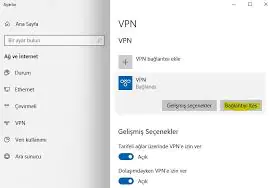
  • OneDrive simgesine tıklayın.
  • Ayarlar > Hesap sekmesine gidin.
  • Bu PC’nin bağlantısını kaldır seçeneğini seçin.
  • Ardından OneDrive uygulamasını yeniden açıp giriş yapın.

Bu adımlar, çoğu zaman yüklemeye takılma sorununu ortadan kaldırır.
OneDrive Yüklemeye Hazırlanırken Takılı Kalma Sorunu

OneDrive Yüklemeye Hazırlanırken Takılı Kalma Sorunu Hakkında

OneDrive yüklemeye hazırlanırken takılı kalma sorunu, sinir bozucu olur ama genellikle basit çözümlerle aşılır. İnternet bağlantınızı kontrol etmek, dosya adlarını ve boyutlarını gözden geçirmek, senkronizasyonu yeniden başlatmak ve gerekirse hesabınızı yeniden bağlamak, bu sorunu çözmek için yeterlidir. Unutmayın, bazen küçük bir yeniden başlatma bile büyük fark yaratır.

OneDrive ile ilgili yaşanan sorunlar sadece dosya yükleme aşamasında ortaya çıkmaz; bazen Android cihazlarda da OneDrive uygulamasında oturum açma problemleri yaşanır. Eğer siz de mobil cihazınızda OneDrive hesabınıza giriş yaparken zorluk çekiyorsanız, Android’de OneDrive’da oturum açamama sorunu ve çözümü başlıklı makalemize göz atarsınız. Bu sayede, hem bilgisayarınızda hem de mobil cihazınızda OneDrive deneyiminizi kesintisiz hale getirirsiniz.

Siz hiç böyle bir sorunla karşılaştınız mı? Çözümünüz ne oldu? Paylaşmak isterseniz, okumak isterim.

Bu makalede yer alan yöntemler, 2025 yılı itibarıyla güncel OneDrive sürümleri için geçerlidir. Yazılım güncellemeleriyle bazı adımlar değişir.

ETİKETLER:nasıl yapılırOneDrivesorun gidermeyükleme sorunu
Bu Makaleyi Paylaş
Facebook WhatsApp WhatsApp Threads Bağlantıyı Kopyala Yazdır
Paylaş
Yorum yapılmamış

Bir yanıt yazın Yanıtı iptal et

E-posta adresiniz yayınlanmayacak. Gerekli alanlar * ile işaretlenmişlerdir

Bağlantı Kuralım

21KBeğen
19.6KTakip Et
7.3KAbone Ol
192Takip Et

Popüler Gönderiler

AirTies Air 4960 Modem Kurulum

Uğurcan ÜN
Uğurcan ÜN
3 dk. okuma
11 Görüntüleme
Sessiz İçerik Nedir Nasıl Yapılır

Sessiz İçerik Nedir

İsmail YILDIZ
İsmail YILDIZ
6 dk. okuma
13 Görüntüleme
YouTube Video Başlığı Nasıl Yazılmalı Yolları Neler

YouTube Video Başlığı Nasıl Yazılmalı

İsmail YILDIZ
İsmail YILDIZ
6 dk. okuma
10 Görüntüleme

Lyra 3 Pro ile Şarkı Nasıl Oluşturulur

Uğurcan ÜN
Uğurcan ÜN
4 dk. okuma
24 Görüntüleme

You Might Also Like

Komut İstemi'ni Kullanarak Windows'ta Sorun Giderme
Windows

Komut İstemi’ni Kullanarak Windows’ta Sorun Giderme

4 dk. okuma
Hat Dosyaları Nasıl Açılır Pratik Çözümler
Windows

Hat Dosyaları Nasıl Açılır?

4 dk. okuma
Windows Yönetici Hesabını Etkinleştirme ve Devre Dışı Bırakma
Windows

Windows Yönetici Hesabını Etkinleştirme ve Devre Dışı Bırakma

4 dk. okuma
Spotify Çalma Listesi Birleştirme
Yazılım ve Uygulamalar

Spotify Çalma Listesi Birleştirme

5 dk. okuma

Size her gün en son haberleri ve sorun çözümlerini getiriyoruz!

TeknoDestek Müşteri Hizmetleri
Facebook-f Instagram Tiktok Twitter Youtube Linkedin Whatsapp Phone-alt Rss

İş Ortaklarımız

TeknoDestek Müşteri Hizmetleri
© 2013 - 2026 TeknoDestek Müşteri Hizmetleri • Tüm hakları saklıdır • Bu sitedeki tüm içerikler (metin, görsel, video, logo, tasarım vb.) 5846 sayılı Fikir ve Sanat Eserleri Kanunu (FSEK) kapsamında korunmaktadır • İzinsiz kopyalanması, çoğaltılması, yayınlanması veya herhangi bir şekilde kullanılması yasaktır • İhlal tespitinde; FSEK Madde 71-73 uyarınca yasal süreç başlatma, maddi/manevi tazminat talep etme ve cezai işlem için başvurma hakkımız saklıdır • TeknoDestek, TeknoS@R'un bir kuruluşudur • Tema Düzenleyen: Fatih ATEŞ
Sorun Hala Çözülmedi mi?
Aradığın çözümü bulamadıysan, 11858 Teknoloji Destek Hattımız sana yardımcı olabilir. 2011’den beri Türkiye’nin en tecrübeli teknoloji destek ekiplerinden biri olarak, bilgisayar, telefon, tablet, modem, akıllı TV ve sosyal medya sorunlarında 7/24 profesyonel destek veriyoruz. Uzman ekibimizle hemen görüşmek ister misin?

    📞 11858’i Şimdi Ara

    Görüşme öncesi dakika ücreti sesli olarak bilgilendirilir
    Welcome Back!

    Sign in to your account

    Kullanıcı Adı veya E-posta Adresi
    Şifre

    Şifrenizi mi unuttunuz?