TeknoDestek Müşteri Hizmetleri
  • Haberler
    HaberlerDaha Fazla Göster
    Alternatif arama motorları logolarının yer aldığı, gizlilik odaklı arama sonuçlarını gösteren bilgisayar ekranı.
    Google’a Alternatif Arama Motorları: Brave, Startpage ve Mojeek
    7 dk. okuma
    KolibriOS: 1.4 MB’lık Dünyanın En Küçük İşletim Sistemi
    KolibriOS: 1.4 MB’lık Dünyanın En Küçük İşletim Sistemi
    8 dk. okuma
    Windows 11 Copilot PC insights özelliği ile bilgisayar donanım bilgilerinin sorgulandığı bir ekran görünümü.
    Windows 11 Copilot PC Insights Özelliği: Bilgisayar Arıza Tespiti
    7 dk. okuma
    Play Store Alternatif Mağaza Nasıl Bir Karara Uyuluyor?
    Google Play Store Alternatif Mağazalara Açılıyor
    8 dk. okuma
    GTA 5 hileleri kullanılarak Story Mode'da araç çağıran ve süper zıplama yapan karakter
    Popüler GTA 5 Hileleri
    6 dk. okuma
  • Bilgisayar
    BilgisayarDaha Fazla Göster
    Windows sorun giderme aracı seti taşıyan bir USB belleğin bilgisayara takılı olduğu görsel.
    USB İçin En İyi 4 Windows Sorun Giderme Aracı
    7 dk. okuma
    Geçiş Anahtarı Nedir? Şifrelerin Sonu Geliyor mu?
    Geçiş Anahtarı Nedir? Şifrelerin Sonu Geliyor mu?
    7 dk. okuma
    Dosya Gezgini klavye kısayolları kullanımı için Ctrl, Shift ve N tuşlarının vurgulandığı bilgisayar klavyesi.
    Windows 11 Dosya Gezgini Klavye Kısayolları ile Hızlı Dosya Yönetimi
    7 dk. okuma
    Gizli başlangıç programları tespiti için Sysinternals Autoruns aracının kullanıldığı bir bilgisayar ekranı görünümü.
    Windows 11 Gizli Başlangıç Programları Nasıl Kapatılır
    8 dk. okuma
    Büyük dosyaları kopyalama işlemi için komut satırında kullanılan Robocopy aracının bilgisayar ekranındaki görünümü.
    Windows 11 Büyük Dosyaları Kopyalama Sorunlarına Robocopy Çözümü
    9 dk. okuma
  • Mobil
    MobilDaha Fazla Göster
    Samsung Galaxy Glasses yapay zekâ destekli akıllı gözlük tasarımı
    Samsung Galaxy Glasses Nedir, Özellikleri, Yapay Zekâ Yetenekleri ve Çıkış Tarihi
    17 dk. okuma
    Samsung Galaxy Watch Ultra 2 akıllı saat özellikleri ve tasarımı
    Samsung Galaxy Watch Ultra 2: Özellikleri, Yenilikleri ve Merak Edilenler
    12 dk. okuma
    Android uygulama izinleri ekranını simgeleyen akıllı telefon, güvenlik kalkanı ve konum, kamera, mikrofon ile dosya erişim izinlerini temsil eden simgeler.
    Android’de Uygulama İzinlerindeki Farklar Ne Anlama Geliyor
    6 dk. okuma
    iPhone'da uygulama izinleri ekranını ve gizlilik simgelerini gösteren, konum, kamera, mikrofon ve fotoğraf izinlerini anlatan modern teknoloji temalı kapak görseli.
    iPhone’da Uygulama İzinlerindeki Farklar Ne Anlama Geliyor
    8 dk. okuma
    iPhone 17 Pro Max kasa, ekran ve kamera yüzeyleri için hassas temizleme yöntemleri
    iPhone 17 Pro Max Hassas Temizleme Yöntemleri
    9 dk. okuma
  • Sosyal Medya
    Sosyal MedyaDaha Fazla Göster
    TikTok'ta PK atmak nedir ve TikTok PK nasıl yapılır
    TikTok’ta PK Atmak Nedir, Ne İşe Yarar
    12 dk. okuma
    StopNCII.org sistemi kullanılarak izinsiz paylaşılan mahrem fotoğrafların internetten kaldırılma sürecini gösteren dijital ekran.
    Mahrem Fotoğrafları İnternetten Kaldırma: StopNCII
    10 dk. okuma
    Instagram'da Şipşak içerikler görünmüyor sorunu ve çözüm yöntemleri
    Instagram’da ŞipŞak İçerikler Görünmüyor Sorunu Çözümü
    11 dk. okuma
    Telegram sahte hesap şikayeti ve sahte profil bildirme işlemi
    Telegram Sahte Hesap Şikayeti Nasıl Yapılır
    10 dk. okuma
    TikTok’un ücretli olup olmayacağı, uygulamanın ücretsiz kullanımı, abonelik sistemi ve ücretli özellikleri hakkında güncel bilgiler.
    TikTok Ücretli Mi Olacak, Para Ödemek Gerekiyor Mu
    7 dk. okuma
  • İnceleme
    İncelemeDaha Fazla Göster
    Lenovo Lecoo Bellatoor GM103 oyuncu mouse modeli, ultra hafif tasarımı ve yüksek performanslı oyun özellikleriyle siyah arka plan üzerinde tanıtılıyor.
    Lenovo Oyuncu Mouse’u Lecoo Bellatoor GM103 Tanıtıldı
    7 dk. okuma
    2026 yılının en iyi akıllı saat modelleri arasında öne çıkan premium ve bütçe seçenekleri
    2026 Yılının En İyi Akıllı Saat Modelleri ve Karşılaştırması
    11 dk. okuma
    2026 yılının en iyi akıllı telefon modelleri karşılaştırmasında öne çıkan amiral gemisi ve bütçe seçenekleri
    2026 Yılının En İyi Akıllı Telefon Modelleri ve Karşılaştırması
    10 dk. okuma
    Araç şarj cihazı seçerken güvenlik sertifikaları ve hızlı şarj özellikleri
    Araç Şarj Cihazı Alırken 5 Pratik Güvenlik Kuralı
    9 dk. okuma
    Android Telefon Demo Moddan Nasıl Çıkılır Yolları Neler
    Android Telefon Demo Moddan Nasıl Çıkılır
    7 dk. okuma
  • İletişim
YouTube
Takip Et
  • Müşteri Hizmetleri
  • Modem Kurulumu
  • Windows 11
  • Yapay Zeka
  • Akıllı Telefon
  • Robot Süpürge
  • Uzak Bağlantı
27 Tem 2026, Pazartesi
TeknoDestek Müşteri HizmetleriTeknoDestek Müşteri Hizmetleri
Yazı BoyutuAa
  • Haberler
  • Mobil
  • Sosyal Medya
  • Bilgisayar
  • İnceleme
  • İnternet ve Ağ
  • Ev Elektroniği
  • Uzak Bağlantı Programları
  • İletişim
Site içi Arama
  • Haberler
    • Cihaz Duyuruları
    • Teknoloji
    • Uygulama Gelişmeleri
  • Bilgisayar
    • Linux
    • macOS
    • Windows
  • İnceleme
    • Bilgisayar
    • Ev Elektroniği
    • Tablet
    • Tavsiyeler & Karşılaştırmalar
    • Telefon
  • Mobil
    • Android
    • Giyilebilir Cihazlar
    • HarmonyOS
    • iPhone / iOS
  • Sosyal Medya
    • Facebook
    • Instagram
    • TikTok
    • Snapchat
    • Teams
    • Telegram
    • WhatsApp
    • X
  • Uzak Bağlantı Programları
  • İletişim
Bizi Takip Edin
Windows 11 24H2 Kaldırma
Windows

Windows 11 24H2 Kaldırmanın 2 Yolu

Fatih ATEŞ
Son güncelleme: 22 Nisan 2026 10:21
Fatih ATEŞ - Teknik Destek Uzmanı
2.1K Görüntüleme
Paylaş
6 dk. okuma
Paylaş

Yükselttikten sonra Windows 11 24H2 kaldırmanın, önceki bir sürüme geri dönmenin hala 2 yolu bulunuyor, işte nasıl yapılır.

Windows 11 24H2’ye yükselttikten sonra performans sorunları, uyumluluk problemleri, bilinmeyen hatalar veya hatalar fark ederseniz, özellik güncellemesini kaldırabilir ve kurtarma ayarlarından önceki sürüme iki farklı şekilde geri dönebilirsiniz.

İçindekiler
  • Windows 11 24H2 Kaldırma ve Önceki Sürüme Geri Dönme
    • Bilgisayarınız Başlamıyorsa Windows 11 24H2 Kaldırma
- 11858 Teknoloji Destek Hattı -
11858 Teknoloji Destek Hattı ile 7/24 telefonla teknik destek ve uzaktan destek alın 11858 Teknoloji Destek Hattı ile 7/24 telefonla teknik destek ve uzaktan destek alma

Eğer bilgisayar hala düzgün başlıyorsa ve masaüstüne erişiminiz varsa, Kurtarma ayarlarını kullanarak 24H2 sürümünü kaldırabilirsiniz. Diğer yandan, cihaz başlatma sorunlarıyla karşı karşıyaysa ve başlamıyorsa, özelliği Windows Kurtarma Ortamı (WinRe) aracılığıyla kaldırabilirsiniz.

Yöntemden bağımsız olarak, güncellemeden sonra ilk on gün içinde önceki sürüme geri dönebilirsiniz. Bu sürenin sonunda, Windows 11, dosyaları önceki kurulumdan silerek alanı boşaltacak ve daha fazla dosyanızı barındıracaktır.

Eğer on gün süresinin ardından geri almak isterseniz, iki farklı yaklaşım kullanabilirsiniz. Sistemi bir yedekten geri yükleyebilir veya işletim sisteminin eski sürümünü kullanarak temiz bir kurulum yapabilirsiniz.

Windows 11 2024 Güncellemesini kaldırdıktan sonra, bazı uygulamaları yeniden yüklemeniz gerekebilir ve daha yeni sürümü kullanırken yapılandırılan ayarları kaybedebilirsiniz.

Bu içerik, Windows 11 24H2’ye yükselttikten sonra Windows 11 23H2 veya Windows 10’a geri dönme adımlarını öğretmekte.

Windows 11 24H2 Kaldırma ve Önceki Sürüme Geri Dönme

Windows 11 24H2 kaldırmak, bilgisayarınızın istenmeyen sorunlarla başa çıkmasına yardımcı olabilir. Bu işlem, performans sorunlarını gidermenin ve eski bir sürüme dönmenin güvenli bir yoludur. Ancak, geri dönüş işleminden önce, önemli verilerinizi yedeklemek önemlidir. Eski bir sürüme geri dönmenin avantajları ve dezavantajları vardır. Örneğin, daha stabil bir deneyim elde edebilirsiniz, ancak güvenlik güncellemelerinden yoksun kalabilirsiniz. Sonuç olarak, Windows 11 24H2’yi güvenli bir şekilde kaldırmak ve gerektiğinde geri dönmek, bilgisayarınızın performansını ve kullanıcı deneyimini optimize etmenize yardımcı olabilir.

Windows 11 24H2’yi kaldırmak için bu adımları izleyin:

- 11858 Teknoloji Destek Hattı -
11858 Teknoloji Destek Hattı ile 7/24 telefonla teknik destek ve uzaktan destek alın 11858 Teknoloji Destek Hattı ile 7/24 telefonla teknik destek ve uzaktan destek alma
  1. Windows 11’de Ayarlar‘ı açın.
  2. Sisteme tıklayın.
  3. Sağ taraftaki Kurtarma sayfasına tıklayın. Windows 11 24H2 Kaldırmanın 2 Yolu
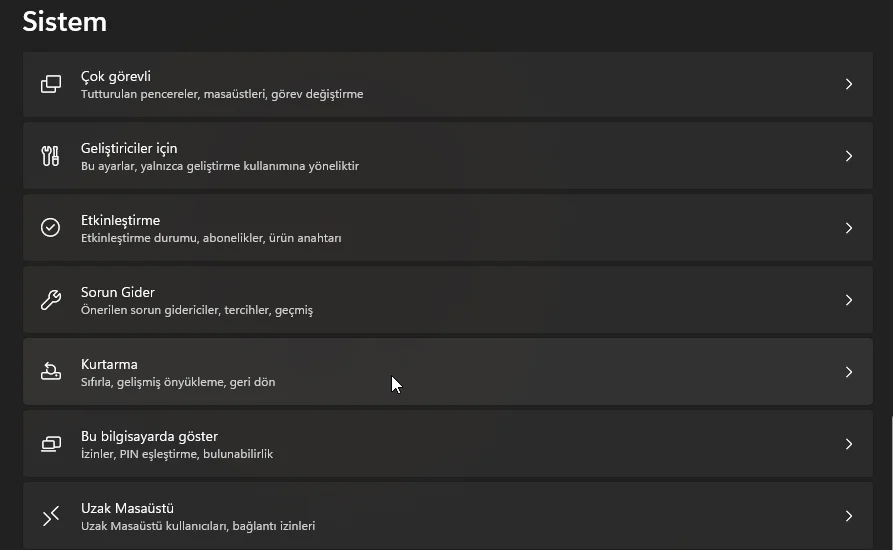
  4. Kurtarma seçenekleri bölümünde Geri Dön butonuna tıklayın.
  5. İleri butonuna tıklayın.
  6. Hayır, teşekkürler butonuna tıklayın.
  7. İleri butonuna tıklayın.
  8. İleri butonuna tekrar tıklayın.
  9. Geri Dön butonuna tıklayın.

Bu adımları tamamladıktan sonra, 24H2 güncellemesi bilgisayardan kaldırılacak, sistem önceki sürüme geri dönecek ve dosyalarınızın çoğunu ve ayarlarınızın ve uygulamalarınızın çoğunu koruyacaktır.

Eğer kurtarma seçeneği bu seçenek artık bu PC’de mevcut değil mesajını gösteriyorsa veya Git butonu gri renkteyse, Windows 11 veya Windows 10’un temiz bir kurulumunu yapmalı ve dosyaları bir yedekten geri yüklemelisiniz.

Bilgisayarınız Başlamıyorsa Windows 11 24H2 Kaldırma

Bilgisayarınız başlatılmadığında Windows 11 24H2 Kaldırmak için bu adımları izleyin:

1. Güç butonuna  basın.
2. Güç Kendi Testi (POST)’den hemen sonra mavi Windows logosunu görürsünüz. Başlangıç sürecini kesmek ve bilgisayarı kapatmak için güç butonuna tekrar basılı tutun.
3. 1 ve 2 adımlarını iki kez tekrarlayın. (Üçüncü yeniden başlatmada, işletim sistemi Windows Kurtarma Ortamına girmelidir.)
4. Otomatik onarımı hazırlanıyor.Windows 11 24H2 Kaldırma Bilgisayarınız Başlamıyorsa
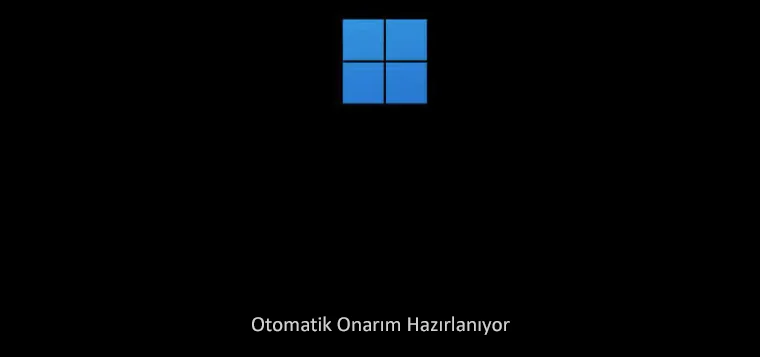
5. Hızlı ipucu: Ortama erişemezseniz, WinRE’ye girmek için diğer yöntemleri kullanabilirsiniz.
6. Gelişmiş seçenekler butonuna tıklayın.
7. Sorun gider’e tıklayın.
8. Gelişmiş seçenekler’e tıklayın.
9. Güncellemeleri kaldır’a tıklayın.
10. En son özellik güncellemesini kaldır seçeneğine tıklayın.
11. Yönetici kimlik bilgilerinizle oturum açın (uygulanabilirse).
12. Windows 11 24H2’yi kaldırmak için Özellik güncellemesini kaldır butonuna tıklayın.

Bu adımları tamamladıktan sonra, bilgisayar güncellemeler ile birlikte Windows 11 24H2 Kaldırma ve önceki sürüme geri dönecektir. İşlem 10 dakikadan fazla sürmemelidir.

Windows 11 2024 Güncellemesi (24H2 sürümü), 2024’ün ikinci yarısında piyasaya sürülecek. Yeni sürüm, Eylül ayında öncelikli olarak arayanlar için kullanıma sunulacak ve Ekim ayında herkes için isteğe bağlı bir güncelleme haline gelecektir.

- 11858 Teknoloji Destek Hattı -
11858 Teknoloji Destek Hattı ile 7/24 telefonla teknik destek ve uzaktan destek alın 11858 Teknoloji Destek Hattı ile 7/24 telefonla teknik destek ve uzaktan destek alma

Windows 11 24H2’yi güvenli bir şekilde kaldırmak önemlidir, çünkü kullanıcılar bazen yeni güncellemelerin eski sürümlere kıyasla istenmeyen sorunlara neden olabileceğini fark edebilirler. Bu nedenle, Windows 11 24H2’ye geçtikten sonra herhangi bir uyumsuzluk veya performans sorunu yaşarsanız, geri dönmek bir seçenek olabilir. Bununla birlikte, geri dönüş işlemi, dikkatli bir şekilde yapılmalı ve yedekleme yapılarak desteklenmelidir.

Ayrıca, Windows 11 24H2‘yi kaldırdıktan sonra bazı kullanıcılar eski sürümlere dönmenin avantajları ve dezavantajları hakkında daha fazla bilgi edinmek isteyebilirler. Örneğin, eski bir sürüme geri dönmek, daha stabil bir deneyim sağlayabilir, ancak aynı zamanda güvenlik güncellemelerinden yoksun kalabilirsiniz. Bu nedenle, kullanıcılar geri dönmeden önce kararlarını dikkatlice değerlendirmelidirler.

Windows 11 24H2 kaldırmak ve gerektiğinde eski bir sürüme geri dönmek, kullanıcıların işletim sistemi deneyimini optimize etmelerine ve istenmeyen sorunları çözmelerine yardımcı olabilir. Bu nedenle, gerektiğinde geri dönme sürecini bilmenin ve doğru şekilde uygulamanın önemli olduğunu unutmayın.

Windows 11 24H2 kaldırma işlemleri sırasında teknik sorunlarla karşılaşırsanız veya adımları uygulamakta zorlanırsanız, 11858 Teknoloji Destek Hattı size rehberlik edebilir. Windows işletim sistemi ve sistem kurtarma işlemlerinde uzmanlaşmış ekip, geri dönüş sürecinizde telefon üzerinden size adım adım yardımcı olabilir. 11858‘i arayarak, güncelleme kaynaklı sorunlarınızı çözebilir ve sisteminizin kararlı çalışmasını sağlayabilirsiniz.

Windows 11 24H2 kaldırma işlemini gerçekleştirirken, bazen Windows Kurtarma Ortamı’na erişim sorunları yaşayabilirsiniz. Özellikle Windows 11 kurtarma ortamı bulunamadı hatası alıyorsanız, bu durum geri dönüş işleminizi engelleyebilir. Kurtarma ortamının doğru şekilde çalışmasını sağlamak için WinRE’yi etkinleştirme, bozuk dosyaları onarma veya önyükleme yapılandırmasını düzeltme gibi ek çözüm yollarını değerlendirmeniz gerekebilir.

Windows 11 24H2 kaldırma işlemi, genellikle basit ve güvenli bir süreçtir. Yukarıda anlattığımız iki yöntemden biri, büyük olasılıkla sorunlarınızı çözmenize yardımcı olacaktır. Unutmayın ki 10 günlük geri dönüş süresinden sonra bu seçenek kayboluyor, bu nedenle kararınızı bu süre içinde vermeniz önem taşıyor. Deneyimlerinizi ve karşılaştığınız sorunları aşağıdaki yorumlarda paylaşarak diğer kullanıcılara da yol gösterebilirsiniz.

Bu Makaleyi Paylaş
Facebook WhatsApp WhatsApp Threads Bağlantıyı Kopyala Yazdır
Paylaş
YazarFatih ATEŞ
Teknik Destek Uzmanı
Takip Et
İster iPhone'undaki, ister Android cihazındaki veya Windows'taki ayarlar arasında geziniyor olsun, Fatih ATEŞ her zaman teknolojiye düşkün olmuştur. Teknolojiye, Windows'a ve güç düğmesi olan her şeye tutkuyla bağlı olarak, zamanının çoğunu yeni beceriler geliştirmek ve teknoloji dünyası hakkında daha fazla şey öğrenmek için harcadı. Öğrendiklerini de sizlerle paylaşıyor.
Yorum yapılmamış

Bir yanıt yazın Yanıtı iptal et

E-posta adresiniz yayınlanmayacak. Gerekli alanlar * ile işaretlenmişlerdir


Bağlantı Kuralım

21KBeğen
19.6KTakip Et
7.3KAbone Ol
192Takip Et

Popüler Gönderiler

Statik Sitenize Yorum Bölümü Ekleme işlemini gösteren modern geliştirici çalışma alanı

Statik Sitenize Yorum Bölümü Ekleme

Hatice TATLISU
Hatice TATLISU
6 dk. okuma
Windows sorun giderme aracı seti taşıyan bir USB belleğin bilgisayara takılı olduğu görsel.

USB İçin En İyi 4 Windows Sorun Giderme Aracı

Fatih ATEŞ
Fatih ATEŞ
7 dk. okuma
3 Görüntüleme
Geçiş Anahtarı Nedir? Şifrelerin Sonu Geliyor mu?

Geçiş Anahtarı Nedir? Şifrelerin Sonu Geliyor mu?

Fatih ATEŞ
Fatih ATEŞ
7 dk. okuma
2 Görüntüleme
Gatsby ile statik site oluşturma sürecini gösteren modern geliştirici çalışma alanı.

Gatsby ile Statik Site Oluşturma

Hatice TATLISU
Hatice TATLISU
6 dk. okuma
4 Görüntüleme
//

We influence 20 million users and is the number one business and technology news network on the planet

You Might Also Like

FAT32 ve NTFS Arasındaki Fark Nedir?
Windows

FAT32 ve NTFS Arasındaki Fark Nedir?

6 dk. okuma
Windows 8.1 sıfırlama işlemi için kurtarma medyası ekranı ve bilgisayarı sıfırlama adımlarının gösterildiği ekran görüntüsü
Windows

Windows 8.1 Yükleme Medyası ile Sıfırlama Nasıl Yapılır?

2 dk. okuma
Windows 10 Sıfırlama Nasıl Yapılır
Windows

Windows 10 Sıfırlama Nasıl Yapılır

2 dk. okuma
01
Windows

Windows Ağ Yolu Bulunamadı Hatası

3 dk. okuma

Size her gün en son haberleri ve sorun çözümlerini getiriyoruz!

TeknoDestek Müşteri Hizmetleri
Facebook-f Instagram Tiktok Twitter Youtube Linkedin Whatsapp Rss

İş Ortaklarımız

TeknoDestek Müşteri Hizmetleri
© 2013 - 2026 TeknoDestek Müşteri Hizmetleri • Tüm hakları saklıdır • Bu sitedeki tüm içerikler (metin, görsel, video, logo, tasarım vb.) 5846 sayılı Fikir ve Sanat Eserleri Kanunu (FSEK) kapsamında korunmaktadır • İzinsiz kopyalanması, çoğaltılması, yayınlanması veya herhangi bir şekilde kullanılması yasaktır • İhlal tespitinde; FSEK Madde 71-73 uyarınca yasal süreç başlatma, maddi/manevi tazminat talep etme ve cezai işlem için başvurma hakkımız saklıdır • TeknoDestek, TeknoS@R'un bir kuruluşudur • Tema Düzenleyen: Fatih ATEŞ
Sorun Hala Çözülmedi mi?
Aradığın çözümü bulamadıysan, 11858 Teknoloji Destek Hattımız sana yardımcı olabilir. 2011’den beri Türkiye’nin en tecrübeli teknoloji destek ekiplerinden biri olarak, bilgisayar, telefon, tablet, modem, akıllı TV ve sosyal medya sorunlarında 7/24 profesyonel destek veriyoruz. Uzman ekibimizle hemen görüşmek ister misin?
📞 11858’i Şimdi Ara
Görüşme öncesi dakika ücreti sesli olarak bilgilendirilir
Welcome Back!

Sign in to your account

Kullanıcı Adı veya E-posta Adresi
Şifre

Şifrenizi mi unuttunuz?