TeknoDestek Müşteri Hizmetleri
  • Haberler
    HaberlerDaha Fazla Göster
    Türkiye'de kredi kartı taksit sayısı güncellemesini temsil eden kredi kartı, POS cihazı ve 3, 6, 9, 12 ve 18 taksit seçeneklerinin bulunduğu görsel.
    Türkiye’de Kredi Kartı Taksit Sayısı Güncellemesi
    10 dk. okuma
    GTA 6'nın tropikal dünyasını temsil eden gün batımı manzarasında timsah, puma, rakun, flamingo, pelikan ve manati gibi hayvanlar ile şehir silüeti.
    GTA 6’da Yer Alan Tüm Yeni Hayvan Türleri Belli Oldu
    5 dk. okuma
    Google AI ile uçuş ve otel rezervasyonlarını takip etme
    Google AI ile Uçuş ve Otel Rezervasyonu Takibi Yapın
    8 dk. okuma
    Kiosk Bagaj Uygulaması Nasıl Kullanılır?
    Kiosk Bagaj Uygulaması Nasıl Kullanılır
    4 dk. okuma
    Apple AirPods 5 kablosuz kulaklık ve şarj kutusu
    Apple AirPods 5 İncelemesi: Yeni Nesil Açık Kulak Tasarımı ve Güçlü ANC Deneyimi
    11 dk. okuma
  • Bilgisayar
    BilgisayarDaha Fazla Göster
    Windows 11 Tanım Güncellemeleri Nedir Ne işe yarıyor?
    Windows 11 Tanım Güncellemeleri Nedir
    9 dk. okuma
    NumberPad Üzerinden Hesap Makinesi Nasıl Açılır?
    NumberPad Üzerinden Hesap Makinesi Nasıl Açılır
    6 dk. okuma
    Cannot Find OS Partition(s) For Disk 0 Hatası için Kesin 5 Çözüm
    Cannot Find OS Partition(s) For Disk 0 Hatası için Kesin 5 Çözüm
    10 dk. okuma
    Windows 11 Sağ Tık Menüsü Özelleştirme (Bağlam Menüsü)
    Windows 11 Sağ Tık Menüsü Özelleştirme (Bağlam Menüsü)
    9 dk. okuma
    ASUS Zenbook 14 UX3405CA AI Noise Cancellation Nedir?
    ASUS Zenbook 14 UX3405CA AI Noise Cancellation Nedir
    10 dk. okuma
  • Mobil
    MobilDaha Fazla Göster
    AirPods ve iPhone ile canlı çeviri özelliği, farklı dillerde konuşma balonları ve çeviri uygulaması ekranı.
    AirPods Canlı Çeviri Özelliği Nasıl Aktif Edilir
    10 dk. okuma
    Akıllı telefon üzerinden Türk Telekom cayma bedeli sorgulama işlemi, taahhüt bilgileri ve ücret hesaplama ekranı.
    Türk Telekom Cayma Bedeli Sorgulama Nasıl Yapılır
    8 dk. okuma
    Android Auto güncelleme işlemi yapan bir kullanıcının araç içindeki telefon ekranı görünümü.
    Android Auto Güncelleme İşlemi Nasıl Yapılır
    8 dk. okuma
    Android Telefonda Depolama Alanı Doluyor Sorunu için 7 Pratik Çözüm
    Android Telefonda Depolama Alanı Doluyor Sorunu Çözümü
    6 dk. okuma
    Mobil Ağ Kullanılamıyor Hatası için 7 Hızlı Çözüm Yolu
    Mobil Ağ Kullanılamıyor Hatası için 7 Hızlı Çözüm Yolu
    11 dk. okuma
  • Sosyal Medya
    Sosyal MedyaDaha Fazla Göster
    X gönderi görünürlüğü ne demek nasıl artırılır?
    X Gönderi Görünürlüğü Ne Demek, Nasıl Artırılır
    7 dk. okuma
    Instagram Hikaye Paylaşımını Önceden Planlama Nasıl Yapılır?
    Instagram Hikaye Paylaşımını Önceden Planlama Nasıl Yapılır
    7 dk. okuma
    Instagram Şipşak özelliği kapatma rehberi, telefonda Şipşak içeriklerini gelen kutusunda gizleme ayarı.
    Instagram Şipşak Özelliği Kapatma
    5 dk. okuma
    E-Postaya Bağlı Hesapları Bulma
    E-Postaya Bağlı Hesapları Bulma
    11 dk. okuma
    Kullanıcılar Neden İçerik Tüketir Ama Etkileşim Vermez?
    Kullanıcıların Ürettiği İçerik Neden Etkileşim Vermez
    9 dk. okuma
  • İnceleme
    İncelemeDaha Fazla Göster
    Beyaz AirPods kulaklıkları ve açık şarj kutusu
    AirPods Resetleme Nasıl Yapılır
    11 dk. okuma
    Samsung 1100Hz yenileme hızına sahip yeni monitör
    Samsung 1100Hz Monitör Ortaya Çıktı
    8 dk. okuma
    Apple AirPods 5 kablosuz kulaklık ve şarj kutusu
    Apple AirPods 5 İncelemesi: Yeni Nesil Açık Kulak Tasarımı ve Güçlü ANC Deneyimi
    11 dk. okuma
    Elektrik Kesintisinde İnternete Bağlı Kalmak
    Elektrik Kesintisinde İnternete Bağlı Kalmak
    11 dk. okuma
    Uçak kabinindeki yolcu masasında duran modern bir powerbank ve arka planda görünen bulanık gökyüzü manzaralı uçak penceresi.
    Uçakta Powerbank: 2026 Uçuş Kuralları ve mAh Sınırları
    7 dk. okuma
  • İletişim
YouTube
Takip Et
  • Müşteri Hizmetleri
  • Modem Kurulumu
  • Windows 11
  • Yapay Zeka
  • Akıllı Telefon
  • Robot Süpürge
  • Uzak Bağlantı
25 Eki 2026, Pazar
TeknoDestek Müşteri HizmetleriTeknoDestek Müşteri Hizmetleri
Yazı BoyutuAa
  • Haberler
  • Mobil
  • Sosyal Medya
  • Bilgisayar
  • İnceleme
  • İnternet ve Ağ
  • Ev Elektroniği
  • Uzak Bağlantı Programları
  • İletişim
Site içi Arama
  • Haberler
    • Cihaz Duyuruları
    • Teknoloji
    • Uygulama Gelişmeleri
  • Bilgisayar
    • Linux
    • macOS
    • Windows
  • İnceleme
    • Bilgisayar
    • Ev Elektroniği
    • Tablet
    • Tavsiyeler & Karşılaştırmalar
    • Telefon
  • Mobil
    • Android
    • Giyilebilir Cihazlar
    • HarmonyOS
    • iPhone / iOS
  • Sosyal Medya
    • Facebook
    • Instagram
    • TikTok
    • Snapchat
    • Teams
    • Telegram
    • WhatsApp
    • X
  • Uzak Bağlantı Programları
  • İletişim
Bizi Takip Edin
Bilgisayar Ekranında Gölge Sorunu
Windows

Bilgisayar Ekranında Gölge Sorunu

Elanur OKTAY
Son güncelleme: 18 Nisan 2026 12:10
Elanur OKTAY
2K Görüntüleme
Paylaş
8 dk. okuma
Paylaş

Bilgisayar ekranında gölge sorunu bazı bilgisayarlarda karşılaşılan bir durumdur. Bu yazıda sorunun ne şekilde halledeceğinizi detaylıca anlatacağiz.

Ayrıca okuyun: Windows 11′ in Siyah Ekran Sorunu ve Çözümü

İçindekiler
  • Ekran Sorununa Çözümler
  • Ekranında Gölgeler Sorunun Nedenleri
  • Sıkça Sorulan Sorular
    • Bilgisayar ekranında gölge sorunu nasıl çözülür?
    • Kötü aydınlatma gölge sorununa neden olabilir mi?
    • Ekran kartı sorunları gölge sorununa neden olabilir mi?
    • Monitörün yaşı gölge sorununa neden olabilir mi?
    • Yazılım sorunları gölge sorununa neden olabilir mi?
11858 Teknoloji Destek Hattı ile 7/24 telefonla teknik destek ve uzaktan destek alın 11858 Teknoloji Destek Hattı ile 7/24 telefonla teknik destek ve uzaktan destek alma

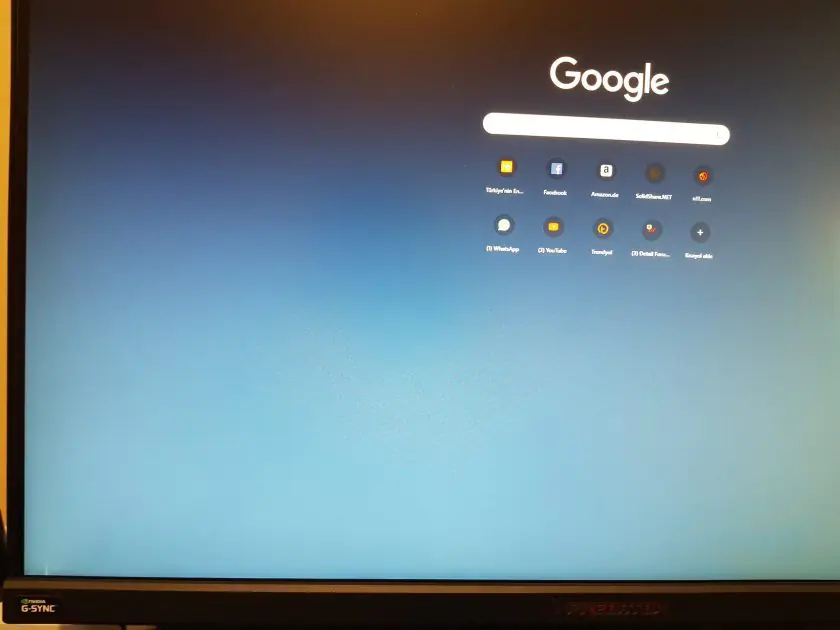
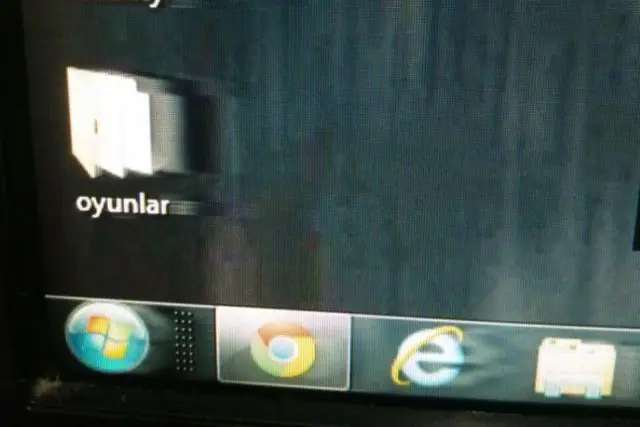
Bilgisayarınızın ekranında gölgeler veya hayalet görüntüler varsa, birkaç farklı nedeni olabilir. İşte bu sorunun muhtemel nedenleri ve Bilgisayar ekranında gölge sorunu çözümü:

  • Kablo veya bağlantı sorunları: Bilgisayarınızın ekranındaki gölgelerin nedeni kablo veya bağlantı sorunları olabilir. Kablo gevşemiş olabilir veya doğru şekilde takılmamış olabilir. Bu durumda, kabloları kontrol ederek ve doğru şekilde takarak sorunu çözebilirsiniz.
  • Güç kaynağı sorunları: Bazı durumlarda, bilgisayarınızın güç kaynağı sorunları da ekran gölgelerine neden olabilir. Bilgisayarınızın güç kaynağını kontrol edin ve doğru şekilde çalışıp çalışmadığını görmek için değiştirin.
  • Ekran kartı sorunları: Ekran kartınızda bir sorun varsa, ekran gölgeleri görülebilir. Ekran kartınızı kontrol edin ve güncellemeleri yükleyerek sorunu çözmeyi deneyin.
  • Ekran ayarları: Ekran ayarları da gölgelerin nedeni olabilir. Özellikle kontrast ve parlaklık ayarları yanlış yapılırsa, gölgeler görülebilir. Ekran ayarlarını kontrol edin ve doğru şekilde ayarlayın.
  • Fiziksel hasar: Ekranınızda bir çatlak veya hasar varsa, bu da gölgelerin nedeni olabilir. Bu durumda, ekranınızı değiştirmeniz gerekebilir.
Bilgisayar ekranında gölge sorunu

Yukarıdaki çözümleri deneyin ve sorun hala devam ediyorsa, bilgisayarınızı bir teknisyene gösterin veya bir bilgisayar servisine başvurun.

Ekran Sorununa Çözümler

Bilgisayar ekranında gölge sorunu daha spesifik bir tanı koymak ve sorunu çözmek için aşağıdaki adımları izleyebilirsiniz:

  • Güç kaynağını kontrol edin: Ekranınızın güç kaynağı doğru şekilde takılı ve çalışıyor mu? Eğer ekranınızın bir düğmesi varsa, kontrol ettiğinizden emin olun. Ayrıca ekranınızın fişini farklı bir prizde deneyin.
  • Ekran kablosunu kontrol edin: Ekranınızın VGA, DVI, HDMI veya DisplayPort gibi bir bağlantı noktası varsa, kablosunun doğru şekilde takıldığından ve sağlam olduğundan emin olun. Kabloların herhangi bir yerinde kesik, bükülme veya sıkışma varsa, kabloyu değiştirmeniz gerekebilir.
  • Ekran kartını güncelleyin: Ekranınızda oluşan sorun, ekran kartınızın sürücüsündeki hatalardan kaynaklanıyor olabilir. Ekran kartı sürücülerini güncelleyin ve sorunun hala devam edip etmediğini kontrol edin.
  • Ekran ayarlarını kontrol edin: Ekran ayarları yanlış ayarlandıysa, gölgeler veya hayalet görüntüler oluşabilir. Özellikle, kontrast veya parlaklık ayarlarının yüksek olması gölgelerin nedeni olabilir. Ayarları doğru şekilde ayarlayın ve sorunun hala devam edip etmediğini kontrol edin.
  • Ekranın fiziksel durumunu kontrol edin: Ekranınızda çatlak, leke veya herhangi bir fiziksel hasar var mı? Bu tür hasarlar da gölgelerin nedeni olabilir. Ekranın değiştirilmesi gerekebilir.
Bilgisayar Ekranında Gölge Sorunu

Yukarıdaki adımları takip ederek, ekranınızdaki gölgeler veya hayalet görüntüler sorununu çözebilirsiniz. Ancak, sorun devam ediyorsa, bilgisayarınızı bir teknisyene göstermeniz veya bir bilgisayar servisine başvurmanız gerekebilir.

Eğer yukarıdaki çözümler işe yaramazsa, aşağıdaki adımları izleyerek sorunu daha ayrıntılı bir şekilde teşhis edebilirsiniz:

  • Ekranınızın model numarasını ve teknik özelliklerini öğrenin: Ekranınızın model numarasını ve teknik özelliklerini öğrenerek, sorunla ilgili daha ayrıntılı bilgi edinebilirsiniz. Ekranınızın kullanım kılavuzunda bu bilgiler yer alabilir veya üretici web sitesinde bu bilgileri bulabilirsiniz.
  • Ekranınızı farklı bir bilgisayara bağlayın: Ekranınızı başka bir bilgisayara bağlayarak, sorunun ekranınızdan mı yoksa bilgisayarınızın başka bir parçasından mı kaynaklandığını belirleyebilirsiniz. Eğer sorun ekranınızda devam ederse, sorun ekranınızda demektir.
  • Ekranınızın test programını kullanın: Bazı ekranlar kendi test programlarına sahip olabilir. Bu programlar, ekranınızın tarama hatalarını veya piksel sorunlarını tespit edebilir. Bu programları çalıştırarak sorunu daha ayrıntılı bir şekilde teşhis edebilirsiniz.
  • Ekranınızı açın ve temizleyin: Ekranınızın içindeki toz veya kirler gölgelere neden olabilir. Bu nedenle, ekranınızı açarak içini temizleyebilirsiniz. Ancak, bu işlemi yaparken dikkatli olmanız ve ekranınızın garantisinin bozulmaması için üretici tarafından belirtilen talimatlara uymalısınız.
  • Teknisyenden yardım alın: Eğer yukarıdaki adımlar sorunu çözemediyse, bir teknisyenden yardım alabilirsiniz. Teknisyen, ekranınızda bir donanım sorunu olup olmadığını veya sorunun yazılımsal olduğunu belirleyebilir.

Ekranında Gölgeler Sorunun Nedenleri

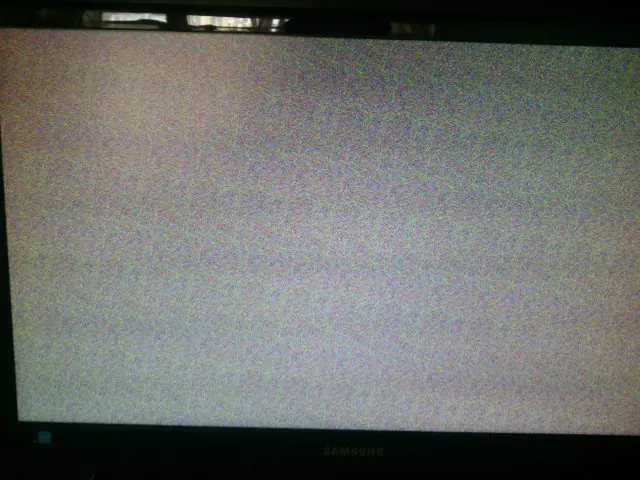
Ekranınızda gölgeler veya hayalet görüntüler varsa, sorunun nedeni farklı faktörlere bağlı olabilir. Bazı yaygın nedenler şunlardır:

  • Bağlantı Sorunları: Ekranınızın bağlantı noktalarındaki sorunlar veya kabloların hasarlı olması, ekranınızda gölgeler veya hayalet görüntüler oluşmasına neden olabilir. Bu nedenle, kabloları kontrol etmek ve bağlantı noktalarını temizlemek sorunu çözebilir.
  • Güncelleme Sorunları: Ekran kartı veya sürücü yazılımı güncellemesi yaparken sorun yaşanabilir. Bu durumda, eski sürüme geri dönmek veya yeni bir sürüm yüklemek sorunu çözebilir.
  • Elektriksel Sorunlar: Elektriksel sorunlar, özellikle şebeke voltajındaki dalgalanmalar veya ani kesintiler, ekranınızda gölgeler veya hayalet görüntüler oluşmasına neden olabilir.
  • Fiziksel Hasar: Ekranınızın fiziksel olarak hasar görmesi, ekranın içindeki bileşenlerin zarar görmesine neden olabilir. Bu da gölgeler veya hayalet görüntülerin oluşmasına yol açabilir.
  • Eskime: Bazı ekranlar zamanla yıpranır ve gölgeler veya hayalet görüntüler oluşur. Bu nedenle, ekranınızın ömrünü tamamlamış olabileceğini düşünebilirsiniz.
Bilgisayar Ekranında Gölge Sorunu

Yukarıdaki faktörlerin herhangi biri veya birkaçı, ekranınızda gölgeler veya hayalet görüntüler oluşmasına neden olabilir. Sorunu çözmek için, öncelikle sorunun kaynağını belirlemelisiniz. Daha sonra, sorunu çözmek için aşağıdaki adımları deneyebilirsiniz:

11858 Teknoloji Destek Hattı ile 7/24 telefonla teknik destek ve uzaktan destek alın 11858 Teknoloji Destek Hattı ile 7/24 telefonla teknik destek ve uzaktan destek alma
  • Kabloları kontrol edin: Ekranınızın bağlantı noktalarındaki sorunları veya hasarlı kabloları kontrol edin. Kabloları değiştirerek veya bağlantı noktalarını temizleyerek sorunu çözebilirsiniz.
  • Sürücü yazılımını güncelleyin: Ekran kartı veya sürücü yazılımı güncellemesi yaparak sorunu çözebilirsiniz.
  • Elektriksel sorunları giderin: Şebeke voltajındaki dalgalanmalar veya ani kesintileri önlemek için bir voltaj regülatörü veya UPS kullanabilirsiniz.
  • Fiziksel hasarı giderin: Ekranınızın fiziksel olarak hasar görmüş olması durumunda, tamir edilmesi gerekebilir. Ekranınızın garanti kapsamında olup olmadığını kontrol edebilirsiniz.
  • Ekranı değiştirin: Ekranınızın ömrünü tamamlamış olması durumunda, ekranınızı değiştirmek gerekebilir.

Bilgisayar ekranında gölge sorunu nedenini belirlemek ve sorunu çözmek için yukarıdaki adımları uygulayabilirsiniz. Ancak, bazen sorun hala devam edebilir ve daha fazla yardıma ihtiyacınız olabilir. Bu durumda, teknik destek veya bir tamirci yardımı alabilirsiniz.

Bununla birlikte, ekranınızı korumak için bazı önlemler alabilirsiniz. Örneğin, ekranınızı doğrudan güneş ışığına maruz bırakmaktan kaçının, ekranınızı düzenli olarak temizleyin ve ekranınızı düşürmek veya darbe almaktan koruyun.
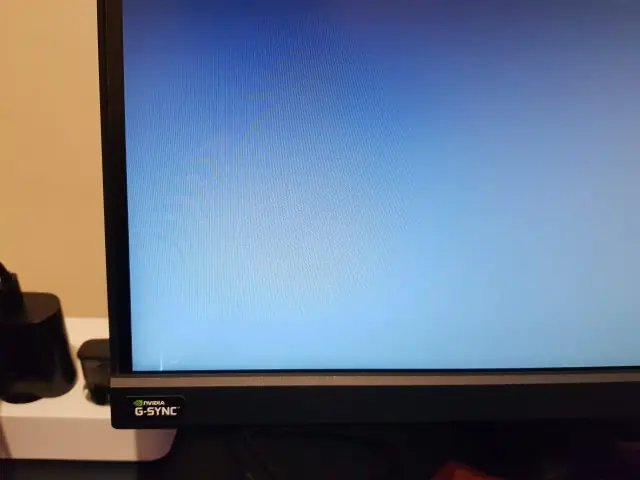
Bilgisayar ekranında hayalet gölgeler sorunu

Bilgisayarınızın işletim sistemini ve sürücülerini de güncel tutmanız önemlidir. Bu, bilgisayarınızın daha güvenli ve daha verimli çalışmasına yardımcı olabilir. Ayrıca, güncellemeler, bilgisayar ekranında gölge sorunu çözülmesine yardımcı olabilir.

Tüm bu adımların yanı sıra, bilgisayarınızın ekranında gölgeler veya hayalet görüntüler oluşmasını önlemek için bilgisayarınızı düzenli olarak temizlemek, antivirüs yazılımınızı güncellemek ve zararlı yazılımlardan kaçınmak da önemlidir.

Sıkça Sorulan Sorular

Bilgisayar ekranında gölge sorunu nasıl çözülür?

Bilgisayar ekranında gölge sorunu genellikle kablolama ya da ekran kartı ile ilgili bir sorundan kaynaklanır. Sorunu çözmek için öncelikle kabloların bağlantılarını kontrol edin ve doğru bir şekilde bağlandığından emin olun. Eğer sorun devam ediyorsa, ekran kartı sürücülerini güncelleyebilir veya ekran kartınızı değiştirebilirsiniz.

Kötü aydınlatma gölge sorununa neden olabilir mi?

Kötü aydınlatma gölge sorununa neden olabilir. Ekranın arkasındaki ışık kaynağına doğru bir açıda yerleştirildiğinde, ekran üzerinde gölge görünmesine neden olabilir. Bu nedenle, ekranın yerleştirildiği ortamın iyi aydınlatılmış olması önemlidir.

11858 Teknoloji Destek Hattı ile 7/24 telefonla teknik destek ve uzaktan destek alın 11858 Teknoloji Destek Hattı ile 7/24 telefonla teknik destek ve uzaktan destek alma

Ekran kartı sorunları gölge sorununa neden olabilir mi?

Ekran kartı sorunları gölge sorununa neden olabilir. Ekran kartı sürücülerinin güncellenmesi veya ekran kartının değiştirilmesi sorunu çözebilir.

Monitörün yaşı gölge sorununa neden olabilir mi?

Monitörün yaşlığı gölge sorununa neden olabilir. Yaşlı bir monitörde ekran üzerinde gölge görünmesi yaygın bir sorundur. Bu durumda, monitörü değiştirerek sorunu çözebilirsiniz.

Yazılım sorunları gölge sorununa neden olabilir mi?

Evet, yazılım sorunları da gölge sorununa neden olabilir. Özellikle, ekran kartı sürücüleriyle ilgili sorunlar yazılım sorunlarına neden olabilir. Sürücülerin güncellenmesi veya yazılımın yeniden yüklenmesi sorunu çözebilir.

Ayrıca okuyun: iPhone Isınma Sorunu Çözümü

ETİKETLER:ekran gölgesikablo bağlantısınasıl yapılırwindows sorunu giderme
Bu Makaleyi Paylaş
Facebook WhatsApp WhatsApp Threads Bağlantıyı Kopyala Yazdır
Paylaş
Yorum yapılmamış

Bir yanıt yazın Yanıtı iptal et

E-posta adresiniz yayınlanmayacak. Gerekli alanlar * ile işaretlenmişlerdir


Bağlantı Kuralım

21KBeğen
19.6KTakip Et
7.3KAbone Ol
192Takip Et

Popüler Gönderiler

AirPods ve iPhone ile canlı çeviri özelliği, farklı dillerde konuşma balonları ve çeviri uygulaması ekranı.

AirPods Canlı Çeviri Özelliği Nasıl Aktif Edilir

Uğurcan ÜN
Uğurcan ÜN
10 dk. okuma
X gönderi görünürlüğü ne demek nasıl artırılır?

X Gönderi Görünürlüğü Ne Demek, Nasıl Artırılır

Senanur FINDIKÇI
Senanur FINDIKÇI
7 dk. okuma
1 Görüntüleme
NET::ERR_CERT_AUTHORITY_INVALID Hatası, güvenilmeyen SSL sertifikası nedeniyle web sitesine erişimi engelleyebilir.

NET::ERR_CERT_AUTHORITY_INVALID Hatası Neden Olur, 7 Çözüm Yöntemi

Hatice TATLISU
Hatice TATLISU
7 dk. okuma
3 Görüntüleme
WordPress Alan Adı Değiştirme sürecinde eski bağlantıları korumak, yeni adrese geçişi kolaylaştırır.

WordPress Alan Adı Değiştirme: SEO Kaybetmeden Nasıl Yapılır

Serdar TATLISU
Serdar TATLISU
7 dk. okuma
4 Görüntüleme
//

We influence 20 million users and is the number one business and technology news network on the planet

You Might Also Like

iPhone 15 Pro Kamera Odak Uzaklığı
iPhone / iOS

iPhone 15 Pro Kamera Odak Uzaklığı

5 dk. okuma
DirectX Hatası Nasıl Düzeltilir
Windows

Windows 11 DirectX Hatası Nasıl Düzeltilir

4 dk. okuma
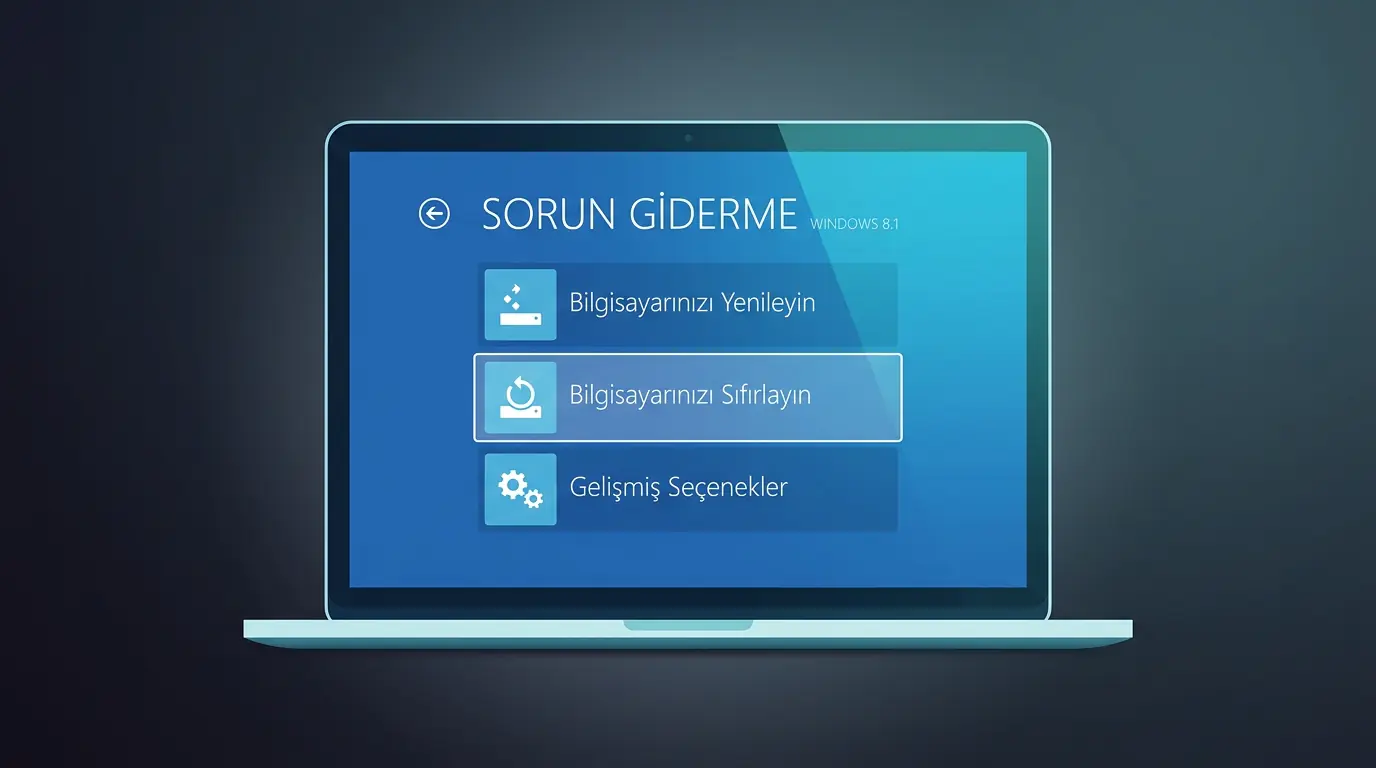
Windows 8.1 sıfırlama işlemi için kurtarma medyası ekranı ve bilgisayarı sıfırlama adımlarının gösterildiği ekran görüntüsü
Windows

Windows 8.1 Yükleme Medyası ile Sıfırlama Nasıl Yapılır?

2 dk. okuma
Twitter’da Zaman Akışı Ayarları ile Tweet’i Öne Çıkarma (Resimli Anlatım)
X

Twitter’da Zaman Akışı Ayarları ile Tweet’i Öne Çıkarma (Resimli Anlatım)

1 dk. okuma

Size her gün en son haberleri ve sorun çözümlerini getiriyoruz!

TeknoDestek Müşteri Hizmetleri
Facebook-f Instagram Tiktok Twitter Youtube Linkedin Whatsapp Rss

İş Ortaklarımız

TeknoDestek Müşteri Hizmetleri
© 2013 - 2026 TeknoDestek Müşteri Hizmetleri • Tüm hakları saklıdır • Bu sitedeki tüm içerikler (metin, görsel, video, logo, tasarım vb.) 5846 sayılı Fikir ve Sanat Eserleri Kanunu (FSEK) kapsamında korunmaktadır • İzinsiz kopyalanması, çoğaltılması, yayınlanması veya herhangi bir şekilde kullanılması yasaktır • İhlal tespitinde; FSEK Madde 71-73 uyarınca yasal süreç başlatma, maddi/manevi tazminat talep etme ve cezai işlem için başvurma hakkımız saklıdır • TeknoDestek, TeknoS@R'un bir kuruluşudur • Tema Düzenleyen: Fatih ATEŞ
Sorun Hala Çözülmedi mi?
Aradığın çözümü bulamadıysan, 11858 Teknoloji Destek Hattımız sana yardımcı olabilir. 2011’den beri Türkiye’nin en tecrübeli teknoloji destek ekiplerinden biri olarak, bilgisayar, telefon, tablet, modem, akıllı TV ve sosyal medya sorunlarında 7/24 profesyonel destek veriyoruz. Uzman ekibimizle hemen görüşmek ister misin?
📞 11858’i Şimdi Ara
Görüşme öncesi dakika ücreti sesli olarak bilgilendirilir
Welcome Back!

Sign in to your account

Kullanıcı Adı veya E-posta Adresi
Şifre

Şifrenizi mi unuttunuz?