TeknoDestek Müşteri Hizmetleri
  • Haberler
    HaberlerDaha Fazla Göster
    PlayStation Plus Haziran ayı ücretsiz oyunlarında Grounded ve Darktide karakterleri birlikte görünüyor
    PlayStation Plus Haziran Ayı Ücretsiz Oyunlar
    5 dk. okuma
    WhatsApp Kullanamayacak Android Modelleri listesinde eski Samsung ve LG telefonlar görüntüleniyor
    Eylül Ayı İtibariyle WhatsApp Kullanamayacak Android Modelleri
    4 dk. okuma
    Apple CarPlay ChatGPT Desteği Geldi
    Apple CarPlay ChatGPT Desteği Geldi
    5 dk. okuma
    Yenilenmiş Akıllı Telefonlara İade Hakkı kapsamında mağazada telefon inceleyen kullanıcı görüntüsü
    Yenilenmiş Akıllı Telefonlara İade Hakkı Getirildi
    7 dk. okuma
    Zerger App nedir? Nasıl kullanılır?
    Zerger App Nedir? Nasıl Kullanılır?
    7 dk. okuma
  • Bilgisayar
    BilgisayarDaha Fazla Göster
    Macbook neo performans
    MacBook Neo Performans Yükseltme
    5 dk. okuma
    Bilgisayar Kapalıyken Işıkları Neden Yanar ve Nasıl Kapatılır
    Bilgisayar Kapalıyken Işıkları Neden Yanar ve Nasıl Kapatılır
    7 dk. okuma
    OneDrive Çift Görünme Sorunu Nasıl Çözülür?
    OneDrive Çift Görünme Sorunu Nasıl Çözülür
    4 dk. okuma
    Bilgisayar güç düğmesi ayarları ekranında uyku ve kapatma seçenekleri görüntüleniyor
    Bilgisayar Güç Düğmesi Ayarları Nasıl Değiştirilir
    7 dk. okuma
    OneDrive Yükleme Hızı Neden Yavaş?
    OneDrive Yükleme Hızı Neden Yavaş
    5 dk. okuma
  • Mobil
    MobilDaha Fazla Göster
    8000 mAh bataryalı telefonlar, parlak enerji bloğuyla fütüristik kapakta gösteriliyor.
    8000 mAh Bataryalı Telefonlar Geliyor: Şarj Sorunu Bitiyor mu
    6 dk. okuma
    HyperOS 3 Bildirim Sesi Sorunu Çözümü
    HyperOS 3 Bildirim Sesi Sorunu Çözümü
    5 dk. okuma
    HyperOS 3 Özellikleri ve Öne Çıkan Yenilikler
    HyperOS 3 Özellikleri ve Öne Çıkan Yenilikler
    8 dk. okuma
    HyperOS 3 performans sorunları yaşayan bir telefonda bellek uzatma ve pil ayarları menüsü.
    HyperOS 3 Performans Sorunları ve Çözüm Yolları
    7 dk. okuma
    HyperOS 3 kamera sorunu yaşayan bir telefonda açık olan kamera ayarları ve depolama ekranı.
    HyperOS 3 Kamera Sorunu ve Çözüm Yolları
    8 dk. okuma
  • Sosyal Medya
    Sosyal MedyaDaha Fazla Göster
    Dikkat Çekici YouTube Küçük Resimleri Nasıl Oluşturulur
    Dikkat Çekici YouTube Küçük Resimleri Nasıl Oluşturulur
    7 dk. okuma
    WhatsApp Katı Hesap Ayarı
    WhatsApp Katı Hesap Ayarı Nasıl Açılır
    3 dk. okuma
    TikTok Sıfır İzlenme Sorunu
    TikTok Sıfır İzlenme Sorunu Çözümü
    7 dk. okuma
    LinkedIn Post Saatleri Neye Göre Belirlenir Yolları Neler
    LinkedIn Post Saatleri Neye Göre Belirlenir
    7 dk. okuma
    istatislikler üzerinden Reels paylaşma
    Instagram İstatistikler Üzerinden Reels Paylaşma Nasıl Yapılır
    4 dk. okuma
  • İnceleme
    İncelemeDaha Fazla Göster
    Yapay zekalı bilgisayar ekranında NPU ve AI özellikleri görüntüleniyor
    Yapay Zekalı Bilgisayar (AI PC) Nedir
    9 dk. okuma
    Çift Monitör Kurulumu Nasıl Yapılır
    Çift Monitör Kurulumu Nasıl Yapılır
    5 dk. okuma
    Tcl S55h Soundbar Telefon Bağlantısı Nasıl Yapılır Yolları Neler
    Tcl S55h Soundbar Telefon Bağlantısı Nasıl Yapılır
    6 dk. okuma
    Tcl S55h Soundbar Televizyon Bağlantısı Nasıl Yapılır Yolları Neler
    Tcl S55h Soundbar Televizyon Bağlantısı Nasıl Yapılır
    6 dk. okuma
    Radar ve Kontrol Noktalarını Görme
    Otoyollarda Radar ve Kontrol Noktalarını Görme
    4 dk. okuma
  • İletişim
YouTube
Takip Et
  • Müşteri Hizmetleri
  • Modem Kurulumu
  • Windows 11
  • Yapay Zeka
  • Akıllı Telefon
  • Robot Süpürge
11 Haz 2026, Perşembe
TeknoDestek Müşteri HizmetleriTeknoDestek Müşteri Hizmetleri
Yazı BoyutuAa
  • Haberler
  • Mobil
  • Sosyal Medya
  • Bilgisayar
  • İnceleme
  • İnternet ve Ağ
  • Ev Elektroniği
  • İletişim
Site içi Arama
  • Haberler
    • Cihaz Duyuruları
    • Teknoloji
    • Uygulama Gelişmeleri
  • Bilgisayar
    • Linux
    • macOS
    • Windows
  • İnceleme
    • Bilgisayar
    • Ev Elektroniği
    • Tablet
    • Tavsiyeler & Karşılaştırmalar
    • Telefon
  • Mobil
    • Android
    • Giyilebilir Cihazlar
    • HarmonyOS
    • iPhone / iOS
  • Sosyal Medya
    • Facebook
    • Instagram
    • TikTok
    • Snapchat
    • Teams
    • Telegram
    • WhatsApp
    • X
  • İletişim
Bizi Takip Edin
PC’nizde Ekran Kartı (GPU) Nasıl Kontrol Edilir?
Windows

PC’nizde Ekran Kartı (GPU) Nasıl Kontrol Edilir?

Yasin ER
Son güncelleme: 18 Nisan 2026 12:21
Yasin ER - Teknoloji Uzmanı
3.1K Görüntüleme
Paylaş
2 dk. okuma
Paylaş

Tüm bilgisayarlarda, masaüstünüzü çizmekten ve video kodlarını çözmekten zorlu PC oyunlarını oluşturmaya kadar her şeyi işleyen grafik donanımı bulunur. Modern bilgisayarların çoğunda Intel, NVIDIA veya AMD tarafından üretilen grafik işlem birimleri (GPU’lar) bulunur.

Bilgisayarınızın CPU ve RAM’i de önemli olsa da, PC oyunları oynarken GPU genellikle en kritik bileşendir. Yeterince güçlü bir GPU’nuz yoksa, daha yeni PC oyunları oynayamazsınız veya daha düşük grafik ayarlarıyla oynamanız gerekebilir. Bazı bilgisayarlarda düşük güçlü “yerleşik” veya “tümleşik” grafikler bulunurken, diğerlerinde güçlü “özel” veya “ayrık” grafik kartları bulunur. Windows PC’nizde hangi grafik donanımının nasıl göründüğü aşağıda açıklanmıştır.

- 11858 Teknoloji Destek Hattı -
11858 Teknoloji Destek Hattı ile 7/24 telefonla teknik destek ve uzaktan destek alın 11858 Teknoloji Destek Hattı ile 7/24 telefonla teknik destek ve uzaktan destek alma

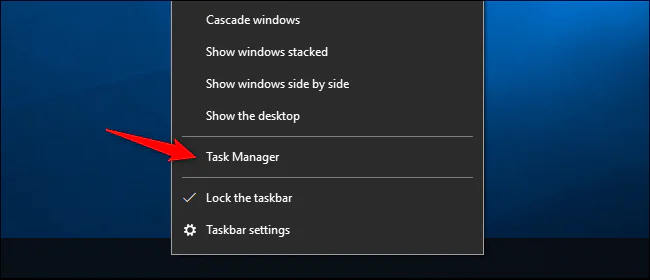
Windows 10’da GPU bilgilerinizi ve kullanım ayrıntılarınızı doğrudan Görev Yöneticisi’nden kontrol edebilirsiniz. Görev çubuğuna sağ tıklayın ve “Görev Yöneticisi” ni seçin veya açmak için Windows + Esc tuşlarına basın.
PC’nizde Ekran Kartı (GPU) Nasıl Kontrol Edilir?

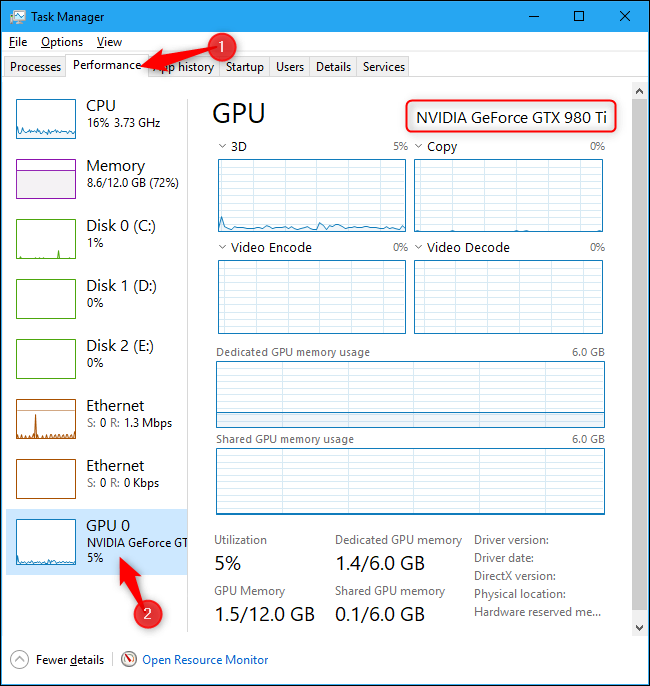
Pencerenin üst kısmındaki “Performans” sekmesini tıklayın; sekmeleri görmüyorsanız “Daha Fazla Bilgi” yi tıklayın. Kenar çubuğundan “GPU 0” ı seçin. GPU’nun üreticisi ve model adı, pencerenin sağ üst köşesinde görüntülenir.

Bu pencerede ayrıca GPU’nuzdaki ayrılmış bellek miktarı gibi diğer bilgileri de görürsünüz. Windows 10’un Görev Yöneticisi burada GPU kullanımınızı görüntüler ve ayrıca GPU kullanımını uygulamaya göre de görüntüleyebilirsiniz.

Sisteminizde birden fazla GPU varsa, burada da “GPU 1” ve benzerlerini görürsünüz. Her biri farklı bir fiziksel GPU’yu temsil eder.
PC’nizde Ekran Kartı (GPU) Nasıl Kontrol Edilir?

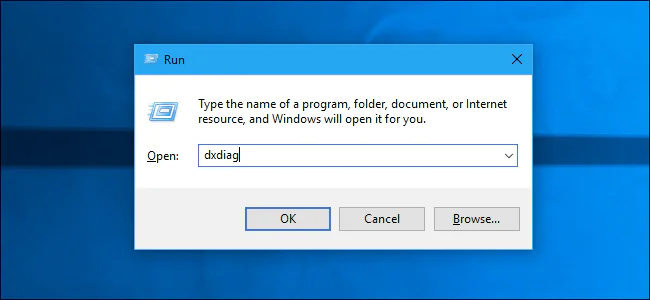
Windows 7 gibi eski Windows sürümlerinde, bu bilgileri DirectX Tanı Aracı’nda bulabilirsiniz. Açmak için Windows + R tuşlarına basın, görüntülenen Çalıştır iletişim kutusuna “dxdiag” yazın ve Enter tuşuna basın.
- 11858 Teknoloji Destek Hattı -
11858 Teknoloji Destek Hattı ile 7/24 telefonla teknik destek ve uzaktan destek alın 11858 Teknoloji Destek Hattı ile 7/24 telefonla teknik destek ve uzaktan destek alma

PC’nizde Ekran Kartı (GPU) Nasıl Kontrol Edilir?

“Görüntü” sekmesini tıklayın ve “Cihaz” bölümündeki “Ad” alanına bakın. GPU’nuza yerleştirilmiş video belleği (VRAM) gibi diğer istatistikler de burada listelenir.
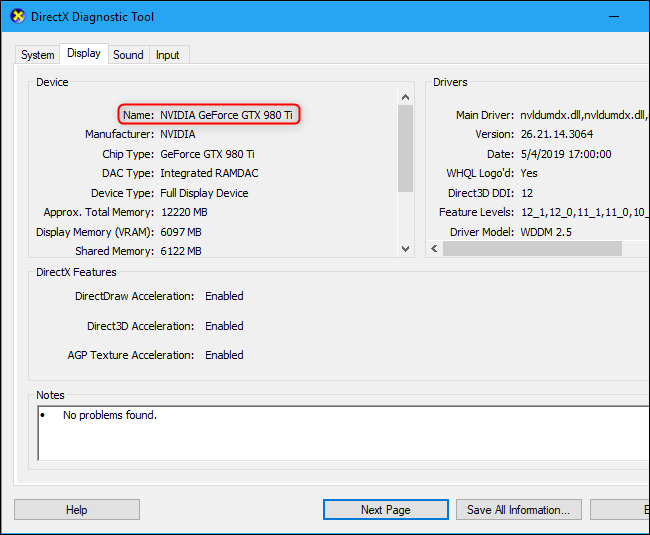
PC’nizde Ekran Kartı (GPU) Nasıl Kontrol Edilir?

Sisteminizde birden fazla GPU varsa (örneğin, pil gücünde kullanım için düşük güçlü bir Intel GPU ve takılı ve oyun sırasında kullanım için yüksek güçlü bir NVIDIA GPU bulunan bir dizüstü bilgisayarda olduğu gibi), hangi GPU’yu oyun oynayabileceğini denetleyebilirsiniz Windows 10’un Ayarlar uygulamasından kullanır. Bu kontroller ayrıca NVIDIA Kontrol Paneline yerleştirilmiştir.


ETİKETLER:bilgisayarekran kartıgpu kontrolnasıl yapılır
Bu Makaleyi Paylaş
Facebook WhatsApp WhatsApp Threads Bağlantıyı Kopyala Yazdır
Paylaş
YazarYasin ER
Teknoloji Uzmanı
Takip Et
Kendini bilmiş bileli teknoloji okyanusunda amiral gemileri ile iç içedir. Çukurova Üniversitesi mezunudur. Teknoloji makaleleri yazıp insanları aydınlatmayı amaç edinmiştir.
Yorum yapılmamış

Bir yanıt yazın Yanıtı iptal et

Yorum yapabilmek için oturum açmalısınız.

Bağlantı Kuralım

21KBeğen
19.6KTakip Et
7.3KAbone Ol
192Takip Et

Popüler Gönderiler

Dikkat Çekici YouTube Küçük Resimleri Nasıl Oluşturulur

Dikkat Çekici YouTube Küçük Resimleri Nasıl Oluşturulur

Adem SOYLU
Adem SOYLU
7 dk. okuma
5 Görüntüleme
WhatsApp Katı Hesap Ayarı

WhatsApp Katı Hesap Ayarı Nasıl Açılır

Senanur FINDIKÇI
Senanur FINDIKÇI
3 dk. okuma
5 Görüntüleme
8000 mAh bataryalı telefonlar, parlak enerji bloğuyla fütüristik kapakta gösteriliyor.

8000 mAh Bataryalı Telefonlar Geliyor: Şarj Sorunu Bitiyor mu

Hatice TATLISU
Hatice TATLISU
6 dk. okuma
6 Görüntüleme
TikTok Sıfır İzlenme Sorunu

TikTok Sıfır İzlenme Sorunu Çözümü

Mustafa DURUR
Mustafa DURUR
7 dk. okuma
4 Görüntüleme
//

We influence 20 million users and is the number one business and technology news network on the planet

You Might Also Like

SmartScreen Etkinleştirme ve Kapatma
Windows

Windows 11 SmartScreen Etkinleştirme ve Kapatma

7 dk. okuma
Playstation’a Harici Taşınabilir Bir HDD Kurulumu ve Varsayılan Uygulama Yükleme Konumu Nasıl Değiştirilir ?
Konsol Oyunları

Playstation’a Harici Taşınabilir Bir HDD Kurulumu ve Varsayılan Uygulama Yükleme Konumu Nasıl Değiştirilir ?

3 dk. okuma
Reeder Flash ve Fener Çalışmıyor sorunu çözüm adımları
Android

Reeder Flash ve Fener Çalışmıyor

4 dk. okuma
XMEYE Kamera Kurulumu Nasıl Yapılır
Ev Otomasyonu

XMEYE Kamera Kurulumu Nasıl Yapılır

3 dk. okuma

Size her gün en son haberleri ve sorun çözümlerini getiriyoruz!

TeknoDestek Müşteri Hizmetleri
Facebook-f Instagram Tiktok Twitter Youtube Linkedin Whatsapp Rss

İş Ortaklarımız

TeknoDestek Müşteri Hizmetleri
© 2013 - 2026 TeknoDestek Müşteri Hizmetleri • Tüm hakları saklıdır • Bu sitedeki tüm içerikler (metin, görsel, video, logo, tasarım vb.) 5846 sayılı Fikir ve Sanat Eserleri Kanunu (FSEK) kapsamında korunmaktadır • İzinsiz kopyalanması, çoğaltılması, yayınlanması veya herhangi bir şekilde kullanılması yasaktır • İhlal tespitinde; FSEK Madde 71-73 uyarınca yasal süreç başlatma, maddi/manevi tazminat talep etme ve cezai işlem için başvurma hakkımız saklıdır • TeknoDestek, TeknoS@R'un bir kuruluşudur • Tema Düzenleyen: Fatih ATEŞ
Sorun Hala Çözülmedi mi?
Aradığın çözümü bulamadıysan, 11858 Teknoloji Destek Hattımız sana yardımcı olabilir. 2011’den beri Türkiye’nin en tecrübeli teknoloji destek ekiplerinden biri olarak, bilgisayar, telefon, tablet, modem, akıllı TV ve sosyal medya sorunlarında 7/24 profesyonel destek veriyoruz. Uzman ekibimizle hemen görüşmek ister misin?
📞 11858’i Şimdi Ara
Görüşme öncesi dakika ücreti sesli olarak bilgilendirilir
Welcome Back!

Sign in to your account

Kullanıcı Adı veya E-posta Adresi
Şifre

Şifrenizi mi unuttunuz?