TeknoDestek Müşteri Hizmetleri
  • Haberler
    HaberlerDaha Fazla Göster
    PlayStation Plus Haziran ayı ücretsiz oyunlarında Grounded ve Darktide karakterleri birlikte görünüyor
    PlayStation Plus Haziran Ayı Ücretsiz Oyunlar
    5 dk. okuma
    WhatsApp Kullanamayacak Android Modelleri listesinde eski Samsung ve LG telefonlar görüntüleniyor
    Eylül Ayı İtibariyle WhatsApp Kullanamayacak Android Modelleri
    4 dk. okuma
    Apple CarPlay ChatGPT Desteği Geldi
    Apple CarPlay ChatGPT Desteği Geldi
    5 dk. okuma
    Yenilenmiş Akıllı Telefonlara İade Hakkı kapsamında mağazada telefon inceleyen kullanıcı görüntüsü
    Yenilenmiş Akıllı Telefonlara İade Hakkı Getirildi
    7 dk. okuma
    Zerger App nedir? Nasıl kullanılır?
    Zerger App Nedir? Nasıl Kullanılır?
    7 dk. okuma
  • Bilgisayar
    BilgisayarDaha Fazla Göster
    Macbook neo performans
    MacBook Neo Performans Yükseltme
    5 dk. okuma
    Bilgisayar Kapalıyken Işıkları Neden Yanar ve Nasıl Kapatılır
    Bilgisayar Kapalıyken Işıkları Neden Yanar ve Nasıl Kapatılır
    7 dk. okuma
    OneDrive Çift Görünme Sorunu Nasıl Çözülür?
    OneDrive Çift Görünme Sorunu Nasıl Çözülür
    4 dk. okuma
    Bilgisayar güç düğmesi ayarları ekranında uyku ve kapatma seçenekleri görüntüleniyor
    Bilgisayar Güç Düğmesi Ayarları Nasıl Değiştirilir
    7 dk. okuma
    OneDrive Yükleme Hızı Neden Yavaş?
    OneDrive Yükleme Hızı Neden Yavaş
    5 dk. okuma
  • Mobil
    MobilDaha Fazla Göster
    Kamera Çıkıntısı olmayan yeni telefon tasarımı düz arka yüzeyiyle futuristik biçimde sergileniyor.
    Kamera Çıkıntısını Yok Eden Yeni Telefon Tasarımları Geliyor
    8 dk. okuma
    8000 mAh bataryalı telefonlar, parlak enerji bloğuyla fütüristik kapakta gösteriliyor.
    8000 mAh Bataryalı Telefonlar Geliyor: Şarj Sorunu Bitiyor mu
    6 dk. okuma
    HyperOS 3 Bildirim Sesi Sorunu Çözümü
    HyperOS 3 Bildirim Sesi Sorunu Çözümü
    5 dk. okuma
    HyperOS 3 Özellikleri ve Öne Çıkan Yenilikler
    HyperOS 3 Özellikleri ve Öne Çıkan Yenilikler
    8 dk. okuma
    HyperOS 3 performans sorunları yaşayan bir telefonda bellek uzatma ve pil ayarları menüsü.
    HyperOS 3 Performans Sorunları ve Çözüm Yolları
    7 dk. okuma
  • Sosyal Medya
    Sosyal MedyaDaha Fazla Göster
    Dikkat Çekici YouTube Küçük Resimleri Nasıl Oluşturulur
    Dikkat Çekici YouTube Küçük Resimleri Nasıl Oluşturulur
    7 dk. okuma
    WhatsApp Katı Hesap Ayarı
    WhatsApp Katı Hesap Ayarı Nasıl Açılır
    3 dk. okuma
    TikTok Sıfır İzlenme Sorunu
    TikTok Sıfır İzlenme Sorunu Çözümü
    7 dk. okuma
    LinkedIn Post Saatleri Neye Göre Belirlenir Yolları Neler
    LinkedIn Post Saatleri Neye Göre Belirlenir
    7 dk. okuma
    istatislikler üzerinden Reels paylaşma
    Instagram İstatistikler Üzerinden Reels Paylaşma Nasıl Yapılır
    4 dk. okuma
  • İnceleme
    İncelemeDaha Fazla Göster
    Yapay zekalı bilgisayar ekranında NPU ve AI özellikleri görüntüleniyor
    Yapay Zekalı Bilgisayar (AI PC) Nedir
    9 dk. okuma
    Çift Monitör Kurulumu Nasıl Yapılır
    Çift Monitör Kurulumu Nasıl Yapılır
    5 dk. okuma
    Tcl S55h Soundbar Telefon Bağlantısı Nasıl Yapılır Yolları Neler
    Tcl S55h Soundbar Telefon Bağlantısı Nasıl Yapılır
    6 dk. okuma
    Tcl S55h Soundbar Televizyon Bağlantısı Nasıl Yapılır Yolları Neler
    Tcl S55h Soundbar Televizyon Bağlantısı Nasıl Yapılır
    6 dk. okuma
    Radar ve Kontrol Noktalarını Görme
    Otoyollarda Radar ve Kontrol Noktalarını Görme
    4 dk. okuma
  • İletişim
YouTube
Takip Et
  • Müşteri Hizmetleri
  • Modem Kurulumu
  • Windows 11
  • Yapay Zeka
  • Akıllı Telefon
  • Robot Süpürge
11 Haz 2026, Perşembe
TeknoDestek Müşteri HizmetleriTeknoDestek Müşteri Hizmetleri
Yazı BoyutuAa
  • Haberler
  • Mobil
  • Sosyal Medya
  • Bilgisayar
  • İnceleme
  • İnternet ve Ağ
  • Ev Elektroniği
  • İletişim
Site içi Arama
  • Haberler
    • Cihaz Duyuruları
    • Teknoloji
    • Uygulama Gelişmeleri
  • Bilgisayar
    • Linux
    • macOS
    • Windows
  • İnceleme
    • Bilgisayar
    • Ev Elektroniği
    • Tablet
    • Tavsiyeler & Karşılaştırmalar
    • Telefon
  • Mobil
    • Android
    • Giyilebilir Cihazlar
    • HarmonyOS
    • iPhone / iOS
  • Sosyal Medya
    • Facebook
    • Instagram
    • TikTok
    • Snapchat
    • Teams
    • Telegram
    • WhatsApp
    • X
  • İletişim
Bizi Takip Edin
Windows 11 24H2 USB Yükleme
Windows

Windows 11 24H2 USB Yükleme Medyası Oluşturma

Fatih ATEŞ
Son güncelleme: 12 Kasım 2025 11:17
Fatih ATEŞ - Teknik Destek Uzmanı
1.6K Görüntüleme
Paylaş
8 dk. okuma
Paylaş

Windows 11 24H2 USB yükleme işlemi için 4 farklı yöntemi karşılaştırdık. Rufus, Ventoy ve Media Creation Tool ile kendi kurulum medyanızı oluşturmanın en kolay yollarını keşfedin. Windows 11 24H2 USB Yükleme, temiz bir kurulum yapmak veya herhangi bir cihazda sorunsuz bir şekilde Windows 11 24H2’yi başlatmak için en hızlı ve pratik çözümdür.

Windows 11 24H2 (2024 Güncellemesi) sürümünü donanım gereksinimlerini karşılayan bir bilgisayara kurmak istiyorsanız, önyüklenebilir bir USB medyası oluşturmanız gerekecek. Bu rehberde, bu işlemi tamamlamak için kullanabileceğiniz farklı yöntemleri ayrıntılı olarak açıklayacağım. Windows 11’in yeni bir sürümüne yükseltmenin birden fazla yolu bulunsa da, cihazınızı USB önyüklenebilir medya ile başlatmanın sorunları çözmek ve temiz bir kurulum yapmak için en iyi yöntem olduğunu düşünüyorum. Ayrıca, boş bir sabit diske Windows 11 24H2 yüklemek için bu yöntem gereklidir.

İçindekiler
  • Windows 11 24H2 USB Yükleme Medyası Oluşturma
    • Rufus Kullanarak Windows 11 24H2 USB Yükleme Medyası Oluşturma
    • Ventoy Kullanarak Windows 11 24H2 USB Yükleme Medyası Oluşturma
    • Komut İstemi Kullanarak Windows 11 24H2 USB Yükleme Medyası Oluşturma
    • Media Creation Tool Kullanarak Windows 11 24H2 USB Yükleme Medyası Oluşturma
- 11858 Teknoloji Destek Hattı -
11858 Teknoloji Destek Hattı ile 7/24 telefonla teknik destek ve uzaktan destek alın 11858 Teknoloji Destek Hattı ile 7/24 telefonla teknik destek ve uzaktan destek alma

Yeni bir Windows 11 24H2 yükleme işlemi gerçekleştirmek için önyüklenebilir bir USB flash sürücü oluşturmanız gerekiyorsa, resmi bir araç olan Media Creation Tool’u kullanabilirsiniz. Ancak, Rufus ve Ventoy gibi üçüncü parti araçlar da kullanılabilir. Hatta Komut İstemi’ni kullanarak manuel olarak çevrimdışı yükleme medyası oluşturabilirsiniz.

Bu rehberde, Windows 11 24H2 yükleme için bir yerinde veya temiz kurulum yapmak amacıyla USB önyüklenebilir medya oluşturmanın birden fazla yolunu öğreneceksiniz. Herhangi bir USB flash sürücüyü kullanabilirsiniz, ancak en az 8 GB alana sahip olması gerektiğini unutmayın. Ayrıca, bu işlemin flash sürücünüzü formatlayacağını ve içindeki verilerin silineceğini unutmayın, bu yüzden önemli dosyalarınızı yedeklemeyi ihmal etmeyin.

Windows 11 24H2 USB Yükleme Medyası Oluşturma

Windows 11’in en son sürümü olan 24H2’yi yüklemek veya mevcut sisteminizi temiz bir şekilde güncellemek istiyorsanız, önyüklenebilir USB oluşturmak en güvenilir yöntemdir. Bu işlem, sistem performansını artırmak, sorunları gidermek veya yeni bir bilgisayara işletim sistemi kurmak için ideal bir çözüm sunar.

Peki, Windows 11 24H2 USB yükleme medyasını nasıl oluşturabilirsiniz? Bu yazıda, hem yeni başlayanlar hem de ileri düzey kullanıcılar için uygun dört farklı yöntemi adım adım anlatacağız. Rufus’un pratik arayüzünden Ventoy’un çoklu ISO desteğine, Komut İstemi ile manuel oluşturmadan Microsoft’un resmi aracı Media Creation Tool’a kadar tüm seçenekleri keşfedeceksiniz. Hangi yöntemi seçerseniz seçin, en az 8 GB kapasiteli bir USB belleğiniz olduğundan ve içindeki önemli verileri yedeklediğinizden emin olun.

Rufus Kullanarak Windows 11 24H2 USB Yükleme Medyası Oluşturma

Rufus kullanarak Windows 11 24H2 yüklemek için önyüklenebilir bir USB oluşturmak için aşağıdaki adımları izleyin:

  1. Rufus’un resmi web sitesini açın.
  2. Download bölümünde yer alan en son sürümü indirin.
  3. Rufus çalıştırılabilir dosyasına çift tıklayın ve aracı başlatın.
  4. Sayfanın altındaki Ayarlar butonuna (sol taraftan üçüncü) tıklayın. Windows 11 24H2 USB Yükleme Medyası Oluşturma
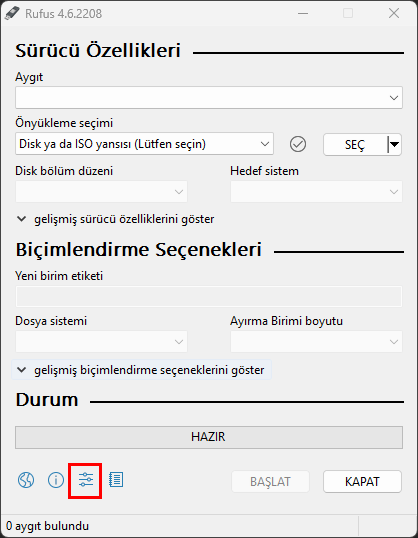
  5. Check for updates ayarını Daily olarak seçin ve kapatın.
  6. Rufus’u yeniden açın.
  7. USB flash sürücüyü Aygıt bölümünden seçin (isteğe bağlı).
  8. Önyükleme Seçimi kısmında Disk ya da ISO yansısı” seçeneğini belirleyin.
  9. Aşağı oka tıklayın ve İndir seçeneğini seçin. Windows 11 24H2 USB Yükleme Medyası Oluşturma
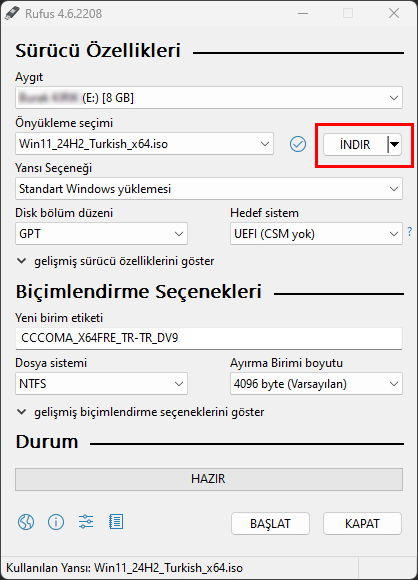
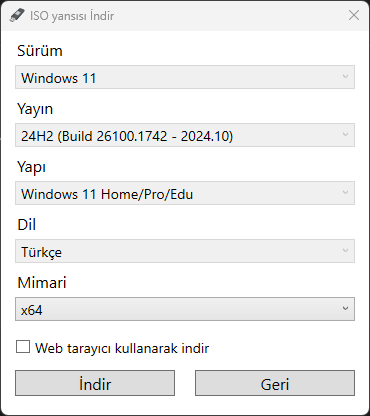
  10. Windows 11 seçeneğini belirleyin ve Devam butonuna basın.
  11. 24H2 sürümünü seçin ve indirme işlemine devam edin.
  12. Windows 11 Home/Pro/Edu seçeneğini seçin ve devam edin.
  13. Kurulum dilini seçin.
  14. x64 mimarisini seçin ve Download butonuna tıklayın. Windows 11 24H2 USB Yükleme Medyası Oluşturma
  15. Windows 11 24H2 ISO dosyasını kaydedeceğiniz yeri belirleyin.
  16. Standard Windows 11 Installation seçeneğini seçin ve işlemi başlatın.
  17. (İsteğe bağlı) İndirme işleminden sonra varsayılan ayarlarla devam edin.
  18. (İsteğe bağlı) Birim etiketi ayarı altında sürücü için bir ad belirtin (örneğin, Windows 11 24H2 Kurulumu).
  19. Başlat butonuna tıklayın.
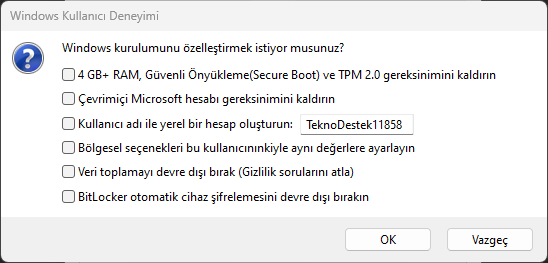
  20. Değişiklik yapmadan bir kurulum medyası oluşturmak için Windows Kullanıcı Deneyimi sayfasındaki tüm seçenekleri temizleyin.Windows 11 24H2 USB Yükleme Medyası Oluşturma
  21. Tamam butonuna tıklayın.

Bu adımları tamamladıktan sonra Rufus, Windows 11 24H2 yükleme medyasını oluşturacaktır.

Ventoy Kullanarak Windows 11 24H2 USB Yükleme Medyası Oluşturma

Ventoy kullanarak Windows 11 24H2 yükleme medyası oluşturmak için şu adımları takip edin:

- 11858 Teknoloji Destek Hattı -
11858 Teknoloji Destek Hattı ile 7/24 telefonla teknik destek ve uzaktan destek alın 11858 Teknoloji Destek Hattı ile 7/24 telefonla teknik destek ve uzaktan destek alma
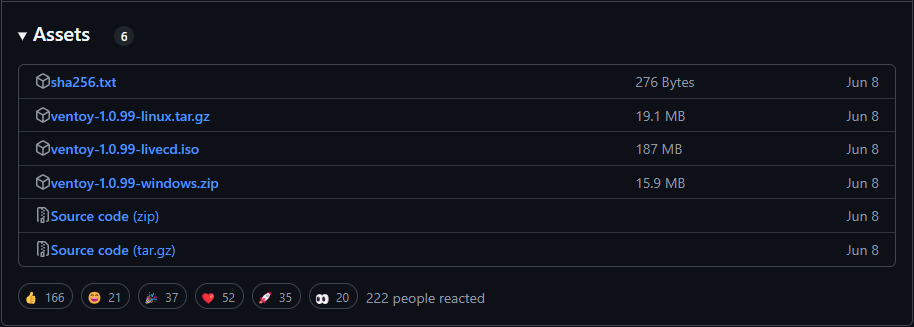
  1. Ventoy’un GitHub sayfasını açın.
  2. Assets bölümündeki ventoy-x.x.xx-windows.zip dosyasını indirin. Windows 11 24H2 USB Yükleme Medyası Oluşturma
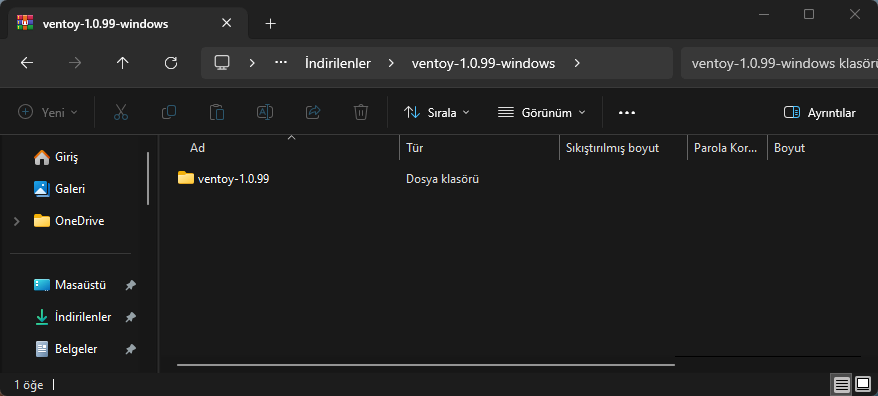
  3. İndirilen zip dosyasını çıkarın ve Ventoy2Disk.exe dosyasını çalıştırarak kurulumu başlatın. Windows 11 24H2 USB Yükleme Medyası Oluşturma
  4. USB flash sürücünüzü seçin ve Install butonuna tıklayın.
  5. Ventoy kurulumunu tamamladıktan sonra Windows 11 24H2 ISO dosyasını sürücüye kopyalayın.

Bu adımları tamamladıktan sonra, bilgisayarınızı Ventoy ile başlatabilir ve Windows 11 24H2 ISO dosyasını seçerek kuruluma devam edebilirsiniz.

Komut İstemi Kullanarak Windows 11 24H2 USB Yükleme Medyası Oluşturma

Komut İstemi kullanarak Windows 11 24H2 USB yükleme medyası oluşturmak için şu adımları izleyin:

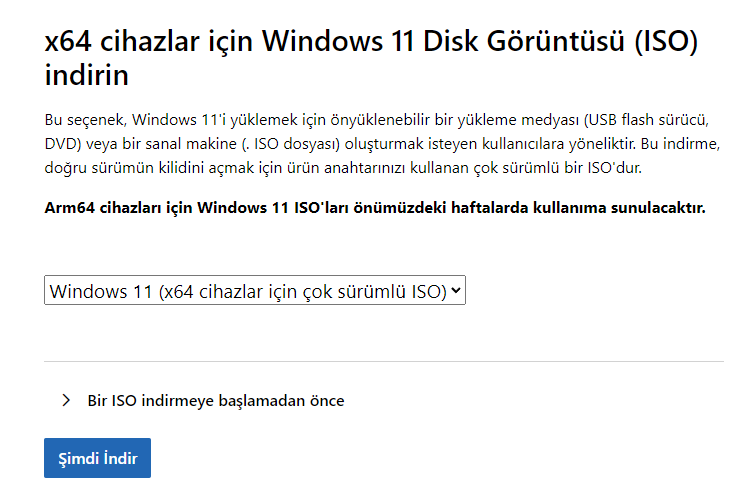
  1. Microsoft Destek web sitesinden Windows 11 ISO dosyasını indirin.
    Windows 11 24H2 USB Yükleme Medyası Oluşturma

    d

  2. Komut İstemi’ni yönetici olarak çalıştırın ve şu komutları sırasıyla girin:
    • diskpart
    • list disk
    • select disk X (X, USB sürücünüzün numarası olmalıdır)
    • clean
    • create partition primary
    • select partition 1
    • format fs=ntfs quick
    • assign letter=X
    • exit
  3. Windows 11 24H2 ISO dosyasını monte edin ve dosyaları USB sürücünüze kopyalayın.

Bu adımların ardından, Windows 11 24H2 yükleme işlemi için hazır bir önyüklenebilir USB sürücünüz olacaktır.

Media Creation Tool Kullanarak Windows 11 24H2 USB Yükleme Medyası Oluşturma

Media Creation Tool ile Windows 11 24H2 yükleme medyası oluşturmak için şu adımları izleyin:

  1. Microsoft Destek web sitesine gidin.
  2. Windows 11 yükleme medyası oluştur bölümünden aracı indirin.
  3. Aracı çalıştırın ve USB flash sürücü seçeneğini belirleyin.
  4. USB sürücünüzü seçin ve yükleme işlemini başlatın.

Bu adımları tamamladıktan sonra bilgisayarınızı USB’den başlatarak Windows 11 24H2 yükleme işlemini gerçekleştirebilirsiniz.

Eğer USB üzerinden kurulum yapmak istemiyorsanız ve Windows 11 24H2 güncellemesini beklemek istemiyorsanız Windows 11 24H2 Güncellemesini Beklemeden Yükleme işlemini nasıl yapabileceğinizi tüm detaylarıyla açıkladık.

- 11858 Teknoloji Destek Hattı -
11858 Teknoloji Destek Hattı ile 7/24 telefonla teknik destek ve uzaktan destek alın 11858 Teknoloji Destek Hattı ile 7/24 telefonla teknik destek ve uzaktan destek alma

Windows 11 24H2 USB yükleme işlemi için önyüklenebilir bir USB oluşturmak, yeni bir sürüm yüklerken en güvenilir yöntemlerden biridir. Rufus, Ventoy, Komut İstemi veya Media Creation Tool gibi araçlarla bu işlemi kolayca gerçekleştirebilirsiniz. Özellikle temiz bir kurulum yapmak isteyenler için bu adımlar, en yeni özelliklerle Windows 11 24H2‘yi sorunsuz bir şekilde yüklemeyi sağlar.

USB’den Windows kurulumu sırasında donanım uyumsuzlukları, BIOS ayarları veya sürücü sorunlarıyla karşılaşmanız mümkün. Bu gibi teknik zorluklarda, 11858 Teknoloji Destek Hattı uzman ekibiyle yanınızda. Deneyimli teknik personel, kurulum öncesi hazırlıklardan başlayarak BIOS ayarlarının doğru yapılandırılması, sürücü yüklemeleri ve olası hataların giderilmesi konularında size telefon üzerinden rehberlik edebilir. 11858‘i arayarak, Windows 11 24H2 kurulumunuzu sorunsuz bir şekilde tamamlayabilirsiniz.

Windows 11 24H2 kurulumunu tamamladıktan sonra sıra, günlük kullanım için ihtiyaç duyduğunuz programları yüklemeye gelir. Tek tek uygulama indirmek ve kurmak yerine zaman kazanmak istiyorsanız, Windows 11 toplu program yükleme yöntemlerini değerlendirebilirsiniz. Bu yöntemler sayesinde ofis araçları, medya oynatıcılar, güvenlik yazılımları gibi temel programları tek seferde yükleyebilir, sisteminizi hızla verimli hale getirebilirsiniz.

Windows 11 24H2 USB yükleme işlemi, aslında düşündüğünüzden daha basit. Doğru araçları ve adımları takip ettiğinizde, profesyonel bir kurulum yapmak için teknik uzman olmanıza gerek yok. Hangi yöntemi denediğinizi ve hangi ipuçlarının işinize yaradığını aşağıdaki yorumlarda paylaşın. Deneyimleriniz, bu süreci yaşayacak diğer kullanıcılar için değerli bir rehber olacaktır.


ETİKETLER:bootable usbnasıl yapılırusbwindows 11
Bu Makaleyi Paylaş
Facebook WhatsApp WhatsApp Threads Bağlantıyı Kopyala Yazdır
Paylaş
YazarFatih ATEŞ
Teknik Destek Uzmanı
Takip Et
İster iPhone'undaki, ister Android cihazındaki veya Windows'taki ayarlar arasında geziniyor olsun, Fatih ATEŞ her zaman teknolojiye düşkün olmuştur. Teknolojiye, Windows'a ve güç düğmesi olan her şeye tutkuyla bağlı olarak, zamanının çoğunu yeni beceriler geliştirmek ve teknoloji dünyası hakkında daha fazla şey öğrenmek için harcadı. Öğrendiklerini de sizlerle paylaşıyor.
Yorum yapılmamış

Bir yanıt yazın Yanıtı iptal et

Yorum yapabilmek için oturum açmalısınız.

Bağlantı Kuralım

21KBeğen
19.6KTakip Et
7.3KAbone Ol
192Takip Et

Popüler Gönderiler

Kamera Çıkıntısı olmayan yeni telefon tasarımı düz arka yüzeyiyle futuristik biçimde sergileniyor.

Kamera Çıkıntısını Yok Eden Yeni Telefon Tasarımları Geliyor

Hatice TATLISU
Hatice TATLISU
8 dk. okuma
1 Görüntüleme
Dikkat Çekici YouTube Küçük Resimleri Nasıl Oluşturulur

Dikkat Çekici YouTube Küçük Resimleri Nasıl Oluşturulur

Adem SOYLU
Adem SOYLU
7 dk. okuma
6 Görüntüleme
WhatsApp Katı Hesap Ayarı

WhatsApp Katı Hesap Ayarı Nasıl Açılır

Senanur FINDIKÇI
Senanur FINDIKÇI
3 dk. okuma
5 Görüntüleme
8000 mAh bataryalı telefonlar, parlak enerji bloğuyla fütüristik kapakta gösteriliyor.

8000 mAh Bataryalı Telefonlar Geliyor: Şarj Sorunu Bitiyor mu

Hatice TATLISU
Hatice TATLISU
6 dk. okuma
6 Görüntüleme
//

We influence 20 million users and is the number one business and technology news network on the planet

You Might Also Like

Teamviewer Nedir ?
Yardımcı Araçlar

Teamviewer Nedir ?

2 dk. okuma
MX Linux Nasıl Kurulur
Linux

MX Linux Nedir ve Nasıl Kurulur

9 dk. okuma
Everest SG 1800 Modem Kurulumu
Modem Kurulumu

Everest SG 1800 Modem Kurulumu

4 dk. okuma
Netflix, Sony Smart TV’ye yüklenmiyor
Akıllı TV

Netflix, Sony Smart TV’ye yüklenmiyor

4 dk. okuma

Size her gün en son haberleri ve sorun çözümlerini getiriyoruz!

TeknoDestek Müşteri Hizmetleri
Facebook-f Instagram Tiktok Twitter Youtube Linkedin Whatsapp Rss

İş Ortaklarımız

TeknoDestek Müşteri Hizmetleri
© 2013 - 2026 TeknoDestek Müşteri Hizmetleri • Tüm hakları saklıdır • Bu sitedeki tüm içerikler (metin, görsel, video, logo, tasarım vb.) 5846 sayılı Fikir ve Sanat Eserleri Kanunu (FSEK) kapsamında korunmaktadır • İzinsiz kopyalanması, çoğaltılması, yayınlanması veya herhangi bir şekilde kullanılması yasaktır • İhlal tespitinde; FSEK Madde 71-73 uyarınca yasal süreç başlatma, maddi/manevi tazminat talep etme ve cezai işlem için başvurma hakkımız saklıdır • TeknoDestek, TeknoS@R'un bir kuruluşudur • Tema Düzenleyen: Fatih ATEŞ
Sorun Hala Çözülmedi mi?
Aradığın çözümü bulamadıysan, 11858 Teknoloji Destek Hattımız sana yardımcı olabilir. 2011’den beri Türkiye’nin en tecrübeli teknoloji destek ekiplerinden biri olarak, bilgisayar, telefon, tablet, modem, akıllı TV ve sosyal medya sorunlarında 7/24 profesyonel destek veriyoruz. Uzman ekibimizle hemen görüşmek ister misin?
📞 11858’i Şimdi Ara
Görüşme öncesi dakika ücreti sesli olarak bilgilendirilir
Welcome Back!

Sign in to your account

Kullanıcı Adı veya E-posta Adresi
Şifre

Şifrenizi mi unuttunuz?