Windows Eski Programları uyumluluk modunda açılmadığında ne yapılır? Adım adım ayarlarla eski yazılımları Windows 10 ve 11’de çalıştırabilirsiniz.
Windows işletim sisteminde uzun yıllardır kullanılan bazı yazılımlar ve oyunlar, yeni sürümlerde sorun çıkarabiliyor. Özellikle Windows 10 ve 11’e geçiş yapan kullanıcılar, eskiden sorunsuz çalışan programların artık açılmadığını ya da hata verdiğini görebiliyor. Bu durum can sıkıcı olsa da, bilgisayarınızı geri dönülmez biçimde değiştirmeden çözüm üretmek mümkün.


Microsoft’un sunduğu uyumluluk modu özelliği sayesinde, eski programları yeni sürümlerde açabilir ve çalıştırabilirsiniz. Bu içerikte, uyumluluk modunun ne işe yaradığını, hangi adımlarla etkinleştirileceğini ve programları yeniden çalıştırmak için hangi ayarların kullanılması gerektiğini bulacaksınız. Siz de birkaç basit adımı uygulayarak eski yazılımlarınızı tekrar sorunsuzca kullanabilirsiniz.
Windows Eski Programları Uyumluluk Modunda Çalıştırma
Windows eski programları uyumluluk modunda çalıştırmanın yolları neler? Diğer tüm yazılımlar gibi, Windows işletim sistemi de yeni sürümlere güncellenmeye devam ediyor. Ve doğrudan yükseltmeler sırasında geçişler program uyumluluğunu korurken; birden çok sürümde işler daha da karışmaya başlar.
Windows XP PC’nizde mükemmel şekilde çalışan programlar ve oyunlar, donanımın aslında daha güçlü olmasına rağmen artık Windows 11’de bile çalışmıyor. Bazı uygulamaları başlatmak mümkün olsada, aksaklıklar meydana gelebilir.
Neyse ki, üzerinde eski bir oyun oynamak için bilgisayarınızı Taş Devri’ne kadar düşürmeniz gerekmiyor . “Uyumluluk modu” adı verilen bir Windows özelliği sayesinde, söz konusu programı; Windows’un önceki bir sürümünün performansıyla eşleşen daha eski ayarlarla çalıştırabilirsiniz. Nasıl olduğunu öğrenelim.
Uyumluluk Modu Nedir?
Windows eski programları ,daha yeni Windows sürümlerinde çalışmamasının nedeni, temel mimarinin değişmiş olmasıdır. Modern işletim sistemleri belleği farklı şekilde yönetir.
Eski yazılımların bu sürümlerde çalışmasını sağlamak için Microsoft, Uyumluluk Modu’nu tanıttı. Bunu kullanarak, daha eski bir Windows sürümü tarafından sağlanan ortamı taklit ederek eski programların normal çalışmasına izin vermek mümkündür.
Ancak, bu özelliğin eski sürümlerin mükemmel şekilde yeniden yaratılması değil, yakın bir tahmin olduğunu unutmayın. Bu tür durumlar nadir olmakla birlikte, uyumluluk modunda bile bazı programların düzgün çalışmaması kesinlikle mümkündür.
Windows 11/10’da Uyumluluk Modunda Bir Programı Çalıştırma
Uyumluluk modu özelliği hem Windows 10’da hem de 11’de aynıdır. Windows 11’de farklı olan tek şey, sağ tıklama menüsünün yeni görünümüdür. Bu talimatlar, Windows’un her iki sürümünde de seçtiğiniz programa uyumluluk modunu uygulamanıza izin verecektir.
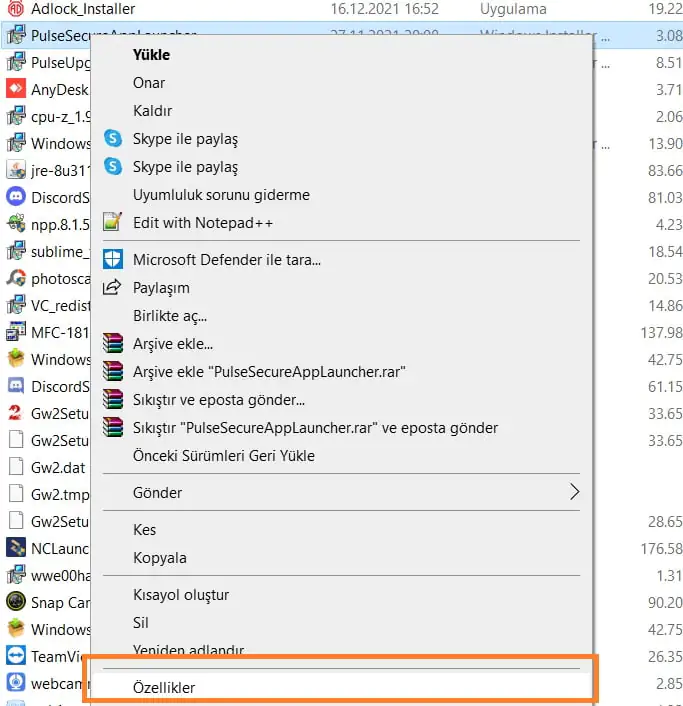
- Bir programın uyumluluk modunu etkinleştirmek için, dosyaya sağ tıklayın ve Özellikler öğesini seçin .
- Windows 11’de bu menü biraz farklı görünse de seçebileceğiniz bir Özellikler seçeneğini bulunuyor.
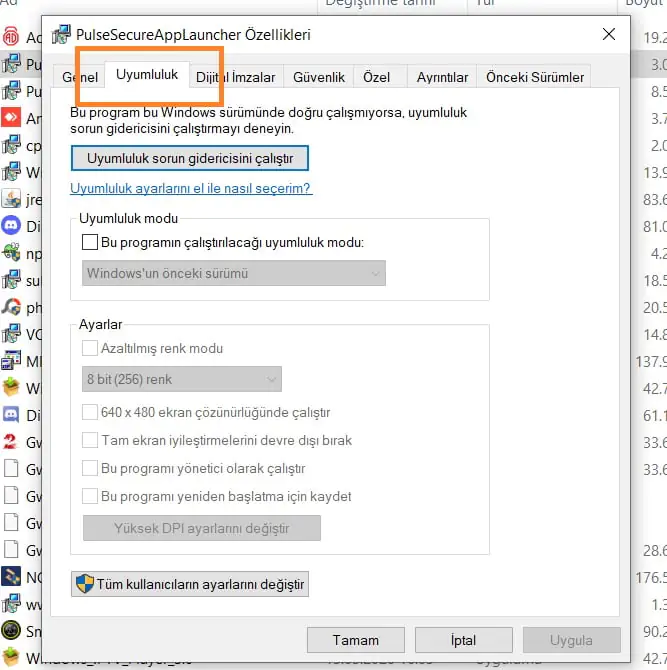
- Özellikler penceresi açılacak ve programla ilgili bilgileri ve kendi ayarlarına sahip diğer çeşitli sekmeleri görüntüleyecektir. Uyumluluk sekmesine geçin .
- Şimdi bu sekmede iki seçeneğiniz var. Uyumluluk sorun giderici çalıştırın veya el modunu ayarlamak. Muhtemelen manuel rotayı izlemeniz gerekecek, ancak önce sorun gidericiyi denemekten zarar gelmez.
Program Uyumluluğu Sorun Gidericisi ile
- Program Uyumluluk Sorun Giderici açılır, tekrar iki seçenek mevcuttur. Tavsiye edilen ayarları deneyin veya sorun giderme programı. İlk seçenek programı sizin için doğru şekilde çalıştırmazsa, sorunları gerçekten teşhis etmek için ikincisini seçin.
- Sorun giderici şimdi sizden uygulamanızı çalıştırırken karşılaştığınız sorunları seçmenizi isteyecektir. Bu bilgilere dayanarak, Windows sizin için uygun uyumluluk ayarlarını seçecektir.
- Programı test et… düğmesi ile yeni ayarları programa uygulamadan önce test edebilirsiniz . Uygulamadan çıktıktan sonra İleri’yi seçin .
- Program düzgün çalıştıysa, Evet, bu program için bu ayarlar’ı seçin . Aksi takdirde, Hayır’ı seçin. Programı başka ayarlarla çalıştırmayı denemek için farklı ayarlar kullanmayı tekrar deneyebilirsiniz . Ayarları kaydetmeden sorun gidericiyi kapatmak istiyorsanız sadece İptal’e basın.
Manuel Olarak Ayarla
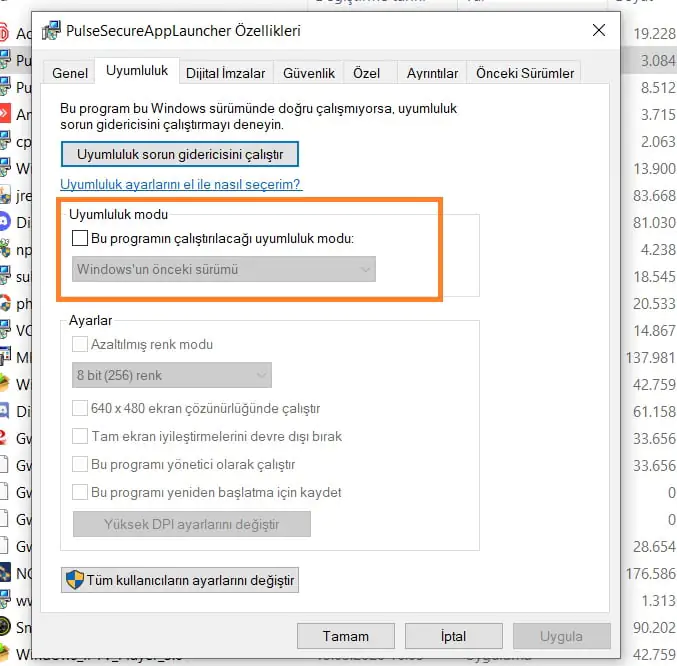
- Uyumluluk modunu manuel olarak ayarlamak, sorun gidericiyi kullanmaktan daha az sıkıcıdır. Bu programı uyumluluk modunda çalıştır onay kutusunu etkinleştirin ve listeden doğru işletim sistemini seçin. Hangi Windows sürümünün programı doğru şekilde çalıştırabileceğini bilmiyorsanız; Windows 8’den Windows 95’e kadar geriye doğru çalışın.
- Renk veya yazı tipi sorunları yaşıyorsanız ; Azaltılmış renk modu veya Yüksek DPI ayarlarını değiştir gibi şeyleri etkinleştirebilirsiniz . Her değişiklikten sonra uygulayın ve neyin işe yaradığını görmek için programı test edin.
Genellikle herhangi bir eski programı uyumluluk modlarından biriyle çalıştırabilirsiniz. Hala çalışmıyorsa, sorun doğru DirectX sürümünün olmaması veya DLL’nin eksik olması olabilir.
Windows Eski Programları Uyumluluk Moduyla Çalıştırabilir misiniz?
Hem Windows 10 hem de 11 size her bir program için bir uyumluluk modu ayarlama seçeneği sunar. Bu şekilde, yalnızca bir listeden doğru modu seçerek Windows’un eski sürümlerine yönelik uygulamaları çalıştırabilirsiniz.
Uyumluluk modu , programı çalıştırabilmenize rağmen görsel bozulmalar alıyorsanız , eski renk seçeneklerini kullanmak veya DPI ayarlarını düşürmek için de kullanılabilir . Bu, özellikle modern bir sistemde eski video oyunlarını oynamak için kullanışlıdır.
Çok nadiren, uyumluluk modunu değiştirmek daha eski bir programı çalıştırmak için yeterli değildir. Bunun nedeni, özelliğin eski işletim sistemlerinin yeniden yaratılması değil, sürücülerdeki bazı şeylerini hala farklı olabilmesidir. Bu olduğunda, yeniden denemeden önce söz konusu yazılımın sistem gereksinimlerine bakmayı deneyin ve eksik bileşenleri yükleyin.
Bazı durumlarda uyumluluk modu ayarları yeterli olmayabilir ve sorun teknik detaylardan kaynaklanabilir. İşte bu noktada 11858 Teknoloji Destek Hattı devreye giriyor. Uzman ekip, bilgisayarınıza uzaktan güvenli bağlantı sağlayarak sorunu kısa sürede çözüyor. Siz uğraşmadan, doğru adımlar uygulanarak eski programlarınızı yeniden çalıştırmak için profesyonel destek alabilirsiniz.
Uyumluluk moduyla ilgili ayarları yapmak kadar, sık kullandığınız uygulamaları kolay erişilebilir hale getirmek de önemlidir. Windows bilgisayarda uygulamalara kısa yol atama işlemi, masaüstünüzü düzenlemenizi ve işlerinizi hızlandırmanızı sağlar. Özellikle eski programları uyumluluk modunda açmayı başardıysanız, kısa yol ekleyerek her seferinde ayarlarla uğraşmadan doğrudan çalıştırabilirsiniz. Bu konuda detaylı adımlar için Windows bilgisayarda uygulamalara kısa yol atama konusuna göz atabilirsiniz.
Windows eski programları yeni sürümlerde çalıştırmak sandığınız kadar zor değil. Doğru uyumluluk ayarlarıyla pek çok yazılımı yeniden kullanabilir, hatta eski oyunlarınızı bile açabilirsiniz. Deneyimlerime göre, sabırlı davranıp farklı seçenekleri denemek çoğu zaman çözüm sağlıyor. Peki siz hiç eski bir yazılımı çalıştırmak için uyumluluk modunu kullandınız mı? Yorumlarda paylaşarak kendi deneyimlerinizi aktarırsanız, benzer sorun yaşayan diğer kullanıcılara da yardımcı olabilirsiniz.