
Word belgesinde iki sütun nasıl yapılır sorusuna adım adım çözümler sunar. Sayfa Düzeni menüsünden sütunları ekleyerek metinlerinizi düzenli hale getirin, çizgi seçenekleriyle profesyonel görünüm kazanın.
Word Belgesinde İki Sütun Nasıl Yapılır Word belgesinde iki sütun oluşturmak, metinlerinizi daha düzenli ve okunabilir bir şekilde sunmanın etkili bir yoludur. Özellikle raporlar, bültenler veya makaleler gibi belgelerde, bilgilerinizi iki sütun halinde düzenlemek, okuyucuların dikkatini çekmek ve içerik akışını kolaylaştırmak için oldukça faydalıdır.


Bu makalede, Word belgesinde iki sütun oluşturmanın adımlarını detaylı bir şekilde inceleyecek ve bu özelliği nasıl kullanabileceğinizi göstereceğiz. İster profesyonel bir belge hazırlıyor olun, ister kişisel notlarınızı düzenli hale getirmek isteyin, iki sütun kullanımı, belgelerinizi daha etkili bir şekilde sunmanıza yardımcı olacaktır.
Microsoft Word nedir?
Öncelil olarak Microsoft Word nedir Word ile neler yapabiliriz kısa bir bilgi edinelim Microsoft Word bilgisayarımızda yada telefonumuza yükleye bileceğimiz bir yazı yazma ve biçimlendirme kelime işlem programıdır. Geçmişte daktilo ile uzun uzadıya yazdığımız yazıların yanı sıra hem kolaylık hem de alternatif özellikleri ile en çok kullanılan Office programlarından bir tanesidir. Microsoft firması tarafından Windows işletim sistemi altında çalışacak şekilde hazırlanmış oldukça kolay ve anlaşılır özelliklere sahiptir. Günlük hayatımızda sıklıkla kullandığımız okul, tez, basın yayın, kitap, makale ve benzeri bir çok alanda kullanabileceğimiz yazı programıdır. Peki Word ile neler yapabilirim? Microsoft Word programı kendi içerisinde bir çok işlemi otomatik olarak kendisi yapabilme özelliğine sahip. Örnek olarak sayfa numaraları, dipnotlar, içindekiler ve benzeri özellikler. Word ile yazılarımıza efekt verebilir yazı tipi, boyutu, rengi gibi değişiklikler yapılabilir. Bunların yanı sıra grafik, tablo ve çizim yapabiliriz. Çeşitli sayfa görünümlerine sahip olabiliriz. word otomatik olarak kelime düzenleyebilir olma özelliği ile de kullanıcılarına oldukça kolaylık sağlamakta dır.
Şimdi hep birlikte Word üzerinde iki sütun nasıl eklenir bu makalemizde görsel içeriklerle öğrenelim. Ben sizler için örnek bir metin alarak işlemlerimizi tamamlayacağım.
Word Belgesinde İki Sütun Nasıl Yapılır ?
Word Belgesinde İki Sütun Nasıl Yapılır adım adım inceleyelim.
- Öncelik olarak boş bir Word sayfası açalım.
- Sayfamızın üst kısmında yer alan düzen veya sayfa düzeni yazan menüye tıklayalım
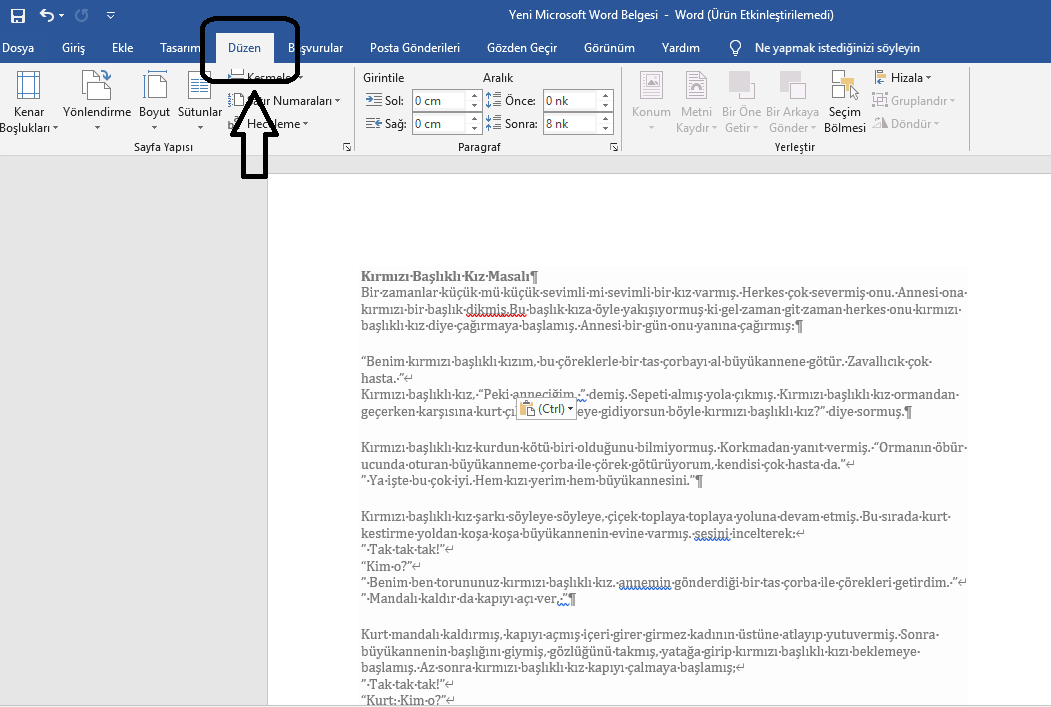 Başlıkların hemen altında yer alan sütunlar menüsüne giriş yapalım.
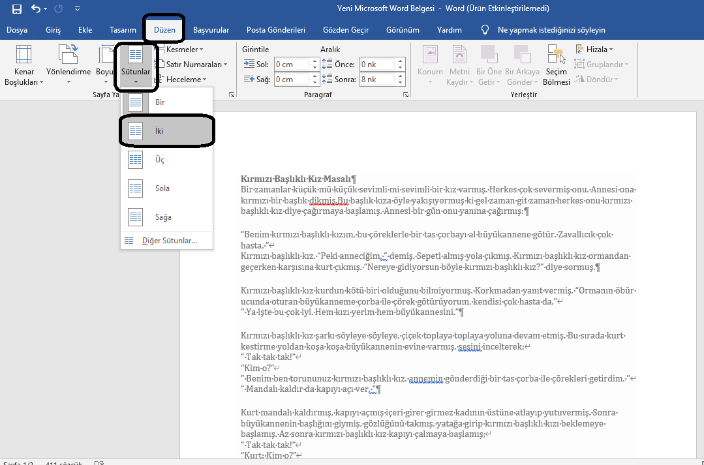 Karşımıza küçük bir pencere açılacaktır bu pencereden iki veya da yazımızı kaç sütun halinde görmek istersek seçimimizi yapalım Ben iki sütun halinde devam edeceğim.
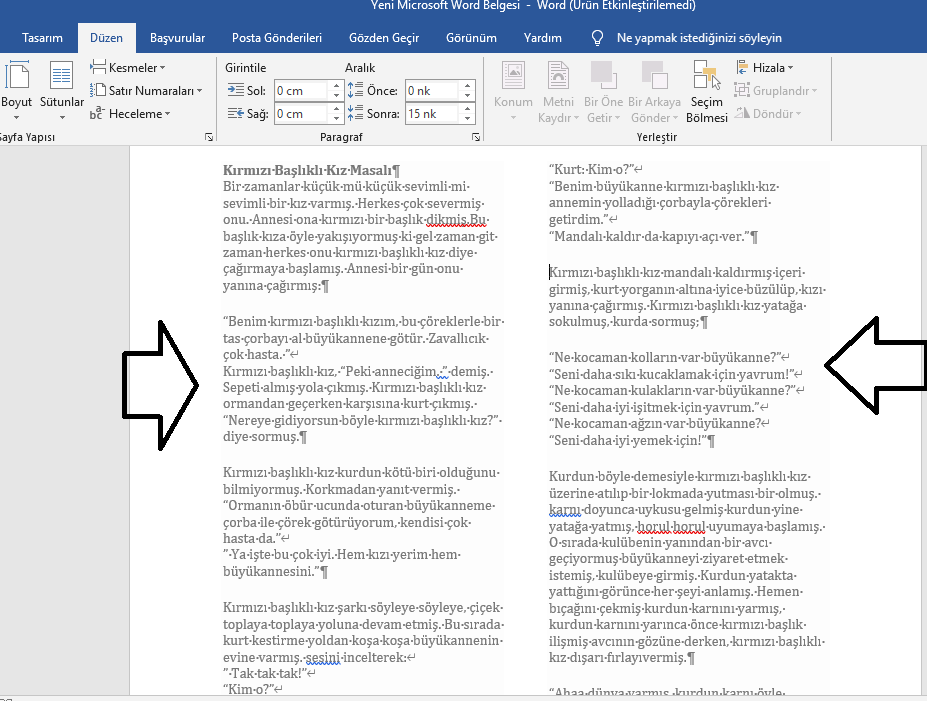 Karşımıza yazımız iki sütun halinde gelecektir. Peki sütunlar arasına çizgiler eklemek istersek nasıl yapacağız devam edelim. Tekrar sütunlar başlığına tıklayalım ve açılan pencerede en altta yer alan diğer sütunlar başlığına tıklayalım.
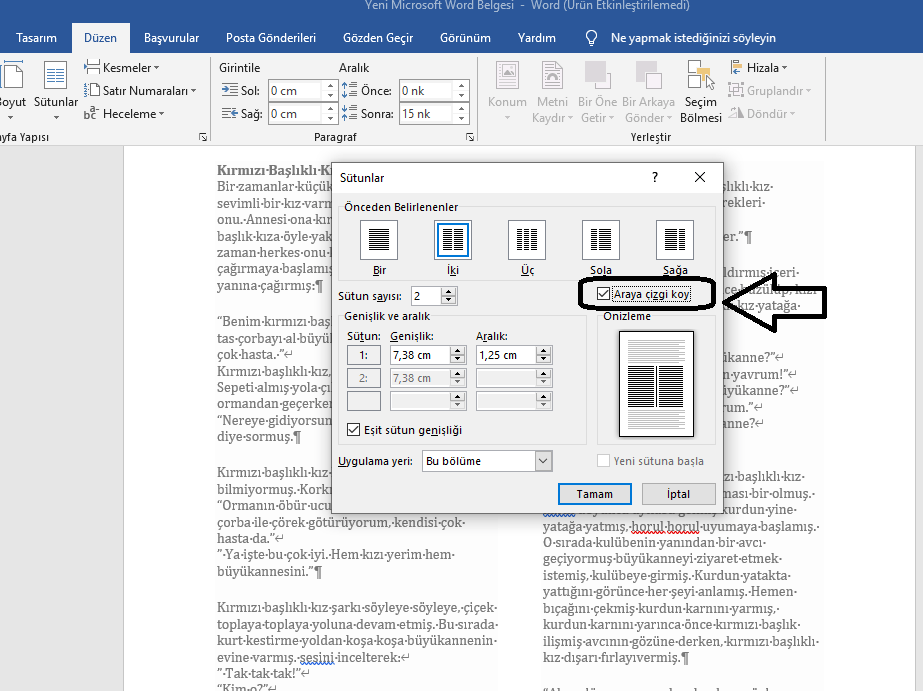
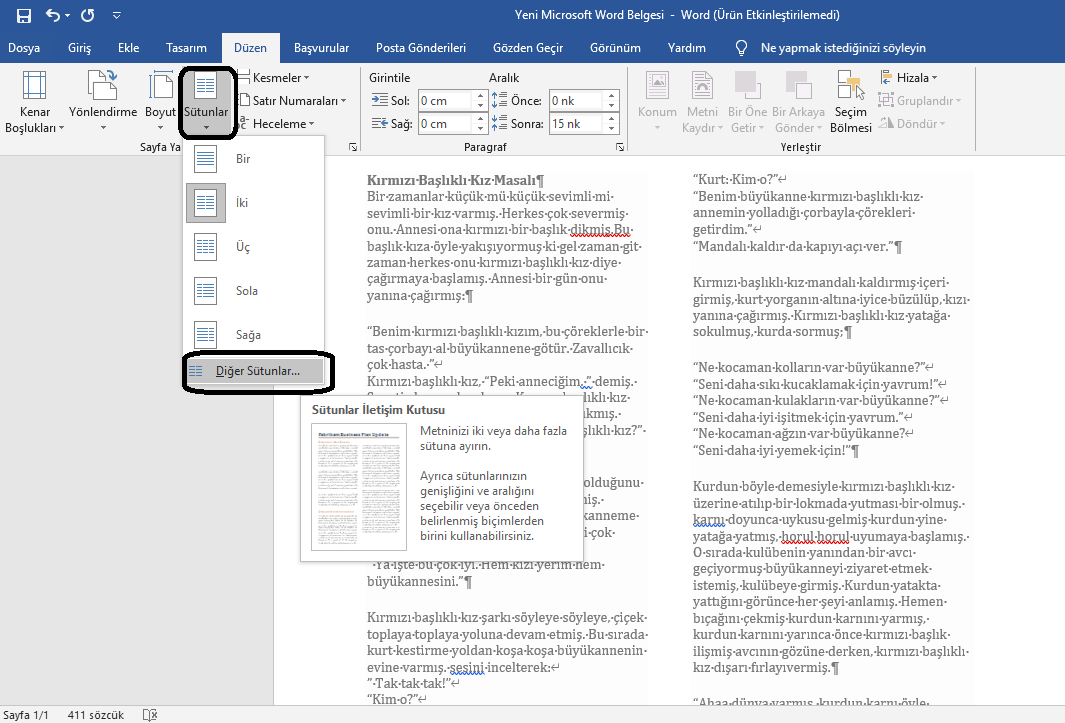 İstenilen alana giriş yaptıktan sonra bizleri karşılayan penceremizde araya çizgi koy butonu olacaktır bu butonu işaretleyelim.
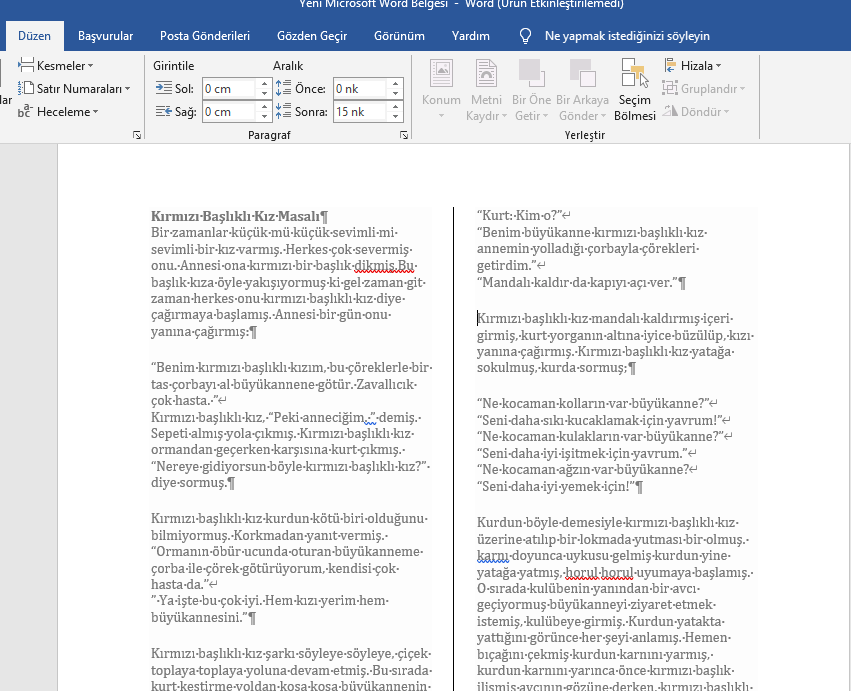
 Ve gelen ekranımızda artık istedigimiz gibi iki sütundan oluşan araya çizgi koyularak bölmelere ayrılan Word belgemize sahibiz demektir.
Word’ün bir çok özelliği ile istediğimiz sayfaları elde edebilir ve kullanabiliriz. Word Belgesinde İki Sütun Nasıl Yapılır sorumuzun cevabını aldıgımıza göre sorunumuz çözüldü demektir.
Word belgelerinde iki sütunlu düzen oluşturmak, özellikle raporlar, bültenler ve akademik çalışmalar için profesyonel bir sunum tekniğidir. Bu yöntem sayesinde metinlerinizi daha okunabilir ve düzenli hale getirebilirsiniz.
Eğer sütun düzenlemelerini yaparken Word’de başka sorunlarla karşılaşırsanız veya ofis programları hakkında daha derin yardım ihtiyacınız olursa, 11858 Teknoloji Destek Hattı üzerinden uzmanlardan birebir destek alabilirsiniz. 2011’den beri yazılım ve uygulama sorunlarında milyonlarca kullanıcıya hizmet veren bu merkez, Microsoft Office ayarları gibi konularda adım adım rehberlik eder. Görüşme öncesi ücret açıkça belirtilir, böylece güvenle ilerleyebilirsiniz. Bence bu tür destekler, karmaşık işlemleri basitleştiriyor siz de denemek isteyebilirsiniz.
Word belgelerini düzenlerken bazen programın açılmaması gibi beklenmedik sorunlarla karşılaşabilirsiniz, ki bu da iş akışınızı durdurabilir. Özellikle güncellemeler veya dosya hataları sonrası bu durum sık yaşanır ve hızlı bir çözüm gerektirir. Eğer iki sütun ayarlarından sonra genel Microsoft Office kullanımıyla ilgili problemler yaşıyorsanız, Microsoft Office Açılmıyor konusundaki detaylı içeriğimize göz atabilirsiniz. Orada açılmama nedenlerini ve düzeltme adımlarını bulacaksınız, hatta bazı kullanıcılar bu yöntemlerle programlarını yeniden çalıştırdıklarını söylüyor. Böylece Word deneyiminizi daha kesintisiz hale getirebilirsiniz belki siz de bu bağlantıyı inceleyerek bir sonraki adımınızı planlayabilirsiniz.
Word’de iki sütun oluşturmak belgelerinizi daha etkili kılar ve özellikle uzun metinlerde okunabilirliği artırır. Sayfa Düzeni menüsünden kolayca ayarlayabileceğiniz bu özellik, çizgi eklemekle bile profesyonel bir hava verir. Öte yandan, eğer sütunlar arası boşlukları ayarlamak isterseniz, daha fazla deneme yapabilirsiniz. Kanımca, ofis programları bu tür küçük özelliklerle hayatı kolaylaştırıyor siz ne düşünüyorsunuz? Aşağıya yorum bırakarak kendi düzenleme deneyimlerinizi paylaşın, belki başkalarına da fikir verirsiniz. Böylece hep birlikte daha iyi belgeler hazırlayabiliriz.