
Valorant Win64 Gönderim Yanıt Vermiyor hatası genellikle güvenlik duvarı, sürücü veya dosya sorunlarından kaynaklanır. Sorunu adım adım çözmenin yollarını keşfedin.
Valorant oyuncularının sıklıkla karşılaştığı Win64 Gönderim Yanıt Vermiyor hatası, oyunun açılmasını veya stabil çalışmasını engelleyen can sıkıcı bir sorundu. Çoğu kullanıcı bu hatayı görünce donanımsal bir problem olduğunu düşünebilir ancak durum genellikle çok daha basitti. Eski sürücüler, bozuk oyun dosyaları veya güvenlik duvarı ayarları, bu tür hataların başlıca nedenleri arasında yer alırdı.
- Valorant Win64 Shipping.exe Hatası Nasıl Çözülür?
- 1. Valorant’ı Güvenlik Duvarı için bir istisna olarak ayarlayın
- 2. Oyun dosyalarını onarın
- 3. Grafik kartı sürücünüzü güncelleyin
- 4. TPM 2.0’ı etkinleştirin ve Önyüklemeyi Güvenli Hale Getirin
- 5. Bekleyen Windows güncelleştirmelerini yükleyin
- 6. Oyunu kalıcı olarak yönetici olarak çalıştırın
- 7. Valorant’ı yeniden yükleyin
- Profesyonel Destek Almanın Zamanı


Eğer siz de Valorant’ı başlatmaya çalıştığınızda bu hatayla karşılaşıyorsanız, doğru yerdesiniz. Bu içerikte, hatanın en yaygın nedenlerini ve çözüm yöntemlerini basit adımlarla ele aldık. Üstelik bu yöntemlerin çoğu teknik bilgi gerektirmeden uygulanabilir. Adımları izlediğinizde oyununuza sorunsuz bir şekilde geri dönebileceksiniz.
Valorant Win64 Shipping.exe Hatası Nasıl Çözülür?
Öncelikle bilgisayarınızı yeniden başlatmayı deneyin. Basit bir adım gibi görünse de çoğu zaman bu tür küçük sorunları çözmek için yeterli olabilir. Bunun yanı sıra, gereksiz arka plan uygulamalarını kapatın ve bir sistem taraması yaparak eksik veya bozuk dosyaları kontrol edin.
Bu adımları izleyerek, Valorant’ın çalışmasına engel olan sorunları kolayca çözebilirsiniz.
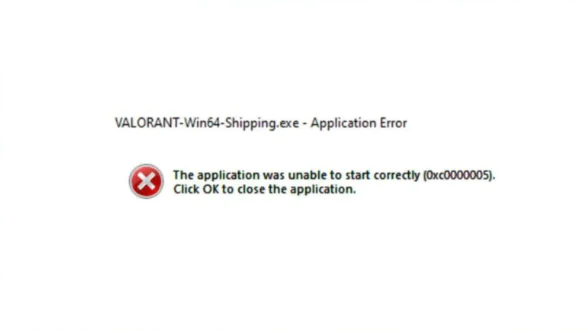
Sonrasında wind64 gönderim hatası alıyorsanız, aşağıdaki gelişmiş adımları izleyin.
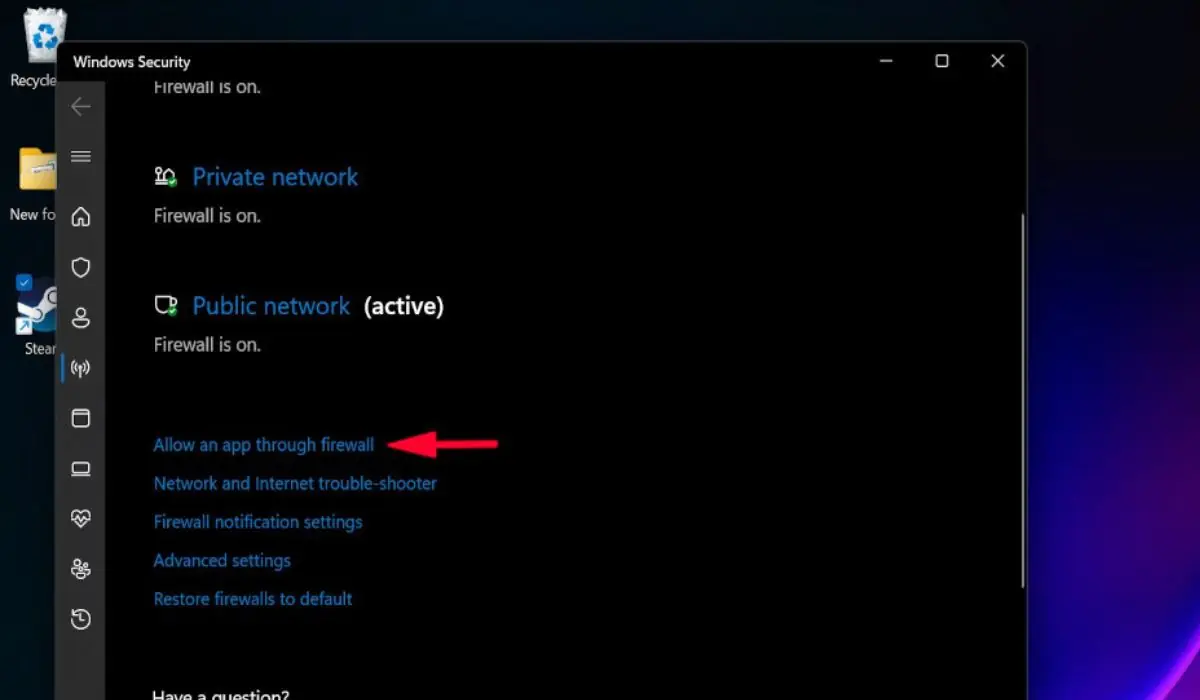
1. Valorant’ı Güvenlik Duvarı için bir istisna olarak ayarlayın
Denetim Masası’nı açın.
Sistem ve Güvenlik’e tıklayın.
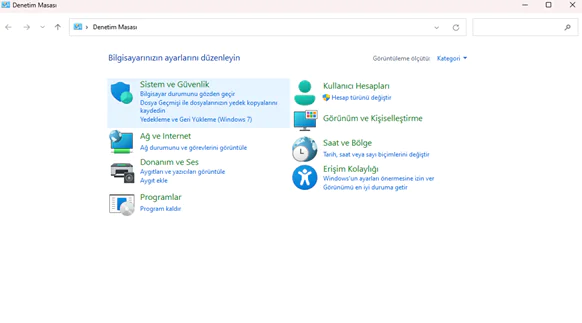
Windows Defender Güvenlik Duvarı’nı seçin.
Ardından kenar çubuğunda, Bir uygulamanın veya özelliğin Windows Defender Güvenlik Duvarı üzerinden geçmesine izin ver’e seçiniz.
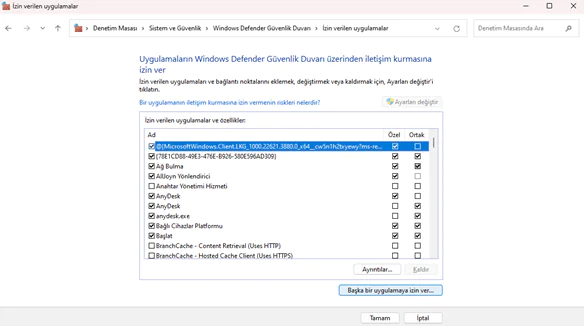
Gözat butonuna tıklayın.
Valorant kurulum klasörüne gidin (genellikle C:Riot GamesValorant.
Valorant.exe adlı dosyayı seçin ve Aç’a tıklayın.
Ekle’ye tıklayın.
Hem Özel hem de Genel kutularını işaretleyin.
Değişiklikleri kaydetmek için Tamam’a tıklayın.
2. Oyun dosyalarını onarın
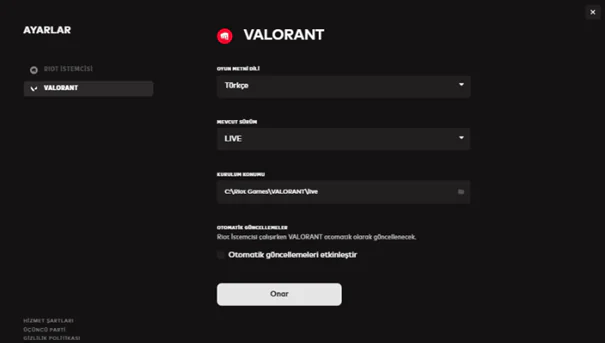
Riot İstemcisini açın.
Yüklü oyunlar listesinde Valorant’ı bulun.
Oynat düğmesinin yanındaki dişli simgesine tıklayın.
Onar butonunu seçin.
3. Grafik kartı sürücünüzü güncelleyin
Görev Çubuğunuzdaki Başlat’a sol tıklayın, başlatmak için arama çubuğuna aygıt yöneticisi yazın.
Ekran Bağdaştırıcıları’nı genişletin, GPU sürücüsüne sağ tıklayın ve Sürücüyü güncelleştir’i seçin.
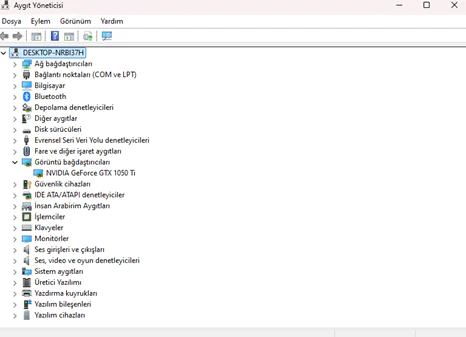
Ardından sonra Sürücüleri otomatik olarak ara seçeneğini işaretleyin ve bilgisayarınızı yeniden başlatın.
Cihazınız güncel olmayan bir grafik kartı sürücüsü kullanıyorsa Valorant oyununu başlatamayabilir. Bu nedenle, Windows’ta sürücüleri güncellemenin çeşitli yollarına göz atın.
Ayrıca, tüm eski sürücüleri bulacak ve güncellemelerini hızlı ve güvenli bir şekilde yükleyecek özel bir sürücü güncelleme aracı da kullanabilirsiniz.
4. TPM 2.0’ı etkinleştirin ve Önyüklemeyi Güvenli Hale Getirin
- Başlat düğmesine sol tık yapınız. Güç simgesine tıklayın ve bilgisayarınızı Windows Kurtarma Ortamı’nda (WinRE) yeniden başlatmak için Shift+ Yeniden Başlat tuşuna basın.
- Buradan Sorun Giderme’ye gidin ve Gelişmiş seçenekler’i seçin.
- Daha sonra UEFI Firmware Ayarları’na tıklayın.
- Güvenlik sekmesi altında Güvenilir Platform Modülünü (TPM) bulun ve açın.
- Secure Boot’u bulun ve açın. UEFI ayarları farklı PC’ler arasında sıklıkla değişir.
TPM 2.0’ı etkinleştirmeye ilişkin özel talimatlar için anakart kılavuzunuzu kontrol edebilirsiniz.
5. Bekleyen Windows güncelleştirmelerini yükleyin
Görev Çubuğunuzda Başlat’a tıklayın, Güncelleştirmeleri denetle yazın ve başlatın.
Güncellemeleri kontrol et’e tıklayın.
Bekleyen güncellemeleriniz varsa, bunları yükleyip sisteminizi yeniden başlatın.
6. Oyunu kalıcı olarak yönetici olarak çalıştırın
Valorant simgesine sağ tık yapın ve Yönetici olarak çalıştır’ı seçin.
Ek olarak, Valorant simgesine tekrar sağ tıklayın ve Özellikler’i seçin.
Uyumluluk sekmesini seçin, bu programı yönetici olarak çalıştır kutusunu işaretleyin ve Tamam’a basın.
7. Valorant’ı yeniden yükleyin
- Butona basın Windows, arama çubuğuna denetim yazın ve arama sonuçlarında Denetim Masası’na tıklayın.
- Daha sonra Programlar’a tıklayın.
- Daha sonra Programlar ve Özellikler’etıklayın.
- Oyunu seçin ve Kaldır’a tıklayın.
- Oyunun en son sürümünü indirmek için Valorant resmî web sitesini ziyaret edin. Yazılımı yüklemek için ekrandaki talimatları izleyin.
Valorant win64 gönderimi yanıt vermiyor mesajını düzeltmek için yukarıdaki gelişmiş çözümlerden herhangi birini uygulayabilirsiniz.
Profesyonel Destek Almanın Zamanı
Tüm adımları denemenize rağmen Valorant hâlâ açılmıyorsa, profesyonel yardım almak en güvenli yoldur. 11858 Teknoloji Destek Hattı, oyun bağlantı hatalarından sürücü sorunlarına kadar her türlü teknik problemi çözmekte uzman bir ekiple çalışır. Uzmanlar, bilgisayarınıza uzaktan güvenli bağlantı kurarak problemi kısa sürede tespit eder ve kalıcı çözümler sunar. Siz de vakit kaybetmeden 7/24 hizmet veren 11858 Teknoloji Destek Hattı ile iletişime geçerek sisteminizin yeniden sorunsuz çalışmasını sağlayabilirsiniz.
Valorant Win64 Gönderim Yanıt Vermiyor hatası dışında, oyuncuların sıkça karşılaştığı bir diğer hata da Hata Kodu 59’dur. Bu hata genellikle istemci kimlik doğrulamasıyla ilgilidir ve oyunun başlamasını doğrudan engeller. Eğer siz de benzer bir durumla karşılaşıyorsanız, detaylı adımların anlatıldığı Valorant Hata Kodu 59 Nasıl Düzeltilir içeriğine göz atarak çözüm sürecini hızlandırabilirsiniz. Bu içerikte, hata kodunun neden oluştuğunu, hangi sistem ayarlarının etkili olduğunu ve kullanıcıların en sık yaptığı hataları bulabilirsiniz.