TeknoDestek Müşteri Hizmetleri
  • Haberler
    HaberlerDaha Fazla Göster
    Sessiz İçerik Nedir Nasıl Yapılır
    Sessiz İçerik Nedir
    6 dk. okuma
    Spotify SongDNA Nedir
    4 dk. okuma
    Apple Creator Studio Nasıl Kullanılır
    6 dk. okuma
    Mikro İçerik Nedir Nasıl Yapılır
    Mikro İçerik Nedir
    6 dk. okuma
    Türkiye’de Araçlarda Multimedya Ekranı Kullanımı Yasakları
    6 dk. okuma
  • Bilgisayar
    BilgisayarDaha Fazla Göster
    WordPress bakım modunda takılı kalması için FTP istemcisinde .maintenance dosyasının kök dizindeki görüntüsü
    WordPress Bakım Modunda Takılı Kalması Sorunu ve Çözümü
    7 dk. okuma
    WordPress Site Teknik Sorunlar Yaşıyor
    WordPress Site Teknik Sorunlar Yaşıyor Hatası Çözümü
    5 dk. okuma
    SSH Bağlantı Reddedildi Hatası Çözümü
    6 dk. okuma
    WordPress Planlı Bakım
    WordPress Planlı Bakım Nedeniyle Kısa Süreliğine Kullanılamayacak Hatası ve Çözümü
    7 dk. okuma
    Windows 11 Başlat Menüsünden Web Aramaları Kapatma
    5 dk. okuma
  • Mobil
    MobilDaha Fazla Göster
    Navigasyon Yönlendirici Değiştirme
    Google Haritalarda Navigasyon Yönlendirici Değiştirme
    3 dk. okuma
    Apple CarPlay'da uygulamaların yerini değiştirme
    Apple CarPlay’da Uygulamaların Yerini Değiştirme
    4 dk. okuma
    Android Auto Nedir, Nasıl Kullanılır
    4 dk. okuma
    Android 5G Ayarı Nasıl Yapılır
    4 dk. okuma
    iPhone 5G Ayarı Nasıl Yapılır
    4 dk. okuma
  • Sosyal Medya
    Sosyal MedyaDaha Fazla Göster
    YouTube Video Başlığı Nasıl Yazılmalı Yolları Neler
    YouTube Video Başlığı Nasıl Yazılmalı
    6 dk. okuma
    Tiktok Sorun Bildirme Ekranı Nerede
    5 dk. okuma
    X uygulamasında gündeme girme için hashtag ve etkileşim ekranı
    X Uygulamasında Gündeme Nasıl Girilir
    5 dk. okuma
    TikTok İçerik Yorgunluğu Nedir
    6 dk. okuma
    Sosyal Medyada Marka Dili Nasıl Oluşturulur Yolları Neler
    Sosyal Medyada Marka Dili Nasıl Oluşturulur
    6 dk. okuma
  • İnceleme
    İncelemeDaha Fazla Göster
    MacBook Neo Piyasayı Sarsmaya Geliyor
    5 dk. okuma
    Instax Mini Evo Cinema
    4 dk. okuma
    Samsung Galaxy Book 6 Ultra
    Samsung Galaxy Book 6 Ultra İnceleme
    8 dk. okuma
    Bütçe Dostu Mac Seçenekleri
    Bütçe Dostu Mac MacBook Neo vs Mac Mini
    7 dk. okuma
    Xiaomi Mi Taşınabilir Şarjlı Kompresör İnceleme
    10 dk. okuma
  • İletişim
YouTube
  • Facebook
27 Nis 2026, Pazartesi
TeknoDestek Müşteri HizmetleriTeknoDestek Müşteri Hizmetleri
Yazı BoyutuAa
  • Haberler
  • Mobil
  • Sosyal Medya
  • Bilgisayar
  • İnceleme
  • İnternet ve Ağ
  • Ev Elektroniği
  • İletişim
Search
  • Haberler
    • Cihaz Duyuruları
    • Teknoloji
    • Uygulama Gelişmeleri
  • Bilgisayar
    • Linux
    • macOS
    • Windows
  • İnceleme
    • Bilgisayar
    • Ev Elektroniği
    • Tablet
    • Tavsiyeler & Karşılaştırmalar
    • Telefon
  • Mobil
    • Android
    • Giyilebilir Cihazlar
    • HarmonyOS
    • iPhone / iOS
  • Sosyal Medya
    • Facebook
    • Instagram
    • TikTok
    • Snapchat
    • Teams
    • Telegram
    • WhatsApp
    • X
  • İletişim
Bizi Takip Edin
ASUS Armoury Crate ile BIOS Güncelleme
Windows

ASUS Armoury Crate ile BIOS Güncelleme

Fatih ATEŞ
Son güncelleme: 7 Kasım 2025 09:50
Fatih ATEŞ - Teknik Destek Uzmanı
Paylaş
Paylaş

ASUS Armoury Crate ile BIOS Güncelleme nasıl yapılır? Bu makalede ASUS donanım yönetiminde BIOS’u adım adım güncellemek için 5 basit adımı öğrenin, güvenlik iyileştirmelerinden performans artışına kadar faydalarıyla. ASUS Armoury Crate ile BIOS güncelleme işlemini öğrenin. Bu içerikte, Armoury Crate kullanarak BIOS güncellemenin nasıl yapılacağı, neden gerekli olduğu ve dikkat edilmesi gerekenler hakkında bilgi edineceksiniz.

BIOS güncellemesi, bilgisayarınızın performansını artırmak ve güvenliğini sağlamak için önemli bir adımdır. ASUS kullanıcıları için, BIOS güncelleme işlemi genellikle ASUS Armoury Crate yazılımı üzerinden gerçekleştirilebilir. Ancak, bu işlem bazı kullanıcılar için karmaşık görünebilir. Bu makalede, ASUS Armoury Crate ile BIOS güncelleme işlemini nasıl gerçekleştirebileceğinizi adım adım açıklayacağız.

İçindekiler
  • ASUS Armoury Crate Nedir?
  • ASUS Armoury Crate ile BIOS Güncelleme Adımları
  • BIOS Güncellemenin Önemi
  • Alternatif BIOS Güncelleme Yöntemleri
  • BIOS Güncelleme Süreci Ne Kadar Sürer?
  • BIOS Güncellemesi Sonrası Yapılması Gerekenler
- 11858 Teknoloji Destek Hattı -

BIOS güncellemesi, bilgisayarınızın donanım performansını optimize etmek ve güvenlik açıklarını kapatmak için kritik bir işlemdir. ASUS kullanıcıları için ASUS Armoury Crate, bu süreci kolaylaştıran güvenilir bir araçtır. Bu makalede, güncellemenin neden önemli olduğunu, adım adım nasıl yapılacağını ve dikkat edilmesi gereken noktaları açıklayacağız, böylece sisteminizi daha güvenli hale getirebilirsiniz.

Özellikle ASUS anakart sahipleri için hazırladığımız bu içerikte, yazılım üzerinden güncelleme adımlarından alternatif yöntemlere kadar detayları bulacaksınız. Hangi soruların cevaplanacağını merak ediyorsanız, BIOS’un ne olduğu, güncellemenin süresi ve sonrası yapılacaklar burada kapsamlıca ele alınacak. Böylece, işlemi kendiniz güvenle gerçekleştirebilir veya gerektiğinde uzman yardımına başvurabilirsiniz.

ASUS Armoury Crate Nedir?

ASUS Armoury Crate, ASUS donanım bileşenlerinizi yönetmek ve özelleştirmek için kullanılan bir yazılımdır. Bu yazılım, RGB aydınlatma ayarlarından BIOS güncellemelerine kadar birçok işlev sunar. ASUS Armoury Crate ile BIOS güncelleme işlemi, kullanıcıların sistemlerini daha verimli bir şekilde yönetmelerine yardımcı olur. Henüz bilgisayarınızda ASUS Armoury Crate yoksa resmi web sayfası üzerinden indirebilirsiniz.

ASUS Armoury Crate ile BIOS Güncelleme Adımları

ASUS Armoury Crate kullanarak BIOS güncelleme işlemi oldukça basittir. Aşağıdaki adımları izleyerek BIOS’unuzu güncelleyebilirsiniz:

  1. Bilgisayarınızda ASUS Armoury Crate yazılımını başlatın.
  2. Ana menüden Araçlar sekmesine tıklayın.
  3. Açılan menüde Güncelleme Merkezi sekmesine tıklayın. ASUS Armoury Crate ile BIOS Güncelleme
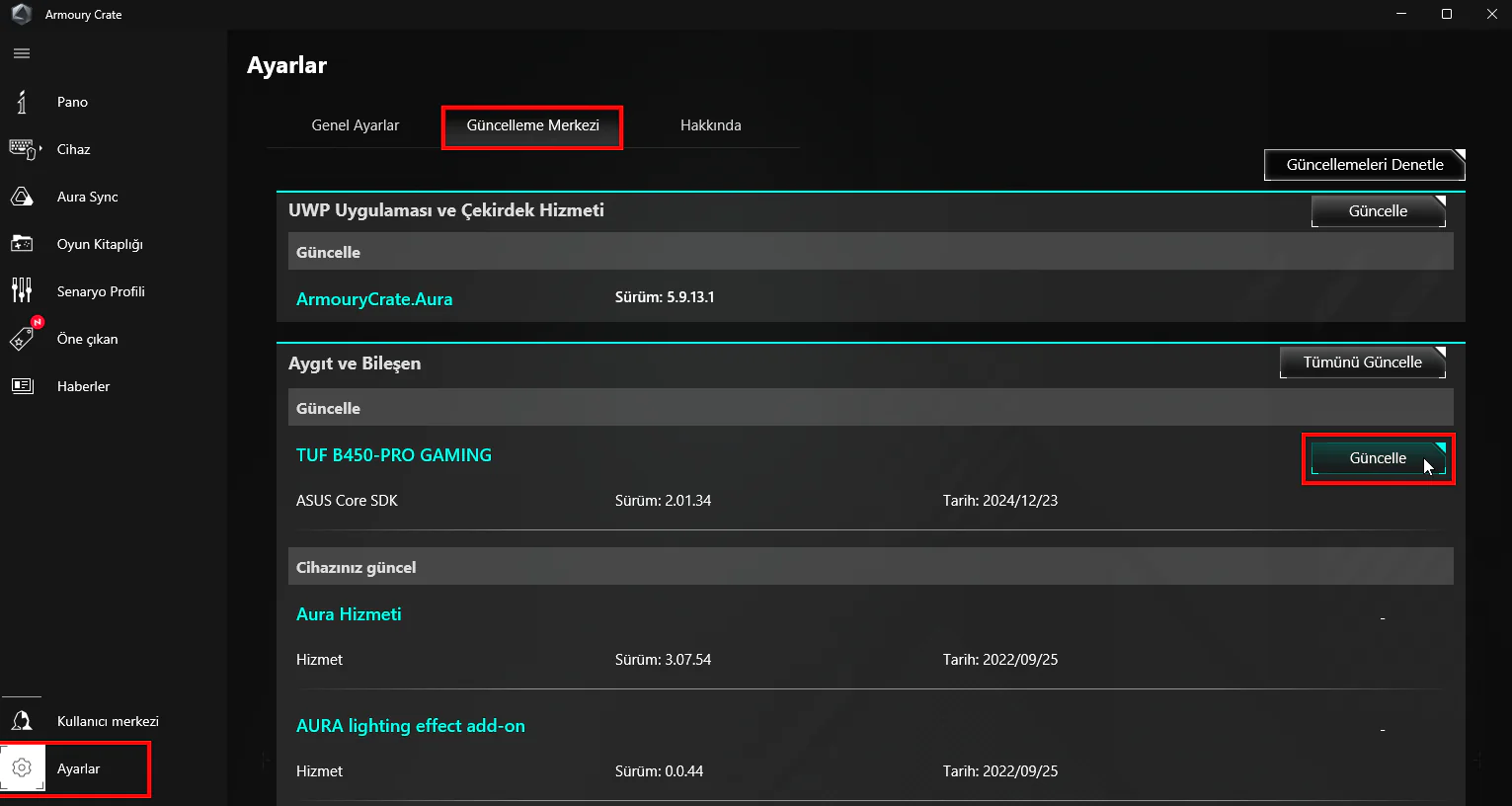
  4. Güncellemek istediğiniz BIOS sürümünü seçin.
  5. Güncelle butonuna tıklayın ve ekrandaki talimatları izleyin. ASUS Armoury Crate ile BIOS Güncelleme

Bu adımları takip ederek BIOS güncelleme işlemini tamamlayabilirsiniz. Ancak, bazı kullanıcılar ASUS Armoury Crate’in en son BIOS sürümlerini göstermediğini belirtmektedir. Bu nedenle, alternatif güncelleme yöntemlerini de göz önünde bulundurmalısınız.

BIOS Güncellemenin Önemi

BIOS güncellemeleri, genellikle güvenlik iyileştirmeleri ve hata düzeltmeleri içerir. Yeni donanımlarla uyumluluğu artırmak için de BIOS güncellemeleri gereklidir. Eğer sisteminizde sorun yaşamıyorsanız veya ASUS kritik bir güncelleme yayınlamadıysa, mevcut BIOS sürümünüzü kullanmaya devam edebilirsiniz. Ancak, güncellemeleri düzenli olarak kontrol etmek her zaman iyi bir fikirdir.

Alternatif BIOS Güncelleme Yöntemleri

ASUS Armoury Crate dışında, BIOS güncellemesi için başka yöntemler de bulunmaktadır. Bazı ASUS modelleri, BIOS güncellemeleri için MyASUS yazılımını kullanmanıza olanak tanır. Ayrıca, birçok anakartta EZ Flash aracı bulunur. Bu araç, BIOS güncellemesini kolaylaştırır. BIOS güncellemesi yapmadan önce, anakartınızın kılavuzunu kontrol etmek önemlidir.

- 11858 Teknoloji Destek Hattı -

BIOS Güncelleme Süreci Ne Kadar Sürer?

BIOS güncelleme süreci genellikle birkaç dakika sürer. Kullanıcıların deneyimlerine göre, bu işlem çoğu bilgisayarda 2 ila 8 dakika arasında tamamlanmaktadır. Güncelleme sırasında bilgisayarınızın kapanmaması ve güç kaynağının kesilmemesi önemlidir.

BIOS Güncellemesi Sonrası Yapılması Gerekenler

BIOS güncellemesi yaptıktan sonra, ASUS anakart sürücülerini de güncellemek iyi bir fikirdir. Bu, sisteminizin en iyi performansı göstermesine yardımcı olur. Eğer farklı bir anakart markası kullanıyorsanız, Windows 11’de BIOS güncelleme ile ilgili genel rehberimize göz atmayı unutmayın.

ASUS Armoury Crate ile BIOS güncelleme işlemi, sistem performansını artırmak ve güvenliği sağlamak için önemli bir adımdır. Ancak, bazı kullanıcılar BIOS güncellemesi sonrasında siyah ekran sorunu ile karşılaşabilir. Bu durum, güncelleme sürecinde yaşanan hatalardan veya uyumsuzluklardan kaynaklanabilir. Eğer siz de BIOS güncellemesi sonrası siyah ekran sorunu yaşıyorsanız, bu sorunu nasıl giderebileceğinizi öğrenmek için BIOS Güncellemesi sonrası siyah ekran sorunu makalemizi ziyaret edebilirsiniz.

Eğer yukarıdaki adımları uyguladığınız halde BIOS güncellemesi sırasında sorun yaşarsanız, uzman desteği almak en pratik çözüm olabilir. 11858 Teknoloji Destek Hattı, 2011’den beri Türkiye genelinde milyonlarca kullanıcıya 7/24 hizmet veren alanında uzman bir merkezdir. Bilgisayar donanımı, BIOS ayarları ve yazılım güncellemeleri dahil olmak üzere teknolojiyle ilgili her türlü problemi, lisanslı yazılımlar ve uluslararası araçlarla uzaktan çözüyor. Dakika bazlı ücretlendirme sayesinde şeffaf bir şekilde yardım alabilir, uzmanların adım adım rehberliğinde sorununuzun üstesinden gelebilirsiniz.

BIOS güncellemesi sırasında ASUS Armoury Crate’i kullanırken RAM algılama sorunları ortaya çıkabilir, çünkü donanım uyumluluğu bu süreçte kritik rol oynar. ASUS Armoury Crate RAM algılamıyor sorunuyla karşılaştığınızda, RGB yazılımlarını yeniden yüklemek veya Aura Sync’i tercih etmek gibi yöntemler etkili olabilir. Bu durum, aydınlatma senkronizasyonunu etkileyebilir ve BIOS güncellemesi sonrası daha belirgin hale gelebilir. Sistem kararlılığını sağlamak için RAM ayarlarını kontrol etmek, genel performansı artırmak isteyenler için vazgeçilmezdir.

ASUS Armoury Crate ile BIOS güncelleme, sistem güvenliğini ve performansını artırmak için genellikle sorunsuz bir işlem olsa da, her kullanıcının donanım yapılandırması farklı olabilir. Yukarıdaki adımlardan hangisi size çözüm oldu veya hala sorun yaşıyorsanız, lütfen yorumlarınızda paylaşın. Böylece diğer okuyuculara yol gösterebilir ve topluluk olarak daha fazla deneyim biriktirebiliriz. Deneyimlerinizi anlatmak, benzer sorunlarla karşılaşanlara büyük katkı sağlar.


- 11858 Teknoloji Destek Hattı -
Bu Makaleyi Paylaş
Facebook WhatsApp WhatsApp Threads Bağlantıyı Kopyala Yazdır
Paylaş
YazarFatih ATEŞ
Teknik Destek Uzmanı
Takip Et
İster iPhone'undaki, ister Android cihazındaki veya Windows'taki ayarlar arasında geziniyor olsun, Fatih her zaman teknolojiye düşkün olmuştur. Teknolojiye, Windows'a ve güç düğmesi olan her şeye tutkuyla bağlı olarak, zamanının çoğunu yeni beceriler geliştirmek ve teknoloji dünyası hakkında daha fazla şey öğrenmek için harcadı. Öğrendiklerini de sizlerle paylaşıyor.
Yorum yapılmamış

Bir yanıt yazın Yanıtı iptal et

E-posta adresiniz yayınlanmayacak. Gerekli alanlar * ile işaretlenmişlerdir

Bağlantı Kuralım

21KBeğen
19.6KTakip Et
7.3KAbone Ol
192Takip Et

Popüler Gönderiler

AirTies Air 4960 Modem Kurulum

Uğurcan ÜN
Uğurcan ÜN
3 dk. okuma
15 Görüntüleme
Sessiz İçerik Nedir Nasıl Yapılır

Sessiz İçerik Nedir

İsmail YILDIZ
İsmail YILDIZ
6 dk. okuma
16 Görüntüleme
YouTube Video Başlığı Nasıl Yazılmalı Yolları Neler

YouTube Video Başlığı Nasıl Yazılmalı

İsmail YILDIZ
İsmail YILDIZ
6 dk. okuma
14 Görüntüleme

Lyra 3 Pro ile Şarkı Nasıl Oluşturulur

Uğurcan ÜN
Uğurcan ÜN
4 dk. okuma
27 Görüntüleme

You Might Also Like

Windows

Windows Mixed Reality’de SteamVR Oyunları Nasıl Oynanır?

3 dk. okuma
Windows

Windows Update’in Takılması Sorunu Nasıl Çözülür ?

5 dk. okuma
Ekran Kartı Güncelleme Sorunu
Windows

Ekran Kartı Sürücüsü Güncelleme Sorunu

5 dk. okuma
Windows Ses Sorunu
Windows

Windows Ses Gidip Geliyor Sorunu

6 dk. okuma

Size her gün en son haberleri ve sorun çözümlerini getiriyoruz!

TeknoDestek Müşteri Hizmetleri
Facebook-f Instagram Tiktok Twitter Youtube Linkedin Whatsapp Phone-alt Rss

İş Ortaklarımız

TeknoDestek Müşteri Hizmetleri
© 2013 - 2026 TeknoDestek Müşteri Hizmetleri • Tüm hakları saklıdır • Bu sitedeki tüm içerikler (metin, görsel, video, logo, tasarım vb.) 5846 sayılı Fikir ve Sanat Eserleri Kanunu (FSEK) kapsamında korunmaktadır • İzinsiz kopyalanması, çoğaltılması, yayınlanması veya herhangi bir şekilde kullanılması yasaktır • İhlal tespitinde; FSEK Madde 71-73 uyarınca yasal süreç başlatma, maddi/manevi tazminat talep etme ve cezai işlem için başvurma hakkımız saklıdır • TeknoDestek, TeknoS@R'un bir kuruluşudur • Tema Düzenleyen: Fatih ATEŞ
Sorun Hala Çözülmedi mi?
Aradığın çözümü bulamadıysan, 11858 Teknoloji Destek Hattımız sana yardımcı olabilir. 2011’den beri Türkiye’nin en tecrübeli teknoloji destek ekiplerinden biri olarak, bilgisayar, telefon, tablet, modem, akıllı TV ve sosyal medya sorunlarında 7/24 profesyonel destek veriyoruz. Uzman ekibimizle hemen görüşmek ister misin?

    📞 11858’i Şimdi Ara

    Görüşme öncesi dakika ücreti sesli olarak bilgilendirilir
    Welcome Back!

    Sign in to your account

    Kullanıcı Adı veya E-posta Adresi
    Şifre

    Şifrenizi mi unuttunuz?