TeknoDestek Müşteri Hizmetleri
  • Haberler
    HaberlerDaha Fazla Göster
    Sessiz İçerik Nedir Nasıl Yapılır
    Sessiz İçerik Nedir
    6 dk. okuma
    Spotify SongDNA Nedir
    4 dk. okuma
    Apple Creator Studio Nasıl Kullanılır
    6 dk. okuma
    Mikro İçerik Nedir Nasıl Yapılır
    Mikro İçerik Nedir
    6 dk. okuma
    Türkiye’de Araçlarda Multimedya Ekranı Kullanımı Yasakları
    6 dk. okuma
  • Bilgisayar
    BilgisayarDaha Fazla Göster
    WordPress bakım modunda takılı kalması için FTP istemcisinde .maintenance dosyasının kök dizindeki görüntüsü
    WordPress Bakım Modunda Takılı Kalması Sorunu ve Çözümü
    7 dk. okuma
    WordPress Site Teknik Sorunlar Yaşıyor
    WordPress Site Teknik Sorunlar Yaşıyor Hatası Çözümü
    5 dk. okuma
    SSH Bağlantı Reddedildi Hatası Çözümü
    6 dk. okuma
    WordPress Planlı Bakım
    WordPress Planlı Bakım Nedeniyle Kısa Süreliğine Kullanılamayacak Hatası ve Çözümü
    7 dk. okuma
    Windows 11 Başlat Menüsünden Web Aramaları Kapatma
    5 dk. okuma
  • Mobil
    MobilDaha Fazla Göster
    Navigasyon Yönlendirici Değiştirme
    Google Haritalarda Navigasyon Yönlendirici Değiştirme
    3 dk. okuma
    Apple CarPlay'da uygulamaların yerini değiştirme
    Apple CarPlay’da Uygulamaların Yerini Değiştirme
    4 dk. okuma
    Android Auto Nedir, Nasıl Kullanılır
    4 dk. okuma
    Android 5G Ayarı Nasıl Yapılır
    4 dk. okuma
    iPhone 5G Ayarı Nasıl Yapılır
    4 dk. okuma
  • Sosyal Medya
    Sosyal MedyaDaha Fazla Göster
    YouTube Video Başlığı Nasıl Yazılmalı Yolları Neler
    YouTube Video Başlığı Nasıl Yazılmalı
    6 dk. okuma
    Tiktok Sorun Bildirme Ekranı Nerede
    5 dk. okuma
    X uygulamasında gündeme girme için hashtag ve etkileşim ekranı
    X Uygulamasında Gündeme Nasıl Girilir
    5 dk. okuma
    TikTok İçerik Yorgunluğu Nedir
    6 dk. okuma
    Sosyal Medyada Marka Dili Nasıl Oluşturulur Yolları Neler
    Sosyal Medyada Marka Dili Nasıl Oluşturulur
    6 dk. okuma
  • İnceleme
    İncelemeDaha Fazla Göster
    MacBook Neo Piyasayı Sarsmaya Geliyor
    5 dk. okuma
    Instax Mini Evo Cinema
    4 dk. okuma
    Samsung Galaxy Book 6 Ultra
    Samsung Galaxy Book 6 Ultra İnceleme
    8 dk. okuma
    Bütçe Dostu Mac Seçenekleri
    Bütçe Dostu Mac MacBook Neo vs Mac Mini
    7 dk. okuma
    Xiaomi Mi Taşınabilir Şarjlı Kompresör İnceleme
    10 dk. okuma
  • İletişim
YouTube
  • Facebook
26 Nis 2026, Pazar
TeknoDestek Müşteri HizmetleriTeknoDestek Müşteri Hizmetleri
Yazı BoyutuAa
  • Haberler
  • Mobil
  • Sosyal Medya
  • Bilgisayar
  • İnceleme
  • İnternet ve Ağ
  • Ev Elektroniği
  • İletişim
Search
  • Haberler
    • Cihaz Duyuruları
    • Teknoloji
    • Uygulama Gelişmeleri
  • Bilgisayar
    • Linux
    • macOS
    • Windows
  • İnceleme
    • Bilgisayar
    • Ev Elektroniği
    • Tablet
    • Tavsiyeler & Karşılaştırmalar
    • Telefon
  • Mobil
    • Android
    • Giyilebilir Cihazlar
    • HarmonyOS
    • iPhone / iOS
  • Sosyal Medya
    • Facebook
    • Instagram
    • TikTok
    • Snapchat
    • Teams
    • Telegram
    • WhatsApp
    • X
  • İletişim
Bizi Takip Edin
Anakart BIOS güncellemesi sonrası oluşan siyah ekran sorununu gösteren bir görsel.
Windows

Anakart BIOS Güncellemesi Sonrası Siyah Ekran Sorunu

Elanur OKTAY
Son güncelleme: 10 Ekim 2024 09:12
Elanur OKTAY
Paylaş
Paylaş

Anakart BIOS güncellemesi sonrası siyah ekran sorunu, bilgisayar kullanıcılarının karşılaştığı yaygın ve can sıkıcı bir problemdir. Bilgisayarlarımızın beyni olan anakartlar, BIOS (Basic Input/Output System) adı verilen bir yazılımla çalışır. Bu yazılım, bilgisayarımızın donanımlarını tanımasını ve işletim sistemini başlatmasını sağlar. Zaman zaman, anakart üreticileri BIOS güncellemeleri yayınlayarak performansı artırır, hataları düzeltir veya yeni donanımlara destek ekler. Ancak, BIOS güncelleme işlemi sırasında veya sonrasında bazı sorunlar yaşanabilir. En sık karşılaşılan sorunlardan biri, bilgisayarın siyah ekranda kalmasıdır. Bu durum, kullanıcıları endişelendirebilir ve bilgisayarlarını kullanamaz hale getirebilir.

Ayrıca okuyun: Casper Siyah Ekran Hatası ve Çözümü (Kesin Çözüm)

BIOS Güncellemesi Neden Gereklidir?

BIOS güncellemesi, bilgisayarınızın anakartının yazılımını güncel tutmak için önemlidir. Bu güncellemeler, genellikle aşağıdaki avantajları sağlar:
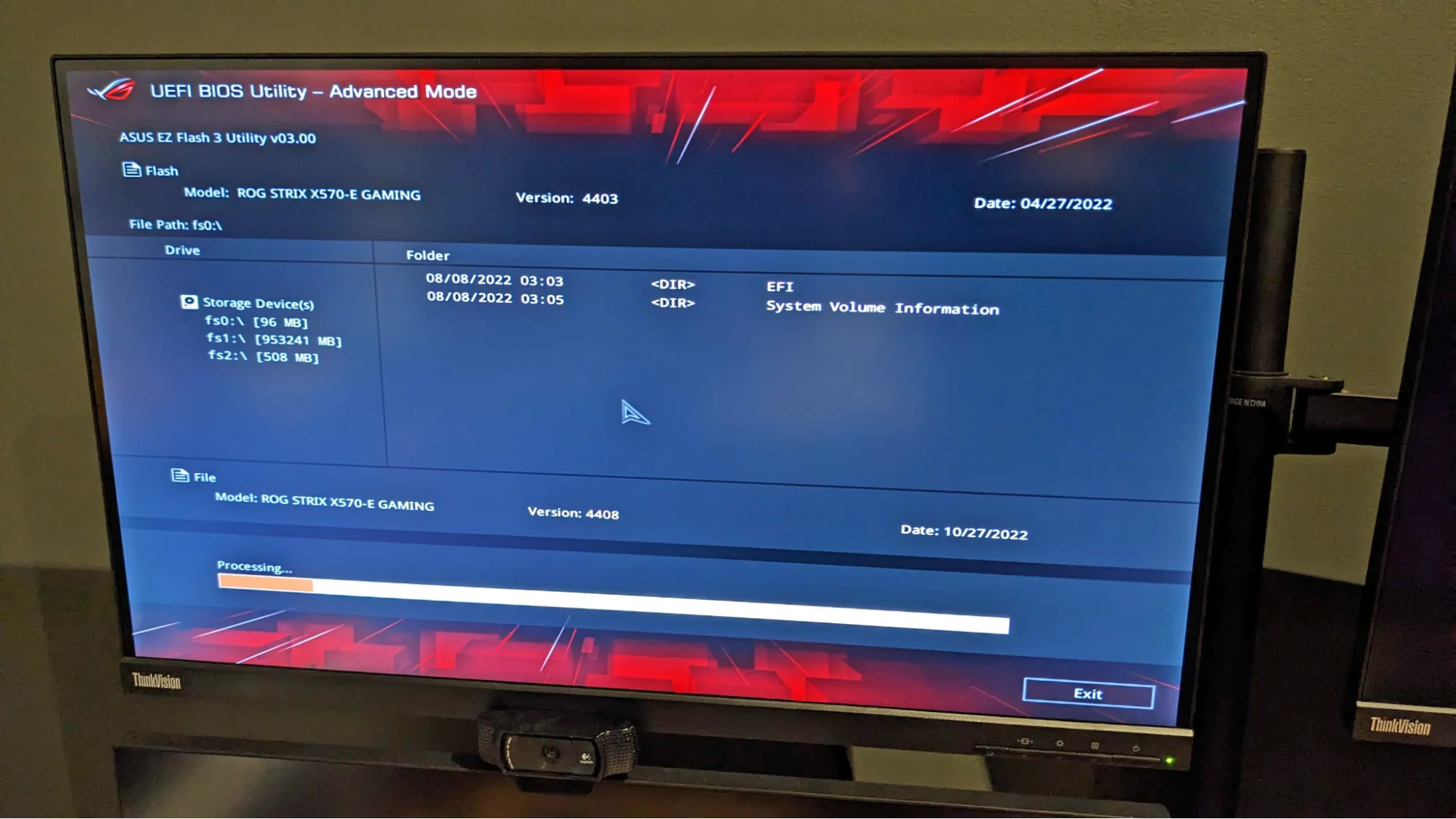
Anakart BIOS Güncellemesi Sonrası Siyah Ekran Sorunu

Performans artışı

Yeni BIOS sürümleri, anakartınızın performansını artırabilir ve sisteminizi daha hızlı ve verimli hale getirebilir.

Hata düzeltmeleri

Anakart üreticileri, BIOS güncellemeleriyle mevcut hataları düzeltir ve sistem kararlılığını artırır.

Yeni donanım desteği

Yeni bir işlemci, bellek veya diğer donanım bileşenleri taktığınızda, anakartınızın bu donanımları tanıması için BIOS güncellemesi gerekebilir.

Güvenlik geliştirmeleri

BIOS güncellemeleri, anakartınızın güvenliğini artırabilir ve potansiyel güvenlik açıklarını kapatabilir.

Ancak, BIOS güncellemesi işlemi bazı riskler taşır. İşlem sırasında elektrik kesintisi veya başka bir sorun yaşanırsa, BIOS yazılımı zarar görebilir ve bilgisayarınız açılmayabilir. Bu nedenle, BIOS güncellemesi yapmadan önce dikkatli olmanız ve gerekli önlemleri almanız önemlidir.

Anakart BIOS Güncellemesi Sonrası Siyah Ekran Sorunu Olası Nedenleri

Anakart BIOS güncellemesi sonrası siyah ekran sorunu birkaç farklı nedeni olabilir:
Anakart BIOS Güncellemesi Sonrası Siyah Ekran Sorunu

Yanlış BIOS sürümü

Yanlış veya uyumsuz bir BIOS sürümü yüklemek, bilgisayarınızın açılmamasına neden olabilir. Bu nedenle, anakart üreticinizin web sitesinden doğru BIOS sürümünü indirdiğinizden emin olmanız önemlidir. Anakart BIOS güncellemesi sonrası siyah ekran sorunu oluşmasın yol açan önemli bir konudur.

Eksik veya başarısız güncelleme

BIOS güncelleme işlemi sırasında bir hata oluşabilir veya işlem tamamlanmayabilir. Bu durumda, BIOS yazılımı zarar görebilir ve bilgisayarınız açılmayabilir.

Donanım uyumsuzluğu

Yeni BIOS sürümü, mevcut donanım bileşenlerinizle uyumlu olmayabilir. Bu durumda, bilgisayarınız açıldığında siyah ekranda kalabilir.

Güç kaynağı sorunları

BIOS güncellemesi sırasında veya sonrasında güç kaynağınız yeterli gücü sağlayamayabilir. Bu durumda, bilgisayarınız açılmayabilir veya siyah ekranda kalabilir.

Anakart BIOS Güncellemesi Sonrası Siyah Ekran Sorunu Çözme Yolları

Anakart BIOS güncellemesi sonrası siyah ekran sorunu yaşıyorsanız, aşağıdaki çözüm yollarını deneyebilirsiniz:
Anakart BIOS Güncellemesi Sonrası Siyah Ekran Sorunu

CMOS pilini çıkarıp takın

Bilgisayarınızın anakartında bulunan CMOS pili, BIOS ayarlarını saklar. CMOS pilini çıkarıp takmak, BIOS ayarlarını sıfırlayabilir ve sorunu çözebilir. CMOS pilini çıkarmadan önce bilgisayarınızın fişini çektiğinizden ve güç düğmesini birkaç saniye basılı tutarak kalan elektriği boşalttığınızdan emin olun. CMOS pilini dikkatlice çıkarın ve birkaç dakika bekleyin. Ardından pili tekrar takın ve bilgisayarınızı açmayı deneyin.

Anakart jumper’ını kullanın

Bazı anakartlarda, BIOS ayarlarını sıfırlamak için bir jumper bulunur. Jumper’ı belirtilen konuma getirerek BIOS ayarlarını sıfırlayabilirsiniz. Anakartınızın kullanım kılavuzundan jumper’ın konumunu ve nasıl kullanılacağını öğrenin. Jumper’ı kullanmadan önce bilgisayarınızın fişini çektiğinizden ve güç düğmesini birkaç saniye basılı tutarak kalan elektriği boşalttığınızdan emin olun. Jumper’ı belirtilen konuma getirin ve birkaç saniye bekleyin. Ardından jumper’ı orijinal konumuna geri getirin ve bilgisayarınızı açmayı deneyin.

Anakart üreticisinin kurtarma aracını kullanın

Bazı anakart üreticileri, BIOS güncelleme sorunlarını çözmek için kurtarma araçları sunar. Bu araçlar genellikle bir USB bellek veya CD/DVD aracılığıyla çalışır. Anakart üreticinizin web sitesinden kurtarma aracını indirin ve talimatları izleyerek kullanın. Kurtarma aracı, BIOS yazılımını onarabilir veya yeniden yükleyebilir.

Bilgisayarı servise gönderin

Yukarıdaki çözüm yolları işe yaramazsa, bilgisayarınızı yetkili bir servise göndermeniz gerekebilir. Servis teknisyenleri, sorunu teşhis edebilir ve gerekli onarımları yapabilir.

BIOS Güncellemesi Yaparken Dikkat Edilmesi Gerekenler

Anakart BIOS güncellemesi yaparken aşağıdaki noktalara dikkat etmeniz, sorun yaşama olasılığını azaltacaktır:

  • Doğru BIOS sürümünü indirin: Anakart üreticinizin web sitesinden anakart modelinize uygun doğru BIOS sürümünü indirdiğinizden emin olun. Yanlış bir BIOS sürümü yüklemek, bilgisayarınızın açılmamasına neden olabilir.
  • Güncelleme talimatlarını dikkatlice okuyun: Anakart üreticinizin sağladığı BIOS güncelleme talimatlarını dikkatlice okuyun ve adımları doğru bir şekilde izleyin. Talimatları takip etmezseniz, BIOS yazılımı zarar görebilir ve bilgisayarınız açılmayabilir.
  • Kesintisiz güç kaynağı sağlayın: BIOS güncelleme işlemi sırasında elektrik kesintisi yaşanırsa, BIOS yazılımı zarar görebilir. Bu nedenle, kesintisiz güç kaynağı (UPS) kullanmanız veya BIOS güncellemesini dizüstü bilgisayarınızın pili doluyken yapmanız önerilir.
  • Güncelleme sırasında bilgisayarı kapatmayın veya yeniden başlatmayın: BIOS güncelleme işlemi tamamlanana kadar bilgisayarınızı kapatmayın veya yeniden başlatmayın. Bu, BIOS yazılımının zarar görmesine ve bilgisayarınızın açılmamasına neden olabilir.
  • Yedek alın: BIOS güncellemesi yapmadan önce önemli verilerinizin yedeğini alın. Herhangi bir sorun yaşanırsa, verilerinizi kaybetme riskini azaltmış olursunuz.

Ayrıca okuyun: Monster Siyah Ekran Sorunu

ETİKETLER:anakart sorunubios güncellemesinasıl düzeltilirsiyah ekran
Bu Makaleyi Paylaş
Facebook WhatsApp WhatsApp Threads Bağlantıyı Kopyala Yazdır
Paylaş
Yorum yapılmamış

Bir yanıt yazın Yanıtı iptal et

E-posta adresiniz yayınlanmayacak. Gerekli alanlar * ile işaretlenmişlerdir

Bağlantı Kuralım

21KBeğen
19.6KTakip Et
7.3KAbone Ol
192Takip Et

Popüler Gönderiler

AirTies Air 4960 Modem Kurulum

Uğurcan ÜN
Uğurcan ÜN
3 dk. okuma
14 Görüntüleme
Sessiz İçerik Nedir Nasıl Yapılır

Sessiz İçerik Nedir

İsmail YILDIZ
İsmail YILDIZ
6 dk. okuma
15 Görüntüleme
YouTube Video Başlığı Nasıl Yazılmalı Yolları Neler

YouTube Video Başlığı Nasıl Yazılmalı

İsmail YILDIZ
İsmail YILDIZ
6 dk. okuma
14 Görüntüleme

Lyra 3 Pro ile Şarkı Nasıl Oluşturulur

Uğurcan ÜN
Uğurcan ÜN
4 dk. okuma
26 Görüntüleme

You Might Also Like

Windows 11'de fare hızlandırma
Windows

Windows 11’de Fare Hızlandırma Nasıl Kapatılır?

7 dk. okuma
Windows 11 Reklamları Kaldırma
Windows

Windows 11 Reklamları Kaldırma

5 dk. okuma
Windows'11 Dosya Uzantısı Gösterme
Windows

Windows 11 Dosya Uzantısı Gösterme

6 dk. okuma
windows 10 görev çubuğu ayarları ekranında konum değiştirme ve gizleme seçenekleri görünümü
Windows

WINDOWS 10 GÖREV ÇUBUĞUNU KİŞİLEŞTİRME ve KONUMUNU DEĞİŞTİRME

1 dk. okuma

Size her gün en son haberleri ve sorun çözümlerini getiriyoruz!

TeknoDestek Müşteri Hizmetleri
Facebook-f Instagram Tiktok Twitter Youtube Linkedin Whatsapp Phone-alt Rss

İş Ortaklarımız

TeknoDestek Müşteri Hizmetleri
© 2013 - 2026 TeknoDestek Müşteri Hizmetleri • Tüm hakları saklıdır • Bu sitedeki tüm içerikler (metin, görsel, video, logo, tasarım vb.) 5846 sayılı Fikir ve Sanat Eserleri Kanunu (FSEK) kapsamında korunmaktadır • İzinsiz kopyalanması, çoğaltılması, yayınlanması veya herhangi bir şekilde kullanılması yasaktır • İhlal tespitinde; FSEK Madde 71-73 uyarınca yasal süreç başlatma, maddi/manevi tazminat talep etme ve cezai işlem için başvurma hakkımız saklıdır • TeknoDestek, TeknoS@R'un bir kuruluşudur • Tema Düzenleyen: Fatih ATEŞ
Sorun Hala Çözülmedi mi?
Aradığın çözümü bulamadıysan, 11858 Teknoloji Destek Hattımız sana yardımcı olabilir. 2011’den beri Türkiye’nin en tecrübeli teknoloji destek ekiplerinden biri olarak, bilgisayar, telefon, tablet, modem, akıllı TV ve sosyal medya sorunlarında 7/24 profesyonel destek veriyoruz. Uzman ekibimizle hemen görüşmek ister misin?

    📞 11858’i Şimdi Ara

    Görüşme öncesi dakika ücreti sesli olarak bilgilendirilir
    Welcome Back!

    Sign in to your account

    Kullanıcı Adı veya E-posta Adresi
    Şifre

    Şifrenizi mi unuttunuz?