TeknoDestek Müşteri Hizmetleri
  • Haberler
    HaberlerDaha Fazla Göster
    Sessiz İçerik Nedir Nasıl Yapılır
    Sessiz İçerik Nedir
    6 dk. okuma
    Spotify SongDNA Nedir
    4 dk. okuma
    Apple Creator Studio Nasıl Kullanılır
    6 dk. okuma
    Mikro İçerik Nedir Nasıl Yapılır
    Mikro İçerik Nedir
    6 dk. okuma
    Türkiye’de Araçlarda Multimedya Ekranı Kullanımı Yasakları
    6 dk. okuma
  • Bilgisayar
    BilgisayarDaha Fazla Göster
    WordPress bakım modunda takılı kalması için FTP istemcisinde .maintenance dosyasının kök dizindeki görüntüsü
    WordPress Bakım Modunda Takılı Kalması Sorunu ve Çözümü
    7 dk. okuma
    WordPress Site Teknik Sorunlar Yaşıyor
    WordPress Site Teknik Sorunlar Yaşıyor Hatası Çözümü
    5 dk. okuma
    SSH Bağlantı Reddedildi Hatası Çözümü
    6 dk. okuma
    WordPress Planlı Bakım
    WordPress Planlı Bakım Nedeniyle Kısa Süreliğine Kullanılamayacak Hatası ve Çözümü
    7 dk. okuma
    Windows 11 Başlat Menüsünden Web Aramaları Kapatma
    5 dk. okuma
  • Mobil
    MobilDaha Fazla Göster
    Navigasyon Yönlendirici Değiştirme
    Google Haritalarda Navigasyon Yönlendirici Değiştirme
    3 dk. okuma
    Apple CarPlay'da uygulamaların yerini değiştirme
    Apple CarPlay’da Uygulamaların Yerini Değiştirme
    4 dk. okuma
    Android Auto Nedir, Nasıl Kullanılır
    4 dk. okuma
    Android 5G Ayarı Nasıl Yapılır
    4 dk. okuma
    iPhone 5G Ayarı Nasıl Yapılır
    4 dk. okuma
  • Sosyal Medya
    Sosyal MedyaDaha Fazla Göster
    YouTube Video Başlığı Nasıl Yazılmalı Yolları Neler
    YouTube Video Başlığı Nasıl Yazılmalı
    6 dk. okuma
    Tiktok Sorun Bildirme Ekranı Nerede
    5 dk. okuma
    X uygulamasında gündeme girme için hashtag ve etkileşim ekranı
    X Uygulamasında Gündeme Nasıl Girilir
    5 dk. okuma
    TikTok İçerik Yorgunluğu Nedir
    6 dk. okuma
    Sosyal Medyada Marka Dili Nasıl Oluşturulur Yolları Neler
    Sosyal Medyada Marka Dili Nasıl Oluşturulur
    6 dk. okuma
  • İnceleme
    İncelemeDaha Fazla Göster
    MacBook Neo Piyasayı Sarsmaya Geliyor
    5 dk. okuma
    Instax Mini Evo Cinema
    4 dk. okuma
    Samsung Galaxy Book 6 Ultra
    Samsung Galaxy Book 6 Ultra İnceleme
    8 dk. okuma
    Bütçe Dostu Mac Seçenekleri
    Bütçe Dostu Mac MacBook Neo vs Mac Mini
    7 dk. okuma
    Xiaomi Mi Taşınabilir Şarjlı Kompresör İnceleme
    10 dk. okuma
  • İletişim
YouTube
  • Facebook
26 Nis 2026, Pazar
TeknoDestek Müşteri HizmetleriTeknoDestek Müşteri Hizmetleri
Yazı BoyutuAa
  • Haberler
  • Mobil
  • Sosyal Medya
  • Bilgisayar
  • İnceleme
  • İnternet ve Ağ
  • Ev Elektroniği
  • İletişim
Search
  • Haberler
    • Cihaz Duyuruları
    • Teknoloji
    • Uygulama Gelişmeleri
  • Bilgisayar
    • Linux
    • macOS
    • Windows
  • İnceleme
    • Bilgisayar
    • Ev Elektroniği
    • Tablet
    • Tavsiyeler & Karşılaştırmalar
    • Telefon
  • Mobil
    • Android
    • Giyilebilir Cihazlar
    • HarmonyOS
    • iPhone / iOS
  • Sosyal Medya
    • Facebook
    • Instagram
    • TikTok
    • Snapchat
    • Teams
    • Telegram
    • WhatsApp
    • X
  • İletişim
Bizi Takip Edin
ASUS Armoury Crate RAM Algılamıyor Sorunu
Windows

ASUS Armoury Crate RAM Algılamıyor Sorunu

Fatih ATEŞ
Son güncelleme: 7 Kasım 2025 09:47
Fatih ATEŞ - Teknik Destek Uzmanı
Paylaş
Paylaş

ASUS Armoury Crate RAM Algılamıyor sorunu mu yaşıyorsunuz? Bu makalede RGB yazılımlarını yeniden yüklemekten BIOS güncellemesine kadar 4 etkili yöntemle RAM’inizi algılatmayı öğrenin

ASUS Armoury Crate RAM algılamıyor mu? Bu içerikte 4 farklı yöntemle, ASUS Armoury Crate ile RAM’inizi nasıl algılatabileceğinizi öğrenin. Adım adım çözümler ve ipuçları burada!

İçindekiler
  • ASUS Armoury Crate RAM Algılamıyor
    • Tüm RGB Uygulamalarını Yeniden Yükleyin
    • Aura Sync Kullanmayı Deneyin
    • BIOS’u Sıfırlayın
    • BIOS’u Güncelleyin
- 11858 Teknoloji Destek Hattı -

ASUS Armoury Crate, ASUS donanım bileşenlerinizi yönetmek ve özelleştirmek için kullanılan güçlü bir yazılımdır. Ancak bazı kullanıcılar, ASUS Armoury Crate RAM algılamıyor sorunu ile karşılaşabilir. Bu durum, RGB aydınlatma senkronizasyonunu etkileyebilir ve kullanıcı deneyimini olumsuz yönde etkileyebilir.

ASUS Armoury Crate, bilgisayarınızın donanım bileşenlerini yönetmek ve RGB aydınlatmayı senkronize etmek için vazgeçilmez bir araçtır. Ancak bazı kullanıcılar, yazılımın RAM’i algılamaması sorunuyla karşılaşır ve bu durum aydınlatma efektlerini etkileyebilir. Bu makalede, sorunun nedenlerini ve çözüm yollarını adım adım açıklayacağız, böylece donanım deneyiminizi iyileştirebilirsiniz.

Özellikle ASUS anakart kullanıcıları için hazırladığımız bu içerikte, RGB yazılımlarının yeniden yüklenmesinden BIOS ayarlarına kadar yöntemleri bulacaksınız. Hangi soruların cevaplanacağını merak ediyorsanız, RAM algılama hatasının 4 temel nedeni ve adım adım çözümleri burada detaylıca ele alınacak. Böylece, sorunu kendiniz aşabilir veya gerektiğinde uzman desteği arayabilirsiniz.

Neyse ki, RAM algılanmıyor sorununu çözmek için birkaç yöntem bulunmaktadır. Bu içerikte, ASUS Armoury Crate ile RAM’inizi algılatmak için izleyebileceğiniz adımları detaylı bir şekilde ele alacağız.

ASUS Armoury Crate RAM Algılamıyor

ASUS Armoury Crate, bilgisayarınızın donanım ve yazılım bileşenlerini yönetmenize ve optimize etmenize olanak tanıyan güçlü bir yazılımdır. Ancak, bazen ASUS Armoury Crate RAM’i algılamaz ve bu, ışıklandırma eşitlemesi gibi işlevleri etkileyebilir. Şimdi  ASUS Armoury Crate RAM algılamıyor sorununu nasıl çözebileceğinizi anlatacağız.

Tüm RGB Uygulamalarını Yeniden Yükleyin

Eğer ASUS Armoury Crate RAM algılamıyorsa, ilk adım olarak tüm RGB yazılımlarını kaldırıp yeniden yüklemeyi deneyebilirsiniz. İşte adımlar:

  1. Başlat butonuna tıklayın ve Ayarlar‘ı seçin. ASUS Armoury Crate RAM Algılamıyor
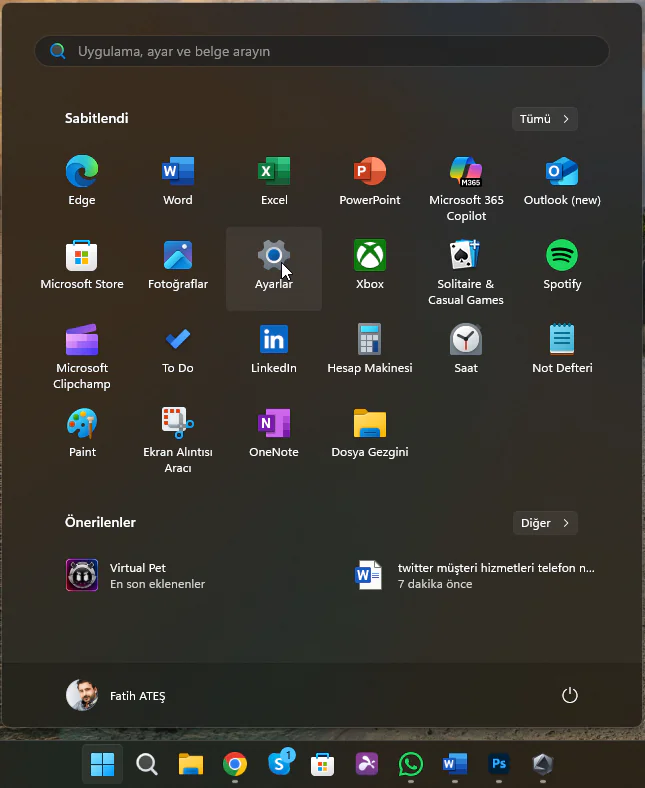
  2. Uygulamalar sekmesine gidin ve Yüklenmiş Uygulamalar‘ı seçin.
  3. Yüklediğiniz tüm RGB yazılımlarını bulun, yanındaki üç noktaya tıklayın ve Kaldır seçeneğini seçin. ASUS Armoury Crate RAM Algılamıyor
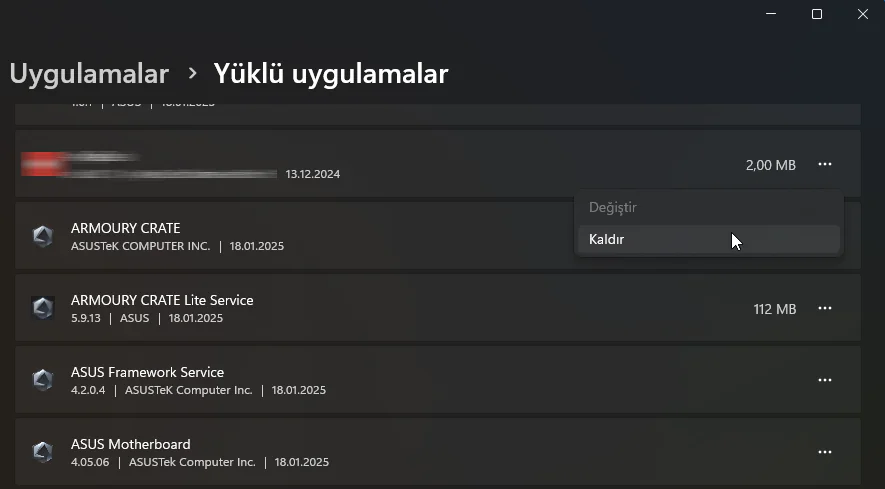
  4. Tüm yazılımlar kaldırıldıktan sonra bilgisayarınızı kapatın ve güç kaynağından ayırın.
  5. Bir dakika bekledikten sonra bilgisayarınızı tekrar açın.
  6. RAM’iniz için gerekli RGB yazılımını ve eklentisini yükleyin. Örneğin, iCUE kullanıyorsanız, Tam Yazılım Kontrolünü Etkinleştir seçeneğini açmayı unutmayın.
  7. Son olarak, ASUS Armoury Crate’i indirip yükleyin.

Bu adımlar, ASUS Armoury Crate RAM algılamıyor sorununu çözebilir.

- 11858 Teknoloji Destek Hattı -

Aura Sync Kullanmayı Deneyin

Eğer yukarıdaki yöntem işe yaramazsa, Aura Sync kullanarak sorunu çözmeyi deneyebilirsiniz:

  1. Bilgisayarınızdaki tüm RGB yazılımlarını kaldırın.
  2. Aura Sync‘in bağımsız sürümünü indirin. ASUS Armoury Crate RAM Algılamıyor
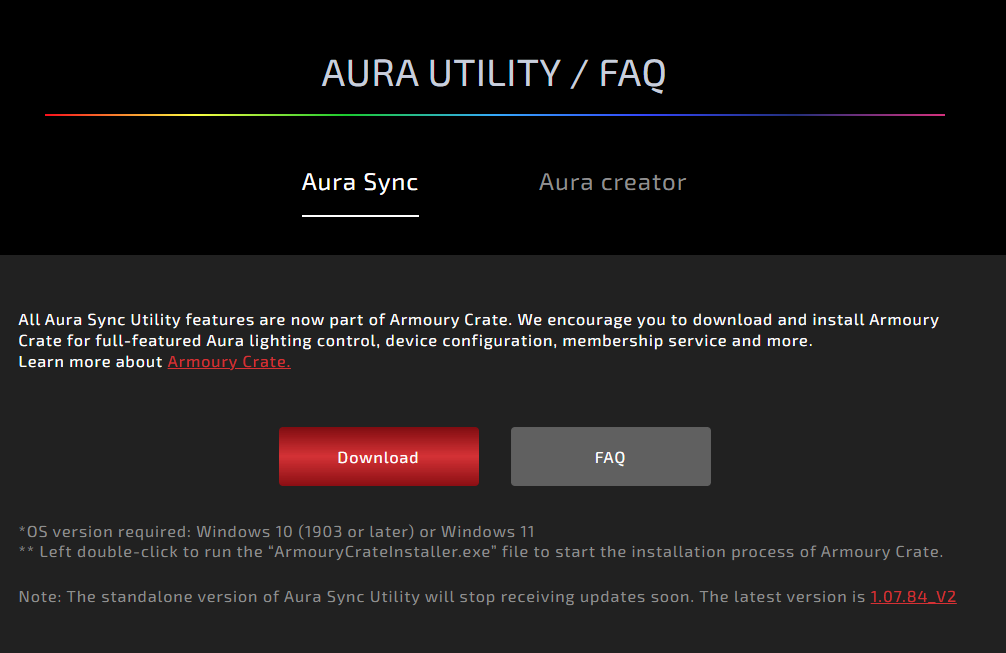
  3. LightingService‘i önce yükleyin. Bunu Lighting_Control klasöründe bulabilirsiniz.
  4. Kurulum dosyasını çalıştırın ve uygulamanın yüklenmesini bekleyin.
  5. Uygulama yüklendikten sonra, RAM’in algılanıp algılanmadığını kontrol edin.

BIOS’u Sıfırlayın

BIOS ayarlarının sıfırlanması, RAM’in algılanmaması sorununu çözebilir. Bunu yapmak için:

  1. Bilgisayarınızı yeniden başlatın.
  2. Bilgisayar açılırken F2 veya Del tuşuna basarak BIOS’a girin.
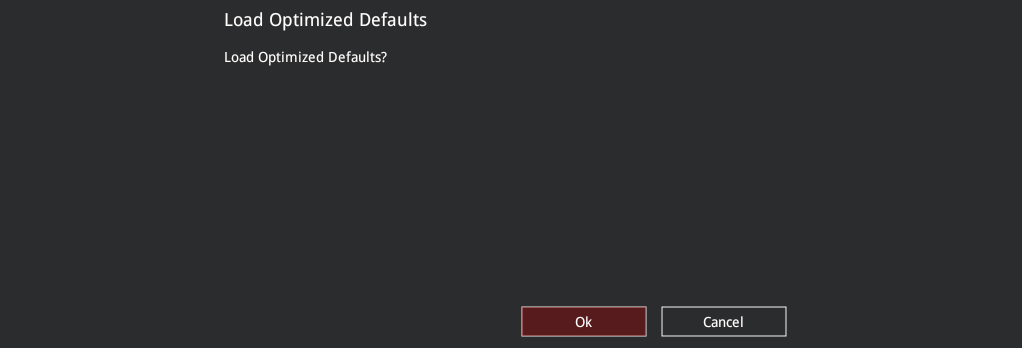
  3. Varsayılan ayarları yükleme seçeneğini bulun, değişikliği onaylayın ve bilgisayarınızı yeniden başlatın.  ASUS Armoury Crate RAM Algılamıyor
BIOS’u Güncelleyin

BIOS güncellemesi, RAM’in algılanmaması sorununu çözebilir. BIOS güncellemesi için:

  1. Bilgisayarınızdaki ASUS BIOS’unu güncelleyin. En iyi sonuçlar için anakartınızın kılavuzunu takip edin.
  2. Alternatif olarak, ASUS Armoury Crate’i kullanarak BIOS güncellemesi yapabilirsiniz.

BIOS güncellemesi tamamlandıktan sonra, RAM’iniz algılanmalıdır.

ğer yukarıdaki yöntemleri denediğiniz halde ASUS Armoury Crate RAM algılamıyor sorunu devam ederse, zaman kaybetmeden güvenilir bir destek almak en iyi seçenek olabilir. 11858 Teknoloji Destek Hattı, 2011’den beri Türkiye genelinde milyonlarca kullanıcıya 7/24 hizmet veren alanında uzman bir merkezdir. Bilgisayar donanımı, yazılım sorunları ve RGB ayarları dahil olmak üzere teknolojiyle ilgili her türlü problemi, lisanslı araçlarla uzaktan çözüyor. Dakika bazlı ücretlendirme sayesinde şeffaf bir şekilde yardım alabilir, uzmanların rehberliğinde sorununuzun üstesinden gelebilirsiniz.

ASUS Armoury Crate RAM algılamıyor sorunu, doğru adımlarla genellikle kolayca giderilebilen bir durum olsa da, her kullanıcının donanım yapılandırması farklı olabilir. Yukarıdaki yöntemlerden hangisi size çözüm oldu veya hala sorun yaşıyorsanız, lütfen yorumlarınızda paylaşın. Böylece diğer okuyuculara yol gösterebilir ve topluluk olarak daha fazla deneyim biriktirebiliriz. Deneyimlerinizi anlatmak, benzer sorunlarla karşılaşanlara büyük katkı sağlar.


- 11858 Teknoloji Destek Hattı -
ETİKETLER:armoury cratebiosnasıl yapılırram algılamıyor
Bu Makaleyi Paylaş
Facebook WhatsApp WhatsApp Threads Bağlantıyı Kopyala Yazdır
Paylaş
YazarFatih ATEŞ
Teknik Destek Uzmanı
Takip Et
İster iPhone'undaki, ister Android cihazındaki veya Windows'taki ayarlar arasında geziniyor olsun, Fatih her zaman teknolojiye düşkün olmuştur. Teknolojiye, Windows'a ve güç düğmesi olan her şeye tutkuyla bağlı olarak, zamanının çoğunu yeni beceriler geliştirmek ve teknoloji dünyası hakkında daha fazla şey öğrenmek için harcadı. Öğrendiklerini de sizlerle paylaşıyor.
Yorum yapılmamış

Bir yanıt yazın Yanıtı iptal et

E-posta adresiniz yayınlanmayacak. Gerekli alanlar * ile işaretlenmişlerdir

Bağlantı Kuralım

21KBeğen
19.6KTakip Et
7.3KAbone Ol
192Takip Et

Popüler Gönderiler

AirTies Air 4960 Modem Kurulum

Uğurcan ÜN
Uğurcan ÜN
3 dk. okuma
11 Görüntüleme
Sessiz İçerik Nedir Nasıl Yapılır

Sessiz İçerik Nedir

İsmail YILDIZ
İsmail YILDIZ
6 dk. okuma
13 Görüntüleme
YouTube Video Başlığı Nasıl Yazılmalı Yolları Neler

YouTube Video Başlığı Nasıl Yazılmalı

İsmail YILDIZ
İsmail YILDIZ
6 dk. okuma
10 Görüntüleme

Lyra 3 Pro ile Şarkı Nasıl Oluşturulur

Uğurcan ÜN
Uğurcan ÜN
4 dk. okuma
24 Görüntüleme

You Might Also Like

iPhone / iOS

İphone 13 Pro Özellikleri Ve Fiyatı

3 dk. okuma
iPhone kopyala yapıştır özelliği nasıl kullanılır ?
iPhone / iOS

iPhone Kopyala Yapıştır Özelliği Nasıl Kullanılır

3 dk. okuma
Tenda Nova
Router Kurulumu

Tenda Nova MX21 Mesh Wi-Fi 6E Kurulumu

5 dk. okuma
Android

Android’de Düzgün Çalışmayan Bir Ekranı Düzeltme Adımları

2 dk. okuma

Size her gün en son haberleri ve sorun çözümlerini getiriyoruz!

TeknoDestek Müşteri Hizmetleri
Facebook-f Instagram Tiktok Twitter Youtube Linkedin Whatsapp Phone-alt Rss

İş Ortaklarımız

TeknoDestek Müşteri Hizmetleri
© 2013 - 2026 TeknoDestek Müşteri Hizmetleri • Tüm hakları saklıdır • Bu sitedeki tüm içerikler (metin, görsel, video, logo, tasarım vb.) 5846 sayılı Fikir ve Sanat Eserleri Kanunu (FSEK) kapsamında korunmaktadır • İzinsiz kopyalanması, çoğaltılması, yayınlanması veya herhangi bir şekilde kullanılması yasaktır • İhlal tespitinde; FSEK Madde 71-73 uyarınca yasal süreç başlatma, maddi/manevi tazminat talep etme ve cezai işlem için başvurma hakkımız saklıdır • TeknoDestek, TeknoS@R'un bir kuruluşudur • Tema Düzenleyen: Fatih ATEŞ
Sorun Hala Çözülmedi mi?
Aradığın çözümü bulamadıysan, 11858 Teknoloji Destek Hattımız sana yardımcı olabilir. 2011’den beri Türkiye’nin en tecrübeli teknoloji destek ekiplerinden biri olarak, bilgisayar, telefon, tablet, modem, akıllı TV ve sosyal medya sorunlarında 7/24 profesyonel destek veriyoruz. Uzman ekibimizle hemen görüşmek ister misin?

    📞 11858’i Şimdi Ara

    Görüşme öncesi dakika ücreti sesli olarak bilgilendirilir
    Welcome Back!

    Sign in to your account

    Kullanıcı Adı veya E-posta Adresi
    Şifre

    Şifrenizi mi unuttunuz?