Facebook kullanıcı adınızı, tarayıcınızda veya mobil uygulama aracılığıyla sosyal ağda gezinirken bulabilirsiniz. Aynı adımları izleyerek başka birinin kullanıcı adını da görüntüleyebilirsiniz.
Bilgisayar Üzerinden Facebook Kullanıcı Adı Bulma
Facebook hesabınıza tarayıcınızdan giriş yapın.
Bu işlem sizi otomatik olarak feed’inize götürecektir. Profilinize gitmek için sol üst köşedeki adınıza tıklayın.
Tarayıcıda Facebook kontrol panelinde adınıza tıklayın.
Tarayıcının adres çubuğunda facebook.com/profile.php?id= URL’sini göreceksiniz ve ardından bazı sayılar görünecektir. Bu, Facebook hesabınızı oluşturduğunuzda otomatik olarak atanan mevcut kullanıcı adınızdır.
Profilinize doğrudan erişebilmeleri için sayfanın üst kısmındaki bağlantıyı kolayca kopyalayıp birisiyle paylaşabilirsiniz.
Facebook sayfası için kullanıcı adını görüntülemek için aynı yöntemi kullanabilirsiniz.

Mobil Cihazdan Facebook Kullanıcı Adı Bulma
Mobil cihazınızda Facebook uygulamasını açın.
Profil sayfanızı açmak için üstteki profil resminize dokunun.
Profil resminizin sol üst köşesine dokunarak.
Daha sonra, profili düzenle seçeneğinin yanındaki üç noktalı düğmeye dokunun.
Ardından, en alttaki Profil bağlantınız bölümüne kadar kaydırın. Bağlantıyı paylaşmak için Bağlantıyı kopyala düğmesine basın.
Bir Facebook sayfasının kullanıcı adını değiştirmek istiyorsanız, yukarıda özetlenen adımları aynen takip edebilirsiniz.
Facebook Kullanıcı Adı Değiştirme Nasıl Yapılır
Evet, kullanıcı adınızı benzersiz kişiliğinizi yansıtacak ve başkalarının sizi Facebook’ta bulmasını kolaylaştıracak şekilde özelleştirebilirsiniz. Ancak, bu değişiklikleri yapmadan önce birkaç önemli noktayı göz önünde bulundurmanız önemlidir.
Facebook Kullanıcı Adı Kuralları
Facebook profiliniz veya sayfanız için yalnızca bir kullanıcı adınız olabilir. Bu kullanıcı adının benzersiz olması önemlidir; yani eğer başka bir kullanıcı bu kullanıcı adını kullanıyorsa, siz de o kullanıcı adını seçemezsiniz.
Kullanıcı adı oluştururken yalnızca alfasayısal karakterler (AZ, 0-9) ve noktalar (.) kullanabilirsiniz. Noktalar, kullanıcı adlarını ayırt etmek için kullanılabilir. Örneğin, Facebook dani.smithi DaniSmithten farklı olarak değerlendirir. Ancak, alt çizgiler veya yıldız işaretleri gibi diğer özel semboller kullanıcı adınızın bir parçası olamaz. Ayrıca, lütfen ülke uzantılarından (.eu, .aus, .ca vb.) veya alan adlarından (.org, .com, .net vb.) kaçının.
Bir Facebook kullanıcı adı en az beş karakter uzunluğunda olmalıdır.
Facebook kullanıcı adınız, Meta’nın Hüküm ve Koşullarına uygun olmalıdır.
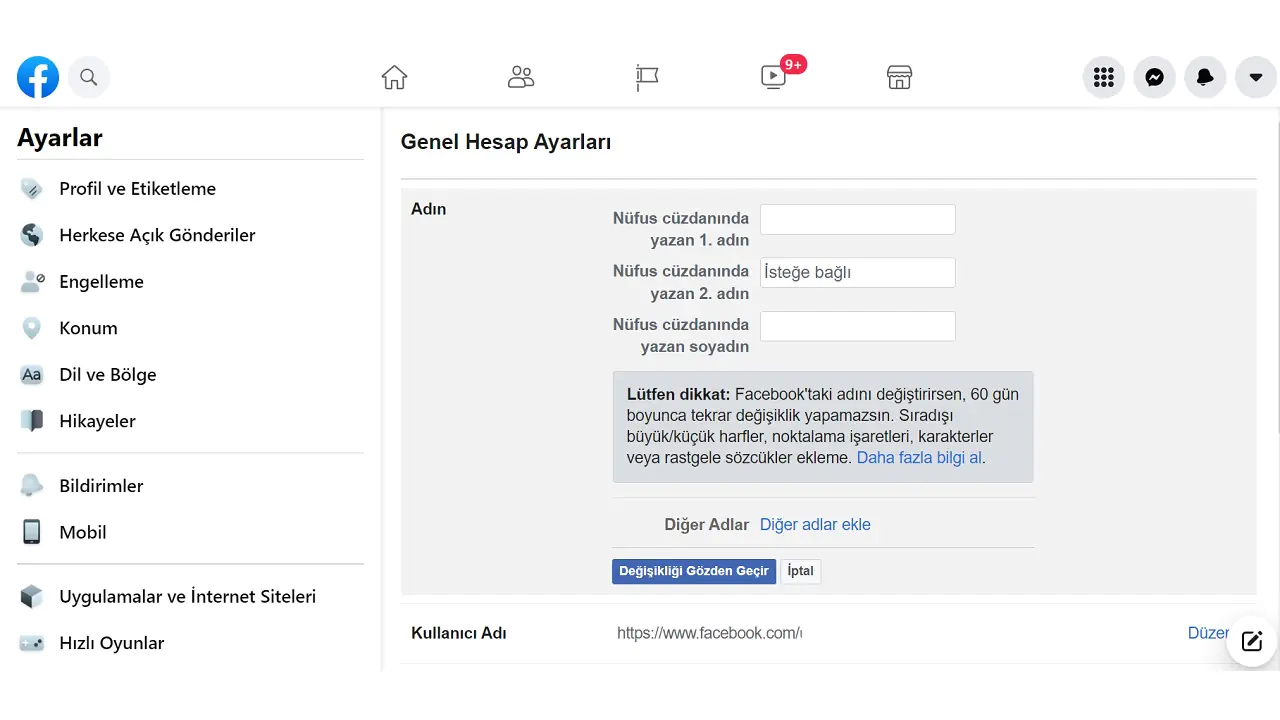
Farklı olarak, Facebook’un her 60 günde bir talep edilebilen isim değişikliği politikasından, kullanıcı adınızı birden çok kez sorunsuz bir şekilde değiştirebilirsiniz. Ancak, herhangi bir nedenle kullanıcı adınızı değiştiremiyorsanız, şartları dikkatlice kontrol ettiğinizden ve alternatifleri tercih ettiğinizden emin olun.
Bilgisayardan Facebook Kullanıcı Adı Değiştirme Nasıl Yapılır
Tarayıcınızda Facebook’u açın. Ekranın sağ üst köşesindeki profil resminize tıklayın ve Ayarlar ve Gizlilik seçeneğini seçin.
Ayarlar’ı tıklayın. Ekranın sol tarafında, üst kısımdaki Hesap Merkezi bölümünde Hesap Merkezi’nde Daha Fazlasını Göre tıklayın. Facebook profilinize tıklayın. Açılan pencerede Kullanıcı Adı seçeneğini seçin.
Yukarıdaki yönergeleri takip ederek yeni kullanıcı adınızı yazın ve Bittiyi tıklayın. Eğer kullanıcı adı zaten alınmışsa, bilgilendirileceksiniz.
Facebook profilinizi yenilediğinizde, üstteki URL’de yeni kullanıcı adınızı göreceksiniz.

Mobil Cihaz Üzerinden Facebook Kullanıcı Adı Değiştirme Nasıl Yapılır
Facebook kullanıcı adınızı mobil uygulamadan da değiştirebilirsiniz.
Android kullanıyorsanız sağ üst köşedeki profil resminize dokunun. iPhone’da ise bunu sağ alt köşede bulabilirsiniz.
Ardından, Facebook mobil uygulamasında Ayarlar seçeneğine dokunun. Ayarlar ve Gizlilik ardından Ayarlar seçeneğine tıklayın. Hesap Merkezi’nde Daha Fazlasını Görü seçin.
Daha sonra Profillere dokunun. Hesabınızı seçtikten sonra Kullanıcı Adına dokunun ve bunu yukarıda açıklandığı gibi değiştirin.
Kullanıcı adınızı değiştirmek istiyorsunuz ama sistem kabul etmiyor mu? Ya da Hesap Merkezi ayarlarında kaybolup hangi adımı izleyeceğinizi mi şaşırdınız? 11858 Teknoloji Destek Hattı, Facebook hesap ayarları, profil düzenleme ve gizlilik yapılandırması konularında telefon üzerinden rehberlik sağlıyor. Uzman ekip, adımları sizinle birlikte takip eder ve sorununuzu çözmenize yardımcı olur. Görüşme öncesi ücret bilgisi sesli yanıt sistemiyle net şekilde aktarılır, sürpriz yaşamazsınız.
Kullanıcı adınızı başarıyla değiştirdikten sonra hesabınıza erişimde sorun yaşarsanız endişelenmeyin. Özellikle e-posta adresinizi veya şifrenizi hatırlamıyorsanız Facebook’un hesap kurtarma seçeneklerini kullanabilirsiniz ve bu konuda hazırladığımız Facebook Mail Adresimi ve Şifremi Unuttum, Ne Yapmalıyım başlıklı içeriğimizde adım adım çözüm yöntemlerini bulabilirsiniz.
Facebook kullanıcı adınızı değiştirmek, profil adınızı değiştirmekten çok daha kolay ve 60 günlük bekleme süresi gerektirmiyor. Tek yapmanız gereken Hesap Merkezi üzerinden yeni bir kullanıcı adı belirlemek. Ancak seçeceğiniz adın benzersiz olması, en az beş karakter içermesi ve sadece harf, rakam veya nokta kullanması gerekiyor. Kişiselleştirilmiş bir kullanıcı adı hem daha profesyonel görünür hem de arkadaşlarınızın veya müşterilerinizin sizi Facebook’ta bulmasını kolaylaştırır. Özellikle iş sayfaları için akılda kalıcı bir kullanıcı adı büyük önem taşıyor. Siz kullanıcı adınızı değiştirdiniz mi? Hangi adımda takıldınız veya istediğiniz kullanıcı adı başkası tarafından alınmış mıydı? Deneyimlerinizi ve sorularınızı yorumlarda paylaşarak diğer okuyuculara da yardımcı olabilirsiniz.