TeknoDestek Müşteri Hizmetleri
  • Haberler
    HaberlerDaha Fazla Göster
    Sessiz İçerik Nedir Nasıl Yapılır
    Sessiz İçerik Nedir
    6 dk. okuma
    Spotify SongDNA Nedir
    4 dk. okuma
    Apple Creator Studio Nasıl Kullanılır
    6 dk. okuma
    Mikro İçerik Nedir Nasıl Yapılır
    Mikro İçerik Nedir
    6 dk. okuma
    Türkiye’de Araçlarda Multimedya Ekranı Kullanımı Yasakları
    6 dk. okuma
  • Bilgisayar
    BilgisayarDaha Fazla Göster
    WordPress bakım modunda takılı kalması için FTP istemcisinde .maintenance dosyasının kök dizindeki görüntüsü
    WordPress Bakım Modunda Takılı Kalması Sorunu ve Çözümü
    7 dk. okuma
    WordPress Site Teknik Sorunlar Yaşıyor
    WordPress Site Teknik Sorunlar Yaşıyor Hatası Çözümü
    5 dk. okuma
    SSH Bağlantı Reddedildi Hatası Çözümü
    6 dk. okuma
    WordPress Planlı Bakım
    WordPress Planlı Bakım Nedeniyle Kısa Süreliğine Kullanılamayacak Hatası ve Çözümü
    7 dk. okuma
    Windows 11 Başlat Menüsünden Web Aramaları Kapatma
    5 dk. okuma
  • Mobil
    MobilDaha Fazla Göster
    Navigasyon Yönlendirici Değiştirme
    Google Haritalarda Navigasyon Yönlendirici Değiştirme
    3 dk. okuma
    Apple CarPlay'da uygulamaların yerini değiştirme
    Apple CarPlay’da Uygulamaların Yerini Değiştirme
    4 dk. okuma
    Android Auto Nedir, Nasıl Kullanılır
    4 dk. okuma
    Android 5G Ayarı Nasıl Yapılır
    4 dk. okuma
    iPhone 5G Ayarı Nasıl Yapılır
    4 dk. okuma
  • Sosyal Medya
    Sosyal MedyaDaha Fazla Göster
    YouTube Video Başlığı Nasıl Yazılmalı Yolları Neler
    YouTube Video Başlığı Nasıl Yazılmalı
    6 dk. okuma
    Tiktok Sorun Bildirme Ekranı Nerede
    5 dk. okuma
    X uygulamasında gündeme girme için hashtag ve etkileşim ekranı
    X Uygulamasında Gündeme Nasıl Girilir
    5 dk. okuma
    TikTok İçerik Yorgunluğu Nedir
    6 dk. okuma
    Sosyal Medyada Marka Dili Nasıl Oluşturulur Yolları Neler
    Sosyal Medyada Marka Dili Nasıl Oluşturulur
    6 dk. okuma
  • İnceleme
    İncelemeDaha Fazla Göster
    MacBook Neo Piyasayı Sarsmaya Geliyor
    5 dk. okuma
    Instax Mini Evo Cinema
    4 dk. okuma
    Samsung Galaxy Book 6 Ultra
    Samsung Galaxy Book 6 Ultra İnceleme
    8 dk. okuma
    Bütçe Dostu Mac Seçenekleri
    Bütçe Dostu Mac MacBook Neo vs Mac Mini
    7 dk. okuma
    Xiaomi Mi Taşınabilir Şarjlı Kompresör İnceleme
    10 dk. okuma
  • İletişim
YouTube
  • Facebook
26 Nis 2026, Pazar
TeknoDestek Müşteri HizmetleriTeknoDestek Müşteri Hizmetleri
Yazı BoyutuAa
  • Haberler
  • Mobil
  • Sosyal Medya
  • Bilgisayar
  • İnceleme
  • İnternet ve Ağ
  • Ev Elektroniği
  • İletişim
Search
  • Haberler
    • Cihaz Duyuruları
    • Teknoloji
    • Uygulama Gelişmeleri
  • Bilgisayar
    • Linux
    • macOS
    • Windows
  • İnceleme
    • Bilgisayar
    • Ev Elektroniği
    • Tablet
    • Tavsiyeler & Karşılaştırmalar
    • Telefon
  • Mobil
    • Android
    • Giyilebilir Cihazlar
    • HarmonyOS
    • iPhone / iOS
  • Sosyal Medya
    • Facebook
    • Instagram
    • TikTok
    • Snapchat
    • Teams
    • Telegram
    • WhatsApp
    • X
  • İletişim
Bizi Takip Edin
DirectX 12 Siyah Ekran Sorunu Nasıl Çözülür?
Windows

DirectX 12 Siyah Ekran Sorunu Çözümü

Fatih ATEŞ
Son güncelleme: 12 Kasım 2025 09:56
Fatih ATEŞ - Teknik Destek Uzmanı
Paylaş
Paylaş

Bu makale ile DirectX 12 siyah ekran sorunu için etkili çözümler sunuyoruz. Güncel sürücüler, bellek tanılama ve grafik ayarlarını düzenleme ile siyah ekranı düzeltin.

DirectX 12 siyah ekran sorunu ile karşılaşıyorsanız, bu makalede sorunun nedenlerini ve çözüm yollarını detaylı bir şekilde bulabilirsiniz.

İçindekiler
  • DirectX 12 Nedir?
  • DirectX 12 Siyah Ekran Sorunu
  • DirectX 12 Siyah Ekran Sorunu Nasıl Çözülür?
    • Sürücüleri Geri Alma
      • Geri Alma Seçeneği Varsa
      • Geri Alma Seçeneği Kapalıysa
    • Temiz Kurulum Yapma
    • Windows Bellek Tanılama Aracını Çalıştırma
    • NVIDIA Kontrol Panelinde Özellikleri Kapatma
      • Anlık Tekrar
      • Anti-Aliasing Özelliğini Kapatma
    • NVIDIA Kontrol Panelini Onarma/Sıfırlama
- 11858 Teknoloji Destek Hattı -

DirectX 12, oyun deneyiminizi bir üst seviyeye taşıyan güçlü bir grafik API’sidir. Ancak, bazı kullanıcılar DirectX 12 siyah ekran sorunu ile karşılaşabilir. Bu sorun, oyun başlatıldığında siyah bir ekranla karşılaşmanıza neden olabilir ve genellikle sistem kaynaklarının yetersizliği, güncel olmayan sürücüler veya yanlış ayarlardan kaynaklanır. Bu makalede, DirectX 12 siyah ekran sorunun nasıl çözüleceğine dair detaylı ve anlaşılır adımları bulabilirsiniz.

DirectX 12 Nedir?

DirectX 12, Microsoft tarafından geliştirilen bir API (Uygulama Programlama Arayüzü) sürümüdür. Oyun geliştiricilerine daha fazla kontrol ve performans sunarak, daha akıcı ve görsel olarak etkileyici oyun deneyimleri yaratmalarına olanak tanır. Ancak, bu gelişmiş özelliklerin sorunsuz çalışabilmesi için sisteminizin belirli gereksinimleri karşılaması gerekir.

DirectX 12 Siyah Ekran Sorunu

DirectX 12 siyah ekran sorunu, özellikle Windows 10 ve Windows 11 kullanıcılarında sıkça karşılaşılan bir problemdir. Bu sorun, oyun başlatıldığında ekranın tamamen siyah olmasına ve oyunun çalışmamasına neden olur. Sorunun temel nedenleri arasında güncel olmayan grafik sürücüleri, yanlış ayarlar veya sistem kaynaklarının yetersizliği yer alır.

  1. DirectX 12, bazı eski grafik kartları ile uyumlu olmayabilir. Bu durumda, DirectX 12 sisteminizde desteklenmiyor hatası alabilirsiniz.
  2. Grafik kartı sürücülerinin güncel olmaması, siyah ekran sorununa yol açabilir.
  3. Oyun içi veya NVIDIA Kontrol Paneli ayarları, sisteminize aşırı yük bindirerek siyah ekran sorununa neden olabilir.

DirectX 12 Siyah Ekran Sorunu Nasıl Çözülür?

DirectX 12, oyunlarda daha yüksek performans ve gelişmiş görsel efektler sunan bir grafik API’sidir. Ancak, bu teknolojinin getirdiği yenilikler bazen siyah ekran gibi beklenmeyen sorunlara yol açabiliyor. Özellikle oyun başlangıcında karşılaşılan bu durum, kullanıcıların deneyimini olumsuz etkileyebilir ve çözüm arayışına itebilir.

Peki, DirectX 12 siyah ekran sorunu neden olur ve nasıl çözülür? Bu yazıda, sorunun arkasındaki yaygın nedenleri inceleyeceğiz ve grafik sürücülerini güncellemekten Windows bellek tanılama aracını kullanmaya kadar birçok pratik çözümü adım adım anlatacağız. İster Windows 10 ister Windows 11 kullanıcısı olun, bu rehberimizle sorunun üstesinden gelebilirsiniz.

Sürücüleri Geri Alma

Eğer yeni bir sürücü yükledikten sonra siyah ekran sorunu ile karşılaştıysanız, sürücüyü geri almak iyi bir çözüm olabilir.

Geri Alma Seçeneği Varsa

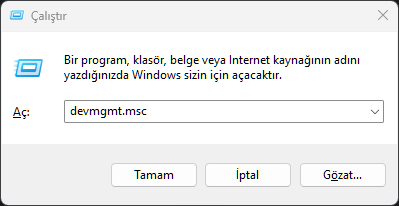
  1. Windows ve R tuşlarına basıp Çalıştır penceresini açın, devmgmt.msc yazın ve Tamam’a tıklayın. Directx 12 siyah ekran sorunu çözümü
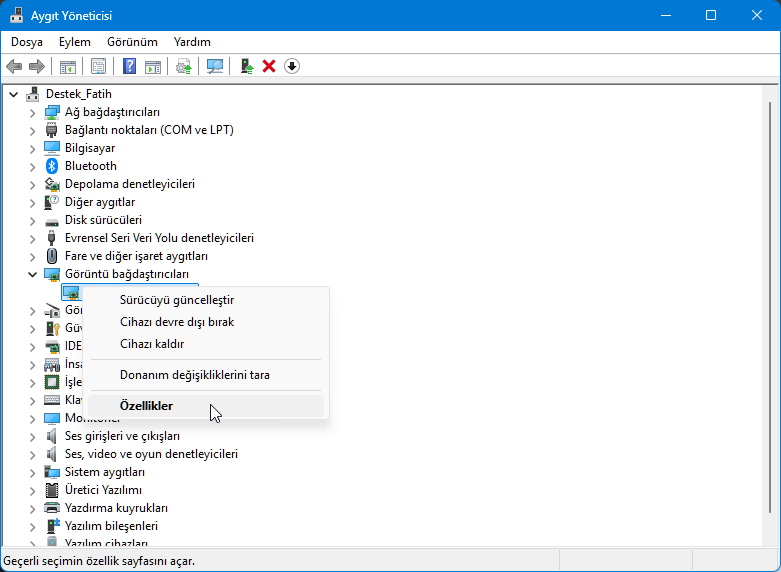
  2. Görüntü Bağdaştırıcıları kısmını genişletin.
  3. NVIDIA sürücüsüne sağ tıklayın ve Özellikler seçeneğini seçin. Directx 12 siyah ekran sorunu çözümü
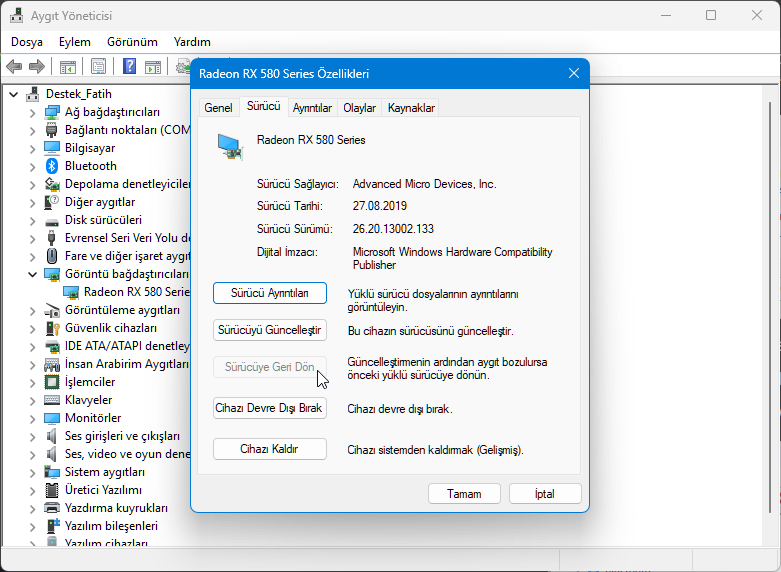
  4. Sürücü sekmesine gidin ve Geri Al seçeneğini tıklayın. Geri alma nedenini seçin ve onaylayın. Directx 12 siyah ekran sorunu çözümü
  5. İşlemi tamamlamak için bilgisayarınızı yeniden başlatın.

Geri Alma Seçeneği Kapalıysa

Eğer geri alma seçeneği griyse, NVIDIA’nın resmi web sitesinden eski bir sürücü indirip manuel olarak yüklemeniz gerekebilir.

- 11858 Teknoloji Destek Hattı -

Temiz Kurulum Yapma

NVIDIA grafik kartları için temiz bir kurulum yapmak, sorunları çözebilir.

  1. Ürün tipinizi ve işletim sisteminizi seçin.
  2. İndirilen kurulum dosyasına sağ tıklayıp Yönetici olarak çalıştır seçeneğini seçin.
  3. Özel seçeneğini seçin ve Temiz kurulum yap seçeneğini işaretleyin.
  4. Kurulum tamamlandığında bilgisayarınızı yeniden başlatın.

Windows Bellek Tanılama Aracını Çalıştırma

Bellek sorunları da siyah ekran sorununa neden olabilir. Windows Bellek Tanılama aracını kullanarak bellek testleri yapabilirsiniz.

  1. Windows tuşuna basın, Windows Bellek Tanılama yazın ve açın.
  2. Şimdi yeniden başlat ve sorunları denetle seçeneğine tıklayın. Bilgisayarınız yeniden başlayacak ve bellek testi gerçekleştirilecektir.
  3. Test tamamlandığında, sonuçları kontrol etmek için Olay Görüntüleyici‘yi kullanabilirsiniz.

NVIDIA Kontrol Panelinde Özellikleri Kapatma

Bazı NVIDIA özellikleri, DirectX 12 ile uyumsuzluk yaratabilir. Bu nedenle, bu özellikleri devre dışı bırakmak faydalı olabilir.

Anlık Tekrar

  1. Alt + Z tuşlarına basarak paylaşım katmanını başlatın.
  2. Anlık Tekrar seçeneğine tıklayın ve devre dışı bırakın.
  3. Alt + Z tuşlarına tekrar basarak katmanı kapatın.

Anti-Aliasing Özelliğini Kapatma

  1. Masaüstünde sağ tıklayıp NVIDIA Kontrol Panelini açın
  2. Sol panelden 3D Ayarlarını Yönet seçeneğine tıklayın.
  3. Global Ayarlar sekmesinde Anti-Aliasing‘i Kapalı olarak ayarlayın ve değişiklikleri kaydedin.

NVIDIA Kontrol Panelini Onarma/Sıfırlama

Eğer yukarıdaki adımlar sorunu çözmediyse, NVIDIA Kontrol Panelini onarmayı veya sıfırlamayı deneyebilirsiniz.

  1. Windows tuşuna basın ve Ayarları seçin.
  2. Sol panelden Uygulamalar seçeneğine tıklayın.
  3. Uygulamalar ve özellikler kısmında NVIDIA Kontrol Panelini bulun.
  4. Onar seçeneğine tıklayın. Eğer bu işe yaramazsa, sıfırlama seçeneğini kullanarak varsayılan ayarları geri yükleyin.

DirectX 12 siyah ekran sorunu, çeşitli nedenlerden kaynaklanabilir, ancak yukarıda belirtilen adımlar genellikle sorunu çözmek için etkili yöntemlerdir. Eğer hala sorun yaşıyorsanız, DirectX 12’yi yeniden yüklemeyi veya sistem gereksinimlerinizi gözden geçirmeyi düşünebilirsiniz. Kullanıcı deneyiminizi artırmak için bu adımları takip ederek sorununuzu çözebilirsiniz. Başka çözümleriniz varsa, lütfen yorumlarda bizimle paylaşın.

DirectX 12 siyah ekran sorununu kendi başınıza çözmekte zorlanıyorsanız veya zaman kaybetmek istemiyorsanız, profesyonel destek almayı düşünebilirsiniz. 11858 Teknoloji Destek Hattı, grafik sürücüleri ve oyun optimizasyonu konularında deneyimli teknik ekibiyle size yardımcı olabilir. Uzaktan bağlantı yazılımları kullanarak sorununuzu hızlıca teşhis edip çözebilirler. Görüşme öncesinde ücretlendirme bilgisi açıkça aktarıldığı için güvenle hizmet alabilirsiniz.

- 11858 Teknoloji Destek Hattı -

DirectX 12 sorunlarını gidermek için ekran kartı sürücülerini sıfırlamak etkili bir yöntem olabilir. Eğer bilgisayarınızı yeniden başlatmadan bu işlemi gerçekleştirmek istiyorsanız, yeniden başlatmadan ekran kartı sürücüleri nasıl sıfırlanır konulu makalemizde detaylı adımları inceleyebilirsiniz. Bu sayede, sisteminizi kapatmadan hızlıca sürücü sorunlarını çözebilirsiniz.

DirectX 12 siyah ekran sorunu, genellikle yazılımsal kaynaklıdır ve doğru adımlar izlendiğinde çözülebilir. Yukarıda paylaştığımız yöntemlerle sorununuzu giderebileceğinizi umuyoruz. Eğer farklı bir çözüm yolu denediyseniz veya deneyimlerinizi paylaşmak isterseniz, aşağıdaki yorum bölümünde bizimle iletişime geçmekten çekinmeyin. Görüşleriniz, diğer okuyucularımız için de değerli bir kaynak olacaktır.


ETİKETLER:directxnasıl yapılırsiyah ekran
Bu Makaleyi Paylaş
Facebook WhatsApp WhatsApp Threads Bağlantıyı Kopyala Yazdır
Paylaş
YazarFatih ATEŞ
Teknik Destek Uzmanı
Takip Et
İster iPhone'undaki, ister Android cihazındaki veya Windows'taki ayarlar arasında geziniyor olsun, Fatih her zaman teknolojiye düşkün olmuştur. Teknolojiye, Windows'a ve güç düğmesi olan her şeye tutkuyla bağlı olarak, zamanının çoğunu yeni beceriler geliştirmek ve teknoloji dünyası hakkında daha fazla şey öğrenmek için harcadı. Öğrendiklerini de sizlerle paylaşıyor.
Yorum yapılmamış

Bir yanıt yazın Yanıtı iptal et

E-posta adresiniz yayınlanmayacak. Gerekli alanlar * ile işaretlenmişlerdir

Bağlantı Kuralım

21KBeğen
19.6KTakip Et
7.3KAbone Ol
192Takip Et

Popüler Gönderiler

AirTies Air 4960 Modem Kurulum

Uğurcan ÜN
Uğurcan ÜN
3 dk. okuma
11 Görüntüleme
Sessiz İçerik Nedir Nasıl Yapılır

Sessiz İçerik Nedir

İsmail YILDIZ
İsmail YILDIZ
6 dk. okuma
13 Görüntüleme
YouTube Video Başlığı Nasıl Yazılmalı Yolları Neler

YouTube Video Başlığı Nasıl Yazılmalı

İsmail YILDIZ
İsmail YILDIZ
6 dk. okuma
10 Görüntüleme

Lyra 3 Pro ile Şarkı Nasıl Oluşturulur

Uğurcan ÜN
Uğurcan ÜN
4 dk. okuma
24 Görüntüleme

You Might Also Like

Facebook

Facebook ‘ta Kimi Engellediğinizi Kontrol Etme

2 dk. okuma
Bluetooth sürücüleri yüklenemiyor hatası ekranında gösterilen hata mesajı
Windows

Bluetooth Sürücüleri Yüklenemiyor Hatası

6 dk. okuma
Tarayıcılar

Google Arama Çubuğunda Aramayı Kolaylaştırma ve “Aranan Kayıt Bulunamadı” Hatası Çözümü

3 dk. okuma
Yazılım ve Uygulamalar

Genius Scan Program İncelemesi

1 dk. okuma

Size her gün en son haberleri ve sorun çözümlerini getiriyoruz!

TeknoDestek Müşteri Hizmetleri
Facebook-f Instagram Tiktok Twitter Youtube Linkedin Whatsapp Phone-alt Rss

İş Ortaklarımız

TeknoDestek Müşteri Hizmetleri
© 2013 - 2026 TeknoDestek Müşteri Hizmetleri • Tüm hakları saklıdır • Bu sitedeki tüm içerikler (metin, görsel, video, logo, tasarım vb.) 5846 sayılı Fikir ve Sanat Eserleri Kanunu (FSEK) kapsamında korunmaktadır • İzinsiz kopyalanması, çoğaltılması, yayınlanması veya herhangi bir şekilde kullanılması yasaktır • İhlal tespitinde; FSEK Madde 71-73 uyarınca yasal süreç başlatma, maddi/manevi tazminat talep etme ve cezai işlem için başvurma hakkımız saklıdır • TeknoDestek, TeknoS@R'un bir kuruluşudur • Tema Düzenleyen: Fatih ATEŞ
Sorun Hala Çözülmedi mi?
Aradığın çözümü bulamadıysan, 11858 Teknoloji Destek Hattımız sana yardımcı olabilir. 2011’den beri Türkiye’nin en tecrübeli teknoloji destek ekiplerinden biri olarak, bilgisayar, telefon, tablet, modem, akıllı TV ve sosyal medya sorunlarında 7/24 profesyonel destek veriyoruz. Uzman ekibimizle hemen görüşmek ister misin?

    📞 11858’i Şimdi Ara

    Görüşme öncesi dakika ücreti sesli olarak bilgilendirilir
    Welcome Back!

    Sign in to your account

    Kullanıcı Adı veya E-posta Adresi
    Şifre

    Şifrenizi mi unuttunuz?