TeknoDestek Müşteri Hizmetleri
  • Haberler
    HaberlerDaha Fazla Göster
    Sessiz İçerik Nedir Nasıl Yapılır
    Sessiz İçerik Nedir
    6 dk. okuma
    Spotify SongDNA Nedir
    4 dk. okuma
    Apple Creator Studio Nasıl Kullanılır
    6 dk. okuma
    Mikro İçerik Nedir Nasıl Yapılır
    Mikro İçerik Nedir
    6 dk. okuma
    Türkiye’de Araçlarda Multimedya Ekranı Kullanımı Yasakları
    6 dk. okuma
  • Bilgisayar
    BilgisayarDaha Fazla Göster
    WordPress bakım modunda takılı kalması için FTP istemcisinde .maintenance dosyasının kök dizindeki görüntüsü
    WordPress Bakım Modunda Takılı Kalması Sorunu ve Çözümü
    7 dk. okuma
    WordPress Site Teknik Sorunlar Yaşıyor
    WordPress Site Teknik Sorunlar Yaşıyor Hatası Çözümü
    5 dk. okuma
    SSH Bağlantı Reddedildi Hatası Çözümü
    6 dk. okuma
    WordPress Planlı Bakım
    WordPress Planlı Bakım Nedeniyle Kısa Süreliğine Kullanılamayacak Hatası ve Çözümü
    7 dk. okuma
    Windows 11 Başlat Menüsünden Web Aramaları Kapatma
    5 dk. okuma
  • Mobil
    MobilDaha Fazla Göster
    Navigasyon Yönlendirici Değiştirme
    Google Haritalarda Navigasyon Yönlendirici Değiştirme
    3 dk. okuma
    Apple CarPlay'da uygulamaların yerini değiştirme
    Apple CarPlay’da Uygulamaların Yerini Değiştirme
    4 dk. okuma
    Android Auto Nedir, Nasıl Kullanılır
    4 dk. okuma
    Android 5G Ayarı Nasıl Yapılır
    4 dk. okuma
    iPhone 5G Ayarı Nasıl Yapılır
    4 dk. okuma
  • Sosyal Medya
    Sosyal MedyaDaha Fazla Göster
    YouTube Video Başlığı Nasıl Yazılmalı Yolları Neler
    YouTube Video Başlığı Nasıl Yazılmalı
    6 dk. okuma
    Tiktok Sorun Bildirme Ekranı Nerede
    5 dk. okuma
    X uygulamasında gündeme girme için hashtag ve etkileşim ekranı
    X Uygulamasında Gündeme Nasıl Girilir
    5 dk. okuma
    TikTok İçerik Yorgunluğu Nedir
    6 dk. okuma
    Sosyal Medyada Marka Dili Nasıl Oluşturulur Yolları Neler
    Sosyal Medyada Marka Dili Nasıl Oluşturulur
    6 dk. okuma
  • İnceleme
    İncelemeDaha Fazla Göster
    MacBook Neo Piyasayı Sarsmaya Geliyor
    5 dk. okuma
    Instax Mini Evo Cinema
    4 dk. okuma
    Samsung Galaxy Book 6 Ultra
    Samsung Galaxy Book 6 Ultra İnceleme
    8 dk. okuma
    Bütçe Dostu Mac Seçenekleri
    Bütçe Dostu Mac MacBook Neo vs Mac Mini
    7 dk. okuma
    Xiaomi Mi Taşınabilir Şarjlı Kompresör İnceleme
    10 dk. okuma
  • İletişim
YouTube
  • Facebook
26 Nis 2026, Pazar
TeknoDestek Müşteri HizmetleriTeknoDestek Müşteri Hizmetleri
Yazı BoyutuAa
  • Haberler
  • Mobil
  • Sosyal Medya
  • Bilgisayar
  • İnceleme
  • İnternet ve Ağ
  • Ev Elektroniği
  • İletişim
Search
  • Haberler
    • Cihaz Duyuruları
    • Teknoloji
    • Uygulama Gelişmeleri
  • Bilgisayar
    • Linux
    • macOS
    • Windows
  • İnceleme
    • Bilgisayar
    • Ev Elektroniği
    • Tablet
    • Tavsiyeler & Karşılaştırmalar
    • Telefon
  • Mobil
    • Android
    • Giyilebilir Cihazlar
    • HarmonyOS
    • iPhone / iOS
  • Sosyal Medya
    • Facebook
    • Instagram
    • TikTok
    • Snapchat
    • Teams
    • Telegram
    • WhatsApp
    • X
  • İletişim
Bizi Takip Edin
ASUS Armoury Crate Fan Kontrol
Windows

ASUS Armoury Crate Fan Kontrol Çalışmıyor

Fatih ATEŞ
Son güncelleme: 14 Mart 2025 13:51
Fatih ATEŞ - Teknik Destek Uzmanı
Paylaş
Paylaş

ASUS Armoury Crate fan kontrolü çalışmıyor sorunu, kullanıcıların sıkça karşılaştığı bir problem. Bu makalede, fan kontrol sorununu nasıl çözebileceğinizi öğrenin.

ASUS Armoury Crate, ASUS bilgisayar kullanıcıları için donanım bileşenlerinin yönetilmesinde oldukça faydalı bir araçtır. Bu yazılım sayesinde, bilgisayarınızın fan hızını kontrol edebilir, CPU sıcaklığını izleyebilir ve diğer donanım ayarlarını kolayca yönetebilirsiniz.

İçindekiler
  • ASUS Armoury Crate Fan Kontrol Çalışmıyor Sorununu Nasıl Düzeltilir
    • Program Dosyalarını Silin
    • Anakart Çipseti ve Grafik Kartı Sürücülerini Güncelleyin
    • BIOS Güncellemesi Yapın
    • Donanım Diagnostik Testi Yapın
    • Fan Kontrol Programı Kullanın
- 11858 Teknoloji Destek Hattı -

ASUS Armoury Crate Fan Kontrol Çalışmıyor Sorununu Nasıl Düzeltilir

ASUS Armoury Crate fan kontrolü çalışmıyor sorunu, genellikle yanlış yapılandırılmış ayarlar, bozuk veya eksik yükleme veya güncel olmayan yazılım gibi nedenlerden kaynaklanabilir. Eğer ASUS Armoury Crate fan kontrol çalışmıyor sorunu ile karşılaşıyorsanız, aşağıda sıraladığımız çözüm adımları ile bu durumu kolayca düzeltebilirsiniz.

Program Dosyalarını Silin

ASUS Armoury Crate, fan kontrol profillerini bir XML dosyasında saklar. Eğer bu dosya bozulmuşsa, fan hızını kontrol etmek mümkün olmayabilir.

  • Dosya Gezgini’ni açın (Windows + E tuşlarına basın).
  • Görünüm sekmesinden Gizli öğeleri göster seçeneğini işaretleyin. ASUS Armoury Crate Fan Kontrol
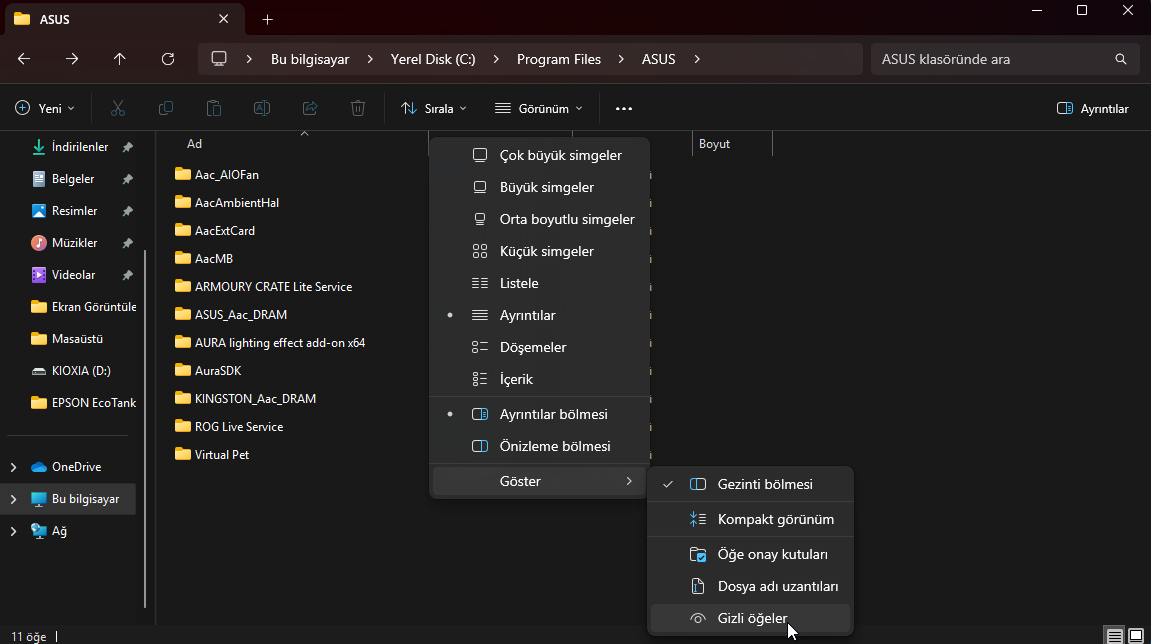
  • Aşağıdaki dosya yoluna gidin ve aioFAN.xml dosyasını silin:
  • C:ProgramDataAsusarmorySDKAIO
  • Ardından şu yolu takip edin:
  • C:ProgramDataASUSArmouryCrate
  • Cache klasörünü bulun, sağ tıklayın ve Sil seçeneğini seçin.
  • Son olarak, şu dosya yolunu takip edin ve geçici dosyaları silin:
  • C:Users<KullanıcıAdınız>AppDataLocalASUSArmouryCrate
  • Bu işlemi yaparak ASUS Armoury Crate’in yeni bir fan kontrol profili oluşturmasını sağlayabilirsiniz.
  • ASUS Armoury Crate Uygulamasını Yeniden Kurun
  • Fan kontrolü hala çalışmıyorsa, ASUS Armoury Crate uygulamasının bozulmuş olabileceğini göz önünde bulundurmalısınız. Bu durumda, yazılımı tamamen kaldırıp yeniden yüklemek çözüm olabilir.
  • ASUS Armoury Crate Uninstall Tool’unu ASUS’un resmi destek sitesinden indirin. ASUS Armoury Crate Fan Kontrol

  • Uygulamayı kaldırdıktan sonra, C:Program Files (x86)ASUS ve C:ProgramDataASUS klasörlerindeki Armoury Crate ile ilgili tüm dosyaları silin.
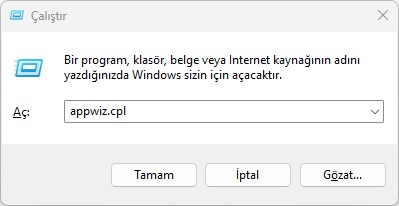
  • Windows + R tuşlarına basarak Çalıştır penceresini açın ve appwiz.cpl yazarak Programlar ve Özellikler penceresine gidin. ASUS Armoury Crate’i bulun ve kaldırın.
  • Bilgisayarınızı yeniden başlatın.
  • ASUS destek sitesinden en güncel Armoury Crate sürümünü indirip kurulum talimatlarını takip edin.

Bu işlem, yazılımın sıfırdan yüklenmesini sağlayacak ve olası hataları ortadan kaldıracaktır.

Anakart Çipseti ve Grafik Kartı Sürücülerini Güncelleyin

ASUS Armoury Crate, bilgisayarınızdaki donanımla uyumlu çalışabilmesi için doğru sürücülere ihtiyaç duyar. Çipset ve grafik kartı sürücülerinin güncel olmaması, fan kontrolünün çalışmamasına yol açabilir. Aşağıdaki adımları takip ederek bu sürücüleri güncelleyebilirsiniz:

  • ASUS Destek Sayfası’na gidin ve anakart modelinizi arayın.
  • Çipset sürücüsünü indirin ve yükleyin.
  • Aynı sayfada, grafik kartı sürücüsünü de indirip kurun.
  • Bilgisayarınızı yeniden başlatın.

Bu adımlar, ASUS Armoury Crate’in fan kontrolünü doğru şekilde çalıştırmasını sağlayabilir.

BIOS Güncellemesi Yapın

Bazı durumlarda, ASUS Armoury Crate fan kontrolünün çalışmaması, BIOS’taki eski sürümlerden kaynaklanabilir. Bu durumda, BIOS güncellemesi yaparak sorunu çözebilirsiniz.

  • ASUS Destek Sayfası’na gidin ve anakart modelinize uygun en son BIOS sürümünü indirin.
  • BIOS dosyasını bir USB belleğe kopyalayın ve FAT32 formatında biçimlendirin.
  • Bilgisayarınızı yeniden başlatın ve BIOS’a girmek için DEL veya F2 tuşlarına basın.
  • EZ Flash bölümünden USB belleği seçin ve BIOS dosyasını yükleyin.
  • BIOS güncellemesi tamamlandıktan sonra, bilgisayarınızı yeniden başlatın.

Bu işlem, fan kontrolü ile ilgili BIOS ayarlarını yenileyebilir.

- 11858 Teknoloji Destek Hattı -

Donanım Diagnostik Testi Yapın

Bazen fan kontrolünün çalışmaması, donanım arızalarından kaynaklanabilir. Bu durumda, aşağıdaki adımlarla donanımınızı kontrol edebilirsiniz:

  • GPU sıcaklıklarını kontrol edin: Ctrl + Alt + Delete tuşlarına basarak Görev Yöneticisi’ni açın ve Performans sekmesinde GPU’nun sıcaklık değerlerini inceleyin.
  • CPU sıcaklığını kontrol edin: Bilgisayarınızı yeniden başlatarak BIOS’a girin ve CPU’nun sıcaklık değerlerini gözden geçirin.

Bu testler, fan hızını etkileyebilecek bir donanım sorununu ortaya çıkarabilir.

Fan Kontrol Programı Kullanın

ASUS Armoury Crate fan kontrol çalışmıyorsa, alternatif bir fan kontrol programı kullanmayı düşünebilirsiniz. Bu tür programlar , fan hızlarını manuel olarak ayarlamanıza ve sistem sıcaklıklarını izlemenize olanak tanır. İşte bazı popüler fan kontrol programları:

  • SpeedFan: Bu program, fan hızlarını kontrol etmenin yanı sıra, sistem sıcaklıklarını izleme yeteneği sunar. Kullanıcı dostu arayüzü ile kolayca ayar yapabilirsiniz.
  • HWMonitor: Donanım sıcaklıklarını izlemek için harika bir araçtır. Fan hızlarını kontrol etme özelliği olmasa da, sisteminizin sıcaklık durumunu takip etmenize yardımcı olur.
  • MSI Afterburner: Genellikle grafik kartı overclocking için kullanılsa da, fan hızlarını ayarlamak için de kullanılabilir. Özellikle oyun performansını artırmak isteyen kullanıcılar için idealdir.

Bu programlardan birini kullanarak fan kontrolünü sağlamak, ASUS Armoury Crate ile yaşadığınız sorunları geçici olarak çözebilir.

ASUS Armoury Crate fan kontrol çalışmıyor sorunu ile karşılaşıyorsanız, bu durum fanlarınızın düzgün çalışmadığı anlamına gelebilir. Fan kontrolü, bilgisayarınızın sıcaklığını yönetmek ve performansını artırmak için kritik öneme sahiptir. Bu nedenle, fanlarınızı kontrol etmenin ve ayarlamanın yollarını öğrenmek önemlidir. Windows 11 bilgisayarınızda fan kontrolünü nasıl yapabileceğinizi öğrenmek için bilgisayarda fan nasıl kontrol edilir makalemizi ziyaret edebilirsiniz.

Genellikle yazılım güncellemeleri, BIOS ayarları veya sürücü güncellemeleri ile ASUS Armoury Crate fan kontrol çalışmıyor sorununun çözümü mümkündür. Yukarıda paylaştığımız adımları izleyerek bu sorunu çözebilir ve bilgisayarınızın fan hızlarını yeniden kontrol altına alabilirsiniz. Eğer tüm bu adımlar başarısız olursa, ASUS destek ekibi ile iletişime geçmeyi düşünebilirsiniz.


- 11858 Teknoloji Destek Hattı -
ETİKETLER:asus armoury cratefan kontrolnasıl yapılırsorun çözme
Bu Makaleyi Paylaş
Facebook WhatsApp WhatsApp Threads Bağlantıyı Kopyala Yazdır
Paylaş
YazarFatih ATEŞ
Teknik Destek Uzmanı
Takip Et
İster iPhone'undaki, ister Android cihazındaki veya Windows'taki ayarlar arasında geziniyor olsun, Fatih her zaman teknolojiye düşkün olmuştur. Teknolojiye, Windows'a ve güç düğmesi olan her şeye tutkuyla bağlı olarak, zamanının çoğunu yeni beceriler geliştirmek ve teknoloji dünyası hakkında daha fazla şey öğrenmek için harcadı. Öğrendiklerini de sizlerle paylaşıyor.
Yorum yapılmamış

Bir yanıt yazın Yanıtı iptal et

E-posta adresiniz yayınlanmayacak. Gerekli alanlar * ile işaretlenmişlerdir

Bağlantı Kuralım

21KBeğen
19.6KTakip Et
7.3KAbone Ol
192Takip Et

Popüler Gönderiler

AirTies Air 4960 Modem Kurulum

Uğurcan ÜN
Uğurcan ÜN
3 dk. okuma
11 Görüntüleme
Sessiz İçerik Nedir Nasıl Yapılır

Sessiz İçerik Nedir

İsmail YILDIZ
İsmail YILDIZ
6 dk. okuma
13 Görüntüleme
YouTube Video Başlığı Nasıl Yazılmalı Yolları Neler

YouTube Video Başlığı Nasıl Yazılmalı

İsmail YILDIZ
İsmail YILDIZ
6 dk. okuma
10 Görüntüleme

Lyra 3 Pro ile Şarkı Nasıl Oluşturulur

Uğurcan ÜN
Uğurcan ÜN
4 dk. okuma
24 Görüntüleme

You Might Also Like

Windows

Windows 11 MTU Değeri Değiştirme

6 dk. okuma
Görev Çubuğu Titriyor Nasıl Onarılır
Windows

Windows 11 Görev Çubuğu Titriyor Nasıl Onarılır

5 dk. okuma
Windows

Acer Nitro 5 dokunmatik yüzey sürücüsü çalışmıyor

3 dk. okuma
Windows 11 Yüksek RAM Kullanımı
Windows

Windows 11 Yüksek RAM Kullanımı Neden Olur ve Nasıl Düşürülür

16 dk. okuma

Size her gün en son haberleri ve sorun çözümlerini getiriyoruz!

TeknoDestek Müşteri Hizmetleri
Facebook-f Instagram Tiktok Twitter Youtube Linkedin Whatsapp Phone-alt Rss

İş Ortaklarımız

TeknoDestek Müşteri Hizmetleri
© 2013 - 2026 TeknoDestek Müşteri Hizmetleri • Tüm hakları saklıdır • Bu sitedeki tüm içerikler (metin, görsel, video, logo, tasarım vb.) 5846 sayılı Fikir ve Sanat Eserleri Kanunu (FSEK) kapsamında korunmaktadır • İzinsiz kopyalanması, çoğaltılması, yayınlanması veya herhangi bir şekilde kullanılması yasaktır • İhlal tespitinde; FSEK Madde 71-73 uyarınca yasal süreç başlatma, maddi/manevi tazminat talep etme ve cezai işlem için başvurma hakkımız saklıdır • TeknoDestek, TeknoS@R'un bir kuruluşudur • Tema Düzenleyen: Fatih ATEŞ
Sorun Hala Çözülmedi mi?
Aradığın çözümü bulamadıysan, 11858 Teknoloji Destek Hattımız sana yardımcı olabilir. 2011’den beri Türkiye’nin en tecrübeli teknoloji destek ekiplerinden biri olarak, bilgisayar, telefon, tablet, modem, akıllı TV ve sosyal medya sorunlarında 7/24 profesyonel destek veriyoruz. Uzman ekibimizle hemen görüşmek ister misin?

    📞 11858’i Şimdi Ara

    Görüşme öncesi dakika ücreti sesli olarak bilgilendirilir
    Welcome Back!

    Sign in to your account

    Kullanıcı Adı veya E-posta Adresi
    Şifre

    Şifrenizi mi unuttunuz?