TeknoDestek Müşteri Hizmetleri
  • Haberler
    HaberlerDaha Fazla Göster
    Sessiz İçerik Nedir Nasıl Yapılır
    Sessiz İçerik Nedir
    6 dk. okuma
    Spotify SongDNA Nedir
    4 dk. okuma
    Apple Creator Studio Nasıl Kullanılır
    6 dk. okuma
    Mikro İçerik Nedir Nasıl Yapılır
    Mikro İçerik Nedir
    6 dk. okuma
    Türkiye’de Araçlarda Multimedya Ekranı Kullanımı Yasakları
    6 dk. okuma
  • Bilgisayar
    BilgisayarDaha Fazla Göster
    WordPress bakım modunda takılı kalması için FTP istemcisinde .maintenance dosyasının kök dizindeki görüntüsü
    WordPress Bakım Modunda Takılı Kalması Sorunu ve Çözümü
    7 dk. okuma
    WordPress Site Teknik Sorunlar Yaşıyor
    WordPress Site Teknik Sorunlar Yaşıyor Hatası Çözümü
    5 dk. okuma
    SSH Bağlantı Reddedildi Hatası Çözümü
    6 dk. okuma
    WordPress Planlı Bakım
    WordPress Planlı Bakım Nedeniyle Kısa Süreliğine Kullanılamayacak Hatası ve Çözümü
    7 dk. okuma
    Windows 11 Başlat Menüsünden Web Aramaları Kapatma
    5 dk. okuma
  • Mobil
    MobilDaha Fazla Göster
    Navigasyon Yönlendirici Değiştirme
    Google Haritalarda Navigasyon Yönlendirici Değiştirme
    3 dk. okuma
    Apple CarPlay'da uygulamaların yerini değiştirme
    Apple CarPlay’da Uygulamaların Yerini Değiştirme
    4 dk. okuma
    Android Auto Nedir, Nasıl Kullanılır
    4 dk. okuma
    Android 5G Ayarı Nasıl Yapılır
    4 dk. okuma
    iPhone 5G Ayarı Nasıl Yapılır
    4 dk. okuma
  • Sosyal Medya
    Sosyal MedyaDaha Fazla Göster
    YouTube Video Başlığı Nasıl Yazılmalı Yolları Neler
    YouTube Video Başlığı Nasıl Yazılmalı
    6 dk. okuma
    Tiktok Sorun Bildirme Ekranı Nerede
    5 dk. okuma
    X uygulamasında gündeme girme için hashtag ve etkileşim ekranı
    X Uygulamasında Gündeme Nasıl Girilir
    5 dk. okuma
    TikTok İçerik Yorgunluğu Nedir
    6 dk. okuma
    Sosyal Medyada Marka Dili Nasıl Oluşturulur Yolları Neler
    Sosyal Medyada Marka Dili Nasıl Oluşturulur
    6 dk. okuma
  • İnceleme
    İncelemeDaha Fazla Göster
    MacBook Neo Piyasayı Sarsmaya Geliyor
    5 dk. okuma
    Instax Mini Evo Cinema
    4 dk. okuma
    Samsung Galaxy Book 6 Ultra
    Samsung Galaxy Book 6 Ultra İnceleme
    8 dk. okuma
    Bütçe Dostu Mac Seçenekleri
    Bütçe Dostu Mac MacBook Neo vs Mac Mini
    7 dk. okuma
    Xiaomi Mi Taşınabilir Şarjlı Kompresör İnceleme
    10 dk. okuma
  • İletişim
YouTube
  • Facebook
26 Nis 2026, Pazar
TeknoDestek Müşteri HizmetleriTeknoDestek Müşteri Hizmetleri
Yazı BoyutuAa
  • Haberler
  • Mobil
  • Sosyal Medya
  • Bilgisayar
  • İnceleme
  • İnternet ve Ağ
  • Ev Elektroniği
  • İletişim
Search
  • Haberler
    • Cihaz Duyuruları
    • Teknoloji
    • Uygulama Gelişmeleri
  • Bilgisayar
    • Linux
    • macOS
    • Windows
  • İnceleme
    • Bilgisayar
    • Ev Elektroniği
    • Tablet
    • Tavsiyeler & Karşılaştırmalar
    • Telefon
  • Mobil
    • Android
    • Giyilebilir Cihazlar
    • HarmonyOS
    • iPhone / iOS
  • Sosyal Medya
    • Facebook
    • Instagram
    • TikTok
    • Snapchat
    • Teams
    • Telegram
    • WhatsApp
    • X
  • İletişim
Bizi Takip Edin
Windows 11 Kısayol Okları Nasıl Kaldırılır
Windows

Windows 11 Kısayol Oklarını Kaldırma

Fatih ATEŞ
Son güncelleme: 14 Kasım 2025 10:59
Fatih ATEŞ - Teknik Destek Uzmanı
Paylaş
Paylaş

Daha temiz ve düzenli bir görünüm için Windows 11’den kısayol oklarını kaldırma düşüncesi bence de çok mantıklı. Bu makale size bunun nasıl yapıldığını öğretecektir.

Windows 11, varsayılan olarak kısayol oluşturduğunuzda kısayol oklarını etkinleştirir. Birçok kullanıcı (bende) bu okların rahatsız edici olduğunu düşünüyor. Bu kısayol oklarını kaldırma için manuel ve otomatik yollarını bulduk. Arayüzünüzü temizlemek için hızlı ve kolay yöntemleri bulmaya devam ediyoruz.

İçindekiler
  • Windows 11 Kısayol Oklarını Kaldırma
    • Kayıt Defteri ile Kısayol Okları Nasıl Kaldırılır
    • Kayıt Defteri Hack’i ile Kısayol Oklarını Kaldırma
  • Windows 11 Kısayol Oklarını Geri Getirme
    • Kayıt Defteri ile Kısayol Oklarını Geri Getirme
    • Kayıt Defteri Hack’i ile Kısayol Oklarını Geri Getirme
- 11858 Teknoloji Destek Hattı -

Hepimiz önemli belgeleri veya uygulamaları hızlı erişim için masaüstümüze taşıyoruz. Bu kısayollar, sıkça kullandığınız dosyaları, klasörleri ve programları Başlat Menüsüne gitmeye veya aramaya gerek kalmadan başlatmanın kolay ve kullanışlı bir yoludur. Ancak bu kısayollar, oklarla birlikte geldiğinde hoş görünmeyebilir.

Eğer düzenli ve temiz bir masaüstü istiyorsanız ve kısayollarınızın görsel hatırlatıcılarına ihtiyacınız yoksa, işte bu oklardan nasıl kurtulacağınıza dair hızlı bir çözüm.

Kısayol Okları Nedir: Kısayol okları, genellikle masaüstündeki uygulama simgesinin sol alt köşesine yerleştirilen küçük simgelerdir.

Bu oklar, sıkça kullandığınız dosyaları, klasörleri ve programları hızlı erişim için başlatmanın kolay ve kullanışlı bir yoludur. Bu kısayollar, gerçek dosyalara benzer olsa da, orijinal dosyalarla karıştırılmamalıdır. Bazı temel farklar şunları içerir:

  • Bir kısayol oluşturduğunuzda, ilgili dosyanın varsayılan simgesine benzer bir simge daha oluşur.
  • Gerçek dosya bulunduğu yerde kalır, ancak kısayola çift tıkladığınızda ilgili uygulama açılır.
  • Özelleştirilmiş bir simge oluşturabilir veya yeni görünümü sevmiyorsanız eski simgeleri geri getirebilirsiniz.
  • İsim, orijinal dosyanın adıyla aynıdır ve üstünde bir kısayol oku bulunur.
  • Kısayollar herhangi bir veri içermez ve masaüstündeki alanları neredeyse önemsizdir.
  • Orijinal dosyayı silerseniz, kısayol çalışmaz; ancak kısayolu silerseniz, orijinal dosyayı etkilemez.

Okun amacı, orijinal dosya veya klasörün bilgisayarınızdaki tam konumunu belirtmektir. Bu, belirli dosyaların tam yerini öğrenmek istediğinizde önemli bir bilgi kaynağı olabilir.

Windows 11 Kısayol Oklarını Kaldırma

Şimdi kısayol oklarının ne anlama geldiğini bildiğimize göre, kısayol oklarını kaldırma sürecine bakalım.

Kayıt Defteri ile Kısayol Okları Nasıl Kaldırılır

  1. Herhangi bir değişiklik yapmadan önce kayıt defterinizi yedekleyin veya bir geri yükleme noktası oluşturun.
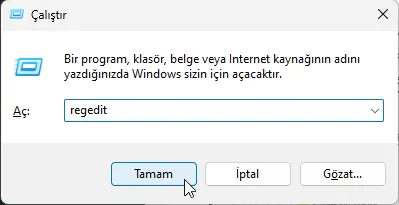
  2. Çalıştır komutunu açmak için Windows+ tuşlarına basın.R
  3. İletişim kutusuna regedit yazın ve Kayıt Defteri DüzenleyicisiniEnter açmak için tuşuna basın.Windows 11 Kısayol Oklarını Kaldırma
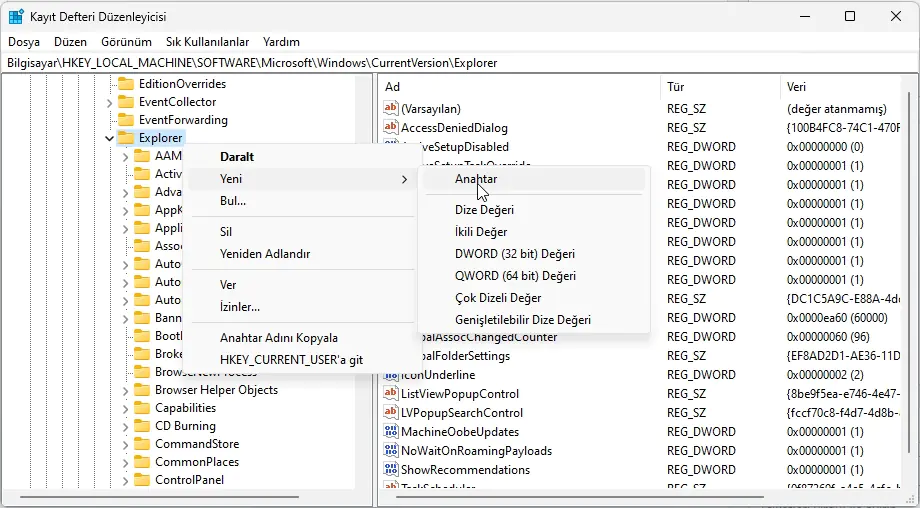
  4. Aşağıdaki konuma gidin:HKEY_LOCAL_MACHINESOFTWAREMicrosoftWindowsCurrentVersionExplorer
  5. Explorer’a sağ tıklayarak yeni bir kayıt defteri anahtarı oluşturun, Yeni ardından Anahtar‘ı seçin ve bunu Shell Icons olarak adlandırın.Windows 11 Kısayol Oklarını Kaldırma
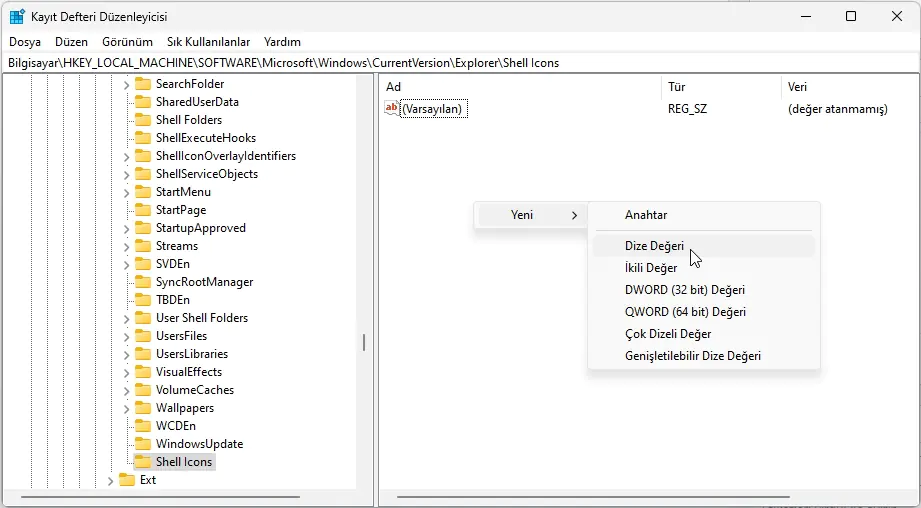
  6. Yeni oluşturulan klasöre tıklayın, sağdaki boş bir alana sağ tıklayın,  Dize Değeri’ni seçin ve ardından adı 29olarak değiştirin olur.Windows 11 Kısayol Oklarını Kaldırma
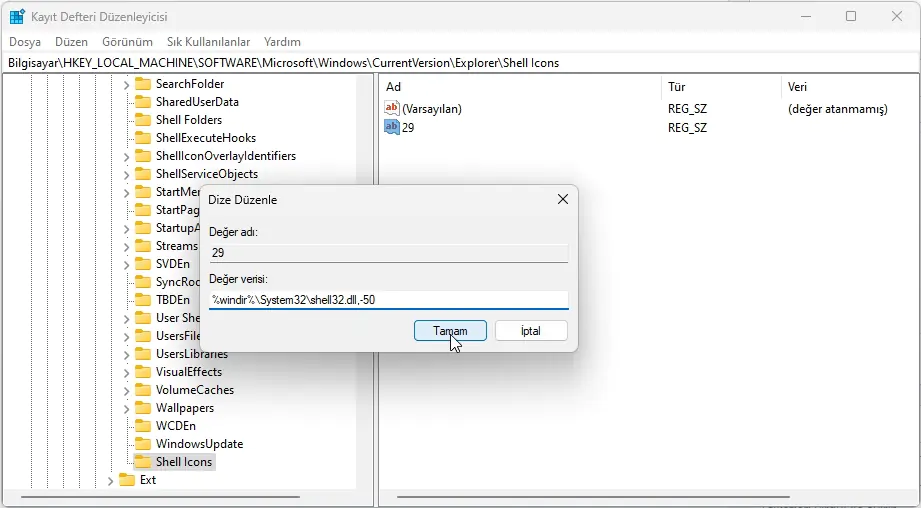
  7. Yeni oluşturulan dize değerine çift tıklayın ve Değer verisi alanına aşağıdaki kodu girin ve Enter tuşuna basın:%windir%System32shell32.dll,-50Windows 11 Kısayol Oklarını Kaldırma
  8. Kayıt Defteri Düzenleyicisini kapatın ve bilgisayarınızı yeniden başlatın. Kısayol oklarınızın kaybolması gerekirdi.

Kayıt Defteri Hack’i ile Kısayol Oklarını Kaldırma

  1. Kısayol oklarını kaldırma için tarayıcınıza gidin ve ilgili kayıt defteri dosyasını indirin.
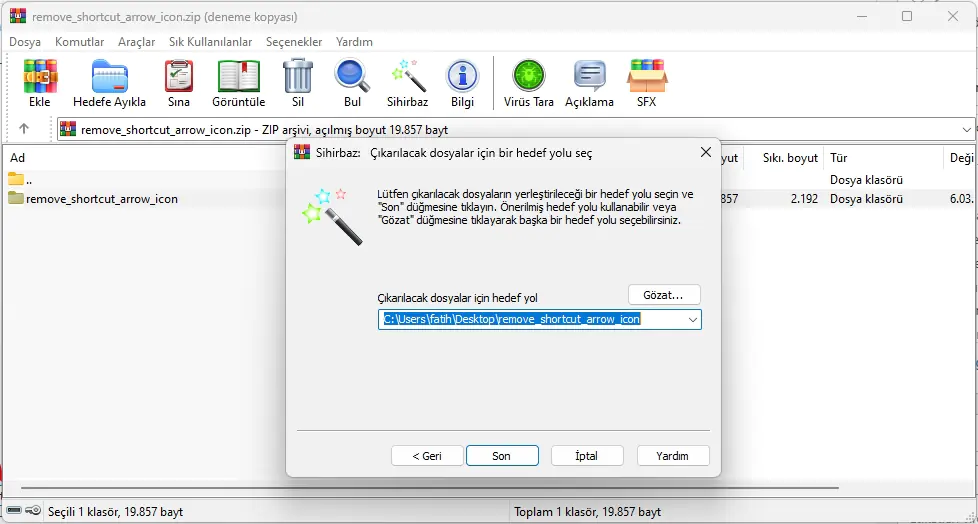
  2. Zip dosyasını bulun, dosyaları çıkartın ve içindeki BlankIcon klasörünü aşağıdaki klasöre kopyalayın.C:Windows
    Windows 11 Kısayol Oklarını Kaldırma
  3. Çıkarılan dosyalara geri dönün ve remove_shortcut_arrow_icon.reg dosyasına çift tıklayın ve tüm istemlerde Evet‘e tıklayın.
  4. Bilgisayarınızı yeniden başlattığınızda kısayol oklarının kaybolması gerekir.

Herkes birden fazla adım atmayı veya kayıt defterini düzenlemeyi hiç sevmediğinden, bu gibi durumlarda kayıt defteri hack’i kullanışlı olacaktır. Bu, kısayol oklarınızı gizlemek için uygulayabileceğiniz birçok otomatik hileden biridir.

- 11858 Teknoloji Destek Hattı -

Çoğu kişi birden fazla adımı takip etmekten veya kayıt defterini düzenlemekten hoşlanmadığından, kayıt defteri hilesi bu tür durumlarda işe yarayacaktır. Bu, kısayol oklarını gizlemek için uygulayabileceğiniz birçok otomatik hilelerden sadece biridir.

Windows 11 Kısayol Oklarını Geri Getirme

Fikrinizi değiştirirseniz ve kısayol oklarını geri isterseniz, yukarıdaki değişiklikleri basit bir Windows kayıt defteri ayarıyla geri alabilirsiniz. Aşağıda bunu nasıl yapabileceğiniz farklı yöntemleri bulabilirsiniz:

Kayıt Defteri ile Kısayol Oklarını Geri Getirme

  1. Çalıştır komutunu açmak için Windows+R tuşlarına basın.
  2. İletişim kutusuna regedit yazın ve Kayıt Defteri Düzenleyicisini açmak için Enter tuşuna basın.
    Windows 11 Kısayol Oklarını Kaldırma
  3. Aşağıdaki konuma gidin:HKEY_LOCAL_MACHINESOFTWAREMicrosoftWindowsCurrentVersionExplorerShells Icons
  4. Shell Icons  klasörünü bulun ve sağ bölmede String 29‘a sağ tıklayın, ardından Sil seçeneğine basın.
  5. Sisteminizi yeniden başlatın; kısayol okları görünmelidir.

Kayıt Defteri Hack’i ile Kısayol Oklarını Geri Getirme

  1. Kayıt defteri kısayol dosyasını indirdiyseniz aşağıdaki klasörde BlankIcon klasörünü bulun ve silin:C:Windows
  2. Remove_shortcut_arrow_icon.reg  dosyasına çift tıklayın . (İndirilen dosyalarınızda olmalıdır) ve tüm istemlerde Evet’i  tıklayın.
  3. Değişikliklerin etkili olması için bilgisayarınızı yeniden başlatın.

Eğer simgeler görünmüyorsa bir sorunla karşılaşırsanız, sorunu kolayca çözmek için bizimle iletişime geçebilirsiniz

Windows 11 kısayol oklarını kaldırma işlemleri sırasında kayıt defteri düzenlemeleri konusunda endişeleriniz varsa veya teknik adımlarda takılırsanız, 11858 Teknoloji Destek Hattı size yardımcı olabilir. Windows işletim sistemi özelleştirme ve kayıt defteri işlemlerinde deneyimli teknik ekip, bu işlemleri uzaktan bağlantı ile güvenle gerçekleştirebilir veya telefon üzerinden size rehberlik edebilir. 11858‘i arayarak, masaüstü özelleştirme işlemlerinizi sorunsuz şekilde tamamlayabilirsiniz.

Kısayol oklarını kaldırmak gibi sistem özelleştirmeleri yapmadan önce, olası sorunlara karşı önlem almak akıllıca olacaktır. Windows 11 sistem geri yükleme noktası oluşturma işlemi, yapacağınız değişikliklerden memnun kalmazsanız veya beklenmeyen bir sorunla karşılaşırsanız, sistemi önceki kararlı durumuna döndürmenize olanak tanır. Bu basit önlem, kayıt defteri değişiklikleri gibi riskli işlemlerde size güvenli bir geri dönüş yolu sağlar.

Windows 11 kısayol oklarını kaldırma işlemi, masaüstünüzde daha temiz ve kişiselleştirilmiş bir görünüm elde etmek için etkili bir yöntemdir. Yukarıda anlattığımız iki farklı yaklaşımdan size en uygun olanını seçerek bu değişikliği güvenle yapabilirsiniz. Unutmayın ki kayıt defteri düzenlemeleri her zaman dikkat gerektirir, bu nedenle işlem öncesi yedek almayı ihmal etmeyin. Hangi yöntemi tercih ettiğinizi ve deneyimlerinizi aşağıdaki yorumlarda paylaşarak diğer kullanıcılara da yol gösterebilirsiniz.


- 11858 Teknoloji Destek Hattı -
ETİKETLER:kişiselleştirmekısayolkısayol oklarımasaüstünasıl yapılırwindows
Bu Makaleyi Paylaş
Facebook WhatsApp WhatsApp Threads Bağlantıyı Kopyala Yazdır
Paylaş
YazarFatih ATEŞ
Teknik Destek Uzmanı
Takip Et
İster iPhone'undaki, ister Android cihazındaki veya Windows'taki ayarlar arasında geziniyor olsun, Fatih her zaman teknolojiye düşkün olmuştur. Teknolojiye, Windows'a ve güç düğmesi olan her şeye tutkuyla bağlı olarak, zamanının çoğunu yeni beceriler geliştirmek ve teknoloji dünyası hakkında daha fazla şey öğrenmek için harcadı. Öğrendiklerini de sizlerle paylaşıyor.
Yorum yapılmamış

Bir yanıt yazın Yanıtı iptal et

E-posta adresiniz yayınlanmayacak. Gerekli alanlar * ile işaretlenmişlerdir

Bağlantı Kuralım

21KBeğen
19.6KTakip Et
7.3KAbone Ol
192Takip Et

Popüler Gönderiler

AirTies Air 4960 Modem Kurulum

Uğurcan ÜN
Uğurcan ÜN
3 dk. okuma
11 Görüntüleme
Sessiz İçerik Nedir Nasıl Yapılır

Sessiz İçerik Nedir

İsmail YILDIZ
İsmail YILDIZ
6 dk. okuma
13 Görüntüleme
YouTube Video Başlığı Nasıl Yazılmalı Yolları Neler

YouTube Video Başlığı Nasıl Yazılmalı

İsmail YILDIZ
İsmail YILDIZ
6 dk. okuma
10 Görüntüleme

Lyra 3 Pro ile Şarkı Nasıl Oluşturulur

Uğurcan ÜN
Uğurcan ÜN
4 dk. okuma
24 Görüntüleme

You Might Also Like

Giyilebilir Cihazlar

Apple Watch, Bir Wi-Fi Ağına Nasıl Bağlanır?

3 dk. okuma
Windows 11'de Google Chrome Nasıl Yüklenir?
Windows

Windows 11’de Google Chrome Nasıl Yüklenir?

5 dk. okuma
Windows

En İyi Windows 10 S Duvar Kağıtları

4 dk. okuma
Telegram

Telegramda Otomatik Hesap Silme Süresi Değiştirme

5 dk. okuma

Size her gün en son haberleri ve sorun çözümlerini getiriyoruz!

TeknoDestek Müşteri Hizmetleri
Facebook-f Instagram Tiktok Twitter Youtube Linkedin Whatsapp Phone-alt Rss

İş Ortaklarımız

TeknoDestek Müşteri Hizmetleri
© 2013 - 2026 TeknoDestek Müşteri Hizmetleri • Tüm hakları saklıdır • Bu sitedeki tüm içerikler (metin, görsel, video, logo, tasarım vb.) 5846 sayılı Fikir ve Sanat Eserleri Kanunu (FSEK) kapsamında korunmaktadır • İzinsiz kopyalanması, çoğaltılması, yayınlanması veya herhangi bir şekilde kullanılması yasaktır • İhlal tespitinde; FSEK Madde 71-73 uyarınca yasal süreç başlatma, maddi/manevi tazminat talep etme ve cezai işlem için başvurma hakkımız saklıdır • TeknoDestek, TeknoS@R'un bir kuruluşudur • Tema Düzenleyen: Fatih ATEŞ
Sorun Hala Çözülmedi mi?
Aradığın çözümü bulamadıysan, 11858 Teknoloji Destek Hattımız sana yardımcı olabilir. 2011’den beri Türkiye’nin en tecrübeli teknoloji destek ekiplerinden biri olarak, bilgisayar, telefon, tablet, modem, akıllı TV ve sosyal medya sorunlarında 7/24 profesyonel destek veriyoruz. Uzman ekibimizle hemen görüşmek ister misin?

    📞 11858’i Şimdi Ara

    Görüşme öncesi dakika ücreti sesli olarak bilgilendirilir
    Welcome Back!

    Sign in to your account

    Kullanıcı Adı veya E-posta Adresi
    Şifre

    Şifrenizi mi unuttunuz?