TeknoDestek Müşteri Hizmetleri
  • Haberler
    HaberlerDaha Fazla Göster
    Türkiye'de kredi kartı taksit sayısı güncellemesini temsil eden kredi kartı, POS cihazı ve 3, 6, 9, 12 ve 18 taksit seçeneklerinin bulunduğu görsel.
    Türkiye’de Kredi Kartı Taksit Sayısı Güncellemesi
    10 dk. okuma
    GTA 6'nın tropikal dünyasını temsil eden gün batımı manzarasında timsah, puma, rakun, flamingo, pelikan ve manati gibi hayvanlar ile şehir silüeti.
    GTA 6’da Yer Alan Tüm Yeni Hayvan Türleri Belli Oldu
    5 dk. okuma
    Google AI ile uçuş ve otel rezervasyonlarını takip etme
    Google AI ile Uçuş ve Otel Rezervasyonu Takibi Yapın
    8 dk. okuma
    Kiosk Bagaj Uygulaması Nasıl Kullanılır?
    Kiosk Bagaj Uygulaması Nasıl Kullanılır
    4 dk. okuma
    Apple AirPods 5 kablosuz kulaklık ve şarj kutusu
    Apple AirPods 5 İncelemesi: Yeni Nesil Açık Kulak Tasarımı ve Güçlü ANC Deneyimi
    11 dk. okuma
  • Bilgisayar
    BilgisayarDaha Fazla Göster
    Windows 11 Tanım Güncellemeleri Nedir Ne işe yarıyor?
    Windows 11 Tanım Güncellemeleri Nedir
    9 dk. okuma
    NumberPad Üzerinden Hesap Makinesi Nasıl Açılır?
    NumberPad Üzerinden Hesap Makinesi Nasıl Açılır
    6 dk. okuma
    Cannot Find OS Partition(s) For Disk 0 Hatası için Kesin 5 Çözüm
    Cannot Find OS Partition(s) For Disk 0 Hatası için Kesin 5 Çözüm
    10 dk. okuma
    Windows 11 Sağ Tık Menüsü Özelleştirme (Bağlam Menüsü)
    Windows 11 Sağ Tık Menüsü Özelleştirme (Bağlam Menüsü)
    9 dk. okuma
    ASUS Zenbook 14 UX3405CA AI Noise Cancellation Nedir?
    ASUS Zenbook 14 UX3405CA AI Noise Cancellation Nedir
    10 dk. okuma
  • Mobil
    MobilDaha Fazla Göster
    Akıllı telefon üzerinden Türk Telekom cayma bedeli sorgulama işlemi, taahhüt bilgileri ve ücret hesaplama ekranı.
    Türk Telekom Cayma Bedeli Sorgulama Nasıl Yapılır
    8 dk. okuma
    Android Auto güncelleme işlemi yapan bir kullanıcının araç içindeki telefon ekranı görünümü.
    Android Auto Güncelleme İşlemi Nasıl Yapılır
    8 dk. okuma
    Android Telefonda Depolama Alanı Doluyor Sorunu için 7 Pratik Çözüm
    Android Telefonda Depolama Alanı Doluyor Sorunu Çözümü
    6 dk. okuma
    Mobil Ağ Kullanılamıyor Hatası için 7 Hızlı Çözüm Yolu
    Mobil Ağ Kullanılamıyor Hatası için 7 Hızlı Çözüm Yolu
    11 dk. okuma
    ColorOS 17 arayüzünü, yeni tasarımını ve akıllı özelliklerini gösteren üç akıllı telefonun yer aldığı kapak görseli.
    ColorOS 17 Tanıtıldı Yeni Özellikleri ve Güncelleme Alacak Telefonlar
    14 dk. okuma
  • Sosyal Medya
    Sosyal MedyaDaha Fazla Göster
    X gönderi görünürlüğü ne demek nasıl artırılır?
    X Gönderi Görünürlüğü Ne Demek, Nasıl Artırılır
    7 dk. okuma
    Instagram Hikaye Paylaşımını Önceden Planlama Nasıl Yapılır?
    Instagram Hikaye Paylaşımını Önceden Planlama Nasıl Yapılır
    7 dk. okuma
    Instagram Şipşak özelliği kapatma rehberi, telefonda Şipşak içeriklerini gelen kutusunda gizleme ayarı.
    Instagram Şipşak Özelliği Kapatma
    5 dk. okuma
    E-Postaya Bağlı Hesapları Bulma
    E-Postaya Bağlı Hesapları Bulma
    11 dk. okuma
    Kullanıcılar Neden İçerik Tüketir Ama Etkileşim Vermez?
    Kullanıcıların Ürettiği İçerik Neden Etkileşim Vermez
    9 dk. okuma
  • İnceleme
    İncelemeDaha Fazla Göster
    Beyaz AirPods kulaklıkları ve açık şarj kutusu
    AirPods Resetleme Nasıl Yapılır
    11 dk. okuma
    Samsung 1100Hz yenileme hızına sahip yeni monitör
    Samsung 1100Hz Monitör Ortaya Çıktı
    8 dk. okuma
    Apple AirPods 5 kablosuz kulaklık ve şarj kutusu
    Apple AirPods 5 İncelemesi: Yeni Nesil Açık Kulak Tasarımı ve Güçlü ANC Deneyimi
    11 dk. okuma
    Elektrik Kesintisinde İnternete Bağlı Kalmak
    Elektrik Kesintisinde İnternete Bağlı Kalmak
    11 dk. okuma
    Uçak kabinindeki yolcu masasında duran modern bir powerbank ve arka planda görünen bulanık gökyüzü manzaralı uçak penceresi.
    Uçakta Powerbank: 2026 Uçuş Kuralları ve mAh Sınırları
    7 dk. okuma
  • İletişim
YouTube
Takip Et
  • Müşteri Hizmetleri
  • Modem Kurulumu
  • Windows 11
  • Yapay Zeka
  • Akıllı Telefon
  • Robot Süpürge
  • Uzak Bağlantı
24 Eki 2026, Cumartesi
TeknoDestek Müşteri HizmetleriTeknoDestek Müşteri Hizmetleri
Yazı BoyutuAa
  • Haberler
  • Mobil
  • Sosyal Medya
  • Bilgisayar
  • İnceleme
  • İnternet ve Ağ
  • Ev Elektroniği
  • Uzak Bağlantı Programları
  • İletişim
Site içi Arama
  • Haberler
    • Cihaz Duyuruları
    • Teknoloji
    • Uygulama Gelişmeleri
  • Bilgisayar
    • Linux
    • macOS
    • Windows
  • İnceleme
    • Bilgisayar
    • Ev Elektroniği
    • Tablet
    • Tavsiyeler & Karşılaştırmalar
    • Telefon
  • Mobil
    • Android
    • Giyilebilir Cihazlar
    • HarmonyOS
    • iPhone / iOS
  • Sosyal Medya
    • Facebook
    • Instagram
    • TikTok
    • Snapchat
    • Teams
    • Telegram
    • WhatsApp
    • X
  • Uzak Bağlantı Programları
  • İletişim
Bizi Takip Edin
Windows 11 Kısayol Okları Nasıl Kaldırılır
Windows

Windows 11 Kısayol Oklarını Kaldırma

Fatih ATEŞ
Son güncelleme: 14 Kasım 2025 10:59
Fatih ATEŞ - Teknik Destek Uzmanı
2.3K Görüntüleme
Paylaş
6 dk. okuma
Paylaş

Daha temiz ve düzenli bir görünüm için Windows 11’den kısayol oklarını kaldırma düşüncesi bence de çok mantıklı. Bu makale size bunun nasıl yapıldığını öğretecektir.

Windows 11, varsayılan olarak kısayol oluşturduğunuzda kısayol oklarını etkinleştirir. Birçok kullanıcı (bende) bu okların rahatsız edici olduğunu düşünüyor. Bu kısayol oklarını kaldırma için manuel ve otomatik yollarını bulduk. Arayüzünüzü temizlemek için hızlı ve kolay yöntemleri bulmaya devam ediyoruz.

İçindekiler
  • Windows 11 Kısayol Oklarını Kaldırma
    • Kayıt Defteri ile Kısayol Okları Nasıl Kaldırılır
    • Kayıt Defteri Hack’i ile Kısayol Oklarını Kaldırma
  • Windows 11 Kısayol Oklarını Geri Getirme
    • Kayıt Defteri ile Kısayol Oklarını Geri Getirme
    • Kayıt Defteri Hack’i ile Kısayol Oklarını Geri Getirme
11858 Teknoloji Destek Hattı ile 7/24 telefonla teknik destek ve uzaktan destek alın 11858 Teknoloji Destek Hattı ile 7/24 telefonla teknik destek ve uzaktan destek alma

Hepimiz önemli belgeleri veya uygulamaları hızlı erişim için masaüstümüze taşıyoruz. Bu kısayollar, sıkça kullandığınız dosyaları, klasörleri ve programları Başlat Menüsüne gitmeye veya aramaya gerek kalmadan başlatmanın kolay ve kullanışlı bir yoludur. Ancak bu kısayollar, oklarla birlikte geldiğinde hoş görünmeyebilir.

Eğer düzenli ve temiz bir masaüstü istiyorsanız ve kısayollarınızın görsel hatırlatıcılarına ihtiyacınız yoksa, işte bu oklardan nasıl kurtulacağınıza dair hızlı bir çözüm.

Kısayol Okları Nedir: Kısayol okları, genellikle masaüstündeki uygulama simgesinin sol alt köşesine yerleştirilen küçük simgelerdir.

Bu oklar, sıkça kullandığınız dosyaları, klasörleri ve programları hızlı erişim için başlatmanın kolay ve kullanışlı bir yoludur. Bu kısayollar, gerçek dosyalara benzer olsa da, orijinal dosyalarla karıştırılmamalıdır. Bazı temel farklar şunları içerir:

  • Bir kısayol oluşturduğunuzda, ilgili dosyanın varsayılan simgesine benzer bir simge daha oluşur.
  • Gerçek dosya bulunduğu yerde kalır, ancak kısayola çift tıkladığınızda ilgili uygulama açılır.
  • Özelleştirilmiş bir simge oluşturabilir veya yeni görünümü sevmiyorsanız eski simgeleri geri getirebilirsiniz.
  • İsim, orijinal dosyanın adıyla aynıdır ve üstünde bir kısayol oku bulunur.
  • Kısayollar herhangi bir veri içermez ve masaüstündeki alanları neredeyse önemsizdir.
  • Orijinal dosyayı silerseniz, kısayol çalışmaz; ancak kısayolu silerseniz, orijinal dosyayı etkilemez.

Okun amacı, orijinal dosya veya klasörün bilgisayarınızdaki tam konumunu belirtmektir. Bu, belirli dosyaların tam yerini öğrenmek istediğinizde önemli bir bilgi kaynağı olabilir.

Windows 11 Kısayol Oklarını Kaldırma

Şimdi kısayol oklarının ne anlama geldiğini bildiğimize göre, kısayol oklarını kaldırma sürecine bakalım.

Kayıt Defteri ile Kısayol Okları Nasıl Kaldırılır

  1. Herhangi bir değişiklik yapmadan önce kayıt defterinizi yedekleyin veya bir geri yükleme noktası oluşturun.
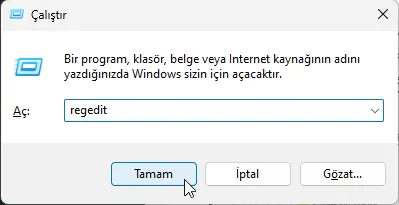
  2. Çalıştır komutunu açmak için Windows+ tuşlarına basın.R
  3. İletişim kutusuna regedit yazın ve Kayıt Defteri DüzenleyicisiniEnter açmak için tuşuna basın.Windows 11 Kısayol Oklarını Kaldırma
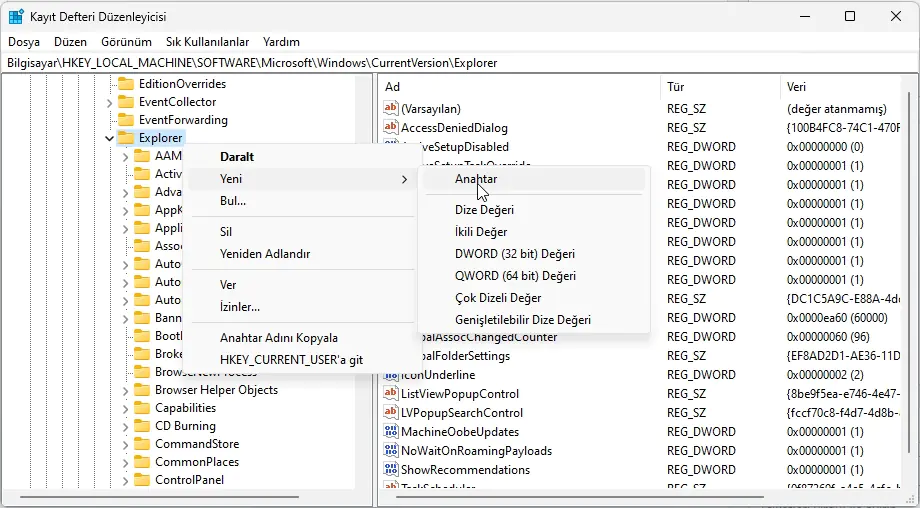
  4. Aşağıdaki konuma gidin:HKEY_LOCAL_MACHINESOFTWAREMicrosoftWindowsCurrentVersionExplorer
  5. Explorer’a sağ tıklayarak yeni bir kayıt defteri anahtarı oluşturun, Yeni ardından Anahtar‘ı seçin ve bunu Shell Icons olarak adlandırın.Windows 11 Kısayol Oklarını Kaldırma
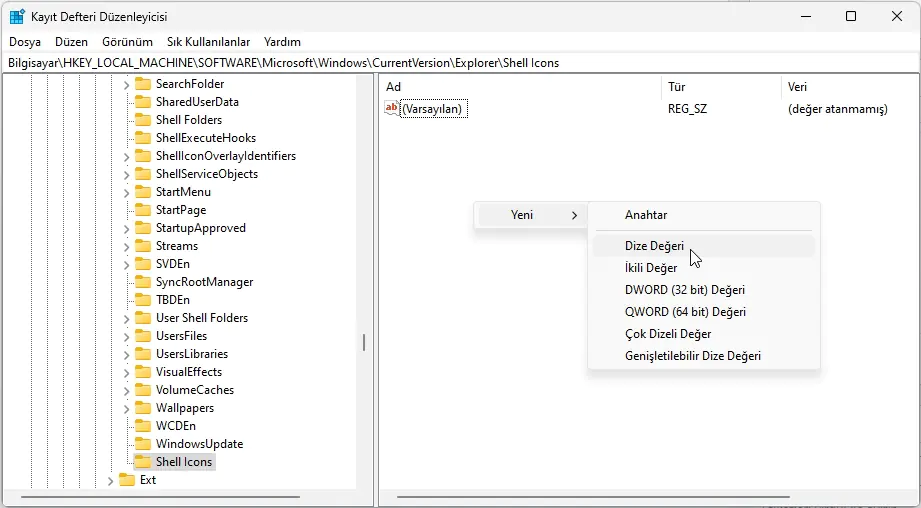
  6. Yeni oluşturulan klasöre tıklayın, sağdaki boş bir alana sağ tıklayın,  Dize Değeri’ni seçin ve ardından adı 29olarak değiştirin olur.Windows 11 Kısayol Oklarını Kaldırma
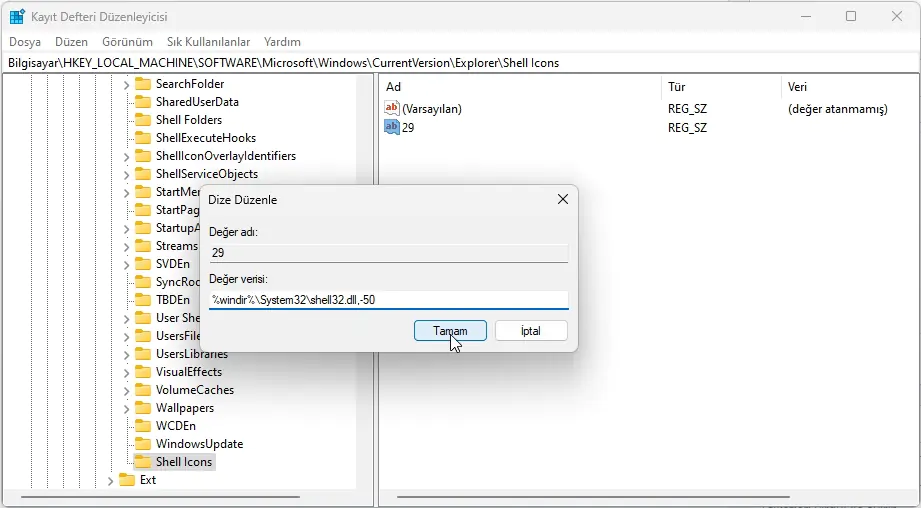
  7. Yeni oluşturulan dize değerine çift tıklayın ve Değer verisi alanına aşağıdaki kodu girin ve Enter tuşuna basın:%windir%System32shell32.dll,-50Windows 11 Kısayol Oklarını Kaldırma
  8. Kayıt Defteri Düzenleyicisini kapatın ve bilgisayarınızı yeniden başlatın. Kısayol oklarınızın kaybolması gerekirdi.

Kayıt Defteri Hack’i ile Kısayol Oklarını Kaldırma

  1. Kısayol oklarını kaldırma için tarayıcınıza gidin ve ilgili kayıt defteri dosyasını indirin.
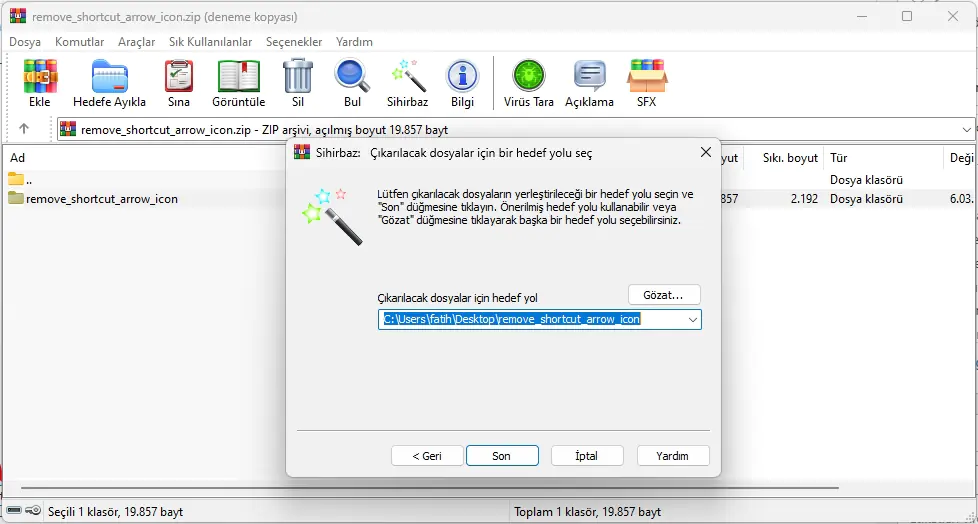
  2. Zip dosyasını bulun, dosyaları çıkartın ve içindeki BlankIcon klasörünü aşağıdaki klasöre kopyalayın.C:Windows
    Windows 11 Kısayol Oklarını Kaldırma
  3. Çıkarılan dosyalara geri dönün ve remove_shortcut_arrow_icon.reg dosyasına çift tıklayın ve tüm istemlerde Evet‘e tıklayın.
  4. Bilgisayarınızı yeniden başlattığınızda kısayol oklarının kaybolması gerekir.

Herkes birden fazla adım atmayı veya kayıt defterini düzenlemeyi hiç sevmediğinden, bu gibi durumlarda kayıt defteri hack’i kullanışlı olacaktır. Bu, kısayol oklarınızı gizlemek için uygulayabileceğiniz birçok otomatik hileden biridir.

11858 Teknoloji Destek Hattı ile 7/24 telefonla teknik destek ve uzaktan destek alın 11858 Teknoloji Destek Hattı ile 7/24 telefonla teknik destek ve uzaktan destek alma

Çoğu kişi birden fazla adımı takip etmekten veya kayıt defterini düzenlemekten hoşlanmadığından, kayıt defteri hilesi bu tür durumlarda işe yarayacaktır. Bu, kısayol oklarını gizlemek için uygulayabileceğiniz birçok otomatik hilelerden sadece biridir.

Windows 11 Kısayol Oklarını Geri Getirme

Fikrinizi değiştirirseniz ve kısayol oklarını geri isterseniz, yukarıdaki değişiklikleri basit bir Windows kayıt defteri ayarıyla geri alabilirsiniz. Aşağıda bunu nasıl yapabileceğiniz farklı yöntemleri bulabilirsiniz:

Kayıt Defteri ile Kısayol Oklarını Geri Getirme

  1. Çalıştır komutunu açmak için Windows+R tuşlarına basın.
  2. İletişim kutusuna regedit yazın ve Kayıt Defteri Düzenleyicisini açmak için Enter tuşuna basın.
    Windows 11 Kısayol Oklarını Kaldırma
  3. Aşağıdaki konuma gidin:HKEY_LOCAL_MACHINESOFTWAREMicrosoftWindowsCurrentVersionExplorerShells Icons
  4. Shell Icons  klasörünü bulun ve sağ bölmede String 29‘a sağ tıklayın, ardından Sil seçeneğine basın.
  5. Sisteminizi yeniden başlatın; kısayol okları görünmelidir.

Kayıt Defteri Hack’i ile Kısayol Oklarını Geri Getirme

  1. Kayıt defteri kısayol dosyasını indirdiyseniz aşağıdaki klasörde BlankIcon klasörünü bulun ve silin:C:Windows
  2. Remove_shortcut_arrow_icon.reg  dosyasına çift tıklayın . (İndirilen dosyalarınızda olmalıdır) ve tüm istemlerde Evet’i  tıklayın.
  3. Değişikliklerin etkili olması için bilgisayarınızı yeniden başlatın.

Eğer simgeler görünmüyorsa bir sorunla karşılaşırsanız, sorunu kolayca çözmek için bizimle iletişime geçebilirsiniz

Windows 11 kısayol oklarını kaldırma işlemleri sırasında kayıt defteri düzenlemeleri konusunda endişeleriniz varsa veya teknik adımlarda takılırsanız, 11858 Teknoloji Destek Hattı size yardımcı olabilir. Windows işletim sistemi özelleştirme ve kayıt defteri işlemlerinde deneyimli teknik ekip, bu işlemleri uzaktan bağlantı ile güvenle gerçekleştirebilir veya telefon üzerinden size rehberlik edebilir. 11858‘i arayarak, masaüstü özelleştirme işlemlerinizi sorunsuz şekilde tamamlayabilirsiniz.

Kısayol oklarını kaldırmak gibi sistem özelleştirmeleri yapmadan önce, olası sorunlara karşı önlem almak akıllıca olacaktır. Windows 11 sistem geri yükleme noktası oluşturma işlemi, yapacağınız değişikliklerden memnun kalmazsanız veya beklenmeyen bir sorunla karşılaşırsanız, sistemi önceki kararlı durumuna döndürmenize olanak tanır. Bu basit önlem, kayıt defteri değişiklikleri gibi riskli işlemlerde size güvenli bir geri dönüş yolu sağlar.

Windows 11 kısayol oklarını kaldırma işlemi, masaüstünüzde daha temiz ve kişiselleştirilmiş bir görünüm elde etmek için etkili bir yöntemdir. Yukarıda anlattığımız iki farklı yaklaşımdan size en uygun olanını seçerek bu değişikliği güvenle yapabilirsiniz. Unutmayın ki kayıt defteri düzenlemeleri her zaman dikkat gerektirir, bu nedenle işlem öncesi yedek almayı ihmal etmeyin. Hangi yöntemi tercih ettiğinizi ve deneyimlerinizi aşağıdaki yorumlarda paylaşarak diğer kullanıcılara da yol gösterebilirsiniz.


11858 Teknoloji Destek Hattı ile 7/24 telefonla teknik destek ve uzaktan destek alın 11858 Teknoloji Destek Hattı ile 7/24 telefonla teknik destek ve uzaktan destek alma
ETİKETLER:kişiselleştirmekısayolkısayol oklarımasaüstünasıl yapılırwindows
Bu Makaleyi Paylaş
Facebook WhatsApp WhatsApp Threads Bağlantıyı Kopyala Yazdır
Paylaş
YazarFatih ATEŞ
Teknik Destek Uzmanı
Takip Et
İster iPhone'undaki, ister Android cihazındaki veya Windows'taki ayarlar arasında geziniyor olsun, Fatih ATEŞ her zaman teknolojiye düşkün olmuştur. Teknolojiye, Windows'a ve güç düğmesi olan her şeye tutkuyla bağlı olarak, zamanının çoğunu yeni beceriler geliştirmek ve teknoloji dünyası hakkında daha fazla şey öğrenmek için harcadı. Öğrendiklerini de sizlerle paylaşıyor.
Yorum yapılmamış

Bir yanıt yazın Yanıtı iptal et

E-posta adresiniz yayınlanmayacak. Gerekli alanlar * ile işaretlenmişlerdir


Bağlantı Kuralım

21KBeğen
19.6KTakip Et
7.3KAbone Ol
192Takip Et

Popüler Gönderiler

X gönderi görünürlüğü ne demek nasıl artırılır?

X Gönderi Görünürlüğü Ne Demek, Nasıl Artırılır

Senanur FINDIKÇI
Senanur FINDIKÇI
7 dk. okuma
1 Görüntüleme
NET::ERR_CERT_AUTHORITY_INVALID Hatası, güvenilmeyen SSL sertifikası nedeniyle web sitesine erişimi engelleyebilir.

NET::ERR_CERT_AUTHORITY_INVALID Hatası Neden Olur, 7 Çözüm Yöntemi

Hatice TATLISU
Hatice TATLISU
7 dk. okuma
2 Görüntüleme
WordPress Alan Adı Değiştirme sürecinde eski bağlantıları korumak, yeni adrese geçişi kolaylaştırır.

WordPress Alan Adı Değiştirme: SEO Kaybetmeden Nasıl Yapılır

Serdar TATLISU
Serdar TATLISU
7 dk. okuma
3 Görüntüleme
Windows 11 Tanım Güncellemeleri Nedir Ne işe yarıyor?

Windows 11 Tanım Güncellemeleri Nedir

Senanur FINDIKÇI
Senanur FINDIKÇI
9 dk. okuma
1 Görüntüleme
//

We influence 20 million users and is the number one business and technology news network on the planet

You Might Also Like

Oyunlarda Gecikmeyi Azaltmanın 8 Yolu
Bilgisayar Oyunları

Oyunlarda Gecikmeyi Azaltmanın 8 Yolu

7 dk. okuma
iTunes’ta, iPhone’un veya iPad’in Eski Yedeklemeleri Nasıl Silinir?
iPhone / iOS

iTunes’ta, iPhone’un veya iPad’in Eski Yedeklemeleri Nasıl Silinir?

2 dk. okuma
0xC1900101 Windows Update Hatası Nasıl Çözülür
Windows

0xC1900101 Windows Update Hatası Nasıl Çözülür

5 dk. okuma
İnstagramda Canlı Konum Gönderme
Instagram

Instagramda Canlı Konum Gönderme

3 dk. okuma

Size her gün en son haberleri ve sorun çözümlerini getiriyoruz!

TeknoDestek Müşteri Hizmetleri
Facebook-f Instagram Tiktok Twitter Youtube Linkedin Whatsapp Rss

İş Ortaklarımız

TeknoDestek Müşteri Hizmetleri
© 2013 - 2026 TeknoDestek Müşteri Hizmetleri • Tüm hakları saklıdır • Bu sitedeki tüm içerikler (metin, görsel, video, logo, tasarım vb.) 5846 sayılı Fikir ve Sanat Eserleri Kanunu (FSEK) kapsamında korunmaktadır • İzinsiz kopyalanması, çoğaltılması, yayınlanması veya herhangi bir şekilde kullanılması yasaktır • İhlal tespitinde; FSEK Madde 71-73 uyarınca yasal süreç başlatma, maddi/manevi tazminat talep etme ve cezai işlem için başvurma hakkımız saklıdır • TeknoDestek, TeknoS@R'un bir kuruluşudur • Tema Düzenleyen: Fatih ATEŞ
Sorun Hala Çözülmedi mi?
Aradığın çözümü bulamadıysan, 11858 Teknoloji Destek Hattımız sana yardımcı olabilir. 2011’den beri Türkiye’nin en tecrübeli teknoloji destek ekiplerinden biri olarak, bilgisayar, telefon, tablet, modem, akıllı TV ve sosyal medya sorunlarında 7/24 profesyonel destek veriyoruz. Uzman ekibimizle hemen görüşmek ister misin?
📞 11858’i Şimdi Ara
Görüşme öncesi dakika ücreti sesli olarak bilgilendirilir
Welcome Back!

Sign in to your account

Kullanıcı Adı veya E-posta Adresi
Şifre

Şifrenizi mi unuttunuz?