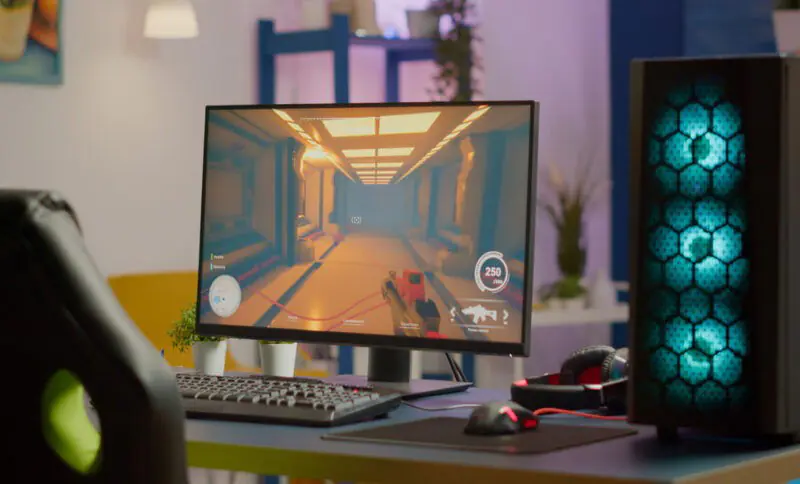

Oyunlarda önemli olan tek gecikme ping değildir; giriş gecikmesi zafer ile yenilgi arasındaki farkı yaratan kritik milisaniyeleri ekleyebilir. Daha akıcı bir oyun deneyimi için bilgisayarınızdaki giriş gecikmesini en aza indirmenize yardımcı olacak birkaç çözüm.
Giriş Gecikmesi Nedir?
Giriş gecikmesi, fiziksel eyleminizle karşılık gelen ekran tepkisi arasındaki gecikmedir. Giriş aygıtınızın (fare/klavye gibi) bilgisayarınızla iletişim kurması ve bu sinyalin işlenip monitörünüzde görüntülenmesi için geçen toplam süredir.
- Giriş Gecikmesi Nedir?
- Yüksek Yenileme Hızına Sahip Bir Monitör Kullanın
- CPU ve GPU’nuzun Yeterli Kare Sağlayabileceğinden Emin Olun
- Kablolu Bağlantıları Kullanın
- Monitörde Oyun Modunu Etkinleştir
- Yüksek Sorgulama Oranlarına Sahip Bir Fare ve Klavye Kullanın
- Giriş Gecikmesini Engellemek İçin İçin V-Sync’i Devre Dışına Alın
- Windows’ta Tam Ekran Optimizasyonlarını Devre Dışı Bırakma
- Windows’da Pencereli Oyunlar için Optimizasyonları Etkinleştir


Ortalama olarak, giriş gecikmesi 20-50ms arasında olabilir. Bu çok fazla görünmeyebilir, ancak rekabetçi oyunlarda çok önemlidir. Örneğin, pingi 30-40ms artıran bir oyunda sunucu değiştirirseniz (NA’dan AB’ye gibi), oyunu oynarken fark edilir bir gecikme göreceksiniz. Giriş gecikmesini iyileştirirseniz, oyun içi pingi 30-40ms azaltmaya benzer hissedeceksiniz.
Mevcut giriş gecikmeniz hakkında genel bir fikir edinmek için Basro giriş gecikmesi ölçüm aracını kullanabilirsiniz . Çok fazla faktör söz konusu olduğundan oyunlarda kesin giriş gecikmesini vermeyecektir, ancak giriş aygıtlarınızın nasıl performans gösterdiğine dair genel bir fikir edineceksiniz.
Yüksek Yenileme Hızına Sahip Bir Monitör Kullanın
60Hz ile 144Hz veya daha yüksek bir monitör arasında fark edilir bir fark vardır. Sadece daha akıcı görseller sağlamakla kalmaz, aynı zamanda algılanan giriş gecikmesini de azaltır. Girişi hızlandırmasa da sonucu daha hızlı görüntüler ve komutunuzu eylem halinde görmeniz için gereken süreyi kısaltır.
Oyun için 144Hz veya daha yüksek yenileme hızına sahip bir monitör kullanmanızı öneririz . Mevcut monitörünüz 60Hz veya 75Hz ise, büyük bir gelişme göreceksiniz.
Tepki süresi, panel teknolojisi veya Overdrive özelliği gibi diğer faktörler de giriş gecikmesini etkiler, ancak yenileme hızı genellikle en etkili olanıdır.
CPU ve GPU’nuzun Yeterli Kare Sağlayabileceğinden Emin Olun
Bilgisayarınız buna uygun FPS’yi sağlayamıyorsa yüksek yenileme hızına sahip bir monitöre sahip olmanın bir anlamı yoktur. Minimum giriş gecikmesiyle akıcı bir oyun için monitör yenileme hızı ve oyun kare hızının eşleşmesi gerekir.
144Hz veya daha yüksek bir monitör alacaksanız, GPU ve CPU’nuzun gerekli FPS’yi sağlamak için yeterli güce sahip olduğundan emin olun. FPS dalgalandığından, PC’nizin oyunu monitör yenileme hızından daha yüksek bir hızda çalıştırabildiğinden ve ardından oyun ayarlarında sabit FPS’yi kullandığından emin olmak en iyisidir. İdeal olarak, 144Hz monitör kullanmak istiyorsanız PC’niz oyunu 180+ FPS’de çalıştırabilmelidir.
İşte Nvidia’nın oyunlardaki yüksek FPS’nin gecikmeyi nasıl etkilediğini gösteren videosu:

Eğer bilgisayarınız gereken FPS’yi sağlayamıyorsa, ya bilgisayarınızı yükseltmeniz ( önce GPU’yu yükseltmeyi deneyin ) ya da bilgisayarınızı performans için optimize etmeniz gerekecektir.
Kablolu Bağlantıları Kullanın
Kablolu bir bağlantı, kablosuza kıyasla sürekli olarak daha düşük gecikme süresi sunar ve bu da onu oyun çevre birimleri için daha iyi bir seçim haline getirir. Kablosuz cihazlar, en iyi koşullarda bile küçük gecikmelere neden olabilir ve bu da hızlı tempolu oyunlarda performansı etkileyebilir.
Örneğin, kablolu bir oyun faresi genellikle 1 ms’den daha az gecikmeye sahiptir ve istikrarlı ve güvenilir giriş sağlar. Modern kablosuz oyun fareleri benzer gecikmeye ulaşabilse de, Bluetooth ve Wi-Fi sinyallerinden kaynaklanan parazite karşı hala savunmasızdırlar. Bu parazit, imleç titremeleri veya giriş gecikmeleri gibi ara sıra sorunlara yol açabilir ve kablolu çevre birimlerini giriş gecikmesini en aza indirmek için daha güvenilir bir seçenek haline getirir.
Ayrıca kablolu cihazlar kadar düşük gecikmeye sahip kablosuz bir cihaz almak için de yüksek bir fiyat ödemeniz gerekecektir. Genellikle, bütçe dostu seçeneklerde 5-10ms gecikme vardır.
Elbette kabloları yönetmek ve bakımını yapmak sorun olabilir, ancak istikrarlı girdiye öncelik verirseniz buna değecektir.
Monitörde Oyun Modunu Etkinleştir
Birçok modern oyun monitörü, görsel keskinlikten ziyade düşük gecikmeye öncelik veren özel bir Oyun Modu veya Düşük Gecikme Modu ile gelir. En az gecikmeyi elde ettiğinizden emin olmak için bazı görüntü ve sinyal işlem tamponlarını devre dışı bırakır. Bazen eserlere ve aksaklıklara neden olabilse de, azaltılmış gecikme oyun için buna değer.
Çoğu monitörde bunu ekran üstü menüden (OSD) etkinleştirebilirsiniz.
Yüksek Sorgulama Oranlarına Sahip Bir Fare ve Klavye Kullanın
Anket oranı, bir cihazın mevcut durumunu saniyede bilgisayara gönderdiği toplam sayıdır. Örneğin, bir farenin 500 Hz anket oranı varsa, bu, konumunu saniyede 500 kez bilgisayara gönderdiği anlamına gelir (yani 2 ms gecikme).
Normal fareler ve klavyeler genellikle 8 ms gecikmeye neden olan 125 Hz’lik bir yoklama oranına sahiptir. En iyi performans için 1000 Hz’lik bir yoklama oranına sahip fareler ve klavyeler tercih etmelisiniz. 8000 Hz’den fazla yoklama oranına sahip olabilen premium cihazlar olmasına rağmen, bunlar genellikle çoğu kullanıcıya pratik bir fayda sağlamaz.
Mevcut farenizin yoklama oranını CPSTEST.ORG’da test ederek kontrol edebilirsiniz.
Giriş Gecikmesini Engellemek İçin İçin V-Sync’i Devre Dışına Alın
V-Sync, ekran yırtılmasını önlemek için harika bir özelliktir. Ancak, GPU’nun yeni bir kareyi işlemeden önce monitörün bir kareyi görüntülemesini beklemesini zorladığı için giriş gecikmesi yaratır.
Bunu oyunun ayarlarından veya grafik kartı üreticinizin yazılımından sistem genelinde devre dışı bırakabilirsiniz. Ekran yırtılmasını önlemek için, monitörünüzün yenileme hızına uyan oyunda FPS’yi manuel olarak seçmeyi deneyin. Ayrıca, GPU’nuz ve monitörünüz destekliyorsa, gecikmeye neden olmadıkları için bunun yerine G-Sync veya FreeSync kullanmayı deneyin.
Windows’ta Tam Ekran Optimizasyonlarını Devre Dışı Bırakma
Tam ekran optimizasyonu, sistem katmanlarına, bildirimlere ve kolay görev geçişlerine erişirken bir oyunu veya uygulamayı tam ekran çalıştırmanıza olanak tanıyan bir Windows özelliğidir.
Ancak bu hibrit ortam, oyunun arka plan süreçlerini ve diğer sistem süreçlerini ele alma biçimi nedeniyle hafif bir giriş gecikmesi ve performans düşüşü getirir. Oyun oynarken sık sık sekmeyi kapatmıyorsanız veya herhangi bir katman kullanmıyorsanız, tam ekran optimizasyonlarını devre dışı bırakmak faydalı olabilir.
Windows’ta tam ekran iyileştirmelerini devre dışı bırakmak için oyunun simgesine sağ tıklayın ve Özellikler’i seçin.
Uyumluluk sekmesine gidin ve Tam ekran iyileştirmelerini devre dışı bırak seçeneğini etkinleştirin.
Elbette bu durum yalnızca tam ekran modunda çalışan oyunlar için geçerli, pencereli veya çerçevesiz modda çalışan oyunlar etkilenmeyecek.
Windows’da Pencereli Oyunlar için Optimizasyonları Etkinleştir
Yukarıdakilerin aksine, oyunları pencere/sınırsız modda oynamayı tercih ediyorsanız veya belirli oyunlarınız yalnızca pencere modunda çalışıyorsa, bu özelliğin etkinleştirildiğinden emin olun. Etkinleştirildiğinde, bu özellik pencereli oyunu optimize ederek performansı iyileştirecek ve giriş gecikmesini biraz azaltacaktır.
Windows Ayarlarını açın ve Sistem -> Ekran -> Grafikler -> Varsayılan grafik ayarlarını değiştir’e gidin. Pencereli oyunlar için Optimizasyonları etkinleştirin.
Ancak bazı eski oyunlarda görsel bozukluklara/aksaklıklara da yol açabilir, bu durumda devre dışı bırakmanız gerekir.
Bu önerilerin dışında, grafik kartı yazılım ayarlarınızda anti-lag özelliğini etkinleştirmenizi de öneririm.
Bilgisayarınız için yapmak istediğiniz ve nasıl yapıldığını öğrenmek istediğiniz her şey için diğer makalelerimize göz atabilirsiniz.