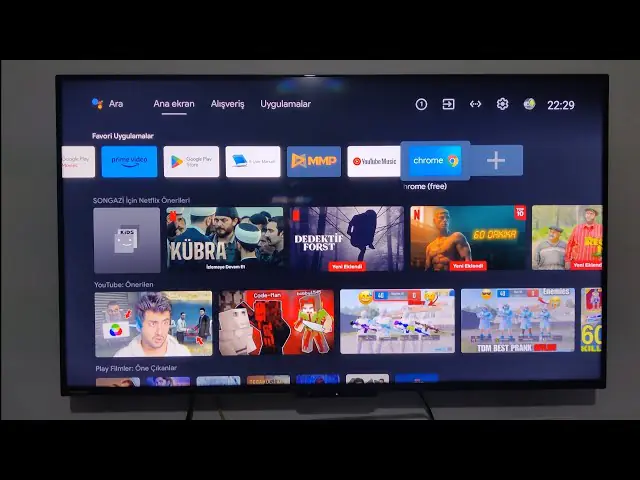

TV kumandası ile Digiturk cihazını nasıl kullanırım sorusunun cevabını mı arıyorsunuz? Tek kumandayla kanal değiştirme, ses kontrolü ve kurulum adımlarını burada öğrenin.
Tek kumanda ile hem televizyonunuzu hem de Digiturk cihazınızı kontrol etmek kulağa oldukça pratik geliyor, değil mi? Özellikle farklı marka cihazlar kullanıyorsanız, her biri için ayrı kumandalarla uğraşmak zamanla yorucu olabiliyor. İşte bu noktada, TV kumandanızı Digiturk cihazınızla uyumlu hale getirmek hem konforu artırır hem de izleme deneyiminizi daha düzenli hale getirir.
Bu içerikte, TV kumandası ile Digiturk cihazını nasıl eşleştirebileceğinizi adım adım öğreneceksiniz. Ayrıca bağlantı sonrasında hangi tuşların hangi işlevleri yerine getirdiğini, yaşanabilecek olası sorunları ve çözüm yollarını da detaylı olarak bulacaksınız. Siz de yalnızca tek bir kumanda ile tüm kontrolü sağlamak istiyorsanız, bu adımları dikkatle uygulamanız yeterli olacak.
TV Kumandası ile Digiturk Cihazını Nasıl Kullanırım
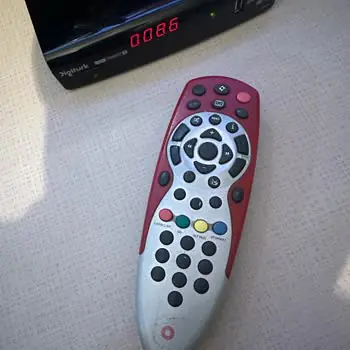
1. TV Kumandasını Digiturk Cihazına Tanıtma
TV kumandanızın Digiturk cihazını kontrol etmesi için öncelikle cihaz tanıtma işlemini gerçekleştirmeniz gerekmektedir. Çoğu modern TV kumandası, farklı cihazlarla uyumlu olacak şekilde programlanabilir. İşte kumandanızı Digiturk cihazınıza tanıtmak için gereken adımlar:
- Kumanda Moduna Geçin: Bazı kumandalar, üzerinde TV veya Cihaz gibi mod düğmelerine sahiptir. Bu düğmeye basarak kumandanın Digiturk cihazını kontrol edeceği moda geçirin. Her kumanda modelinde bu adımlar değişebilir.
- Kodu Girmek İçin Tuşlara Basın: Digiturk cihazınız için belirli bir kod girmeniz gerekebilir. Kumandanızın kullanım kılavuzunda veya Digiturk müşteri hizmetlerinde bu kodu öğrenebilirsiniz. Genellikle kodu girmek için kumandanın belirli bir tuş kombinasyonu kullanılır. (Mesela, ‘Setup’ ve belirli rakam tuşlarına aynı anda basmak gibi).
- Kod Tarama Özelliğini Kullanın: Bazı kumandalarda otomatik kod tarama özelliği bulunur. Bu özellik sayesinde, manuel olarak bir kod girmeden, kumanda uygun kodu kendisi bulabilir. Kumandanın ayarlar menüsünde Cihaz Tarama veya Otomatik Tarama seçeneğini arayın ve bu modu etkinleştirin.
2. Digiturk Cihazının Temel İşlevlerini TV Kumandasıyla Kullanma
TV kumandası ile digiturk cihazını nasıl kullanırım? TV kumandasıyla Digiturk cihazına bağlandıktan sonra, artık temel işlevleri kumandanız üzerinden kullanabilirsiniz. Bu işlevlerin doğru şekilde çalışması için Digiturk cihazınızın kumanda sinyallerini aldığından emin olun.
- Kanal Değiştirme: Kumandanızın kanal yukarı ve kanal aşağı tuşlarını kullanarak Digiturk kanal listesi içinde gezinebilirsiniz. Bazı kumandalarda direkt rakam tuşlarını kullanarak da istediğiniz kanal numarasına geçebilirsiniz.
- Ses Ayarları: Digiturk ses ayarları genellikle TV ses seviyesi ile uyumludur. Ancak bazı kumandalarda ses tuşları TV’nin ses seviyesini değil Digiturk cihazının ses seviyesini etkileyebilir. Bu durum kumandanın modeline göre değişiklik gösterebilir.
- Menü ve Ayarlar: Digiturk cihazında gezinmek için kumandanızdaki Menü veya Ayarlar tuşlarını kullanabilirsiniz. Buradan kanal listesi, favori kanallar, ayarlar gibi özelliklere ulaşabilirsiniz.
- Bilgi ve Rehber: İzlediğiniz kanal hakkında bilgi almak veya program rehberine ulaşmak için kumandada yer alan Bilgi ya da Guide (Rehber) tuşuna basın. Bu tuşlar genellikle izlediğiniz programın detaylarını, sonraki programları ve varsa alt yazı seçeneklerini gösterir.
- Geri Sarma ve İleri Alma: Digiturk, bazı modellerinde geri sarma ve ileri alma özellikleri sunar. Eğer Digiturk cihazınızda bu özellik mevcutsa, kumandanızın yön tuşlarıyla bu özellikleri kullanabilirsiniz.
3. Kumandada Ek Özellikler ve Kısayollar
TV kumandası ile digiturk cihazını nasıl kullanırım? Bazı TV kumandaları, Digiturk cihazınız için özel kısayollar sunar. Bu kısayollar sayesinde, ekrana gitmeden belirli özelliklere doğrudan erişim sağlayabilirsiniz. Örneğin:
- Favori Kanallara Erişim: Kumandada Favoriler tuşu varsa, bu tuşa basarak daha önce favori olarak eklediğiniz kanallara hızlıca ulaşabilirsiniz. Bu sayede tüm kanal listesini gezmeden direkt favori kanallarınıza geçiş yapabilirsiniz.
- Kayıt Özelliği: Eğer Digiturk cihazınızda kayıt özelliği varsa, kumanda üzerindeki Record (Kayıt) tuşuna basarak dilediğiniz programları kaydedebilirsiniz. Daha sonra bu kayıtları menüden veya favorilerden izleyebilirsiniz.
- Dil ve Alt Yazı Seçenekleri: Digiturk, bazı kanallarda çoklu dil ve altyazı seçenekleri sunmaktadır. Kumandanızdaki Dil veya Subtitle (Altyazı) tuşlarını kullanarak bu seçenekleri aktif hale getirebilirsiniz.
4. Kumanda ile Yaşanabilecek Sorunlar ve Çözümleri
TV kumandası ile Digiturk cihazını kullanırken bazı sorunlar yaşayabilirsiniz. Aşağıda bu sorunların bazıları ve çözümleri verilmiştir:
- Kumanda Yanıt Vermiyor: Eğer kumanda, Digiturk cihazına yanıt vermiyorsa kumanda modunu kontrol edin. Yanlış modda olabilir ya da kumandanın pilleri bitmiş olabilir. Pilleri yenileyin ve tekrar deneyin.
- Sinyal Karışıklığı: Bazı kumandalar, aynı anda hem TV’yi hem de Digiturk cihazını kontrol etmeye çalışabilir. Eğer bu sorunla karşılaşırsanız, kumandanın mod ayarını tekrar yapın veya Digiturk müşteri hizmetlerinden yardım alın.
- Kanal Geçişlerinde Yavaşlık: TV kumandası ile Digiturk cihazında kanal değiştirme sırasında gecikme yaşıyorsanız, cihazın güncel olup olmadığını kontrol edin. Digiturk cihazınızın yazılım güncellemelerini yapmak bu sorunu çözebilir.
5. Tek Kumanda Kullanmanın Avantajları
TV kumandası ile Digiturk cihazınızı kontrol etmek, iki ayrı kumanda taşıma ihtiyacını ortadan kaldırır ve daha pratik bir kullanım sağlar. Aynı zamanda tek bir kumanda ile hem TV hem de Digiturk cihazının özelliklerine ulaşmak, izleme deneyimini daha akıcı hale getirir. Bu özellik özellikle, kullanıcıların farklı menülerde gezinmesi veya kanal geçişlerinde kolaylık sağlar.
Tek kumanda ile Digiturk cihazını kontrol etmek, özellikle çocuklar veya yaşlı kullanıcılar için de daha pratik ve anlaşılır bir sistem sunar. Birden fazla kumanda yerine tek bir kumanda ile tüm işlevlere ulaşabilmek, Digiturk kullanıcılarının televizyon izleme keyfini artırır.
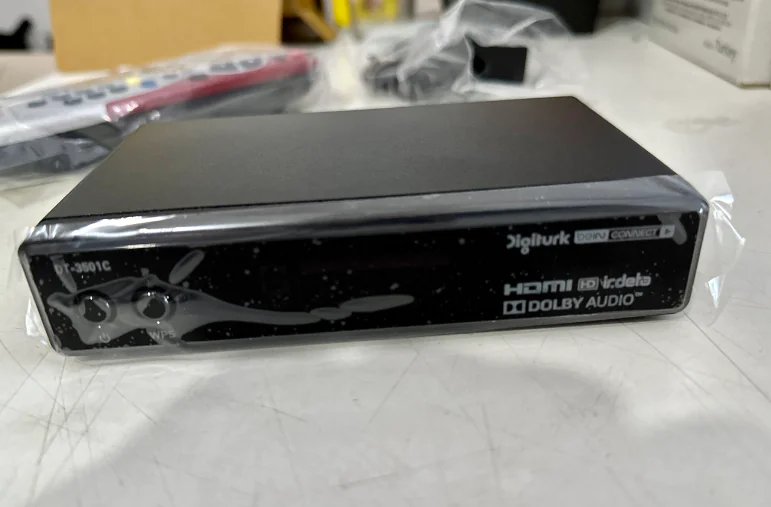
TV kumandasıyla Digiturk cihazını kullanmak, televizyon deneyimini çok daha konforlu hale getirir. Bu rehberde, kumandanızı nasıl tanıtacağınızı, Digiturk cihazını nasıl kontrol edeceğinizi ve olası sorunları nasıl çözebileceğinizi öğrendiniz. Tek kumanda kullanmanın getirdiği kolaylıklar sayesinde Digiturk cihazınızı ve TV’nizi daha rahat ve keyifli bir şekilde kullanabilirsiniz. Kumandanın tanıtım aşamasında Digiturk müşteri hizmetlerinden veya cihaz kılavuzlarından destek alarak sorunsuz bir kurulum yapabilirsiniz. TV kumandası ile digiturk cihazını nasıl kullanırım? sorunu ile ilgili makalemizi sizinle paylaştık umarız faydalı olmuştur.
Profesyonel Destek Almanın Zamanı
Kumanda eşleştirme işlemi bazen beklenmedik şekilde karmaşık hale gelebilir – özellikle farklı marka cihazlar veya eski modeller söz konusuysa. İşte tam da bu noktada, uzman desteği almak süreci hızlandırır ve hata riskini ortadan kaldırır.
11858 Teknoloji Destek Hattı, Türkiye genelinde 7/24 hizmet veren profesyonel ekibiyle, televizyon ve Digiturk cihazlarıyla ilgili tüm bağlantı sorunlarını güvenli bir şekilde çözüme kavuşturur. Uzaktan bağlantı teknolojileriyle çalışan uzmanlar, gerekli adımları sizin yerinize uygular ve kısa sürede sorunsuz bir eşleştirme sağlar. Siz sadece arkanıza yaslanın, gerisini deneyimli destek ekibine bırakın.
Eğer TV kumandasıyla Digiturk cihazınızı eşleştirdikten sonra televizyonunuzda görüntü veya ayar sorunları yaşıyorsanız, cihazınızı sıfırlamak gerekebilir. Bu durumda Samsung TV sıfırlama ve kurulum adımları içeriğimiz size yardımcı olacaktır. Bu içerikte, Samsung televizyonlarda fabrika ayarlarına dönme, ilk kurulum adımlarını tamamlama ve görüntü ayarlarını optimize etme süreçleri ayrıntılı biçimde anlatılmaktadır. Böylece hem Digiturk hem de TV bağlantınızı yeniden yapılandırarak daha stabil bir deneyim elde edebilirsiniz.
TV kumandasıyla Digiturk cihazınızı kullanmak, evdeki izleme deneyimini basitleştirmenin en kolay yollarından biridir. Tek kumanda ile tüm kontrolleri sağlamak hem pratiklik kazandırır hem de kullanıcı konforunu artırır. Adımları doğru şekilde uyguladığınızda, kanal geçişleri ve ses ayarları dahil tüm işlevleri kusursuz biçimde çalıştırabilirsiniz. Siz de bu yöntemi denediniz mi? Deneyimlerinizi yorumlarda paylaşarak diğer kullanıcılara yardımcı olabilirsiniz.