
MX Linux nedir ve nasıl kurulur haberimiz biraz uzun olduğunun farkındayız. Lakin, Linux başlı başlına geniş bir anlatıma sahip işletim sistemi.
MX Linux, Debian kararlı sürümlerine dayanan bir Linux dağıtımıdır ve antiX ile MX Linux toplulukları arasında ortak bir projedir. Varsayılan GUI olarak Xfce’yi kullanarak basitlik, hız ve kararlılığı hedefler.


MX Linux Nedir?
MX Linux, Debian’ın “Kararlı” sürümlerine dayanan bir Linux mimarisidir. Varsayılan GUI olarak Xfce kullanır, ancak buna göre KDE ve Fluxbox ile mevcut iki sürüm bulacaksınız.
MX Linux ile ilgili iyi olan şey, bugüne kadar hala x86 mimarisini desteklemesidir, bu da eski işlemciler için 32bit sürümün mevcut olduğu anlamına gelir.
“MX” ismi, “Mepis” dağıtımının ilk harfi ile antiX dağıtımının son harfini birleştirerek aralarındaki işbirliğini sembolize etmek üzere seçilmiştir. MX Linux ilk olarak antiX tarafından bir dağıtım olarak tanıtıldı ve Mart 2014’te piyasaya sürüldü. 2 Kasım 2016’da MX-16’nın ilk halka açık deneme sürümünün yayınlandı. MX Linux nedir ve nasıl kurulur detaylarımızda.
Ayrıca okuyun: Linux için WMIC nasıl kurulur
MX Linux İndirme ve Kurulum
Elbette MX Linux herkese tamamen ücretsiz olarak sunuluyor ve dağıtımın en son sürümünü resmi web sitesinden indirebilirsiniz.
MX Linux .ISO dosyasını indirin
MX Linux web sitesini ziyaret edin ve MX Linux’un en son sürümünü içeren .ISO dosyasını indirin. Ayrıca, .ISO dosyasını GUI olarak Xfce, KDE veya hatta Fluxbox ile indirmek isteyip istemediğinizi seçme seçeneğiniz de olacaktır.
Önyüklenebilir bir USB oluşturma
ISO dosyası 1.79GB’tır, bu nedenle en az 4GB kullanılabilir kapasiteye sahip USB flash sürücünüz olduğundan emin olun. Ardından, MX Linux ile önyüklenebilir USB oluşturmanız gerekecektir. MX Linux sitesi araç olarak MX Live-USB Maker’ı öneriyor, ancak önyüklenebilir USB oluşturmak için Rufus’u da kullanabilirsiniz.
Yeniden başlatın ve USB’ye girin
İki araçtan biriyle önyüklenebilir USB flash sürücü oluşturduktan sonra, bilgisayarınızı yeniden başlatın ve BIOS/UEFI’den USB’den önyükleme yapmayı seçin (genellikle F8, F11, F12 gibi düğmelerle). BIOS / UEFI hızlı menüsüne girmek için hangi düğmeyi kullanabileceğinizi bilmiyorsanız, anakartınızın modeline bakın ve üreticinin web sitesini kontrol edin.
MX Linux İncelemesi
MX Linux’u indirip test etmeyi düşünüyor ancak bir türlü vakit bulamıyorsanız, aşağıdaki kısa inceleme bu Linux dağıtımının ihtiyaçlarınızı karşılayıp karşılayamayacağını anlamanıza yardımcı olacaktır.
Kurulum ve yapılandırma kolaylığı
Linux dağıtımını indirme ve kurma süreci artık her zamankinden daha hızlı ve kolay olsa da, MX Linux “yeni başlayanlar için ideal olarak” olarak kabul ediliyor. MX Linux’ta bulunan OS Installer aracı, kurulumu 5 dakikadan kısa bir sürede tamamlamanıza olanak tanıdığı için her bilgisayar kullanıcılara bile hitap edecek şekilde geliştirilmiştir.
Sağlanan arayüz aracılığıyla, işletim sisteminin nereye kurulmasını istediğinizi seçebilir (Windows veya macOS’un yerine, mevcut olanla birlikte kurmayı seçebilir veya manuel kurulum yapabilirsiniz), bulunduğunuz yere göre saat ve tarihi seçebilir ve bilgisayar adı ve oturum açmak için bir kullanıcı adı ve parola gibi temel ayrıntıları doldurabilirsiniz.
MX Linux’un önceden yüklenmiş uygulamaları
Diğer Linux dağıtımlarında olduğu gibi MX Linux da işletim sistemini hemen kullanmaya başlamanıza yardımcı olmak için tasarlanmış bir dizi önceden yüklenmiş uygulama ve araç içerir.
Önceden yüklenmiş üçüncü taraf uygulamaları
MX Linux’u kurduktan sonra bulacağınız önceden yüklenmiş temel uygulamalardan bazıları şunlardır:
- Firefox – Tarayıcı
- LibreOffice – Program Paketi
- Conky – Sistem Monitörü
- GIMP – Fotoğraf Düzenleyici
- Thunderbird – E-posta İstemcisi
- PDF Arranger – PDF dosyalarını görüntüleyin ve düzenleyin
- VLC Media Player – Multimedya Görüntüleyici
- Clementine – Müzik Çalar
- LuckyBackup – Yedekleme
- antiX Reklam Engelleyici – Reklam web sitelerini engelleyin
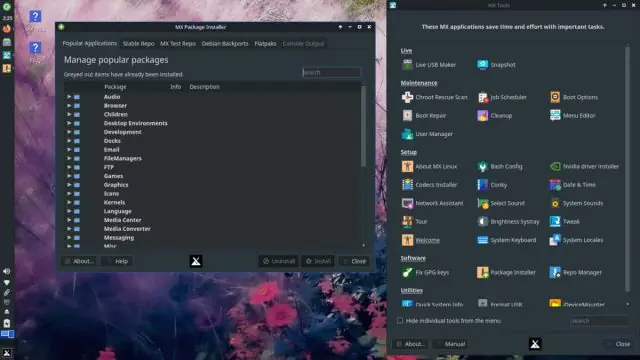
Elbette, ihtiyacınız olmayan her şeyi kaldırma seçeneğiniz olacak ve ayrıca “MX Tools” uygulaması ile tüm grafik ortamlarda başarılı olacaksınız.
MX Araçları
Bu uygulama, temel işlemleri basitleştirmek için MX Linux için özel olarak tasarlanmış çok sayıda mikro araç içerir. Aslında, MX Tools şunları yapmanıza olanak tanır:
- Yedekleme.
- Sürücülerin ve codec bileşenlerinin yüklenmesi.
- Sistemin temizlenmesi.
- Önyükleme sürecinin düzenlenmesi ve yönetilmesi.
- Menü yönetimi.
- Conky’yi biçimlendirme ve düzenleme.
- Bash yapılandırması.
- Deponun yönetilmesi.
Minimum ve önerilen sistem gereksinimleri
Bu işletim sisteminin iyi yanı, yüzlerce eski ve yeni dizüstü bilgisayarın yanı sıra yakın zamanda piyasaya sürülen daha yeni donanımlar için de destek sağlamasıdır. Dağıtımı rahatça çalıştırmak için sahip olmanız gereken minimum ve önerilen özellikleri merak ediyorsanız, aşağıya hızlıca bir göz atın:
Minimum gereksinimler
- Kurulum için 8,5 GB depolama alanı.
- i386 ve AMD64 mimarileri için 1 GB RAM.
- Önyüklenebilir CD-DVD sürücüsü veya bir USB flash sürücü.
- Modern bir i686 Intel veya AMD işlemci.
Önerilen gereksinimler
- 20 GB depolama alanı (en yüksek hız için SSD önerilir).
- 2 GB RAM.
- Modern bir i686 Intel veya AMD işlemci (çok çekirdekli önerilir).
- 3D destekleyen bir grafik kartı.
- Uyumlu bir SoundBlaster, AC97 veya HDA ses kartı (dahili olarak da destekler).
Günümüzde çoğu dizüstü ve masaüstü bilgisayar en az 8 GB RAM ve çok daha modern ve güncel işlemciler ve grafik kartlarıyla geliyor, ancak dağıtımın eski sistemlerde bile çalışabilir.
Yazılım Yöneticisi ve uygulama kullanılabilirliği
MX Linux Debian tabanlı olduğundan, dağıtım yazılımı yönetmek için apt paket yöneticisini kullanır. Aslında, Synaptic’i favori programlarınıza kolaylıkla göz atmak ve yüklemek için kullanabileceksiniz ve Flatpak uygulamaları için tam destek sağlanmaktadır (Flathub deposu da her yeni kurulumla birlikte yerleşik olarak gelir).
Ancak pek çok kişi için sorun, yazılımın “eski” sürümleri olacaktır. MX Linux, daha önce de belirttiğimiz gibi Debian tabanlı olduğundan, mümkün olduğunca iyi kararlılık ve hız sağlamaya çalıştığı anlamına gelir, bu nedenle yalnızca kusursuz çalışan ve sorun çıkarmayan kontrollü güncellemelerle güncellenir. Ancak, favori uygulamalarınızın en son sürümlerine sahip olmak istiyorsanız, Flatpak uygulamalarını kullanabilirsiniz.
Bu şekilde, yüklü yazılımların en son sürümlerine sahip olursunuz, ancak aynı zamanda işletim sisteminin kararlılığını da korursunuz.
Xfce ile MX Linux’un görünümü
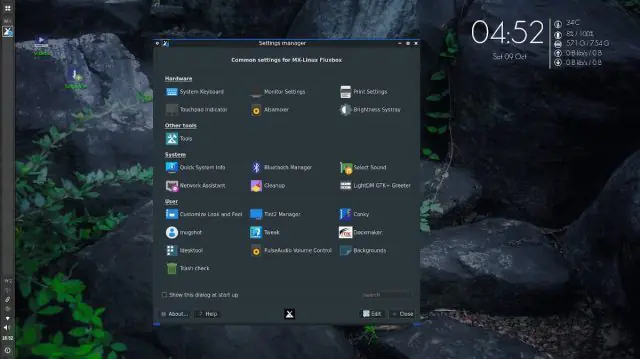
Daha önce de belirttiğimiz gibi, MX Linux varsayılan GUI olarak Xfce ile geliyor. Başlangıç olarak, fark edeceğiniz ilk şeylerden biri MX Linux’un tasarım ve estetik açısından daha “geleneksel” bir arayüze sahip olduğudur. Dağıtım ayrıca karanlık mod ile birlikte gelir.
Debian tabanlı olduğundan ve Xfce kullandığından, dağıtımın varsayılan temasından memnun olmamanız durumunda, üçüncü taraf geliştiricilerin temalarını ve simgelerini yükleyerek tüm simgeleri, temayı ve renkleri büyük kolaylıkla değiştirebileceksiniz.
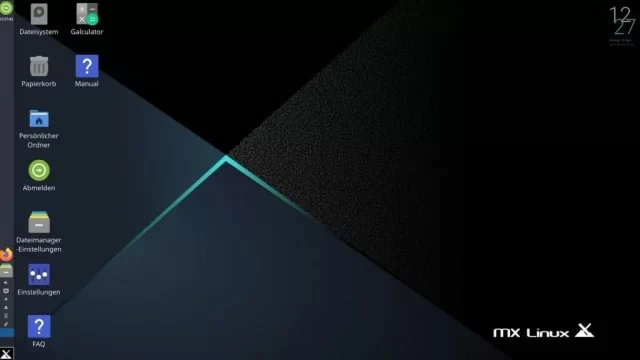
Ancak masaüstünde ilk fark edeceğiniz şeylerden biri saat ve tarih widget’ıdır. Bu her zaman tüm uygulamaların ve açık pencerelerin altındadır ve her metin için farklı renkler ayarlamak gibi çeşitli şekillerde biçimlendirebilirsiniz.
Dağıtım ayrıca geleneksel masaüstü simgeleri ile birlikte geliyor birçok insanın bugün hala tercih ettiği bir şeydir ve ayrıca sol alt köşede mevcut MX Linux menüsünü bulacaksınız.
Sıkça Sorulan Sorular
MX Linux nedir ve neye dayanır?
MX Linux, Debian tabanlı Linux dağıtımıdır ve kullanımı basit bir işletim sistemi arayan tüm kullanıcılar için mükemmel bir seçim olmaya odaklanır. Dağıtım ayrıca dikkatinizi dağıtmayacak ve yeni kullanıcıların uyum sağlamasını zorlaştırmayacak minimalist ve temiz bir ortam sağlar.
MX Linux için hangi grafik ortamları sağlanıyor?
MX Linux, Xfce, KDE ve Fluxbox olmak üzere üç farklı grafik ortamı ile birlikte gelir. Bununla birlikte, ve varsayılan grafik ortamı, temiz bir kullanıcı arayüzü ile birlikte en yüksek performansı ve özellikle yüksek kararlılığı sağlayan Xfce’dir.
MX Linux vs Debian hangi dağıtım daha iyi?
Debian herkes tarafından sağladığı kararlılıkla bilinir. Ayrıca dünya çapında milyonlarca sunucu tarafından kullanılmaktadır. Bununla birlikte, Debian’ı kurmanız ve yapılandırmanız yaklaşık 20 dakika sürecektir, ancak onu hızlandırmanız günler alacaktır. MX Linux kullanıcılara yönelik olduğundan, sadece birkaç saat içinde tamamen özelleştirebileceksiniz.
MX Linux’u kim kurdu?
Ubuntu gibi diğer Linux dağıtımlarının aksine MX Linux bir şirket tarafından değil bir topluluk tarafından geliştirilmiştir. Daha spesifik olarak, dağıtım antiX ve MX Linux toplulukları arasında işbirliği girişimidir.
Ayrıca okuyun: Windows 11 WSL Linux Dağıtımı Sıfırlama