TeknoDestek Müşteri Hizmetleri
  • Haberler
    HaberlerDaha Fazla Göster
    Sessiz İçerik Nedir Nasıl Yapılır
    Sessiz İçerik Nedir
    6 dk. okuma
    Spotify SongDNA Nedir
    4 dk. okuma
    Apple Creator Studio Nasıl Kullanılır
    6 dk. okuma
    Mikro İçerik Nedir Nasıl Yapılır
    Mikro İçerik Nedir
    6 dk. okuma
    Türkiye’de Araçlarda Multimedya Ekranı Kullanımı Yasakları
    6 dk. okuma
  • Bilgisayar
    BilgisayarDaha Fazla Göster
    WordPress bakım modunda takılı kalması için FTP istemcisinde .maintenance dosyasının kök dizindeki görüntüsü
    WordPress Bakım Modunda Takılı Kalması Sorunu ve Çözümü
    7 dk. okuma
    WordPress Site Teknik Sorunlar Yaşıyor
    WordPress Site Teknik Sorunlar Yaşıyor Hatası Çözümü
    5 dk. okuma
    SSH Bağlantı Reddedildi Hatası Çözümü
    6 dk. okuma
    WordPress Planlı Bakım
    WordPress Planlı Bakım Nedeniyle Kısa Süreliğine Kullanılamayacak Hatası ve Çözümü
    7 dk. okuma
    Windows 11 Başlat Menüsünden Web Aramaları Kapatma
    5 dk. okuma
  • Mobil
    MobilDaha Fazla Göster
    Navigasyon Yönlendirici Değiştirme
    Google Haritalarda Navigasyon Yönlendirici Değiştirme
    3 dk. okuma
    Apple CarPlay'da uygulamaların yerini değiştirme
    Apple CarPlay’da Uygulamaların Yerini Değiştirme
    4 dk. okuma
    Android Auto Nedir, Nasıl Kullanılır
    4 dk. okuma
    Android 5G Ayarı Nasıl Yapılır
    4 dk. okuma
    iPhone 5G Ayarı Nasıl Yapılır
    4 dk. okuma
  • Sosyal Medya
    Sosyal MedyaDaha Fazla Göster
    YouTube Video Başlığı Nasıl Yazılmalı Yolları Neler
    YouTube Video Başlığı Nasıl Yazılmalı
    6 dk. okuma
    Tiktok Sorun Bildirme Ekranı Nerede
    5 dk. okuma
    X uygulamasında gündeme girme için hashtag ve etkileşim ekranı
    X Uygulamasında Gündeme Nasıl Girilir
    5 dk. okuma
    TikTok İçerik Yorgunluğu Nedir
    6 dk. okuma
    Sosyal Medyada Marka Dili Nasıl Oluşturulur Yolları Neler
    Sosyal Medyada Marka Dili Nasıl Oluşturulur
    6 dk. okuma
  • İnceleme
    İncelemeDaha Fazla Göster
    MacBook Neo Piyasayı Sarsmaya Geliyor
    5 dk. okuma
    Instax Mini Evo Cinema
    4 dk. okuma
    Samsung Galaxy Book 6 Ultra
    Samsung Galaxy Book 6 Ultra İnceleme
    8 dk. okuma
    Bütçe Dostu Mac Seçenekleri
    Bütçe Dostu Mac MacBook Neo vs Mac Mini
    7 dk. okuma
    Xiaomi Mi Taşınabilir Şarjlı Kompresör İnceleme
    10 dk. okuma
  • İletişim
YouTube
  • Facebook
26 Nis 2026, Pazar
TeknoDestek Müşteri HizmetleriTeknoDestek Müşteri Hizmetleri
Yazı BoyutuAa
  • Haberler
  • Mobil
  • Sosyal Medya
  • Bilgisayar
  • İnceleme
  • İnternet ve Ağ
  • Ev Elektroniği
  • İletişim
Search
  • Haberler
    • Cihaz Duyuruları
    • Teknoloji
    • Uygulama Gelişmeleri
  • Bilgisayar
    • Linux
    • macOS
    • Windows
  • İnceleme
    • Bilgisayar
    • Ev Elektroniği
    • Tablet
    • Tavsiyeler & Karşılaştırmalar
    • Telefon
  • Mobil
    • Android
    • Giyilebilir Cihazlar
    • HarmonyOS
    • iPhone / iOS
  • Sosyal Medya
    • Facebook
    • Instagram
    • TikTok
    • Snapchat
    • Teams
    • Telegram
    • WhatsApp
    • X
  • İletişim
Bizi Takip Edin
Windows 11 23H2 İndirme
Windows

Media Creation Tool ile Windows 11 23H2 İndirme

Fatih ATEŞ
Son güncelleme: 27 Kasım 2025 22:35
Fatih ATEŞ - Teknik Destek Uzmanı
Paylaş
Paylaş

Windows 11 23H2 indirme için Media Creation Tool kullanın. Temiz kurulum veya yükseltme için önyüklenebilir USB veya ISO dosyası oluşturma adımlarını öğrenin.

Windows 11 2023 Güncellemesi (sürüm 23H2) için yerinde yükseltme veya temiz kurulum yapmak için Media Creation Tool’u kullanabilirsiniz. Media Creation Tool, kurulum dosyalarını indirmek ve yükseltme veya temiz Windows 11 kurulumu için bir kurulum ortamı veya ISO dosyası oluşturmak üzere tasarlanmıştır.

İçindekiler
  • Media Creation Tool ile Windows 11 23H2 İndirme
    • Media Creation Tool ile Windows 11 23H2 USB Medyası Oluşturma
    • Media Creation Tool ile Windows 11 23H2 ISO Dosyası İndirme
- 11858 Teknoloji Destek Hattı -

Ancak, cihaz Windows 11’in 22H2 sürümünü kullanıyorsa, yükseltmenin en iyi seçeneği, USB kurulum ortamını veya ISO dosyasından kurulumu başlatmayı kullanmak yerine Windows Güncelleme ayarlarını kullanmaktır. USB kurulum ortamı veya ISO dosyasından kurulum yapmak işletim sistemini tamamen yeniden yükleyecektir. Bu sürümde gereksizdir çünkü 23H2 sürümü, normal bir aylık güncelleme gibi kurulacak bir etkinleştirme paketi olarak mevcuttur.

Media Creation Tool ile Windows 11 23H2 İndirme

Bu makale, Media Creation Tool’u kullanarak Windows 11 23H2 İndirme, USB oluşturma veya ISO dosyası indirme adımlarını öğretecek.

Windows 11’in 23H2 sürümü, özellikle Media Creation Tool kullanarak elde edilebilir. Bu, kullanıcıların USB sürücülerini veya ISO dosyalarını oluşturarak Windows 11’i temiz bir şekilde kurmalarına veya mevcut sistemlerini yükseltmelerine imkan tanır. Bu güncelleme, önceki sürüm olan 22H2’den farklı olarak, genellikle aylık güncelleme gibi kurulabilecek bir etkinleştirme paketi olarak sunuluyor. Yani, cihazlarının performansını artırmak isteyenler için manuel olarak indirip yüklemek oldukça kullanışlı olabilir. Ancak, mevcut sistem 22H2’yi kullanıyorsa, USB veya ISO aracılığıyla yapılan kurulumlar gereksiz olabilir çünkü 23H2, bu durumlarda bir güncelleme olarak işlev görür. Özetle, Media Creation Tool, kullanıcıların Windows 11 23H2’yi kolayca elde etmelerine yardımcı olan etkili bir araçtır.

Media Creation Tool ile Windows 11 23H2 USB Medyası Oluşturma

Windows 11 23H2 USB medyası oluşturmak için şu adımları izleyin:

  1. Microsoft destek web sitesini açın.
  2. Windows 11 Yükleme Medyası Oluşturma bölümü altında Şimdi indir butonuna tıklayın.
  3. MediaCreationTool_Win11_23H2.exe dosyasını başlatmak için çift tıklayın.
  4. Kabul et butonuna tıklayın.
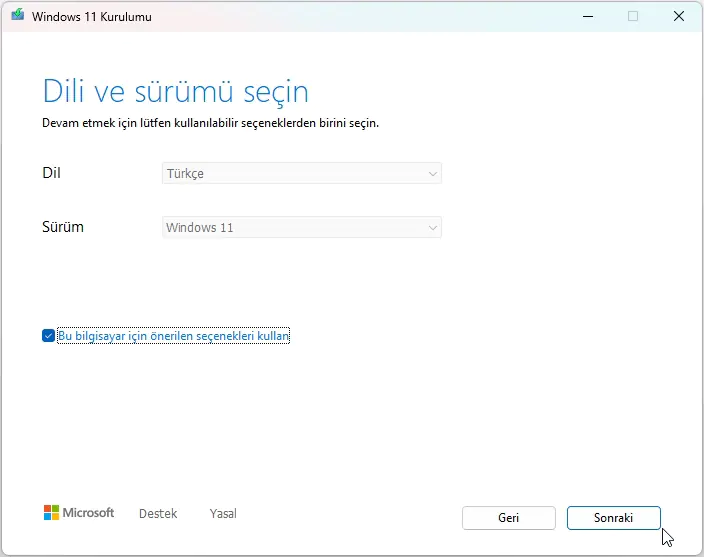
  5. Sonraki butonuna tıklayın.Windows 11 23H2 İndirme

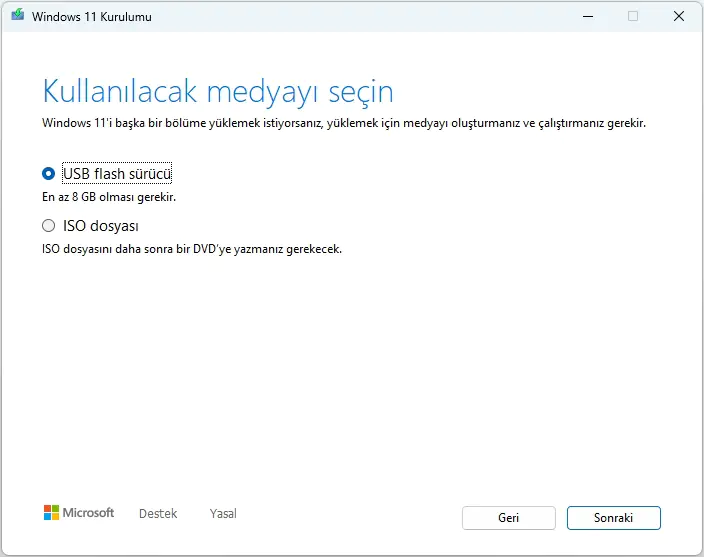
Hızlı not: Bu PC için önerilen seçenekleri kullan seçeneğini temizlemek, gerektiğinde doğru dil, mimari ve sürümü seçmek için Windows 11 USB’si oluşturmak için gereklidir. USB flash sürücü seçeneğini seçin.

  1. USB flash sürücü seçeneğini seçin. Media Creation Tool ile Windows 11 23H2 İndirme
  2. Sonraki butonuna tıklayın.
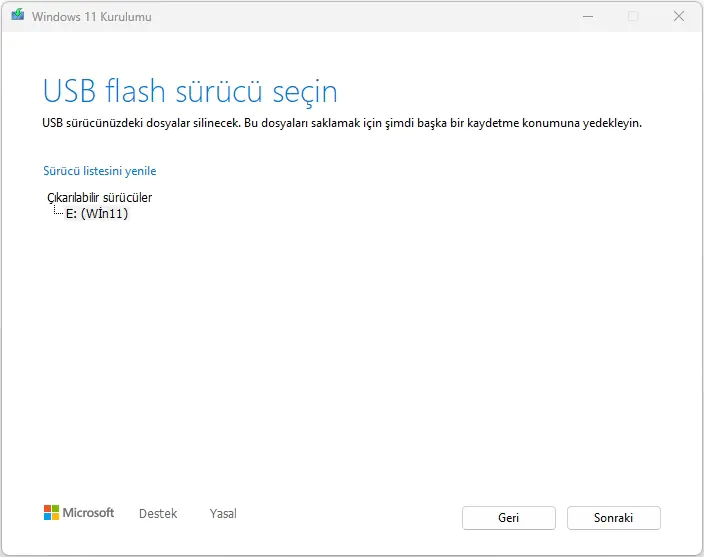
  3. Listeden USB flash sürücüyü seçerek, üzerinde önemli dosyalar olmadığından emin olun, çünkü bu işlem depolama üzerindeki her şeyi silecektir.
  4. Windows 11’i indirmek için USB seçin. Media Creation Tool ile Windows 11 23H2 İndirme
  5. Sonraki butonuna tıklayın.
  6. İşlem tamamlandıktan sonra Bitir butonuna tıklayın.

Adımları tamamladıktan sonra, Windows 11 23H2’yi kurmak için bilgisayarı USB sürücüyle başlatabilirsiniz.

Media Creation Tool ile Windows 11 23H2 ISO Dosyası İndirme

Media Creation Tool’u kullanarak Windows 11 23H2 İndirme için aşağıdaki adımları izleyin:

- 11858 Teknoloji Destek Hattı -
  1. Microsoft destek web sitesini açın.
  2. Windows 11 Yükleme Medyası Oluşturma bölümü altında Şimdi indir butonuna tıklayın.
  3. MediaCreationTool_Win11_23H2.exe dosyasını başlatmak için çift tıklayın.
  4. Kabul et butonuna tıklayın.
  5. Sonraki butonuna tıklayın. Windows 11 23H2 İndirme
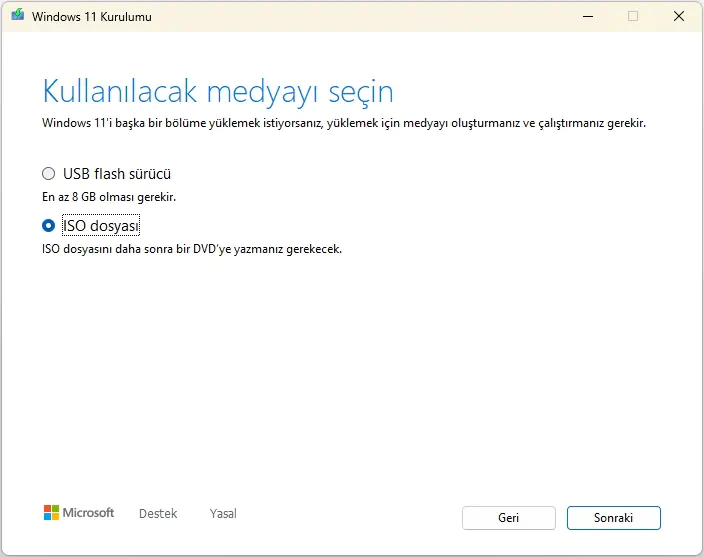
  6. ISO dosyası seçeneğini seçin.
    Media Creation Tool ile Windows 11 23H2 İndirme
  7. Sonraki butonuna tıklayın.
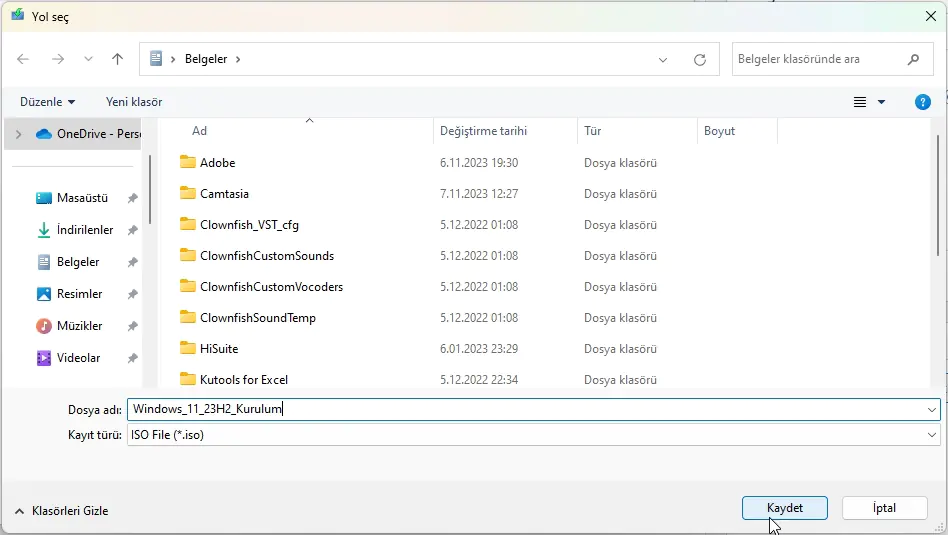
  8. Dosyayı kaydetmek için konumu seçin.
  9. Görüntü için bir isim onaylayın – örneğin, Windows_11_23H2_Kurulum.
  10. Kaydet butonuna  tıklayın.
    Media Creation Tool ile Windows 11 23H2 İndirme
  11. İşlem tamamlandıktan sonra Bitir butonuna tıklayın.

Adımları tamamladıktan sonra, Media Creation Tool, Windows 11 2023 Güncellemesi kurulumunu başlatmak için başlatılabilir bir ortam oluşturmak veya Windows 11 23H2 sürümünü yüklemek için Dosya Gezgini’nde monte edilebilecek bir ISO dosyası oluşturacaktır.

26 Eylül 2023’te mevcut olan güncelleme, Windows 11 22H2 sürümünü çalıştıran cihazlarda 23H2 sürümünün bazı özelliklerini (Copilot, Windows Yedekleme, yeniden tasarlanmış Dosya Gezgini, güncellenmiş Ayarlar, Dinamik Aydınlatma ve diğerleri) etkinleştirir. Bununla birlikte, sistem hala Hakkında ayarları sayfasında 22H2 sürümünü gösterecektir. Microsoft bu dağıtımı tamamladığında, 2023’ün sonuna kadar, daha sonra, başka bir güncelleme, kalan özellik güncellemesini tamamlamak ve sistemi 22H2 sürümünden 23H2 sürümüne geçirmek için kullanılabilir hale gelecektir. Bu noktadan sonra, şirketin Media Creation Tool, Yükleme Yardımcısı ve ISO dosyasını güncellemesi beklenmektedir. Ayrıca, işletim sisteminin eski sürümleri olan cihazlar, Windows Güncelleme’den doğrudan 23H2 sürümüne güncelleme yapabilirler.

Windows 11 23H2, 31 Ekim 2023’ten beri mevcut olsa da, yeni sürüm Media Creation Tool aracılığıyla kullanılabilir değildi. Ancak, şirket, 14 Kasım güncellemesini yayınladıktan hemen sonra aracı güncelledi ve şimdi en son sürümü indirebilirsiniz.

USB kurulum medyası oluşturdunuz ama bilgisayar USB’den başlamıyor mu? Ya da kurulum sırasında hata mesajlarıyla mı karşılaşıyorsunuz? 11858 Teknoloji Destek Hattı, Windows kurulum sorunları, BIOS ayarları ve önyükleme problemleri konularında uzaktan destek sağlıyor. Uzman ekip, sorununuzu dinler ve çözüm sürecini adım adım yönetir. Çözümü mümkün olmayan teknik konularda ise sizi açıkça bilgilendirir, gereksiz zaman kaybetmezsiniz.

Windows 11 kurulumunu tamamladıktan sonra yeni donanım eklediğinizde veya mevcut donanımda sorun yaşadığınızda sistemin bu değişiklikleri algılaması gerekir. Özellikle sürücü sorunlarında veya cihaz tanınmadığında bu işlem faydalı olabilir ve bu konuda hazırladığımız Windows 11 Donanım Değişikliklerini Taramak başlıklı içeriğimizde adım adım yöntemleri bulabilirsiniz.

Media Creation Tool, Windows 11 23H2’yi temiz kurulum veya yükseltme için indirmenin en güvenilir yolu. USB kurulum medyası oluşturmak özellikle birden fazla bilgisayara kurulum yapacaklar için pratikken, ISO dosyası sanal makine kurulumları veya gelecekte kullanmak üzere yedekleme için ideal. Ancak halihazırda Windows 11 22H2 kullanıyorsanız, USB veya ISO yerine Windows Update üzerinden güncelleme yapmanız daha mantıklı çünkü 23H2 bir etkinleştirme paketi olarak sunuluyor ve tam yeniden kurulum gerektirmiyor. Hangi yöntemi seçerseniz seçin, kurulum öncesi önemli verilerinizi yedeklemeyi ve USB sürücünüzde en az 8GB boş alan olduğundan emin olmayı unutmayın. Siz Windows 11 23H2’ye nasıl geçtiniz? Media Creation Tool mu kullandınız yoksa Windows Update ile mi güncellediniz? Deneyimlerinizi ve sorularınızı yorumlarda paylaşarak diğer okuyuculara da yardımcı olabilirsiniz.


- 11858 Teknoloji Destek Hattı -
ETİKETLER:23h2 güncellemeiso indirmemedia creation toolnasıl yapılırusb kurulumwindows 11
Bu Makaleyi Paylaş
Facebook WhatsApp WhatsApp Threads Bağlantıyı Kopyala Yazdır
Paylaş
YazarFatih ATEŞ
Teknik Destek Uzmanı
Takip Et
İster iPhone'undaki, ister Android cihazındaki veya Windows'taki ayarlar arasında geziniyor olsun, Fatih her zaman teknolojiye düşkün olmuştur. Teknolojiye, Windows'a ve güç düğmesi olan her şeye tutkuyla bağlı olarak, zamanının çoğunu yeni beceriler geliştirmek ve teknoloji dünyası hakkında daha fazla şey öğrenmek için harcadı. Öğrendiklerini de sizlerle paylaşıyor.
Yorum yapılmamış

Bir yanıt yazın Yanıtı iptal et

E-posta adresiniz yayınlanmayacak. Gerekli alanlar * ile işaretlenmişlerdir

Bağlantı Kuralım

21KBeğen
19.6KTakip Et
7.3KAbone Ol
192Takip Et

Popüler Gönderiler

AirTies Air 4960 Modem Kurulum

Uğurcan ÜN
Uğurcan ÜN
3 dk. okuma
13 Görüntüleme
Sessiz İçerik Nedir Nasıl Yapılır

Sessiz İçerik Nedir

İsmail YILDIZ
İsmail YILDIZ
6 dk. okuma
14 Görüntüleme
YouTube Video Başlığı Nasıl Yazılmalı Yolları Neler

YouTube Video Başlığı Nasıl Yazılmalı

İsmail YILDIZ
İsmail YILDIZ
6 dk. okuma
11 Görüntüleme

Lyra 3 Pro ile Şarkı Nasıl Oluşturulur

Uğurcan ÜN
Uğurcan ÜN
4 dk. okuma
25 Görüntüleme

You Might Also Like

Facebook

Facebook Gizli Konuşma Özelliği

3 dk. okuma
Instagram Profilinizi Başkası Olarak Görme
Instagram

İnstagram Profilinizi Başkası Olarak Görme

6 dk. okuma
Windows 10'da İnternet Saat Sunucusu Ayarları ve Yönetimi!
Windows

Windows 10’da İnternet Saati Ayarları

6 dk. okuma
Batarya Şarjını Sınırlama
Windows

Windows 11 Batarya Şarjını Sınırlama

9 dk. okuma

Size her gün en son haberleri ve sorun çözümlerini getiriyoruz!

TeknoDestek Müşteri Hizmetleri
Facebook-f Instagram Tiktok Twitter Youtube Linkedin Whatsapp Phone-alt Rss

İş Ortaklarımız

TeknoDestek Müşteri Hizmetleri
© 2013 - 2026 TeknoDestek Müşteri Hizmetleri • Tüm hakları saklıdır • Bu sitedeki tüm içerikler (metin, görsel, video, logo, tasarım vb.) 5846 sayılı Fikir ve Sanat Eserleri Kanunu (FSEK) kapsamında korunmaktadır • İzinsiz kopyalanması, çoğaltılması, yayınlanması veya herhangi bir şekilde kullanılması yasaktır • İhlal tespitinde; FSEK Madde 71-73 uyarınca yasal süreç başlatma, maddi/manevi tazminat talep etme ve cezai işlem için başvurma hakkımız saklıdır • TeknoDestek, TeknoS@R'un bir kuruluşudur • Tema Düzenleyen: Fatih ATEŞ
Sorun Hala Çözülmedi mi?
Aradığın çözümü bulamadıysan, 11858 Teknoloji Destek Hattımız sana yardımcı olabilir. 2011’den beri Türkiye’nin en tecrübeli teknoloji destek ekiplerinden biri olarak, bilgisayar, telefon, tablet, modem, akıllı TV ve sosyal medya sorunlarında 7/24 profesyonel destek veriyoruz. Uzman ekibimizle hemen görüşmek ister misin?

    📞 11858’i Şimdi Ara

    Görüşme öncesi dakika ücreti sesli olarak bilgilendirilir
    Welcome Back!

    Sign in to your account

    Kullanıcı Adı veya E-posta Adresi
    Şifre

    Şifrenizi mi unuttunuz?