TeknoDestek Müşteri Hizmetleri
  • Haberler
    HaberlerDaha Fazla Göster
    Türkiye'de kredi kartı taksit sayısı güncellemesini temsil eden kredi kartı, POS cihazı ve 3, 6, 9, 12 ve 18 taksit seçeneklerinin bulunduğu görsel.
    Türkiye’de Kredi Kartı Taksit Sayısı Güncellemesi
    10 dk. okuma
    GTA 6'nın tropikal dünyasını temsil eden gün batımı manzarasında timsah, puma, rakun, flamingo, pelikan ve manati gibi hayvanlar ile şehir silüeti.
    GTA 6’da Yer Alan Tüm Yeni Hayvan Türleri Belli Oldu
    5 dk. okuma
    Google AI ile uçuş ve otel rezervasyonlarını takip etme
    Google AI ile Uçuş ve Otel Rezervasyonu Takibi Yapın
    8 dk. okuma
    Kiosk Bagaj Uygulaması Nasıl Kullanılır?
    Kiosk Bagaj Uygulaması Nasıl Kullanılır
    4 dk. okuma
    Apple AirPods 5 kablosuz kulaklık ve şarj kutusu
    Apple AirPods 5 İncelemesi: Yeni Nesil Açık Kulak Tasarımı ve Güçlü ANC Deneyimi
    11 dk. okuma
  • Bilgisayar
    BilgisayarDaha Fazla Göster
    Windows 11 Tanım Güncellemeleri Nedir Ne işe yarıyor?
    Windows 11 Tanım Güncellemeleri Nedir
    9 dk. okuma
    NumberPad Üzerinden Hesap Makinesi Nasıl Açılır?
    NumberPad Üzerinden Hesap Makinesi Nasıl Açılır
    6 dk. okuma
    Cannot Find OS Partition(s) For Disk 0 Hatası için Kesin 5 Çözüm
    Cannot Find OS Partition(s) For Disk 0 Hatası için Kesin 5 Çözüm
    10 dk. okuma
    Windows 11 Sağ Tık Menüsü Özelleştirme (Bağlam Menüsü)
    Windows 11 Sağ Tık Menüsü Özelleştirme (Bağlam Menüsü)
    9 dk. okuma
    ASUS Zenbook 14 UX3405CA AI Noise Cancellation Nedir?
    ASUS Zenbook 14 UX3405CA AI Noise Cancellation Nedir
    10 dk. okuma
  • Mobil
    MobilDaha Fazla Göster
    Akıllı telefon üzerinden Türk Telekom cayma bedeli sorgulama işlemi, taahhüt bilgileri ve ücret hesaplama ekranı.
    Türk Telekom Cayma Bedeli Sorgulama Nasıl Yapılır
    8 dk. okuma
    Android Auto güncelleme işlemi yapan bir kullanıcının araç içindeki telefon ekranı görünümü.
    Android Auto Güncelleme İşlemi Nasıl Yapılır
    8 dk. okuma
    Android Telefonda Depolama Alanı Doluyor Sorunu için 7 Pratik Çözüm
    Android Telefonda Depolama Alanı Doluyor Sorunu Çözümü
    6 dk. okuma
    Mobil Ağ Kullanılamıyor Hatası için 7 Hızlı Çözüm Yolu
    Mobil Ağ Kullanılamıyor Hatası için 7 Hızlı Çözüm Yolu
    11 dk. okuma
    ColorOS 17 arayüzünü, yeni tasarımını ve akıllı özelliklerini gösteren üç akıllı telefonun yer aldığı kapak görseli.
    ColorOS 17 Tanıtıldı Yeni Özellikleri ve Güncelleme Alacak Telefonlar
    14 dk. okuma
  • Sosyal Medya
    Sosyal MedyaDaha Fazla Göster
    X gönderi görünürlüğü ne demek nasıl artırılır?
    X Gönderi Görünürlüğü Ne Demek, Nasıl Artırılır
    7 dk. okuma
    Instagram Hikaye Paylaşımını Önceden Planlama Nasıl Yapılır?
    Instagram Hikaye Paylaşımını Önceden Planlama Nasıl Yapılır
    7 dk. okuma
    Instagram Şipşak özelliği kapatma rehberi, telefonda Şipşak içeriklerini gelen kutusunda gizleme ayarı.
    Instagram Şipşak Özelliği Kapatma
    5 dk. okuma
    E-Postaya Bağlı Hesapları Bulma
    E-Postaya Bağlı Hesapları Bulma
    11 dk. okuma
    Kullanıcılar Neden İçerik Tüketir Ama Etkileşim Vermez?
    Kullanıcıların Ürettiği İçerik Neden Etkileşim Vermez
    9 dk. okuma
  • İnceleme
    İncelemeDaha Fazla Göster
    Beyaz AirPods kulaklıkları ve açık şarj kutusu
    AirPods Resetleme Nasıl Yapılır
    11 dk. okuma
    Samsung 1100Hz yenileme hızına sahip yeni monitör
    Samsung 1100Hz Monitör Ortaya Çıktı
    8 dk. okuma
    Apple AirPods 5 kablosuz kulaklık ve şarj kutusu
    Apple AirPods 5 İncelemesi: Yeni Nesil Açık Kulak Tasarımı ve Güçlü ANC Deneyimi
    11 dk. okuma
    Elektrik Kesintisinde İnternete Bağlı Kalmak
    Elektrik Kesintisinde İnternete Bağlı Kalmak
    11 dk. okuma
    Uçak kabinindeki yolcu masasında duran modern bir powerbank ve arka planda görünen bulanık gökyüzü manzaralı uçak penceresi.
    Uçakta Powerbank: 2026 Uçuş Kuralları ve mAh Sınırları
    7 dk. okuma
  • İletişim
YouTube
Takip Et
  • Müşteri Hizmetleri
  • Modem Kurulumu
  • Windows 11
  • Yapay Zeka
  • Akıllı Telefon
  • Robot Süpürge
  • Uzak Bağlantı
24 Eki 2026, Cumartesi
TeknoDestek Müşteri HizmetleriTeknoDestek Müşteri Hizmetleri
Yazı BoyutuAa
  • Haberler
  • Mobil
  • Sosyal Medya
  • Bilgisayar
  • İnceleme
  • İnternet ve Ağ
  • Ev Elektroniği
  • Uzak Bağlantı Programları
  • İletişim
Site içi Arama
  • Haberler
    • Cihaz Duyuruları
    • Teknoloji
    • Uygulama Gelişmeleri
  • Bilgisayar
    • Linux
    • macOS
    • Windows
  • İnceleme
    • Bilgisayar
    • Ev Elektroniği
    • Tablet
    • Tavsiyeler & Karşılaştırmalar
    • Telefon
  • Mobil
    • Android
    • Giyilebilir Cihazlar
    • HarmonyOS
    • iPhone / iOS
  • Sosyal Medya
    • Facebook
    • Instagram
    • TikTok
    • Snapchat
    • Teams
    • Telegram
    • WhatsApp
    • X
  • Uzak Bağlantı Programları
  • İletişim
Bizi Takip Edin
Windows 11 23H2 İndirme
Windows

Media Creation Tool ile Windows 11 23H2 İndirme

Fatih ATEŞ
Son güncelleme: 27 Kasım 2025 22:35
Fatih ATEŞ - Teknik Destek Uzmanı
1.6K Görüntüleme
Paylaş
6 dk. okuma
Paylaş

Windows 11 23H2 indirme için Media Creation Tool kullanın. Temiz kurulum veya yükseltme için önyüklenebilir USB veya ISO dosyası oluşturma adımlarını öğrenin.

Windows 11 2023 Güncellemesi (sürüm 23H2) için yerinde yükseltme veya temiz kurulum yapmak için Media Creation Tool’u kullanabilirsiniz. Media Creation Tool, kurulum dosyalarını indirmek ve yükseltme veya temiz Windows 11 kurulumu için bir kurulum ortamı veya ISO dosyası oluşturmak üzere tasarlanmıştır.

İçindekiler
  • Media Creation Tool ile Windows 11 23H2 İndirme
    • Media Creation Tool ile Windows 11 23H2 USB Medyası Oluşturma
    • Media Creation Tool ile Windows 11 23H2 ISO Dosyası İndirme
11858 Teknoloji Destek Hattı ile 7/24 telefonla teknik destek ve uzaktan destek alın 11858 Teknoloji Destek Hattı ile 7/24 telefonla teknik destek ve uzaktan destek alma

Ancak, cihaz Windows 11’in 22H2 sürümünü kullanıyorsa, yükseltmenin en iyi seçeneği, USB kurulum ortamını veya ISO dosyasından kurulumu başlatmayı kullanmak yerine Windows Güncelleme ayarlarını kullanmaktır. USB kurulum ortamı veya ISO dosyasından kurulum yapmak işletim sistemini tamamen yeniden yükleyecektir. Bu sürümde gereksizdir çünkü 23H2 sürümü, normal bir aylık güncelleme gibi kurulacak bir etkinleştirme paketi olarak mevcuttur.

Media Creation Tool ile Windows 11 23H2 İndirme

Bu makale, Media Creation Tool’u kullanarak Windows 11 23H2 İndirme, USB oluşturma veya ISO dosyası indirme adımlarını öğretecek.

Windows 11’in 23H2 sürümü, özellikle Media Creation Tool kullanarak elde edilebilir. Bu, kullanıcıların USB sürücülerini veya ISO dosyalarını oluşturarak Windows 11’i temiz bir şekilde kurmalarına veya mevcut sistemlerini yükseltmelerine imkan tanır. Bu güncelleme, önceki sürüm olan 22H2’den farklı olarak, genellikle aylık güncelleme gibi kurulabilecek bir etkinleştirme paketi olarak sunuluyor. Yani, cihazlarının performansını artırmak isteyenler için manuel olarak indirip yüklemek oldukça kullanışlı olabilir. Ancak, mevcut sistem 22H2’yi kullanıyorsa, USB veya ISO aracılığıyla yapılan kurulumlar gereksiz olabilir çünkü 23H2, bu durumlarda bir güncelleme olarak işlev görür. Özetle, Media Creation Tool, kullanıcıların Windows 11 23H2’yi kolayca elde etmelerine yardımcı olan etkili bir araçtır.

Media Creation Tool ile Windows 11 23H2 USB Medyası Oluşturma

Windows 11 23H2 USB medyası oluşturmak için şu adımları izleyin:

  1. Microsoft destek web sitesini açın.
  2. Windows 11 Yükleme Medyası Oluşturma bölümü altında Şimdi indir butonuna tıklayın.
  3. MediaCreationTool_Win11_23H2.exe dosyasını başlatmak için çift tıklayın.
  4. Kabul et butonuna tıklayın.
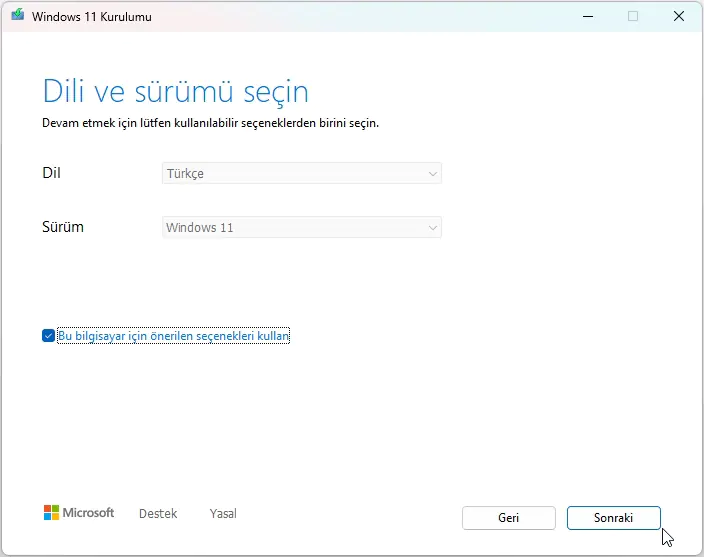
  5. Sonraki butonuna tıklayın.Windows 11 23H2 İndirme

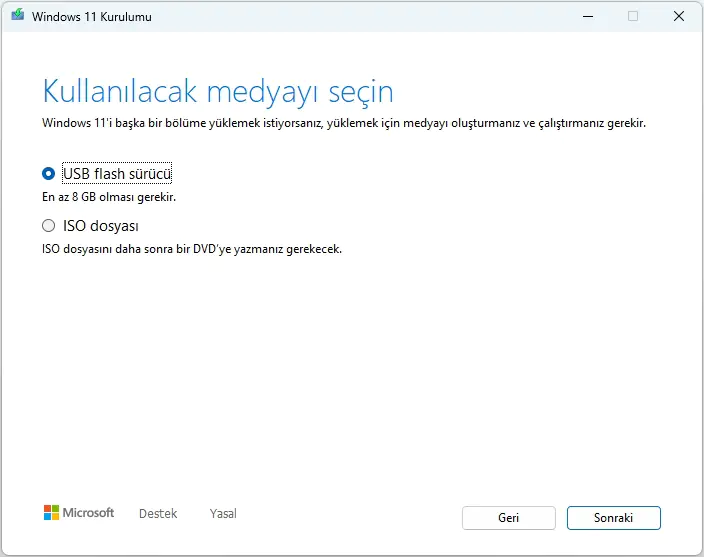
Hızlı not: Bu PC için önerilen seçenekleri kullan seçeneğini temizlemek, gerektiğinde doğru dil, mimari ve sürümü seçmek için Windows 11 USB’si oluşturmak için gereklidir. USB flash sürücü seçeneğini seçin.

  1. USB flash sürücü seçeneğini seçin. Media Creation Tool ile Windows 11 23H2 İndirme
  2. Sonraki butonuna tıklayın.
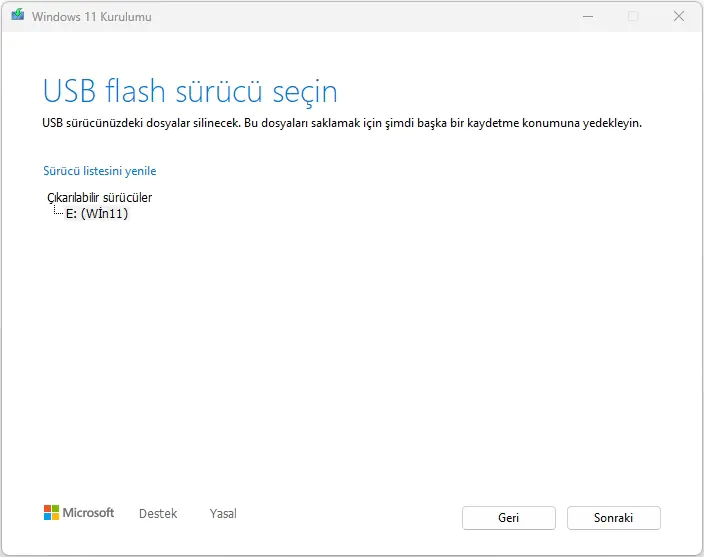
  3. Listeden USB flash sürücüyü seçerek, üzerinde önemli dosyalar olmadığından emin olun, çünkü bu işlem depolama üzerindeki her şeyi silecektir.
  4. Windows 11’i indirmek için USB seçin. Media Creation Tool ile Windows 11 23H2 İndirme
  5. Sonraki butonuna tıklayın.
  6. İşlem tamamlandıktan sonra Bitir butonuna tıklayın.

Adımları tamamladıktan sonra, Windows 11 23H2’yi kurmak için bilgisayarı USB sürücüyle başlatabilirsiniz.

Media Creation Tool ile Windows 11 23H2 ISO Dosyası İndirme

Media Creation Tool’u kullanarak Windows 11 23H2 İndirme için aşağıdaki adımları izleyin:

11858 Teknoloji Destek Hattı ile 7/24 telefonla teknik destek ve uzaktan destek alın 11858 Teknoloji Destek Hattı ile 7/24 telefonla teknik destek ve uzaktan destek alma
  1. Microsoft destek web sitesini açın.
  2. Windows 11 Yükleme Medyası Oluşturma bölümü altında Şimdi indir butonuna tıklayın.
  3. MediaCreationTool_Win11_23H2.exe dosyasını başlatmak için çift tıklayın.
  4. Kabul et butonuna tıklayın.
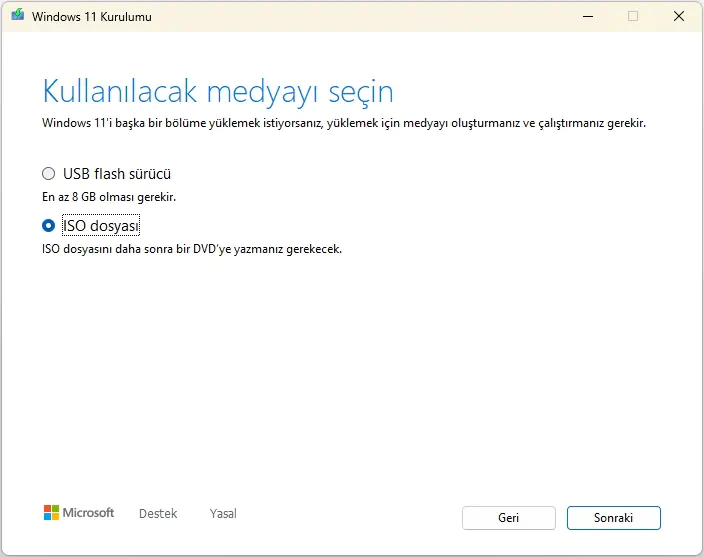
  5. Sonraki butonuna tıklayın. Windows 11 23H2 İndirme
  6. ISO dosyası seçeneğini seçin.
    Media Creation Tool ile Windows 11 23H2 İndirme
  7. Sonraki butonuna tıklayın.
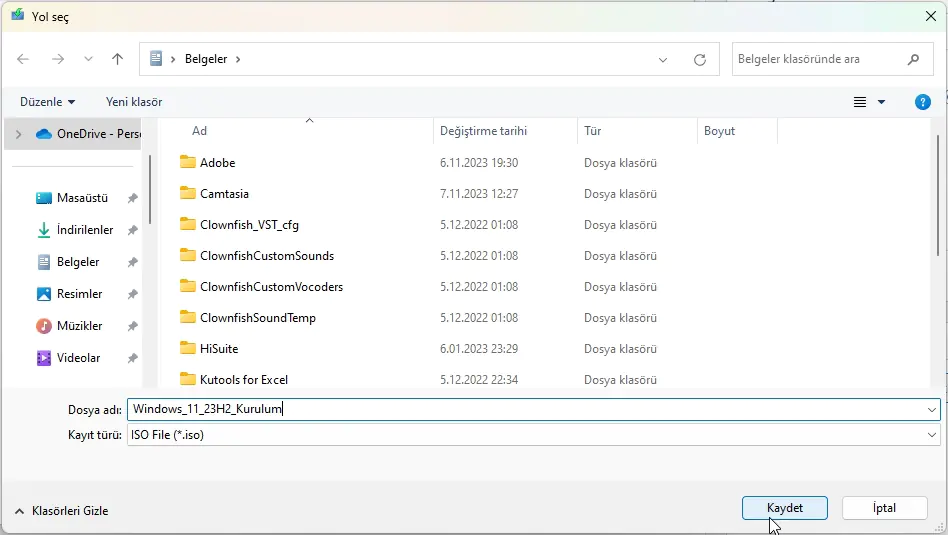
  8. Dosyayı kaydetmek için konumu seçin.
  9. Görüntü için bir isim onaylayın – örneğin, Windows_11_23H2_Kurulum.
  10. Kaydet butonuna  tıklayın.
    Media Creation Tool ile Windows 11 23H2 İndirme
  11. İşlem tamamlandıktan sonra Bitir butonuna tıklayın.

Adımları tamamladıktan sonra, Media Creation Tool, Windows 11 2023 Güncellemesi kurulumunu başlatmak için başlatılabilir bir ortam oluşturmak veya Windows 11 23H2 sürümünü yüklemek için Dosya Gezgini’nde monte edilebilecek bir ISO dosyası oluşturacaktır.

26 Eylül 2023’te mevcut olan güncelleme, Windows 11 22H2 sürümünü çalıştıran cihazlarda 23H2 sürümünün bazı özelliklerini (Copilot, Windows Yedekleme, yeniden tasarlanmış Dosya Gezgini, güncellenmiş Ayarlar, Dinamik Aydınlatma ve diğerleri) etkinleştirir. Bununla birlikte, sistem hala Hakkında ayarları sayfasında 22H2 sürümünü gösterecektir. Microsoft bu dağıtımı tamamladığında, 2023’ün sonuna kadar, daha sonra, başka bir güncelleme, kalan özellik güncellemesini tamamlamak ve sistemi 22H2 sürümünden 23H2 sürümüne geçirmek için kullanılabilir hale gelecektir. Bu noktadan sonra, şirketin Media Creation Tool, Yükleme Yardımcısı ve ISO dosyasını güncellemesi beklenmektedir. Ayrıca, işletim sisteminin eski sürümleri olan cihazlar, Windows Güncelleme’den doğrudan 23H2 sürümüne güncelleme yapabilirler.

Windows 11 23H2, 31 Ekim 2023’ten beri mevcut olsa da, yeni sürüm Media Creation Tool aracılığıyla kullanılabilir değildi. Ancak, şirket, 14 Kasım güncellemesini yayınladıktan hemen sonra aracı güncelledi ve şimdi en son sürümü indirebilirsiniz.

USB kurulum medyası oluşturdunuz ama bilgisayar USB’den başlamıyor mu? Ya da kurulum sırasında hata mesajlarıyla mı karşılaşıyorsunuz? 11858 Teknoloji Destek Hattı, Windows kurulum sorunları, BIOS ayarları ve önyükleme problemleri konularında uzaktan destek sağlıyor. Uzman ekip, sorununuzu dinler ve çözüm sürecini adım adım yönetir. Çözümü mümkün olmayan teknik konularda ise sizi açıkça bilgilendirir, gereksiz zaman kaybetmezsiniz.

Windows 11 kurulumunu tamamladıktan sonra yeni donanım eklediğinizde veya mevcut donanımda sorun yaşadığınızda sistemin bu değişiklikleri algılaması gerekir. Özellikle sürücü sorunlarında veya cihaz tanınmadığında bu işlem faydalı olabilir ve bu konuda hazırladığımız Windows 11 Donanım Değişikliklerini Taramak başlıklı içeriğimizde adım adım yöntemleri bulabilirsiniz.

Media Creation Tool, Windows 11 23H2’yi temiz kurulum veya yükseltme için indirmenin en güvenilir yolu. USB kurulum medyası oluşturmak özellikle birden fazla bilgisayara kurulum yapacaklar için pratikken, ISO dosyası sanal makine kurulumları veya gelecekte kullanmak üzere yedekleme için ideal. Ancak halihazırda Windows 11 22H2 kullanıyorsanız, USB veya ISO yerine Windows Update üzerinden güncelleme yapmanız daha mantıklı çünkü 23H2 bir etkinleştirme paketi olarak sunuluyor ve tam yeniden kurulum gerektirmiyor. Hangi yöntemi seçerseniz seçin, kurulum öncesi önemli verilerinizi yedeklemeyi ve USB sürücünüzde en az 8GB boş alan olduğundan emin olmayı unutmayın. Siz Windows 11 23H2’ye nasıl geçtiniz? Media Creation Tool mu kullandınız yoksa Windows Update ile mi güncellediniz? Deneyimlerinizi ve sorularınızı yorumlarda paylaşarak diğer okuyuculara da yardımcı olabilirsiniz.


11858 Teknoloji Destek Hattı ile 7/24 telefonla teknik destek ve uzaktan destek alın 11858 Teknoloji Destek Hattı ile 7/24 telefonla teknik destek ve uzaktan destek alma
ETİKETLER:23h2 güncellemeiso indirmemedia creation toolnasıl yapılırusb kurulumwindows 11
Bu Makaleyi Paylaş
Facebook WhatsApp WhatsApp Threads Bağlantıyı Kopyala Yazdır
Paylaş
YazarFatih ATEŞ
Teknik Destek Uzmanı
Takip Et
İster iPhone'undaki, ister Android cihazındaki veya Windows'taki ayarlar arasında geziniyor olsun, Fatih ATEŞ her zaman teknolojiye düşkün olmuştur. Teknolojiye, Windows'a ve güç düğmesi olan her şeye tutkuyla bağlı olarak, zamanının çoğunu yeni beceriler geliştirmek ve teknoloji dünyası hakkında daha fazla şey öğrenmek için harcadı. Öğrendiklerini de sizlerle paylaşıyor.
Yorum yapılmamış

Bir yanıt yazın Yanıtı iptal et

E-posta adresiniz yayınlanmayacak. Gerekli alanlar * ile işaretlenmişlerdir


Bağlantı Kuralım

21KBeğen
19.6KTakip Et
7.3KAbone Ol
192Takip Et

Popüler Gönderiler

X gönderi görünürlüğü ne demek nasıl artırılır?

X Gönderi Görünürlüğü Ne Demek, Nasıl Artırılır

Senanur FINDIKÇI
Senanur FINDIKÇI
7 dk. okuma
1 Görüntüleme
NET::ERR_CERT_AUTHORITY_INVALID Hatası, güvenilmeyen SSL sertifikası nedeniyle web sitesine erişimi engelleyebilir.

NET::ERR_CERT_AUTHORITY_INVALID Hatası Neden Olur, 7 Çözüm Yöntemi

Hatice TATLISU
Hatice TATLISU
7 dk. okuma
3 Görüntüleme
WordPress Alan Adı Değiştirme sürecinde eski bağlantıları korumak, yeni adrese geçişi kolaylaştırır.

WordPress Alan Adı Değiştirme: SEO Kaybetmeden Nasıl Yapılır

Serdar TATLISU
Serdar TATLISU
7 dk. okuma
4 Görüntüleme
Windows 11 Tanım Güncellemeleri Nedir Ne işe yarıyor?

Windows 11 Tanım Güncellemeleri Nedir

Senanur FINDIKÇI
Senanur FINDIKÇI
9 dk. okuma
2 Görüntüleme
//

We influence 20 million users and is the number one business and technology news network on the planet

You Might Also Like

Windows Defender'da Exploit Protection Nasıl Etkinleştirilir
Antivirüs & Güvenlik

Windows Defender Exploit Protection Nasıl Etkinleştirilir

3 dk. okuma
Google Benim İşletmem Hesabınıza Ücretsiz Web Sitesi Nasıl Eklenir ?
Ofis Uygulamaları

Google Benim İşletmem Hesabınıza Ücretsiz Web Sitesi Nasıl Eklenir ?

3 dk. okuma
Web Tarayıcınızda Geri tuşu sorunu ve çözümü
Tarayıcılar

Web Tarayıcınızda Geri tuşu sorunu ve çözümü

5 dk. okuma
PlayStation 4 Pro Wi-Fi Ayarları Nasıl Yapılır?
İnternet ve Ağ

PlayStation 4 Pro Wi-Fi Ayarları Nasıl Yapılır?

1 dk. okuma

Size her gün en son haberleri ve sorun çözümlerini getiriyoruz!

TeknoDestek Müşteri Hizmetleri
Facebook-f Instagram Tiktok Twitter Youtube Linkedin Whatsapp Rss

İş Ortaklarımız

TeknoDestek Müşteri Hizmetleri
© 2013 - 2026 TeknoDestek Müşteri Hizmetleri • Tüm hakları saklıdır • Bu sitedeki tüm içerikler (metin, görsel, video, logo, tasarım vb.) 5846 sayılı Fikir ve Sanat Eserleri Kanunu (FSEK) kapsamında korunmaktadır • İzinsiz kopyalanması, çoğaltılması, yayınlanması veya herhangi bir şekilde kullanılması yasaktır • İhlal tespitinde; FSEK Madde 71-73 uyarınca yasal süreç başlatma, maddi/manevi tazminat talep etme ve cezai işlem için başvurma hakkımız saklıdır • TeknoDestek, TeknoS@R'un bir kuruluşudur • Tema Düzenleyen: Fatih ATEŞ
Sorun Hala Çözülmedi mi?
Aradığın çözümü bulamadıysan, 11858 Teknoloji Destek Hattımız sana yardımcı olabilir. 2011’den beri Türkiye’nin en tecrübeli teknoloji destek ekiplerinden biri olarak, bilgisayar, telefon, tablet, modem, akıllı TV ve sosyal medya sorunlarında 7/24 profesyonel destek veriyoruz. Uzman ekibimizle hemen görüşmek ister misin?
📞 11858’i Şimdi Ara
Görüşme öncesi dakika ücreti sesli olarak bilgilendirilir
Welcome Back!

Sign in to your account

Kullanıcı Adı veya E-posta Adresi
Şifre

Şifrenizi mi unuttunuz?