
Windows 11 24H2 ISO dosyasını indirmenin iki yöntemi bulunmaktadır. Bu yöntemlerden ilki Windows Insider Preview İndirmeleri sayfası üzerinden en son önizleme ISO dosyasını indirmektir. Alternatif olarak, temiz kurulum veya mevcut bir cihazda yerine yükseltme işlemi yapmak için UUP Dump aracını kullanabilirsiniz.
Ancak her iki yöntemle de işlem yapmadan önce, işletim sisteminin önizleme sürümü olduğunu ve beklenen tüm özelliklerin ve deneyimlerin çalışmayabileceğini, hatta bazı nadir durumlarda veri kaybı yaşanabileceğini unutmamanız önemlidir. Bu nedenle, kurulum işlemine başlamadan önce mutlaka bir bilgisayar yedeklemesi oluşturmanızı öneririm.


Windows Insider Preview İndirmeleri sayfası ile UUP Dump aracı arasındaki fark, Insider sayfasının, Microsoft’un bir sürümün ISO formatında kullanıma uygun olduğuna inandığı stabil bir yapıya sahip olduğu zaman resmi dosyaları indirmenize izin vermesidir. UUP Dump ise resmi Microsoft sunucularından en son sürümleri indirmek ve işletim sistemini yüklemek için resmi olmayan bir ISO dosyası oluşturmak için bir dizi araç ve betiklerden oluşur.
Bu içerikte, Windows 11’in (24H2 sürümü) herhangi bir kamu önizlemesi için ISO dosyasını nasıl indireceğinizi ve Rufus aracıyla USB önyüklenebilir ortam oluşturacağınızı öğreteceğim.
Insider Programı kullanarak Windows 11 24H2 ISO dosyasını indirme
Windows 11 24H2 güncellemesini temiz kurulum ile yüklemek veya önyüklenebilir USB oluşturmak istiyorsanız önce ISO dosyasını indirmeniz gerekiyor. Microsoft bu dosyayı doğrudan sunmuyor ancak Insider programı veya üçüncü taraf araçlar üzerinden edinebilirsiniz.
Bu içerikte Windows 11 24H2 ISO dosyasını indirmenin iki farklı yöntemini öğreneceksiniz. Microsoft’un resmi Insider Preview sayfası üzerinden indirme adımlarını ve UUP Dump aracıyla alternatif yöntemi ele alacağız. Ayrıca her iki yöntemin avantaj ve dezavantajlarını karşılaştırarak hangisinin size uygun olduğuna karar vermenize yardımcı olacağız.
Windows 11 2024 Güncellemesi ISO dosyasını Insider sayfasından indirmek için şu adımları izleyin:
1. Windows Insider Preview İndirmeleri sayfasını açın.
2. Microsoft hesap kimlik bilgilerinizle oturum açın.
3. Windows 11 Insider Preview (Dev Channel) – Sürüm 26080 (veya daha yüksek sürüm) seçeneğini Sürümü seç bölümünde seçin.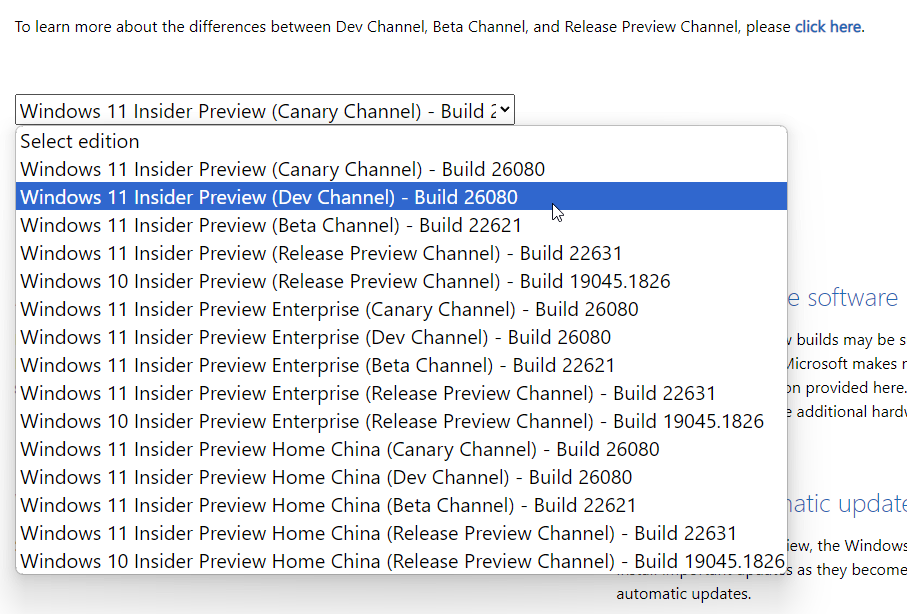 4. Onay butonuna tıklayın.
5. Ürün dilini seçin.
6. Onay butonuna tıklayın.
7. 64 bit Download butonuna tıklayın.
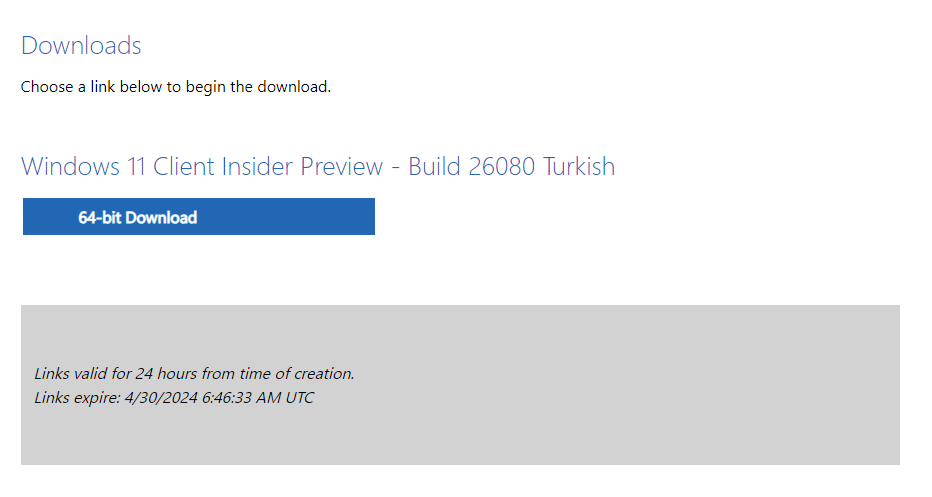
Bu adımları tamamladıktan sonra, Windows 11 24H2 ISO dosyası bilgisayarınıza indirilecektir. Aşağıdaki talimatları izleyerek Rufus aracını kullanarak önyüklenebilir USB ortamını oluşturmaya devam edebilirsiniz.
UUP Dump kullanarak Windows 11 24H2 ISO dosyasını indirme
UUP Dump aracıyla Windows 11 ISO dosyasını indirmek için şu adımları izleyin:
1. UUP Dump sayfasını açın.
2. İndirmeler sekmesine tıklayın.
3. En son (x64) ISO dosyasını indirmek için Windows 11 Insider Preview seçeneğini belirleyin – örneğin, sürüm 26100. 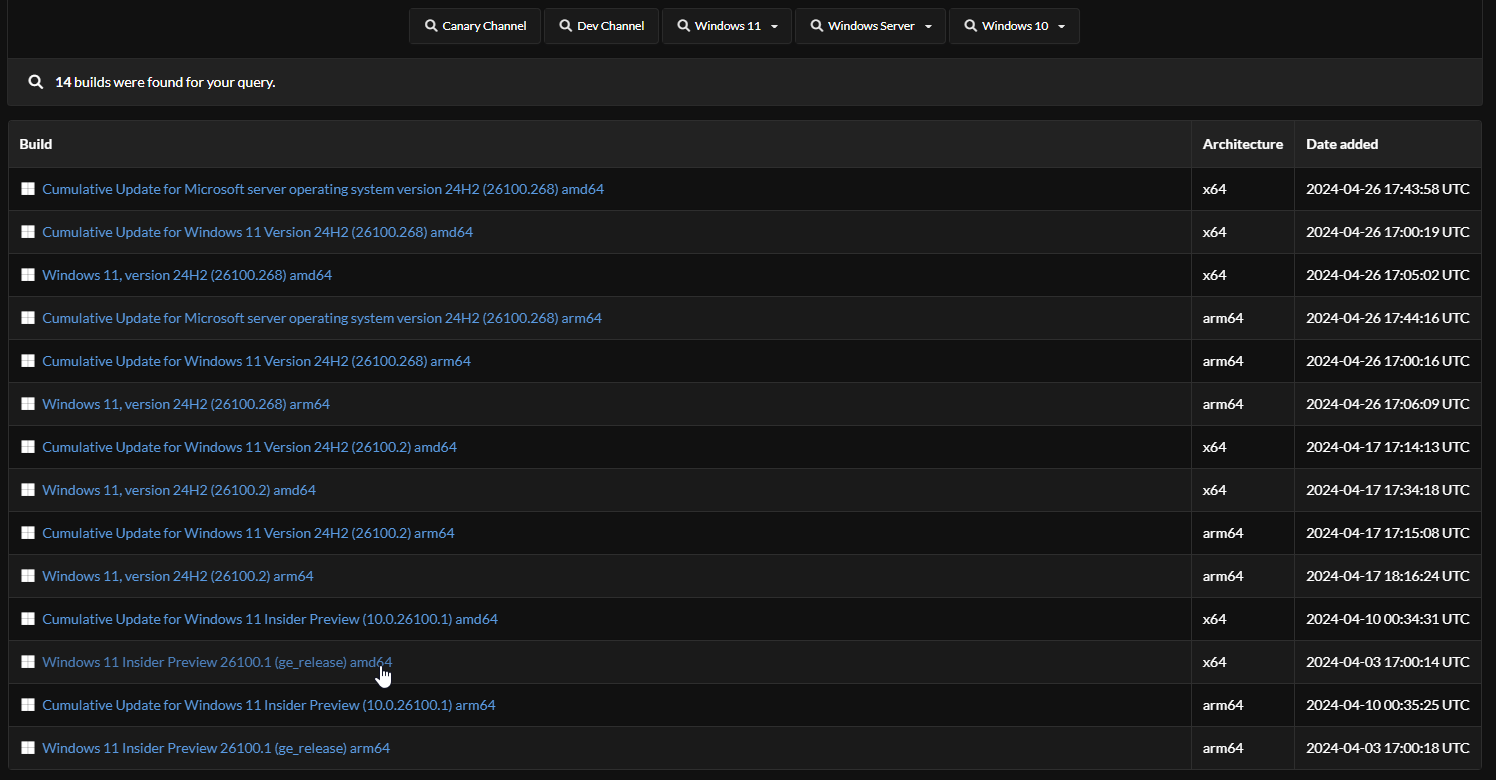
4. Kurulum dili seçmek için Dil açılır menüsünü kullanın.
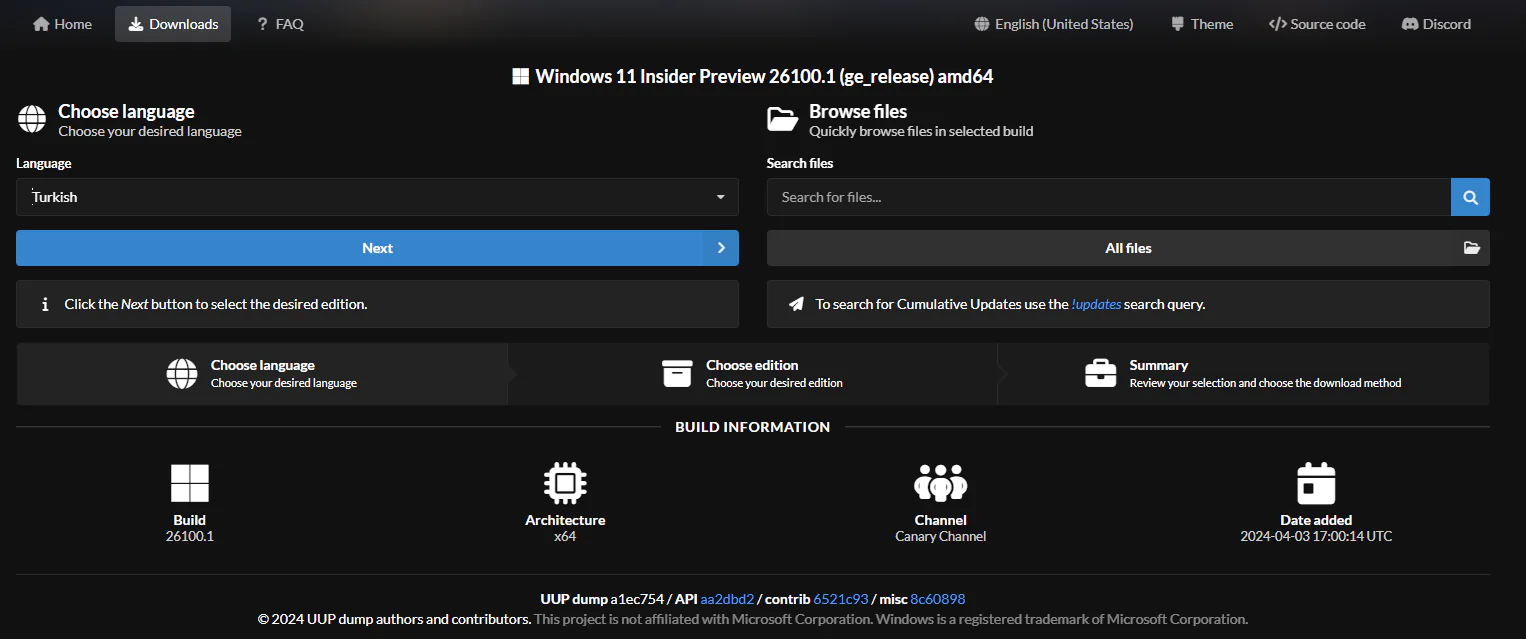
5. İleri butonuna tıklayın.
6. Windows 11 ISO dosyasına dahil edilecek sürümleri seçin.
7. İleri butonuna tıklayın.
8. İndir ve ISO’ya dönüştür seçeneğini belirleyin.
9. ISO oluşturma sürecini hızlandırmak için Dönüşüm seçenekleri bölümündeki tüm seçenekleri temizleyin.
10. Aracı bilgisayarınıza kaydetmek için İndirme paketi oluştur butonuna tıklayın.
11. Dosyaları Windows 11 önyükleme USB’sini oluşturmak için çıkartın.
Adımları tamamladıktan sonra UUP Dump aracını çıkardığınız klasörün içinde Windows 11 24H2 ISO dosyası oluşturulacaktır.
Hangisini Tercih Etmeliyim
UUP Dump ile Windows Insider Preview İndirme sayfasından Windows 11 24H2 ISO dosyası indirme arasında bazı farklar bulunmaktadır ve tercih, kullanıcıların ihtiyaçlarına ve tercihlerine göre yapılmalıdır.
- Resmi Yetkilendirme ve Güncellemelerin Durumu:
- Windows Insider Preview İndirme sayfası, Microsoft’un resmi bir platformudur ve Microsoft’un belirli bir yapıyı stabil gördüğü ve genel kullanıma uygun olduğu zamanlarda ISO dosyalarını yayınlamaktadır. Bu nedenle, Insider programı üzerinden indirilen ISO dosyaları, genellikle daha resmi ve güncellemeleri daha hızlı alır.
- UUP Dump ise resmi olmayan bir araçtır ve Microsoft’un sunucularından en son sürümleri toplar ve resmi olmayan bir ISO dosyası oluşturur. Bu nedenle, UUP Dump ile indirilen ISO dosyaları, resmi olmayabilir ve bazı kullanıcılar için güvenlik endişeleri doğurabilir.
- Kullanım Kolaylığı ve Esneklik:
- Windows Insider Preview İndirme sayfası, kullanıcıların belirli bir sürümü doğrudan seçmelerine ve indirmelerine olanak tanır. Bu nedenle, belirli bir sürümü indirmek isteyen kullanıcılar için bu yöntem daha kolay olabilir.
- UUP Dump ise daha esnek bir yaklaşım sunar ve kullanıcılara belirli bir sürümü değil, istedikleri sürümü seçme ve indirme olanağı sağlar. Bu, belirli gereksinimleri olan veya belirli bir sürümü test etmek isteyen kullanıcılar için daha uygun olabilir.
- Güvenlik ve Güvenilirlik:
- Windows Insider Preview İndirme sayfası, Microsoft tarafından desteklenen resmi bir platform olduğu için genellikle daha güvenlidir ve güvenilir ISO dosyaları sağlar.
- UUP Dump ile indirilen ISO dosyaları, resmi olmayan bir kaynaktan geldiği için güvenlik konusunda bazı endişelere neden olabilir. Bu nedenle, kullanıcılar güvenilirlik açısından tercihlerini dikkatlice değerlendirmelidir.
Windows 11 24H2 ISO dosyasını indirme Windows Insider Preview İndirme sayfası ve UUP Dump aracı arasında tercih, kullanıcıların ihtiyaçlarına, güvenlik endişelerine ve kişisel tercihlerine bağlı olarak değişebilir. Eğer daha resmi ve güvenli bir yaklaşım istiyorsanız, Windows Insider Preview İndirme sayfasını tercih etmek daha mantıklı olabilir. Ancak, daha esnek bir yaklaşım ve isteğe bağlı sürüm seçimi istiyorsanız, UUP Dump aracını kullanmayı düşünebilirsiniz.
ISO dosyasını indirdiniz ama USB kurulum ortamı oluşturamıyor musunuz? Ya da temiz kurulum sırasında hata mı alıyorsunuz? 11858 Teknoloji Destek Hattı, Windows 11 kurulum sorunları, önyüklenebilir USB oluşturma ve sistem yükseltme işlemlerinde uzaktan destek sağlıyor. Uzman ekip, TeamViewer veya AnyDesk gibi güvenli yazılımlarla bağlanarak sorununuzu adım adım çözüyor. Dakika bazlı ücretlendirme sistemiyle çalışır ve görüşme başlamadan önce ücret bilgisi net şekilde aktarılır.
ISO dosyasını indirmeden önce Windows 11 24H2 güncellemesinin hangi yenilikleri getirdiğini merak edebilirsiniz. AI Explorer, Super Resolution, Enerji Tasarrufu modu ve 21 yeni özellik hakkında detaylı bilgi almak için hazırladığımız Windows 11 24H2 Yenilikler ve Değişiklikler başlıklı içeriğimizi inceleyebilirsiniz.
Windows 11 24H2 ISO dosyasını indirmek için Insider Preview sayfası daha güvenli ve resmi bir seçenek sunarken, UUP Dump aracı daha fazla esneklik ve sürüm seçimi imkanı sağlıyor. Hangi yöntemi tercih ederseniz edin, kurulum öncesi mutlaka verilerinizin yedeğini alın çünkü önizleme sürümlerinde beklenmedik sorunlar yaşanabilir. ISO dosyasını indirdikten sonra Rufus gibi araçlarla önyüklenebilir USB oluşturabilir ve temiz kuruluma geçebilirsiniz. Siz hangi yöntemi tercih ettiniz? Kurulum sırasında sorun yaşadınız mı veya farklı bir araç mı kullanıyorsunuz? Deneyimlerinizi ve sorularınızı yorumlarda paylaşarak diğer okuyuculara da yardımcı olabilirsiniz.