
Facebook İşletme Sayfanızın gücünü tam anlamıyla keşfetmek istiyorsanız, aşağıdaki videoda adım adım rehberimizi izleyebilirsiniz. Görsel anlatımla desteklenen bu içerik, size sadece teoriyi değil, aynı zamanda uygulamada nasıl başarıya ulaşacağınızı da gösterecek. İzleyerek, tüm adımları hızlı ve doğru bir şekilde uygulayabilirsiniz. Daha fazla ipucu ve püf noktası için videomuzu mutlaka inceleyin!
Tüm seçenekler parmaklarınızın ucunda olduğundan, bir Facebook İşletme Sayfası (Facebook Business Page) oluşturmak, uzaya giden bir roket gemisini hazırlamak gibi bir his verebilir.
- 1 – Facebook İşletme Sayfası (Facebook Business Pages) Nedir?
- 2 – İşletmem için Kişisel Facebook Profili Kullanabilir miyim?
- 3 – Profilimi Facebook İşletme Sayfasına Nasıl Dönüştürebilirim?
- 4 – Bir Facebook İşletme Sayfasının Maliyeti Nedir?
- Facebook İşletme Sayfası Nasıl Oluşturulur?
- 1. Adım: Sayfanızı Oluşturun
- 2. Adım: Profil Resmi Ekleyin
- 3. Adım: Kapak Fotoğrafı Ekleyin
- 4. Adım: Facebook İşletme Sayfanızın Temel Yönlerini Belirleyin
- 5. Adım: Facebook İşletme Sayfanıza Nasıl Giriş Yapacağınızı Öğrenin
- 6. Adım: Facebook İşletme Sayfası Ayarlarınızı Görüntüleyin
- 7. Adım: Sayfa Yetkileri (Rolleri) Ekleme ve Düzenleme
- 8. Adım: Facebook İşletme Sayfası Şablonunuzu Değiştirin
- 9. Adım: Sekmelerinizi Ekleyin ve Yeniden Düzenleyin
- Adım 10: Bir Facebook İşletme Sayfası Kullanıcı Adı Oluşturun
- Adım 11: Bilgilerinizi, “Hakkında (About)” Bölümüne Girin
- Adım 12: Hikayenizi Ekleyin
- Adım 13: Ekip (Takım) Üyelerinizi Ekleyin
- Adım 14: CTA (Call-to-Action) Butonu Ekleyin
- 15. Adım: İlk Gönderinizi Oluşturun ve Sayfanıza Sabitleyin
- 16. Adım: Fotoğraf ve Video Ekleyin
- Adım 17: Diğer Sayfaları Beğenme
- 18. Adım: Sayfanızı (Bir Ziyaretçi gibi) İnceleyin
- Adım 19: Arkadaşlarınızı Davet Edin ve Sayfanızı Tanıtmaya Başlayın!
- Bonus Adım: Facebook Insights ile Sayfanızın Performansını Analiz Edin


Ancak, internette online iş yapmak istiyorsanız, Facebook‘ta bir İşletme Sayfasına sahip olmak iyi bir fikirdir; aslında, daha çok bir zorunluluktur.
Aylık 2.45-milyar kullanıcısı ve her gün 1.62-milyar kişinin oturum açmasıyla, açık ara en popüler sosyal medya ağıdır.
Facebook büyüdükçe, sahip olduğu özelliklerin karmaşıklığı da artıyor.
Facebook‘ta her şeyi anlamaya çalışarak günlerinizi harcamayın. Bu makale, Facebook İşletme Sayfanızı, bir sosyal medya pazarlama uzmanı gibi çalışır duruma getirmek için bilmeniz gereken her şeyde size yol gösterecek.
İşte, Facebook İşletme Sayfaları (Facebook Business Pages) hakkında sık sorulan dört sorunun yanıtı.
Facebook işletme sayfası nasıl açılır? Adım adım resimli anlatım
Facebook’ta profesyonel bir işletme sayfası oluşturmak isteyenler için hazırladığımız bu rehber video, adım adım ve resimli anlatımıyla süreci kolayca tamamlamanızı sağlıyor. Aylık 2,45 milyar aktif kullanıcıya sahip olan Facebook’ta güçlü bir işletme sayfası oluşturmak, markanızın dijital dünyada görünürlüğünü artırmanın en etkili yollarından biridir. Profil resmi eklemekten kapak fotoğrafı seçimine, sayfa ayarlarından şablon belirlemeye kadar tüm detayları videomuzda bulabilirsiniz. Hemen videomuzu izleyerek siz de Facebook İşletme Sayfanızı kolayca oluşturun ve dijital dünyadaki yerinizi alın!
1 – Facebook İşletme Sayfası (Facebook Business Pages) Nedir?
Facebook İşletme Sayfası (Facebook Business Page), markanızın (firmanızın), dünyanın en büyük sosyal medya ağındaki varlığını (kimliğini ve faaliyetlerini) yönettiğiniz sayfadır. Sayfanız, aşağıdaki aktiviteleri yaparak, müşterilerinizle bağlantı kurmanıza ve potansiyel müşterilere ulaşmanıza olanak tanır:
- İçerik paylaşmak
- Müşteri hizmetleri sorularını yanıtlamak
- Müşteriler ve diğer markalarla işbirliği yapmak
- Takipçilerle kişisel görüşmeler yapmak
- Ve benzeri aktiviteler…
2 – İşletmem için Kişisel Facebook Profili Kullanabilir miyim?
Gerçek bir Facebook İşletme Sayfası (Facebook Business Page) yerine, markaları (işletmeleri) için kişisel Facebook profilleri kullanan pek çok iyi niyetli girişimci var.
Fakat bu kötü bir fikirdir.
Kişisel bir profil oluşturursanız, bir Facebook İşletme Sayfası (Facebook Business Page) ile birlikte gelen tüm içerik oluşturma araçları, analizler ve ücretli promosyon fırsatlarını kaçırırsınız. Dahası, markanızla (işletmenizle) etkileşim ve iletişim kurmak için, kullanıcıların size arkadaşlık isteği göndermesi gerekir.
Müşterilerinizin sizinle sosyal medyada etkileşim kurmasını daha da zorlaştırmak istemezsiniz.
Bu nedenle, Facebook İşletme Sayfaları’nın gücünden yararlanın.
3 – Profilimi Facebook İşletme Sayfasına Nasıl Dönüştürebilirim?
Facebook, kişisel profiliniz üzerinden yeni bir İşletme Sayfası (Business Page) oluşturmanıza olanak tanır.
Dolayısıyla hem kişisel hesabınız, hem de İşletme Sayfanız olur.
Facebook, kişisel hesabınız üzerinden İşletme Hesabı oluştururken bilgilerinizi, profil resminizi ve kapak resminizi kopyalayacaktır. Ayrıca, oluşturduğunuz Facebook İşletme Sayfanıza hangi arkadaşlarınızı, takipçilerinizi, fotoğraflarınızı ve videolarınızı aktaracağınızı seçebilirsiniz.
Dahası, ‘doğrulanmış’ bir profili dönüştürürseniz, ‘doğrulandı’ durumu da yeni sayfanıza taşınır.
Dezavantajı ise, herhangi bir video görüntülemesi veya diğer ölçümler profilinizde kalacak ve yeni Facebook İşletme Sayfanıza aktarılamayacak.
Profilinizi bir Facebook İşletme Sayfası’na dönüştürmek için aşağıdaki adımları izleyin:
- Bu bağlantıyı tıklayın veya “https://www.facebook.com/pages/creation/“ adresine gidin.
- “Başlayın” butonuna veya linkine tıklayın ve ekrandaki talimatları izleyin.
- Yeni Facebook İşletme Sayfanız, dönüştürme işlemi tamamlandığında yayınlanacaktır!
Not: Başka herhangi bir Facebook sayfasının veya grubunun yöneticisi olarak hizmet veriyorsanız, bu mülkler için yönetici olarak daha fazla kişi eklemelisiniz. Bu, kişisel profilden İşletme Sayfası’na dönüşüm sırasında herhangi bir sorun olması durumunda, bu sayfaların ve grupların yönetici olmadan bırakılmamasını sağlamak içindir.
Bir kişisel profilin (hesabın), İşletme Sayfası’na nasıl dönüştürüleceği hakkında daha fazla bilgi için Facebook‘un yardım sayfasına bakın.
4 – Bir Facebook İşletme Sayfasının Maliyeti Nedir?
Tıpkı Facebook kişisel hesapları ve grupları gibi, bir Facebook İşletme Sayfası’nı da (kaç tane takipçiniz veya beğeniniz olursa olsun) ücretsiz olarak oluşturabilir ve kullanabilirsiniz.
Facebook Reklamları’na para harcasanız bile, Facebook İşletme Sayfanızın kullanımı için hiçbir ücret alınmaz.
Dahası Facebook, sayfanıza bir vitrin eklemek için bile herhangi bir ücret almaz!
Öyleyse neden bir Facebook İşletme Sayfası’nın hiçbir maliyeti yoktur? Tam olarak ‘maliyeti yoktur’ denemez.
Platformu kullanmak ve müşterilerinizle etkileşim kurmak karşılığında, Facebook‘un, takipçilerinizden daha fazla ilgi görmesine yardımcı olursunuz.
Facebook daha sonra bu kullanıcıların kendi sosyal ağını kullanımından elde ettiği verileri, Facebook Reklamları şeklinde reklamverenlere satıyor.
Gelin şimdi size harika bir Facebook İşletme Sayfası (Facebook Business Page) oluşturalım!
Facebook İşletme Sayfası Nasıl Oluşturulur?
1. Adım: Sayfanızı Oluşturun
Başlamak için bu bağlantıyı tıklayın veya “facebook.com/pages/creation“ adresine gidin.
Facebook size iki tür Sayfa (Page) seçeneği sunar:
- İşletme veya marka (Business or brand)
- Topluluk veya Tanınmış Kişi (Community or public figüre)
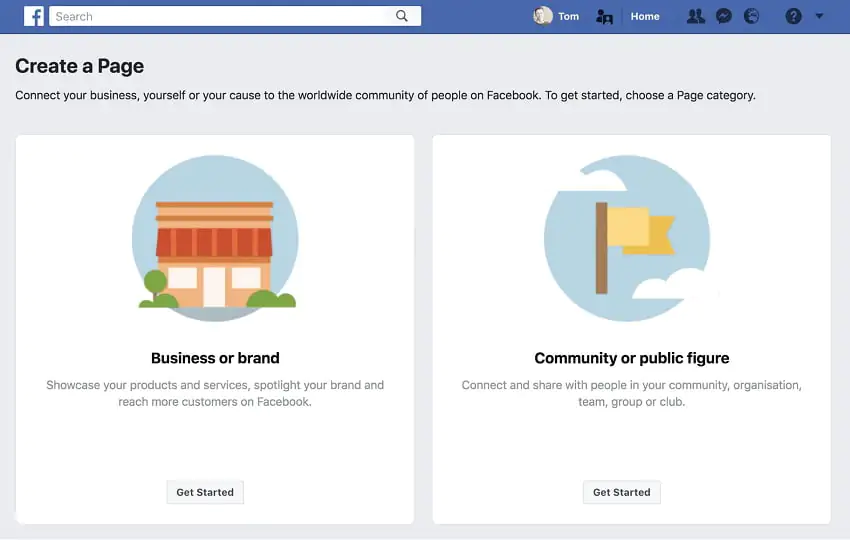
Her bir Sayfa (Page) türü, farklı bir özellik setiyle birlikte gelir. “İşletme veya marka” seçeneğini seçin ve “Başla (Get Started)” butonuna tıklayın.
Facebook hesabınıza giriş yapın.
Ardından, işletmenizin veya markanızın temel ayrıntılarını tamamlamanız gerekir:
- Sayfa ismi
- Kategori
- Adres
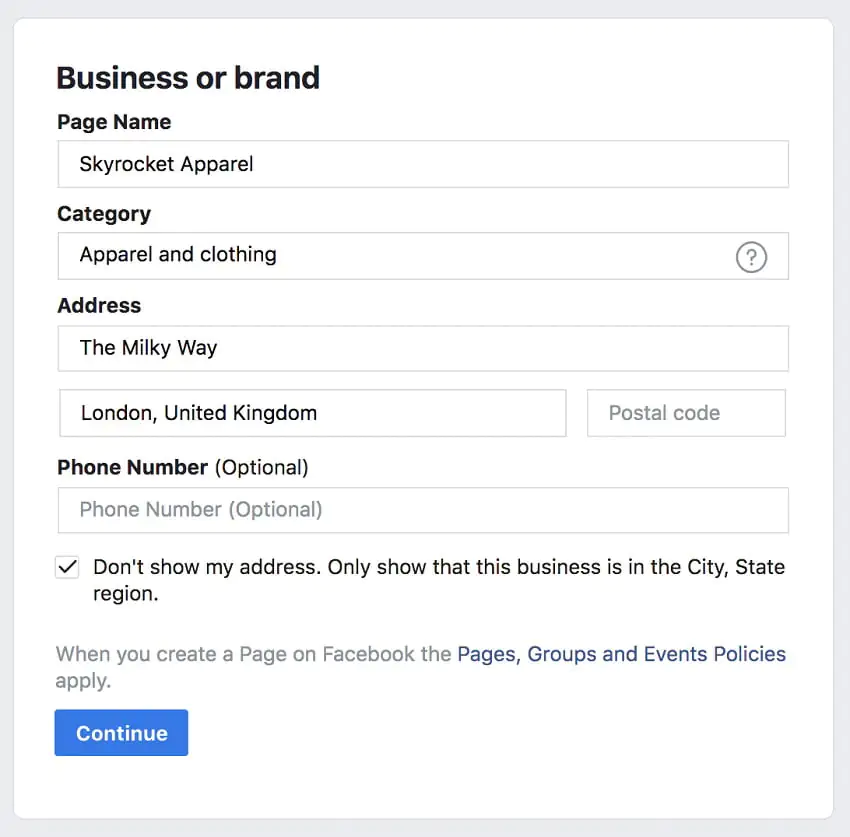
İşletmeniz için en uygun kategoriyi seçin. Bu kategoriyi daha sonra değiştirebilme şansınız olduğu için, ilerleyen zamanlarda fikrinizi değiştirebileceğinizden endişelenmeyin.
İsterseniz işletmenizin telefon numarasını da ekleyebilirsiniz. Adresinizi, Facebook kullanıcılarından gizleme seçeneğiniz de vardır.
Bu bölümü bitirdiğinizde “Devam et (Contiune)” butonuna tıklayın.
2. Adım: Profil Resmi Ekleyin
Gelen sayfada Facebook sizden bir profil resmi yüklemenizi isteyecektir.
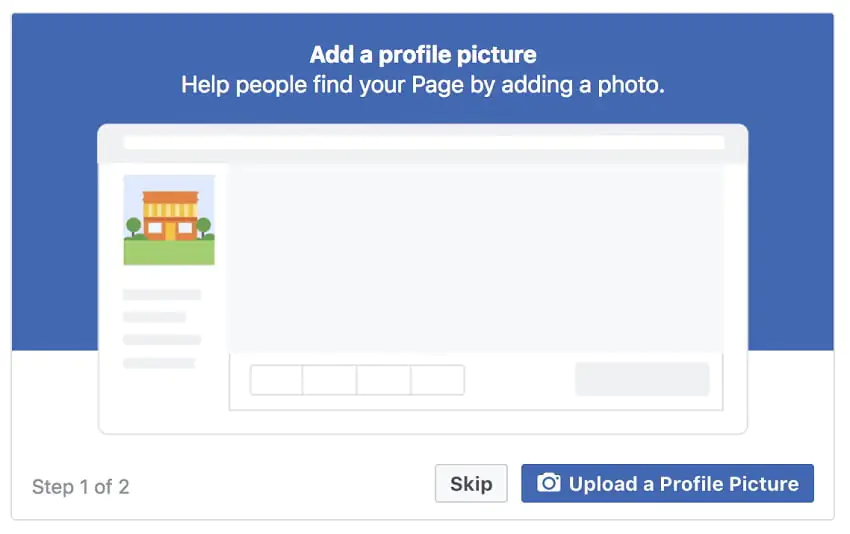
Shopify’ın kendi Facebook Sayfasında yaptığı gibi çoğu işletme, logosunu, profil resmi olarak kullanır:
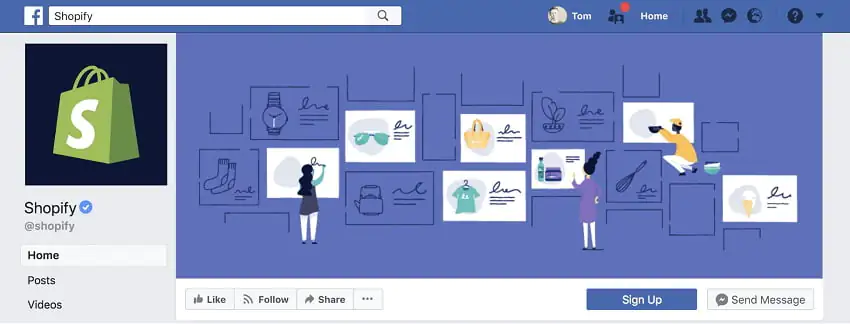
İşletmeniz için harika bir logonuz yoksa, Shopify‘ın ücretsiz aracı Hatchful‘a göz atabilirsiniz. Dakikalar içinde profesyonel görünümlü bir logo oluşturmanıza yardımcı olur.
Dahası, Hatchful, logo tasarımınızdan eksiksiz bir marka paketi oluşturacaktır. Bu, en popüler sosyal medya platformlarının tümü için mükemmel şekilde biçimlendirilmiş resimler içerir.

Profil resminizin Facebook’ta daire şeklinde gösterildiğini unutmayın. Bu nedenle, logonuzun daire veya kare olarak görüntülendiğinde, güzel göründüğünden emin olun.
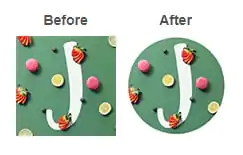
Son olarak, Facebook profil fotoğraflarının ideal boyutu 360 x 360 pikseldir, ancak en az 180 x 180 piksel olmalıdır.
3. Adım: Kapak Fotoğrafı Ekleyin
Şimdi sıra geldi Facebook kapak fotoğrafınızı eklemeye.
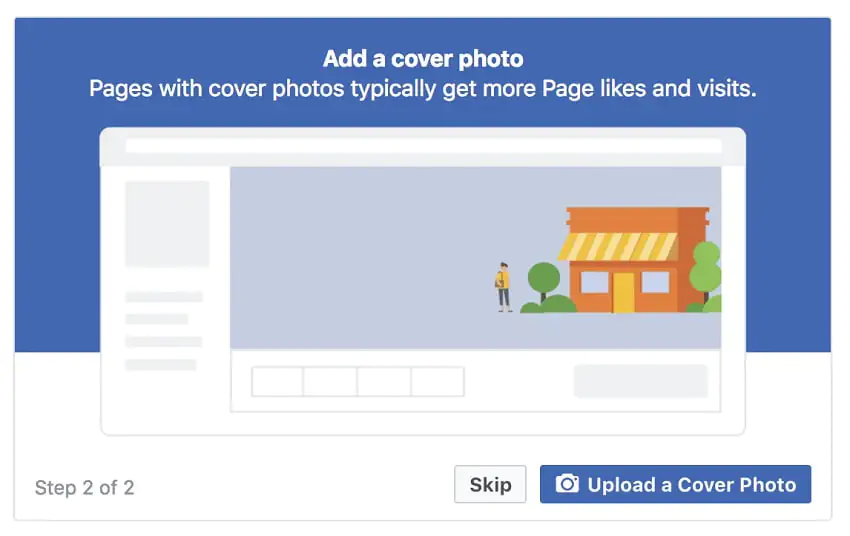
Kapak fotoğrafınız genellikle ziyaretçilerin ilk fark ettiği şeydir. Bu nedenle, işletme olarak sunduğunuz (benzersiz) hizmeti ve marka kişiliğinizi hemen yansıtan bir resim veya video seçmek en iyisidir.
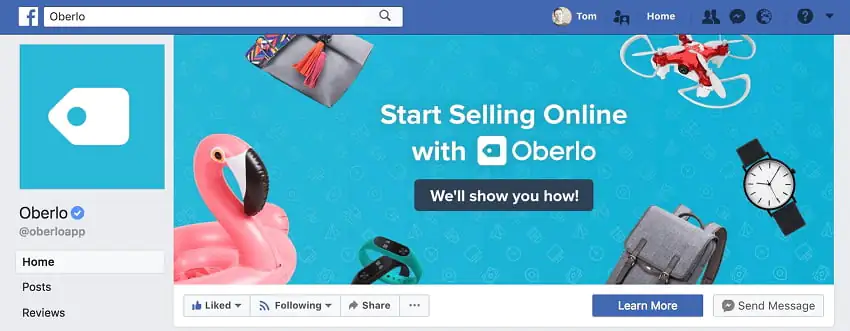
Kapak resmi, benzersiz bir değer ifadesi sunar ve ürün görselleri ve tasarımı, markanızın kişiliğini yansıtır.
Bu aşamada Facebook sizden bir kapak fotoğrafı eklemenizi ister, ancak isterseniz, sayfanızı oluşturmayı tamamladıktan sonra bir kapak videosu yükleyebilirsiniz.
Bunu yapmak için “Atla (Skip)” butonuna tıklayın ve yeni Facebook İşletme Sayfanız, tüm ihtişamıyla sunulacak.
Ardından, “Kapak Ekle (Add a Cover)” butonuna ve sonrasında “Fotoğraf / video yükle (Upload photo/video)” menüsüne tıklayın.
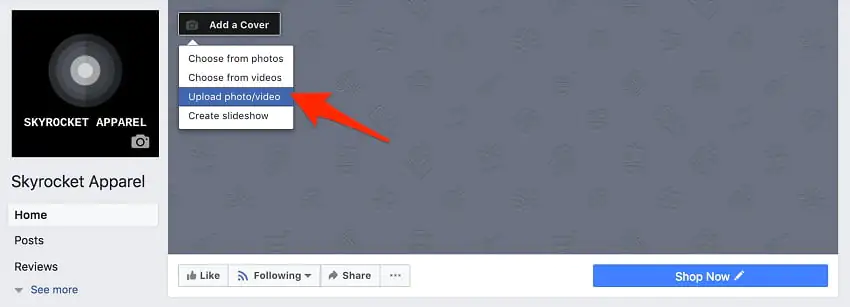
Kapak resmi, bilgisayarlarda 820 x 312 piksel ve mobil cihazlarda 640 x 360 piksel boyutunda görüntülenir.
Videolar 20 ila 90 saniye uzunluğunda ve maksimum 1080p çözünürlüğe sahip olmalıdır. Videoları .mov veya .mp4 formatında yükleyebilirsiniz.
Aşağıda, yüklerken göz önünde bulundurmanız gereken bazı Facebook İşletme Sayfası önerileri verilmiştir:
Eğlenceli ama markaya uygun olmasını sağlayın: Facebook kapak resminizin veya videonuzun eğlenceli olması sorun değil; ancak, kullanıcıları rahatsız edebilecek ve şirketinizin sunduğu hizmet ve tekliflerden uzaklaştırabilecek şekilde çok da profesyonelce olmayan bir tarzda olmasın.
Metni ortalayın: Facebook kapağınızı kırpıp doğru en uygun boyutta ayarlayacağınız için, metni veya nesneleri görünecek şekilde ortaya yerleştirmeye çalışın.
Videoları keyifli hale getirin: Facebook kapak videolarının bir döngüde (otomatik olarak yeniden) oynatıldığını unutmayın. Görüntüleyen kişi hala Facebook Sayfanıza göz atıyorsa, videonuz sona erdikten sonra otomatik olarak yeniden oynatılır. Yüklediğiniz içeriğin defalarca (yeniden) oynatıldığında, hoşunuza gittiğinden emin olun.
4. Adım: Facebook İşletme Sayfanızın Temel Yönlerini Belirleyin
Tebrikler, artık bir İşletme Sayfası sahibisiniz!
Sayfanızın üst kısmında, Sayfa’nızın farklı yönetim bölümlerine bağlantılar göreceksiniz:
- Sayfa: Sayfa’nızın ana sayfası
- Gelen Kutusu: Diğer kullanıcılarla mesajlarınızı yönetebileceğiniz yer
- Bildirimler: Sayfa’nızın etkileşimlerinin bir özeti
- İstatistikler: Sayfa analiz ölçümlerini (metriklerini) görüntüleyebileceğiniz yer
- Yayınlama Araçları: Yeni gönderileri paylaşmak için zamanlayacağınız ve geçmiş performansınızı inceleyebileceğiniz yer
- Promosyonlar: Facebook Reklam kampanyalarınızı yönetebileceğiniz ve takip edebileceğiniz yer
Bu bağlantıların yönlendirdiği sayfalara aşına olmak için hızlıca bir göz atın ve ardından sayfanıza geri dönün.
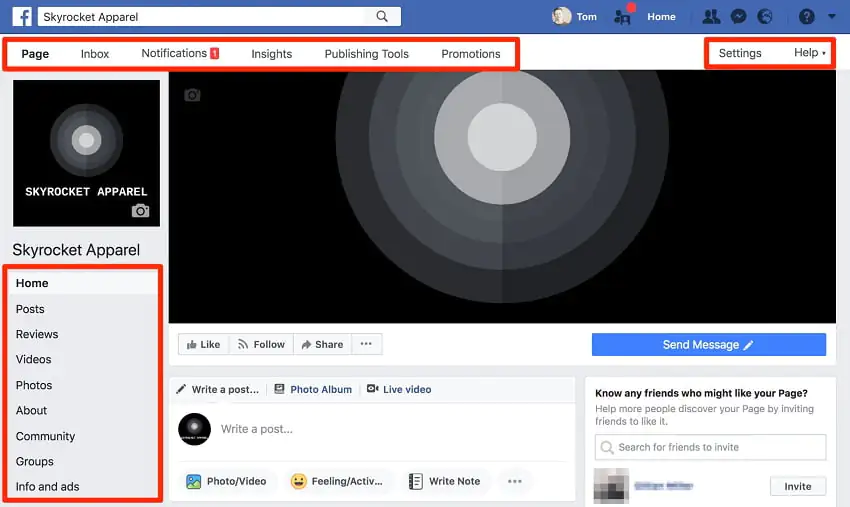
Sayfa’nızın sol kenar çubuğunda da farklı sekmeleri göreceksiniz.
Sayfanın sağ üst köşesinde ise, Facebook’un Yardım bölümüne ve Sayfa ayarlarınıza yönlendiren bağlantılar (linkler) göreceksiniz.
5. Adım: Facebook İşletme Sayfanıza Nasıl Giriş Yapacağınızı Öğrenin
Kişisel Facebook profilinize (hesabınıza) geri dönmek için, üstteki mavi çubukta yer alan adınıza veya profil resminize tıklamanız yeterlidir.
Ardından, platformun neresinde olursanız olun, ekranınızın sağ üst köşesindeki açılır ok simgesine tıklayarak, İşletme Sayfası yönetici sayfanıza erişebilirsiniz.
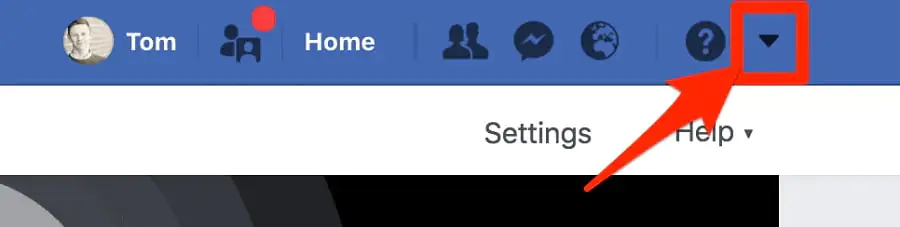
Bu, yönettiğiniz Sayfalar’ın bir listesini getirecektir. Herhangi bir Sayfa’ya erişmek ve işlem yapmak için, Sayfa ismine tıklamanız yeterlidir.
6. Adım: Facebook İşletme Sayfası Ayarlarınızı Görüntüleyin
Artık yeni sayfanıza aşina olduğunuza göre Ayarlar‘a (Settings) bir göz atalım.
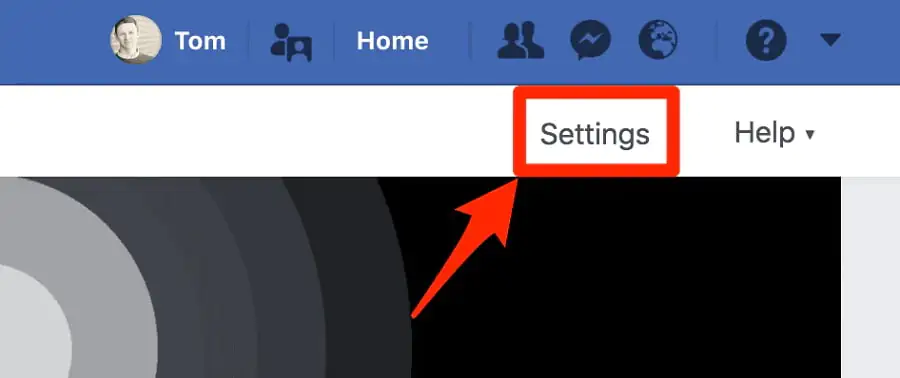
Ayarlar’da, Facebook size birçok seçenek sunar:
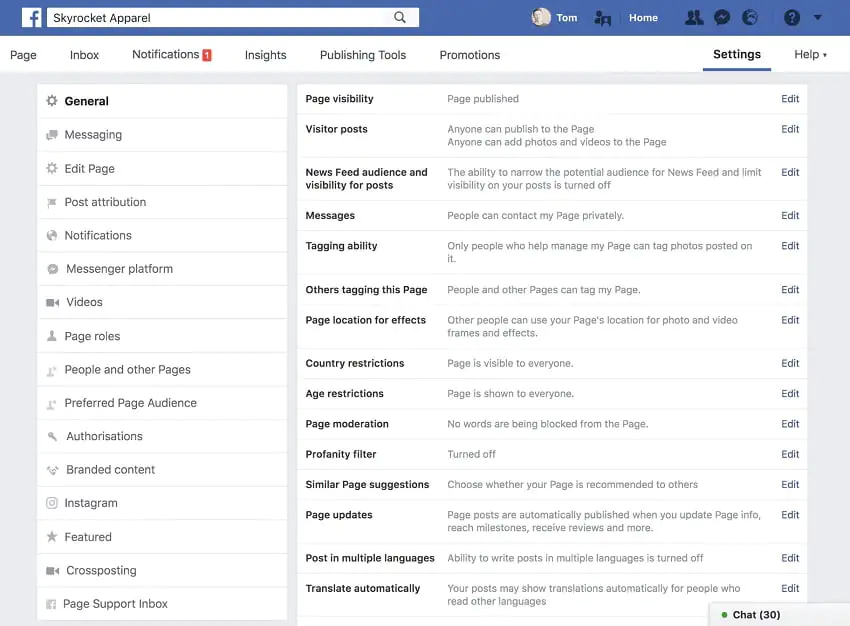
Bu ayarların hepsi oldukça basittir ve çoğunu olduğu gibi (varsayılan ayarlarda) bırakabilirsiniz.
Şimdilik, ayarlara göz atın ve işinizle özellikle alakalı görünen her şeyi değiştirin.
Örneğin, çocuk oyuncakları satıyorsanız, küfür filtresini açmak isteyebilirsiniz. Veya uluslararası bir hedef kitleniz varsa, birden çok dilde gönderi yazma yeteneğini etkinleştirdiğinizden emin olun.
7. Adım: Sayfa Yetkileri (Rolleri) Ekleme ve Düzenleme
Ekibinizden (personelinizden – çalışanlarınızdan), İşletme Sayfanız’ı yönetmesini istediğiniz başka üyeler varsa, onları ayarlara ekleyebilirsiniz.
İlk olarak, sol taraftaki kenar çubuğunda “Sayfa Rolleri (Yetklileri)” menüsüne tıklayın. Ardından, eklemek istediğiniz kişileri bulmak için adlarını veya e-posta adreslerini yazın.
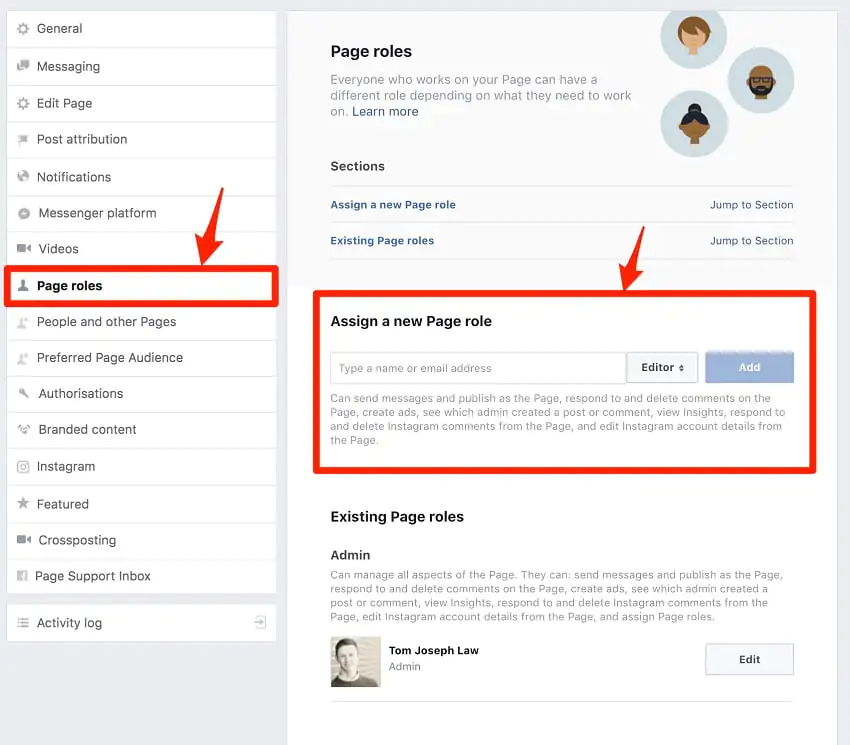
Ardından, Facebook‘un açılır menüsü, aralarından seçim yapabileceğiniz beş farklı sayfa yetki (rol) sunar:
- Yönetici
- Editör
- Moderatör
- Reklamveren
- Analist
Her bir yetki, sayfa yöneticilerinin belirli özelliklere erişmesine ve bunları kullanmasına izin verir. Farklılıkları anlamak için seçeneklerden birini seçin ve altındaki açıklamayı okuyun.
8. Adım: Facebook İşletme Sayfası Şablonunuzu Değiştirin
Facebook, aralarından seçim yapabileceğiniz 10 farklı Facebook İş Sayfası şablonu sağlar. Her biri, çeşitli kuruluşların ve bireylerin ihtiyaçlarına en iyi şekilde uyacak şekilde tasarlanmıştır:
- Standart sayfa
- İş
- İşletme Mekanları (Konser, Konferans, Spor Salonu vs.)
- Filmler
- Hayırseverlik
- Politikacılar
- Hizmetler
- Restoranlar ve kafeler
- Alışveriş
- Video sayfası
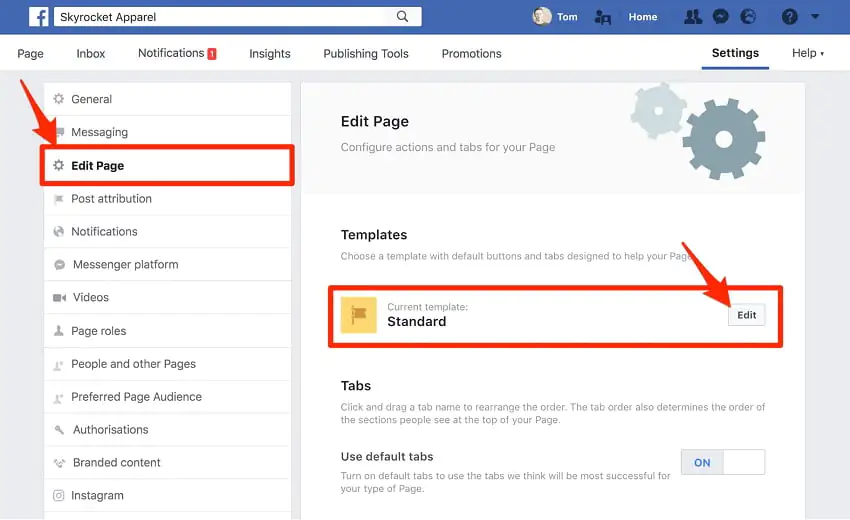
Bunlara erişmek için, sayfanın sol kenar çubuğundaki “Sayfayı Düzenle (Edit Page)” linkine ve ardından “Şablonlar” başlığı altındaki “Düzenle (Edit)” butonuna tıklayın.
Her şablon hakkında daha fazla bilgi edinmek için, seçenekler arasında gezinirken “Ayrıntıları Görüntüle (View Details)” butonuna tıklamanız yeterlidir.
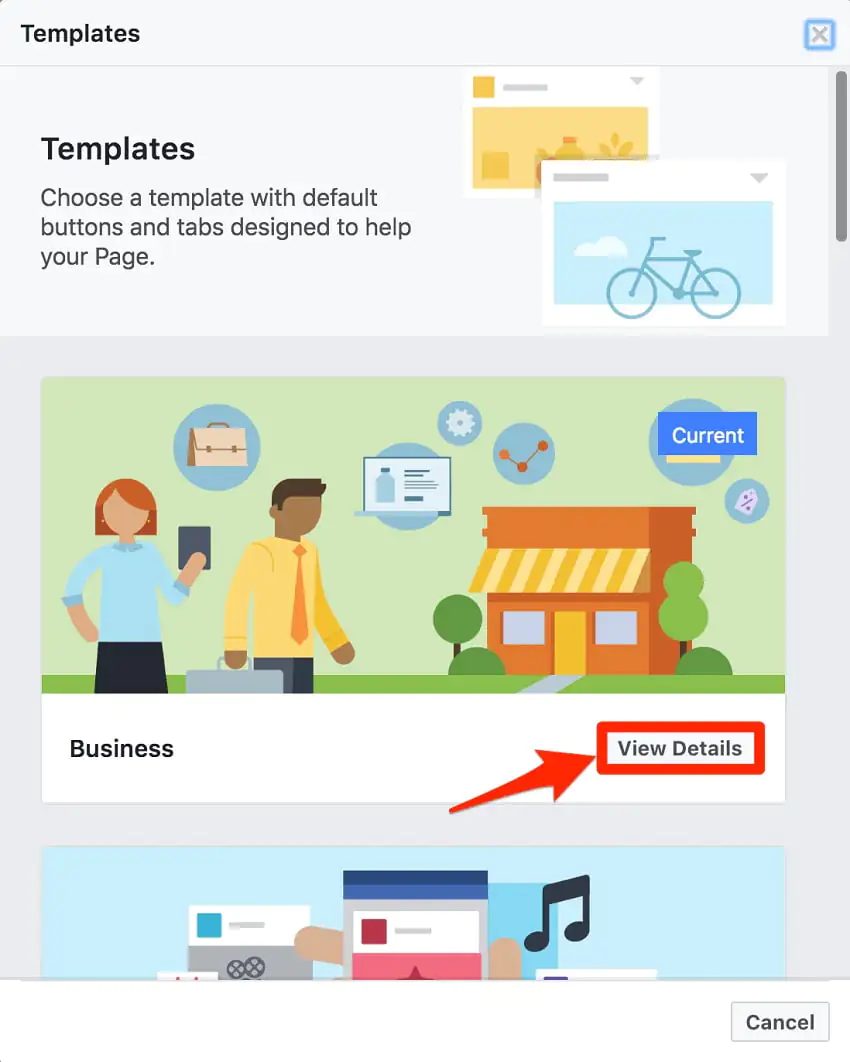
Şablonlar arasındaki temel fark, sekme bölümündeki bağlantılar ve araç çubuğundaki butonlardır.
Örneğin, “Alışveriş şablonu”nu (Shopping template) seçtiğinizde, İşletme Sayfanız’a bir “Alışveriş (Shop)” butonu eklenir. Bu butona tıkladığınızda, Facebook Mağazanız’a eklediğiniz ürünler görüntülenir.
Diğerlerinden birini seçmek için belirli bir nedeniniz yoksa, iş şablonunu (business template) seçmek en iyisidir.
Elbette, sekmeleri hareket ettirme, yani içinde bulundukları sırayı ve hangi sekmelerin görünür olacağını özelleştirme seçeneğine yine sahip olacaksınız.
Bir şablon seçtikten sonra Facebook, şablonu tanımanıza yardımcı olacak bir tur (gezinti) sunar.
9. Adım: Sekmelerinizi Ekleyin ve Yeniden Düzenleyin
Turu (gezintiyi) tamamladıktan sonra, Facebook Sayfası sekmelerinizi görmek için aşağı kaydırın.
Burada, sekmelerinizin sırasını değiştirebilir veya belirli ihtiyaçlarınız için yenilerini ekleyebilirsiniz.
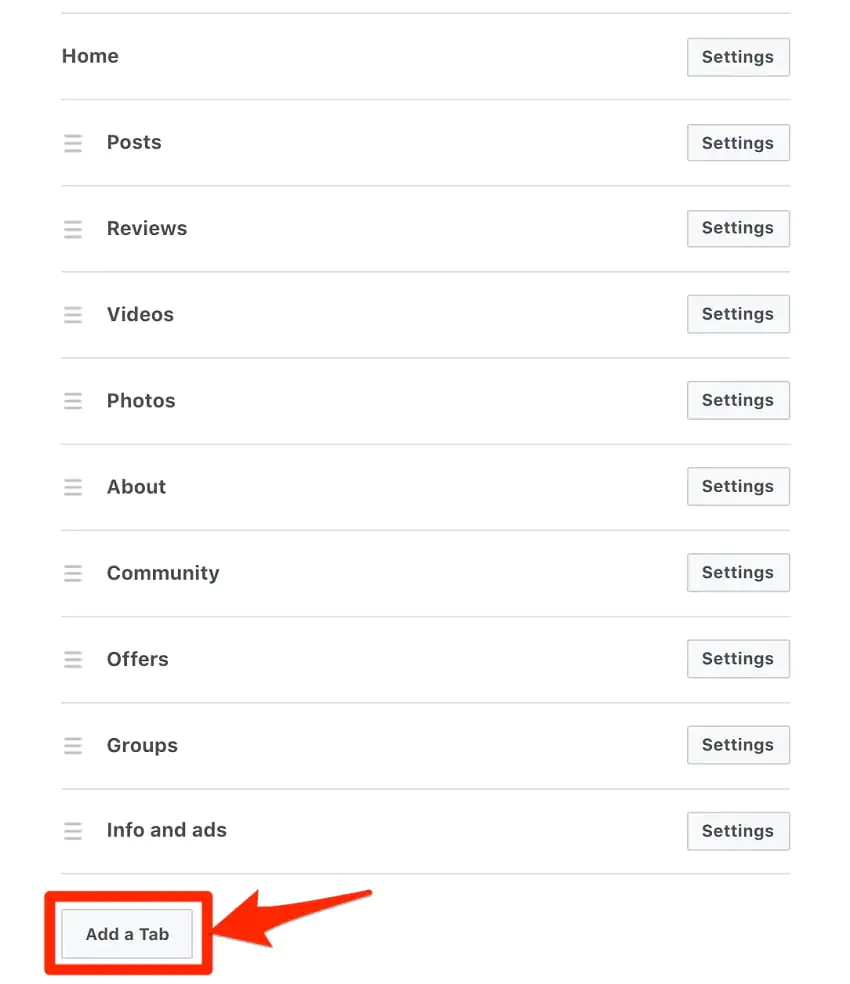
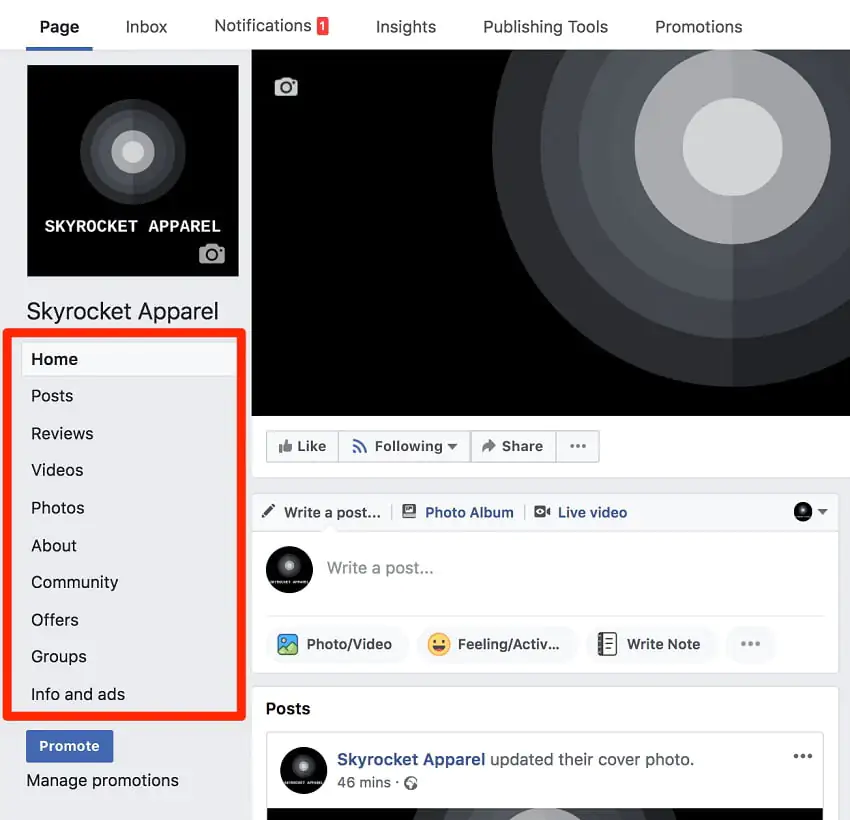
Unutmayın; bunlar, Sayfa’nızın sol tarafındaki kenar çubuğunda, profil resminizin altında görünen sekmelerdir.
Adım 10: Bir Facebook İşletme Sayfası Kullanıcı Adı Oluşturun
Facebook İşletme Sayfaları (Facebook Business Pages), platformda kullanmak için benzersiz bir kullanıcı adı seçmenize izin verir.
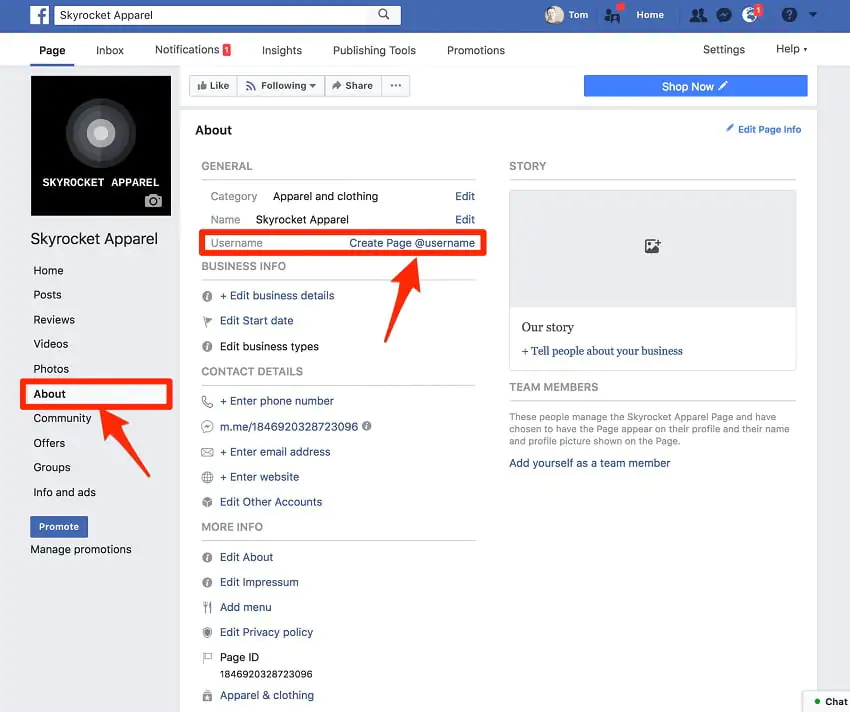
Kullanıcı adınızı ayarlamak için, sayfanın sol tarafında bulunan kenar çubuğundaki “Hakkında (About)” sekmesini ve ardından “Sayfa @kullanıcıadı Oluştur (Create Page @username)” menüsünü tıklayın.
Marka Bilinci Oluşturma Dersi 101: İşletmenizin adını kullanın!
Unutmayın, bu kullanıcı adı, Facebook etkileşimlerinizin çoğunda görünecek ve kullanılacaktır. Ayrıca, insanların, Sayfa’nızı resimlerde ve yayınlarda etiketlemek için kullanacağı şey, Sayfa’nızın kullanıcı adıdır.
İnsanların sizi bulmasını kolaylaştırmanın en önemli adımıdır, kullanıcı adı oluşturmak.
Ancak, işletmenizin (kullanıcı) adı zaten başka biri tarafından kullanılıyor olabilir. Bu durumda, Facebook bunu size söyleyecek ve kırmızı bir “X” işareti (harfi) gösterecektir.
Bu durumla karşılaştığınızda, biraz kreatif ve inovatif olmanız gerekecek.
İşletmeniz yerel odaklıysa, işletmenizin adına, konumunuzu eklemeyi deneyin. Örneğin, “@SkyrocketApparel” kullanıcı adı yerine, “@SkyrocketApparelLondon” kullanıcı adı olabilir. Marka adının, ticari marka olmadığından emin olun.
Bu aynı zamanda yerel takipçileriniz arasında güven ve itibar oluşturmanıza da yardımcı olabilir.
Alternatif olarak, faaliyet gösterdiğiniz işin türünü açıklayan bir son ek ekleyebilirsiniz.
Neyi seçerseniz seçin, basit ve akılda kalıcı olmasına dikkat edin.
Tüm sosyal medya profillerinizde aynı kullanıcı adını kullanmak en iyisidir. Bu, mevcut kitlenizin diğer profillerinizi ve sayfalarınızı bulmasını oldukça kolaylaştırır.
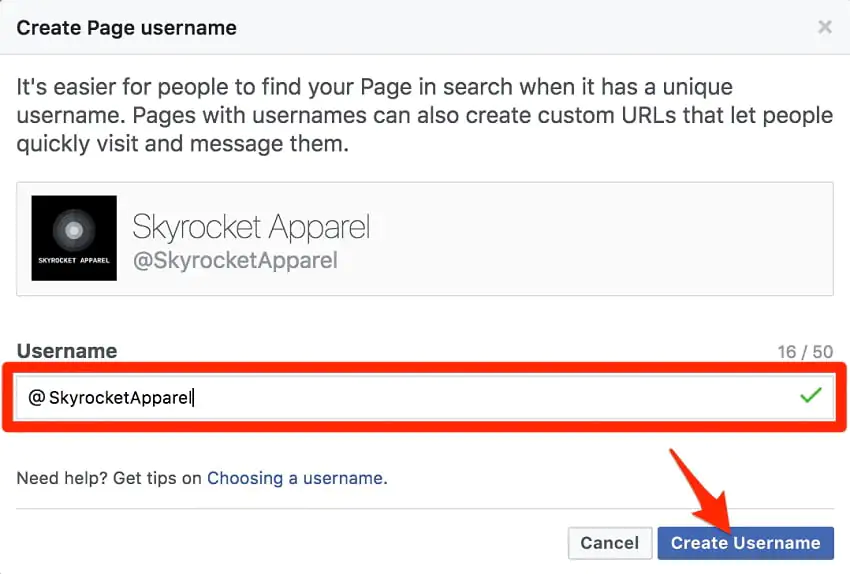
İşletme Sayfası kullanıcı adınız en az 5-karakter uzunluğunda olmalı ve yalnızca rakamlardan ve harflerden oluşmalıdır.
Birçok kişi, Facebook‘un, kendilerine bir sayfa kullanıcı adı oluşturmalarına izin vermediğini fark etti.
Siz de böyle bir durumla karşılaşırsanız, Facebook, kullanıcı adı oluşturmak için başka bir Sayfa yöneticisi eklemenizi önerir ve tuhaf bir şekilde, bu işe yarıyor gibi görünüyor!
Adım 11: Bilgilerinizi, “Hakkında (About)” Bölümüne Girin
Bu aşamada, işletme (business) bilgilerinizi Hakkında (About) bölümüne girin.
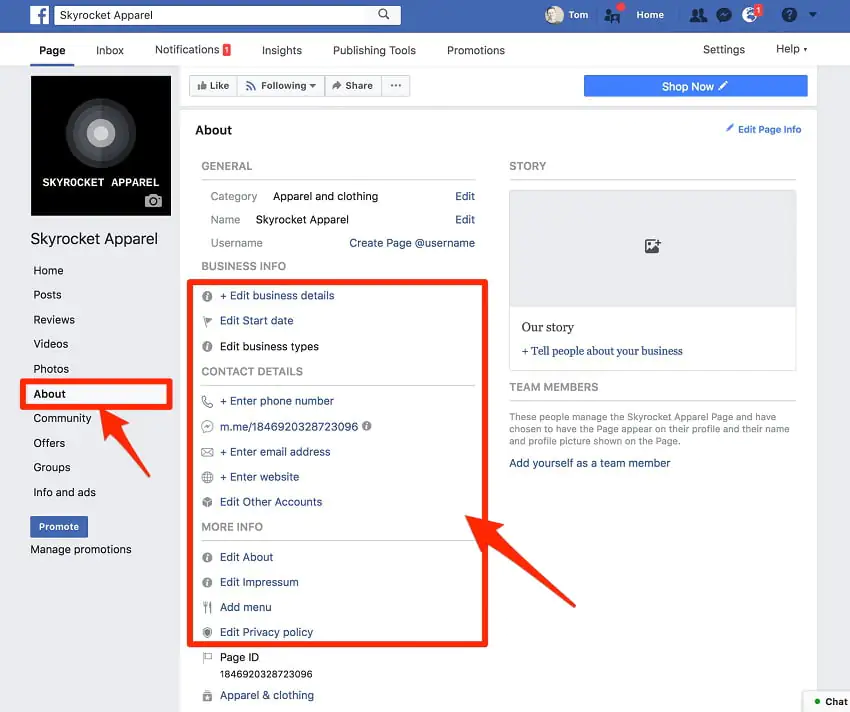
Bu bölüme, web sitenizin ve diğer sosyal medya profillerinin bağlantılarının yanı sıra misyon beyanınızı da (iş faaliyet alanınızı) eklediğinizden emin olun.
Bu, insanların Facebook İşletme Sayfanızı bulmasına yardımcı olacak ve yeni takipçiler, işletmeniz hakkında bilgi edinmek istediğinde ek içerik sağlayacaktır.
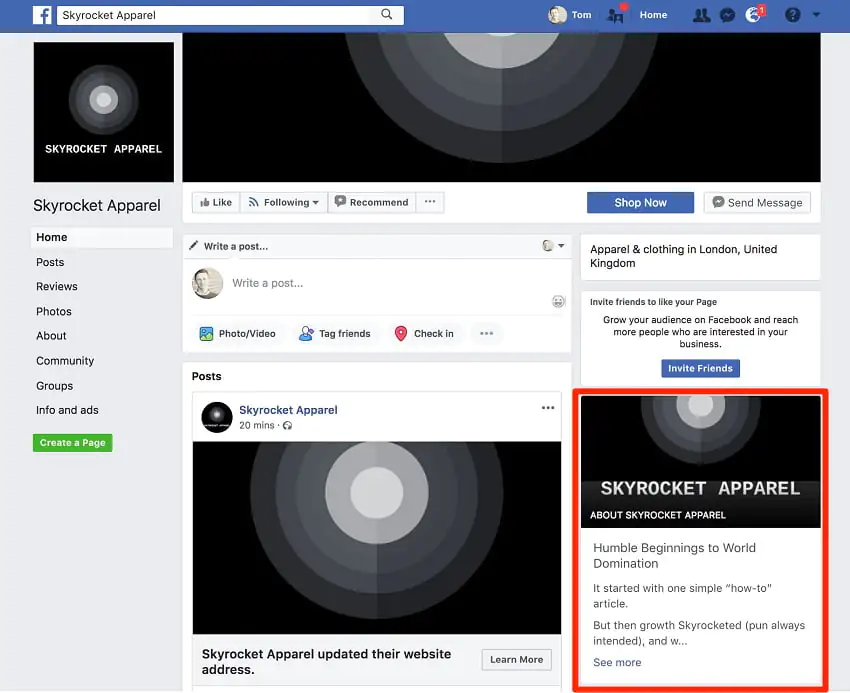
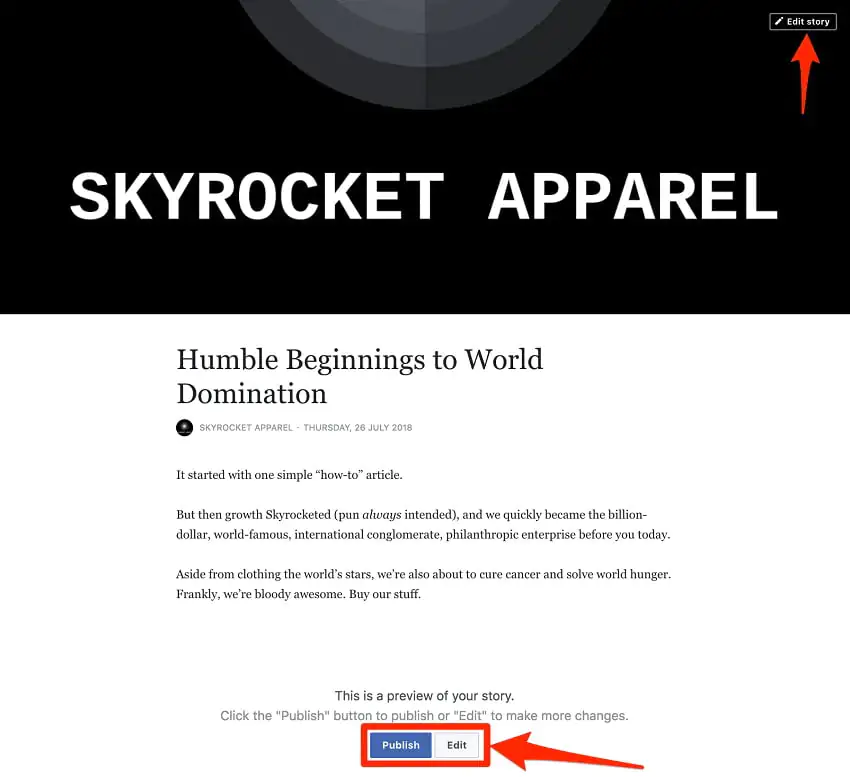
Adım 12: Hikayenizi Ekleyin
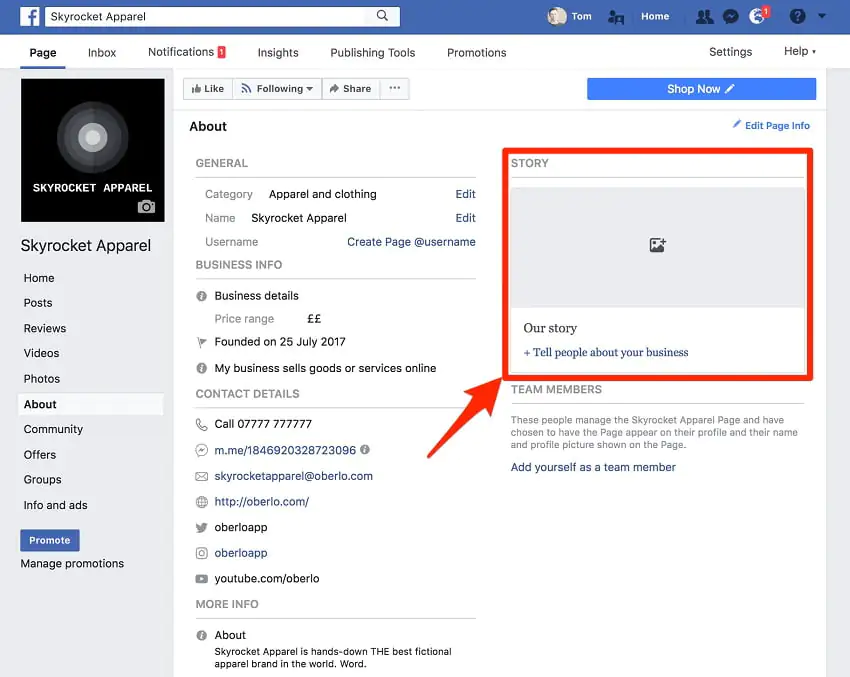
Bu bölüm, Facebook Sayfanızda sağ taraftaki kenar çubuğunda bulunur.
Hikayenizi, “Hakkında (About)” sekmesinden düzenlemek için, “İnsanlara işletmenizden bahsedin (Tell people about your business)” menüsüne tıklamanız yeterlidir.
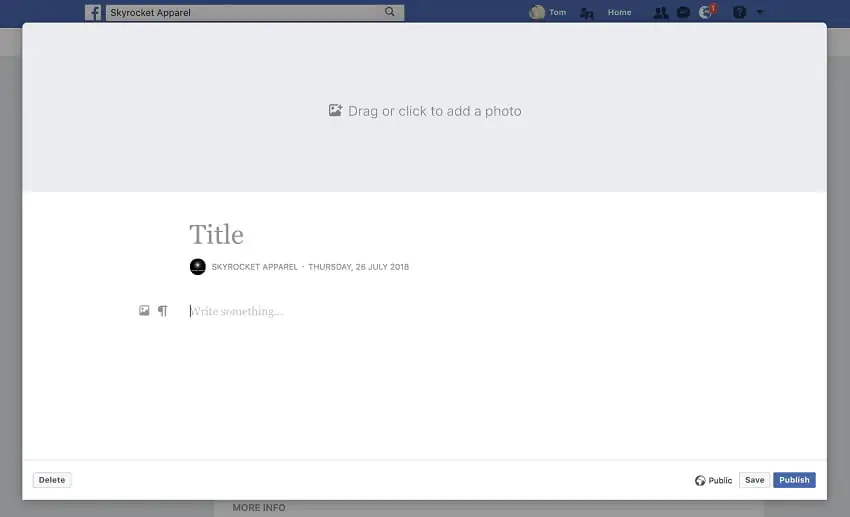
Facebook, hikayenize 3 unsur eklemenize izin verir:
- Resim
- Başlık
- Metin
Çoğu marka, web sitelerinin “Hakkımızda (About Us)” sayfasını kopyalayıp bu bölüme yapıştırır.
Hikâyenizi oluşturduktan sonra “Kaydet” butonuna tıklayın ve yayınlamayı unutmayın. Hikâyenizde, ilerleyen zamanlarda düzenleme ve güncelleme yapabilirsiniz.
Adım 13: Ekip (Takım) Üyelerinizi Ekleyin
Bu işlem, daha önce bahsettiğimiz Sayfa yetkilerine (rollerine) ek bir özelliktir.
Bu kişiler, Sayfa’nızın, kişisel profillerinde görünmesini, adlarının ve profil resimlerinin, Sayfa’nızın bu bölümünde gösterilmesini onaylayan sayfa yöneticileridir.
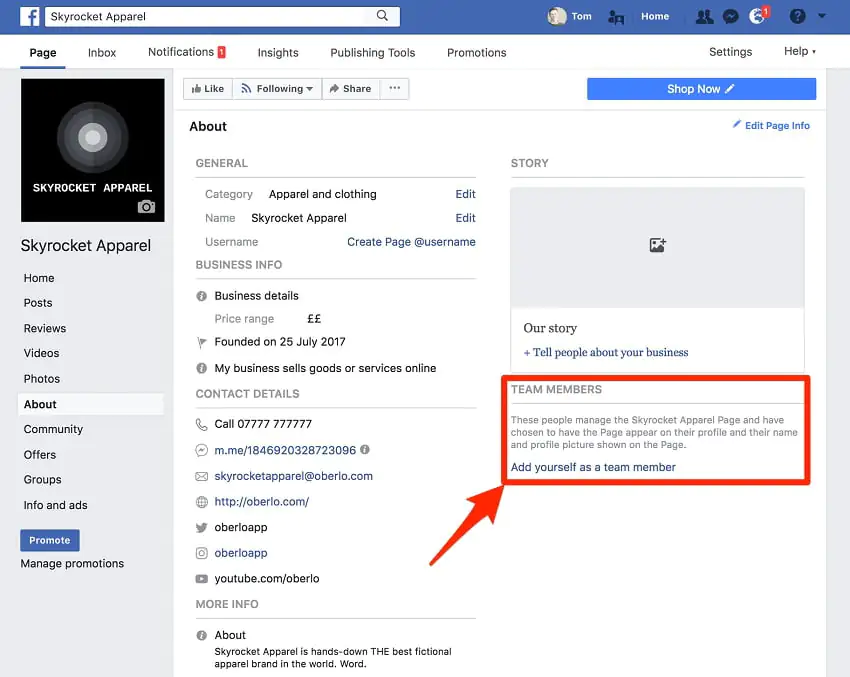
Neden ekip (takım) üyeleri eklemelisiniz?
Bunu yapmak, güveni ve kredibiliteyi artırır. Ayrıca, ekip üyeleri eklemek, Facebook İşletme Sayfanızı, ekip üyelerinizin sosyal medya ağlarında tanıtmanıza yardımcı olacaktır.
Adım 14: CTA (Call-to-Action) Butonu Ekleyin
Bu adımı kesinlikle atlamayın.
Sayfa’nızın CTA (Call-to-Action) butonu, potansiyel müşterileri yakalamak için en iyi özelliklerden biridir.
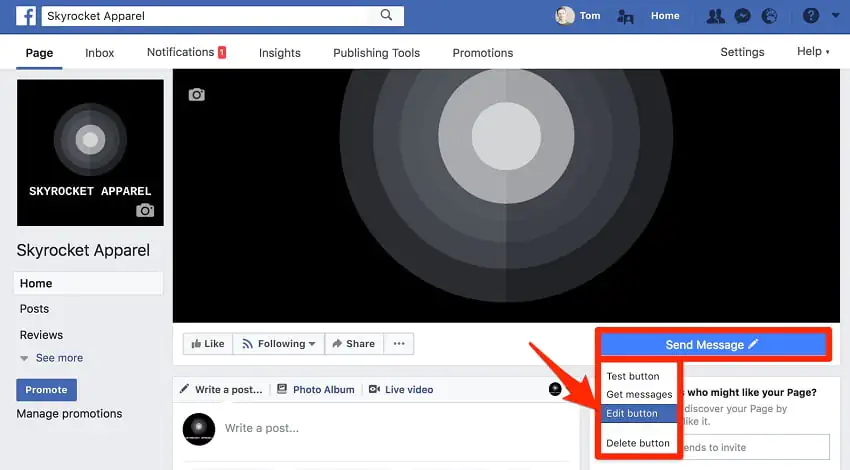
Çoğu işletme sayfası şablonunda, başlamak için “Mesaj Gönder” butonu görüntülenir.
Bunu değiştirmek için, kalem simgesini tıklayın ve ardından açılan menüde “Butonu düzenle (Edit buton)” seçeneğine tıklayın.
Facebook, aralarından seçim yapabileceğiniz farklı CTA seçenekleri sunar:
- Rezervasyon yapma
- İletişime geçme
- İşletmeniz hakkında daha fazla bilgi edinme
- Alışveriş yapma veya bağış yapma
- Uygulamanızı indirme veya oyununuzu oynama
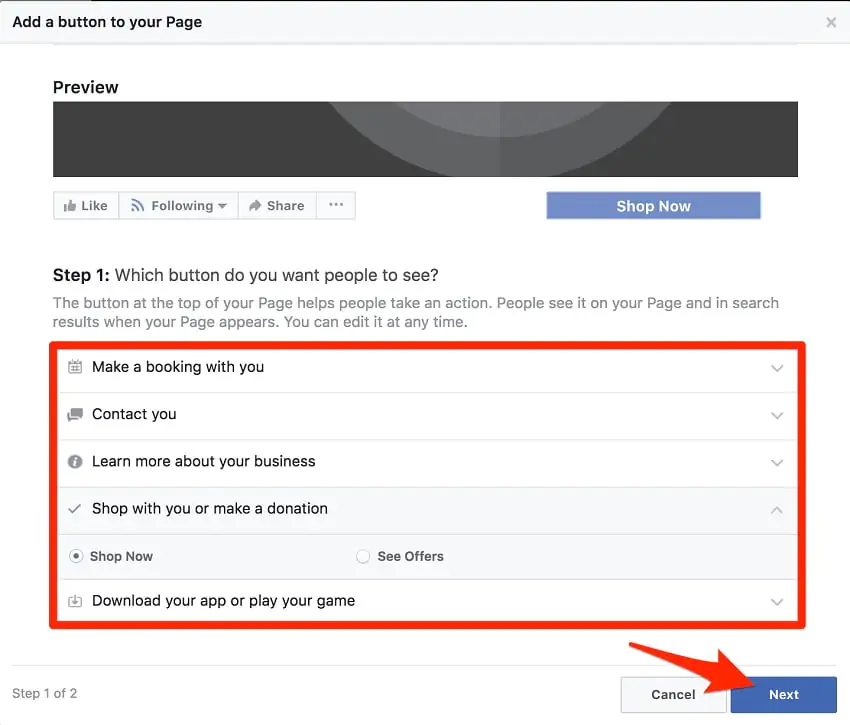
Bir e-ticaret işletmesi sahibi iseniz, “Alışveriş yapın veya bağış yapın (Shop with you or make a donation)” seçeneğini seçmek en iyisidir. Daha sonra sırasıyla “Şimdi Alışveriş Yapın (hop Now)” veya “Teklifleri Gör (See Offers)” seçeneklerini seçebilirsiniz.
CTA butonunuzu seçtikten sonra “İleri (Next)” butonuna tıklayın.
Ardından, web sitenize bağlantı vermek veya müşterileri, Facebook sayfanızın Mağaza (Shop) bölümüne yönlendirmek için bu butonu kullanabilirsiniz.
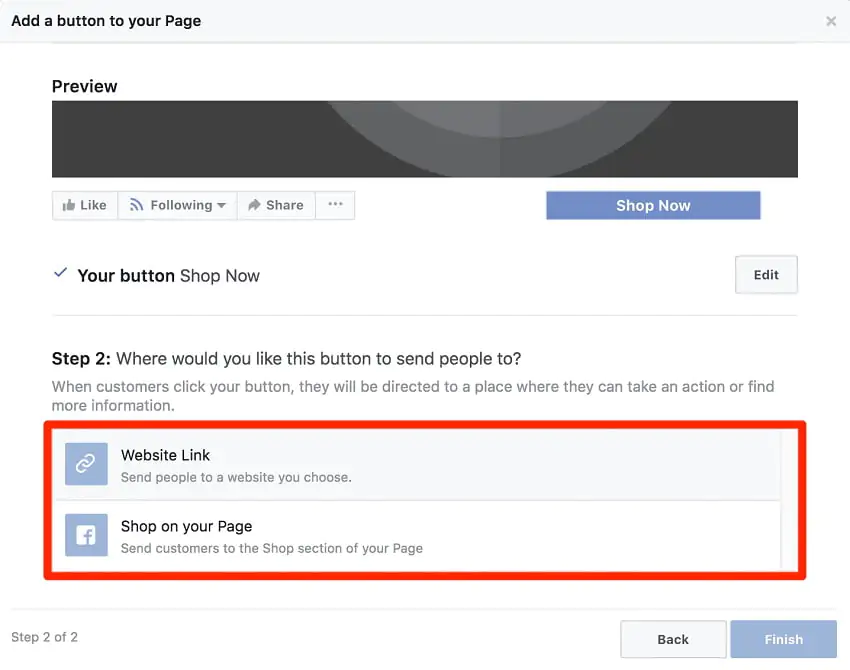
İnsanların, Facebook Sayfanızda alışveriş yapmasına izin vermek istiyorsanız, Shopify ve Facebook hesaplarınızı entegre etmeniz gerekir.
Şimdilik, web sitenizin bağlantısını (linkini) girip, ardından “Bitir (Finish)” butonuna tıklayabilirsiniz.
15. Adım: İlk Gönderinizi Oluşturun ve Sayfanıza Sabitleyin
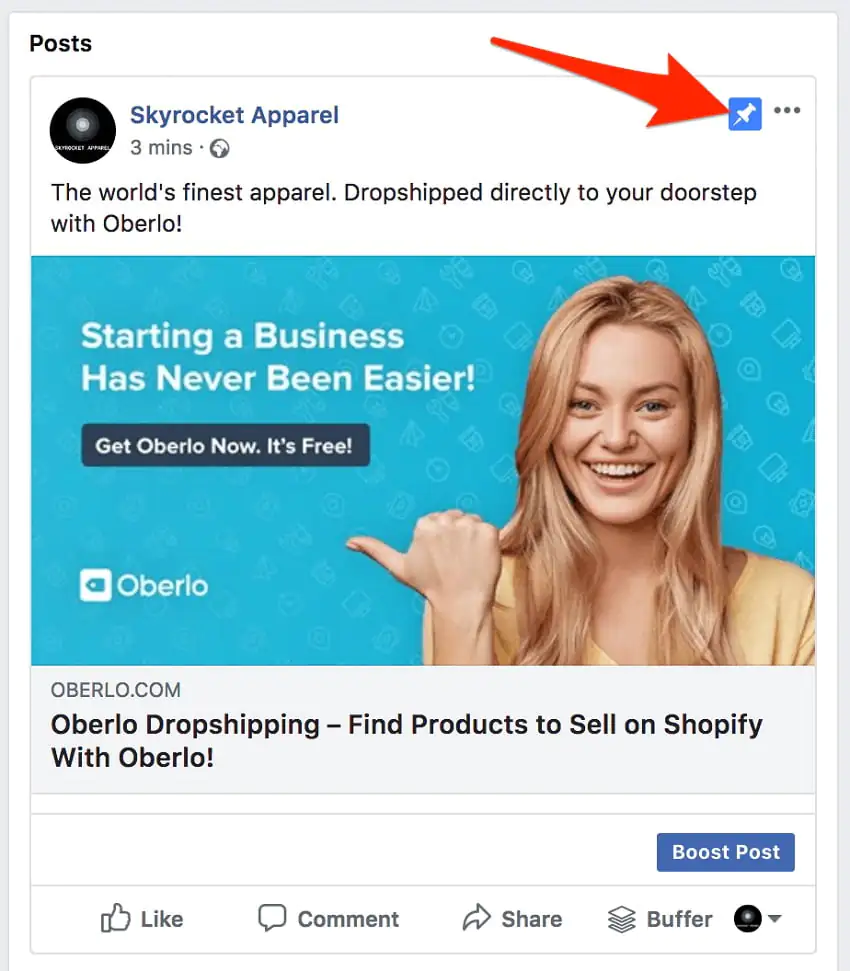
Facebook, bir gönderiyi sayfanızın en üstüne sabitlemenize olanak sağlar; böylece kullanıcılar sayfanızı her görüntülediğinde, sabitlediğiniz gönderiyi ilk olarak görürler.
Facebook birçok gönderi (paylaşım) seçeneği sunar.
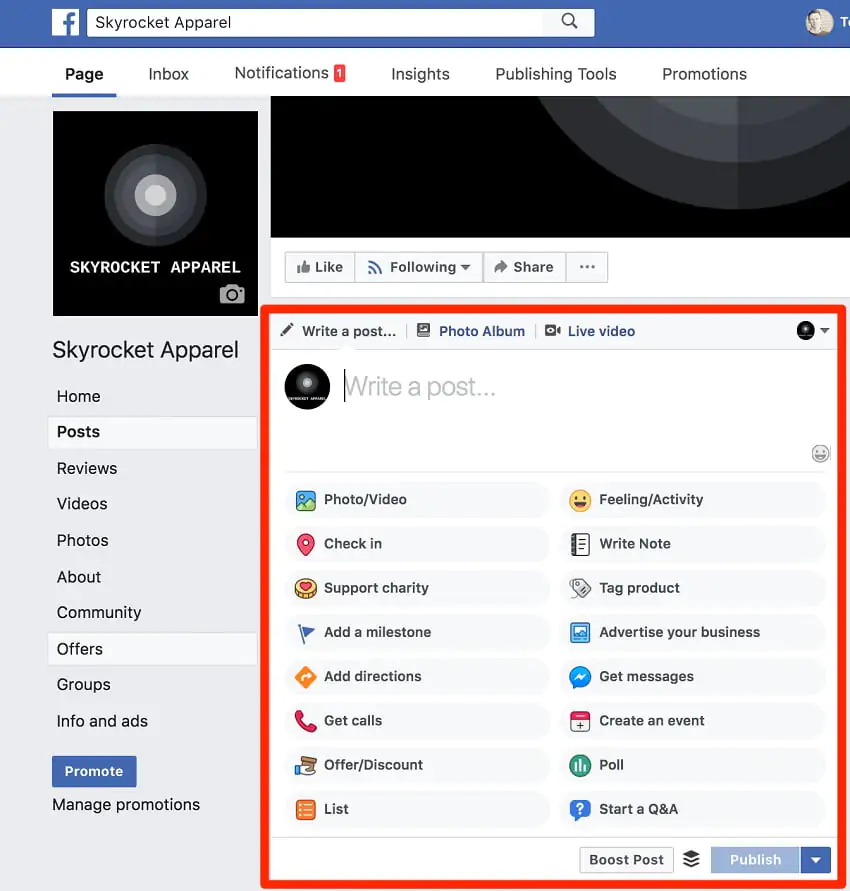
Mevcut teklifinizi veya önemli bir hizmet teklifinizi tanıtmak için bu özelliği kullanmanızı tavsiye ederiz.
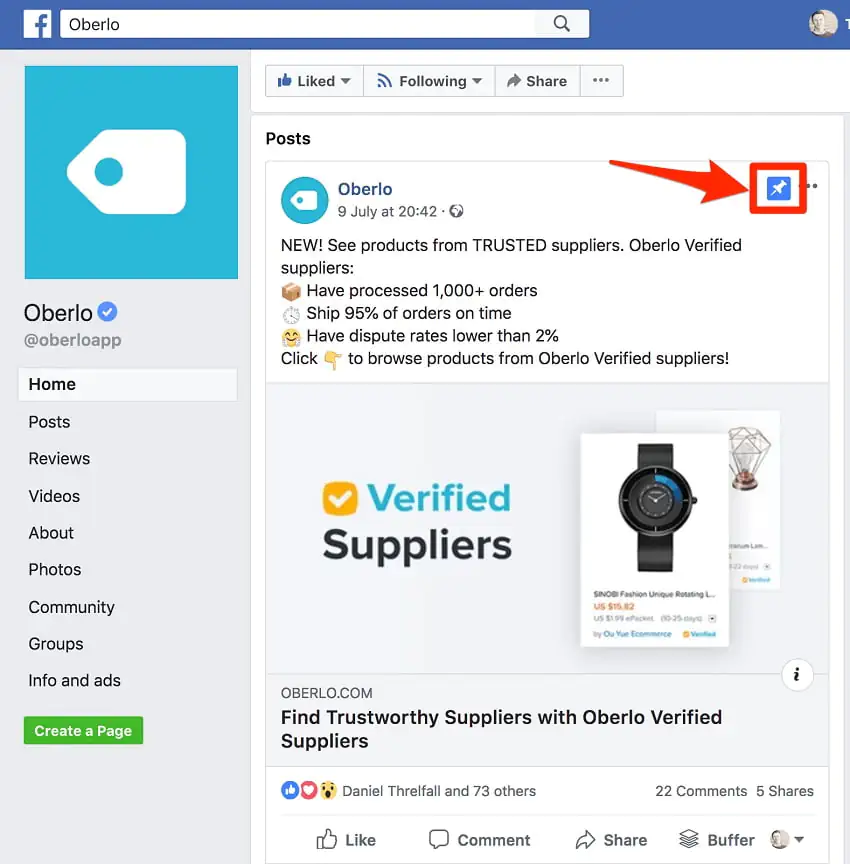
Yayınınızı oluşturduktan sonra, açılır menüyü gösteren üç nokta simgesine (⋯) tıklayın ve daha sonra “Sayfanın üstüne sabitle (Pin to top of page)” seçeneğine tıklayın.
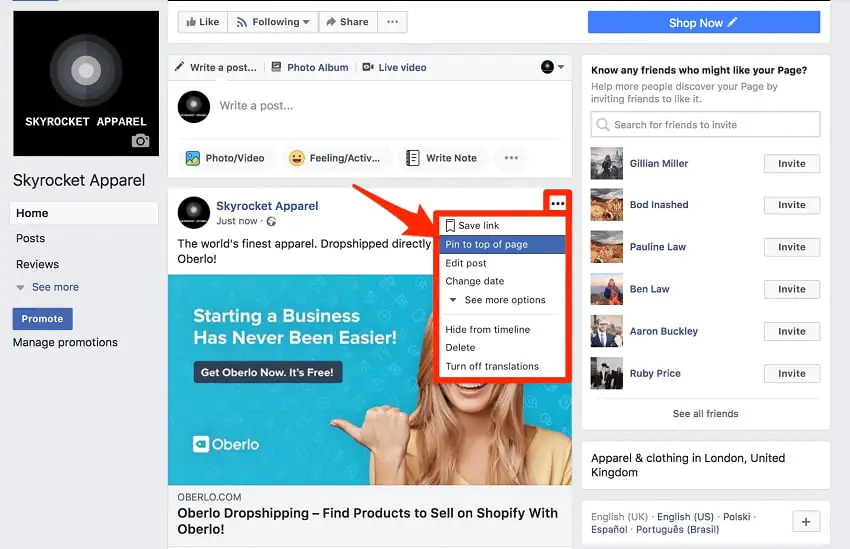
Mavi raptiye simgesine bakarak, sabitlenmiş gönderinin çalışıp çalışmadığını kontrol edebilirsiniz.
16. Adım: Fotoğraf ve Video Ekleyin
İşletme Sayfanızı tanıtmaya başlamadan önce, sayfanızı yeni görüntüleyenlerin göz atması için bazı içerikler yüklemeniz iyi bir fikirdir.
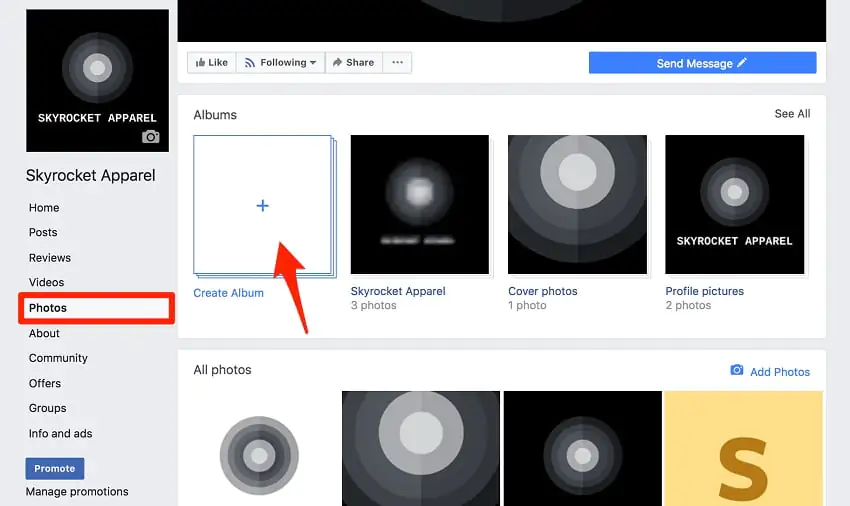
Fotoğraf eklemek için, “Fotoğraflar (Photos)” sekmesini ve ardından “Albüm Oluştur (Create Album)” seçeneğini tıklamanız yeterlidir.
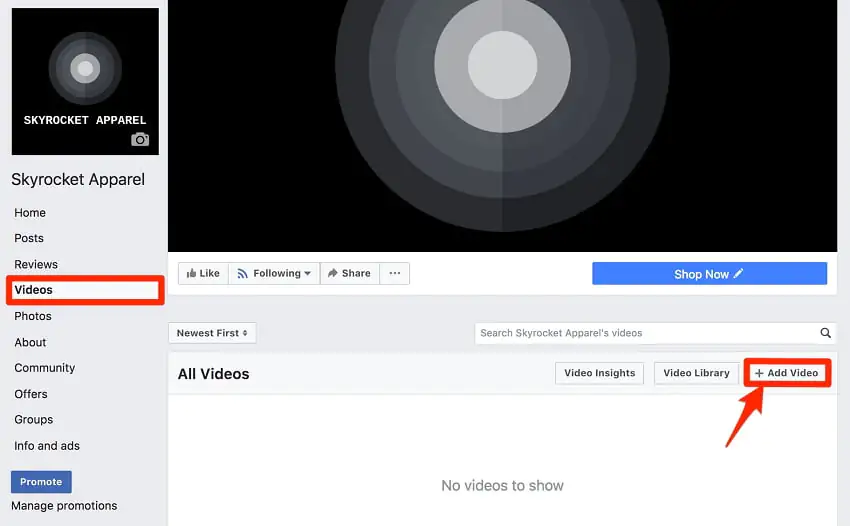
Video eklemek için “Videolar (Videos)” sekmesine ve ardından “Video Ekle (Add Video)” butonuna tıklamanız yeterlidir.
Adım 17: Diğer Sayfaları Beğenme
Pekala, şimdi sosyalleşme zamanı.
Diğer sayfaları beğenmek, onların içeriğini Sayfanızın Haber Kaynağı’na (Page’s News Feed) ekler.
Bu, diğer Sayfalarla (Pages) etkileşime girmenizi ve daha fazla erişim elde etmenizi sağlayacaktır. Başka bir Sayfa’nın (Page) gönderisiyle etkileşim kurduğunuzda, etkileşim, diğer bağlantılı Haber Akışları’nda (News Feeds) görünecektir.
Bu, ağınızı oluşturmaya başlamanın en iyi yöntemidir.
Beğenmek istediğiniz Sayfa’ya gidin ve ardından Sayfa’nın kapak resmi altındaki açılır menüyü gösteren üç nokta simgesini (⋯) tıklayın.
Ardından “Sayfanız gibi beğen (Like as your Page)” seçeneğini tıklayın.
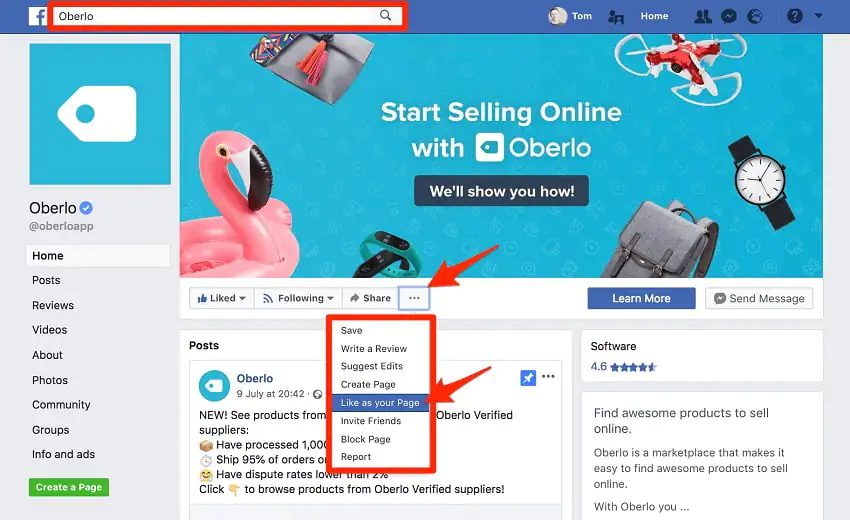
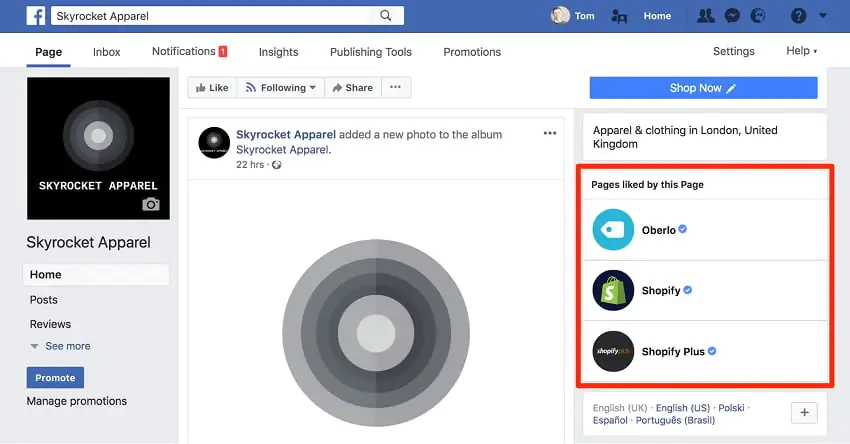
Facebook, beğendiğiniz Sayfalar’dan (Pages) rastgele üçünü, Facebook İşletme Sayfanız’da (Facebook Business Page) gösterir. Bu sayfaları, sağ taraftaki kenar çubuğunun altında görebilirsiniz.
18. Adım: Sayfanızı (Bir Ziyaretçi gibi) İnceleyin
Facebook İşletme Sayfanızı (Facebook Business Page) kurmayı neredeyse tamamladınız! Ancak Sayfanızı paylaşmadan önce, ziyaretçilere nasıl göründüğünü kontrol etmek iyi bir fikirdir.
Facebook, sayfanızı, hesabınızdan çıkış yapmak zorunda kalmadan bir ziyaretçi olarak görüntülemenize olanak sağlar.
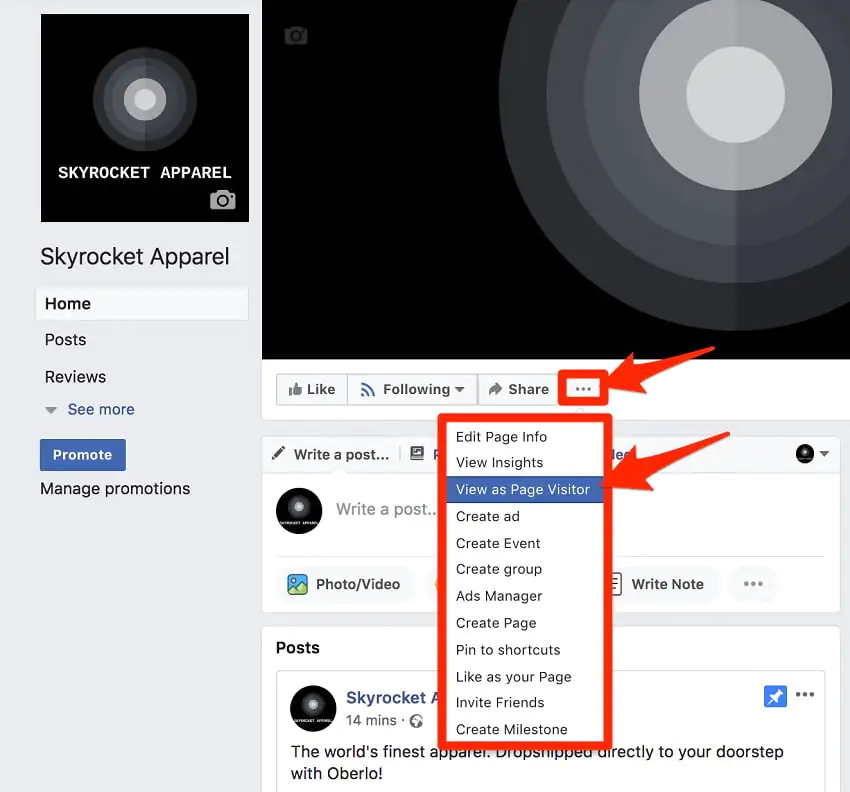
Bunu yapmak için, açılır menüyü gösteren üç nokta simgesine (⋯) ve ardından “Sayfa Ziyaretçisi Olarak Görüntüle (View as Page Visitor)” seçeneğine tıklayın.
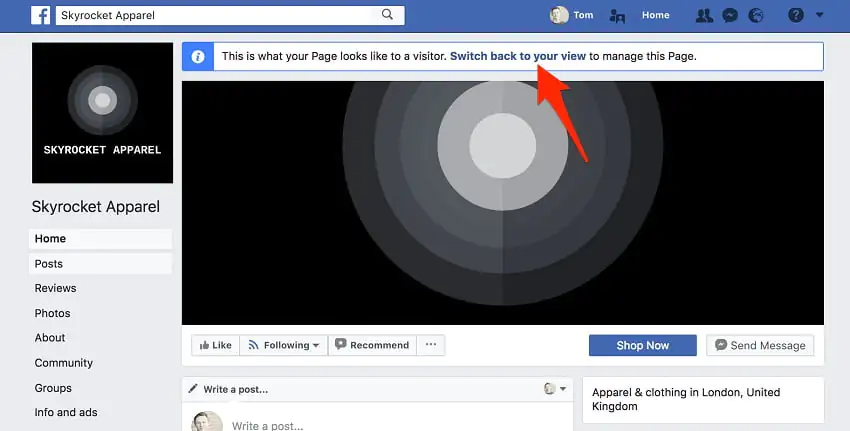
Sayfanızın nasıl göründüğünü, son halini kontrol etmek ve istediğiniz gibi olup olmadığını kontrol etmek için belli aralıklarla bu işlemi yapın.
Adım 19: Arkadaşlarınızı Davet Edin ve Sayfanızı Tanıtmaya Başlayın!
Sayfanızda, diğer insanlardan bazı beğeniler ve etkileşimler varsa, yeni takipçiler için daha güvenilir görünecektir.
Bunun nedeni sosyal kanıttır.
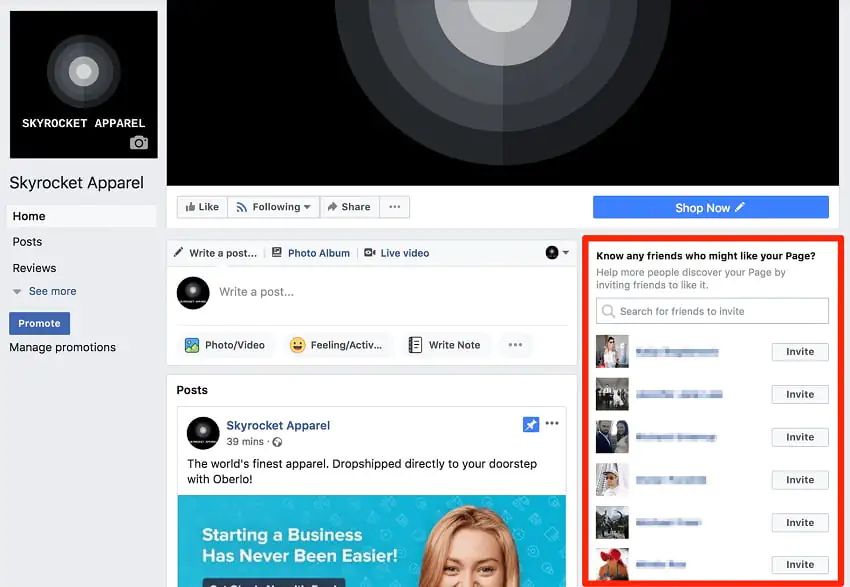
Bu nedenle, Sayfanıza iyi bir başlangıç yapmak için, sayfanın sağ tarafında yer alan kenar çubuğundaki aracı kullanarak, arkadaşlarınızı Sayfanızı beğenmeye davet edin.
Arkadaşlarınızın beğenisi ve etkileşimi ile sayfanıza iyi bir başlangıç yaptıktan sonra, web sitenizden ve diğer profillerden Facebook İşletme Sayfanıza (Facebook Business Page) bağlanabilir ve sayfanızı tanıtmaya başlayabilirsiniz!
Bonus Adım: Facebook Insights ile Sayfanızın Performansını Analiz Edin
Facebook, size yararlı bir analiz paketi sunmak için sayfa etkileşimlerinizi izler.
Bu verileri, Facebook İşletme Sayfanız’ın (Facebook Business Page) üst kısmındaki “İstatistikler (Insights)” menüsüne tıklayarak bulabilirsiniz.
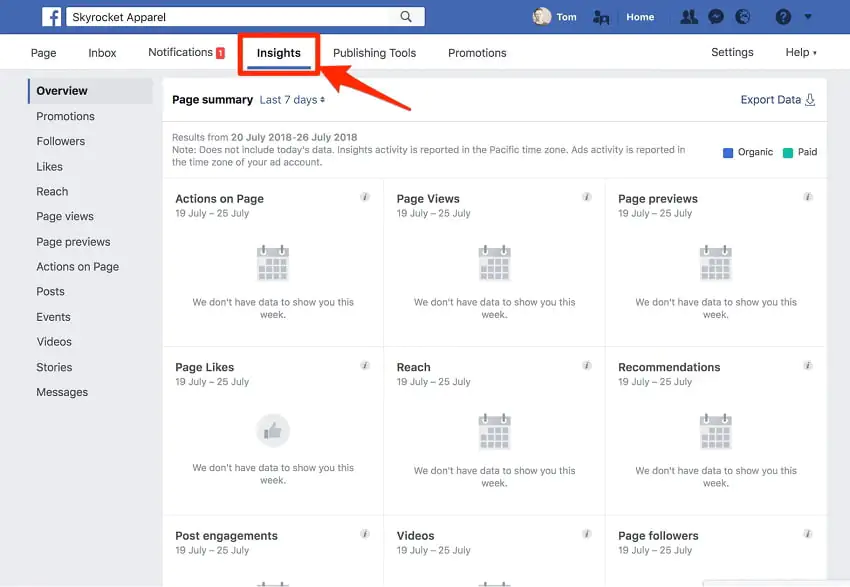
Sayfanıza etkileşimler gelene (olana) kadar bu bölüm boş kalacak, ancak bir süre sonra Sayfanız ile ilgili faydalı bilgilerle dolacak!
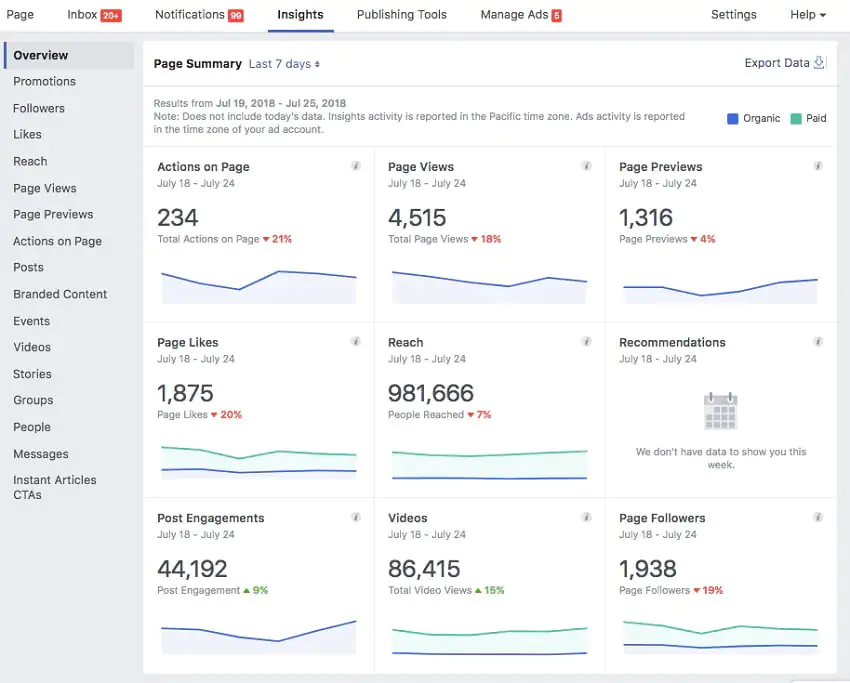
Tüm bu verilerin parmaklarınızın ucunda olması güzel olsa da, işletmeniz için en önemli Facebook metriklerinin hangisi olduğunu anlarsanız daha yararlıdır. Aşağıda, izlemeniz ve iyileştirmeniz gereken üç temel ölçüm (metrik) bulunmaktadır.
- Erişim: Bu metrik, içeriğinizi Facebook‘ta gören Facebook kullanıcılarının sayısını gösterir. Facebook, gönderilerinizi Facebook İşletme Sayfanızı beğenen 100 kişiden yalnızca 6‘sına sunduğundan, erişimin düşük olması normaldir. Bununla birlikte, sayıları artırmak için her zaman Facebook reklamlarını kullanabilirsiniz.
- Gönderi etkileşimleri: Bu metrik (ölçüm), Facebook’un haber akışı algoritmasının çok önemli bir parçasıdır. Yayınlarınıza sürekli olarak yüksek katılım, insanların içeriğinizi beğendiği anlamına gelir ve bu durum da, stratejinizin iyi olduğunu, yalnızca küçük değişiklikler yapmanız gerektiğini gösterir.
- Videolar: Bu metrik (ölçüm), videolarınızın en az 3-saniye boyunca kaç kez oynatıldığını gösterir. Düşük bir sayı, izleyicileri, tüm videoları izlemeye ikna eden yeni tanıtımlara ve altyazılara olan ihtiyacı gösterir.
Facebook, açık ara dünyanın en büyük sosyal ağıdır. Dolayısıyla, işletmenizi çevrimiçi olarak büyütmek istiyorsanız, bir Facebook İşletme Sayfası oluşturmak için zaman ayırmaya değer.
Bu pazarlama aracının çok sayıda dinamik parçası vardır, ancak en iyi sonuçlar için sayfanızı doğru şekilde yapılandırdığınızdan emin olun.
Ve unutmayın, Facebook İşletme Sayfanızı müşterilere ve potansiyel müşterilere tanıtmaya başlamadan önce, keyif almaları için hazır ve bol miktarda bir içeriğe sahip olmanız zorunludur.
Facebook İşletme Sayfaları hakkında sorularınız var ise, aşağıdaki yorum bölümünden bize bildirin!
İlişkili makaleler;
- Facebook İşletme Hesabına Kişi Ekleme
- Facebook İşletme Sayfanızda Etkileşimi Artırmanın 3 Yolu