TeknoDestek Müşteri Hizmetleri
  • Haberler
    HaberlerDaha Fazla Göster
    Sessiz İçerik Nedir Nasıl Yapılır
    Sessiz İçerik Nedir
    6 dk. okuma
    Spotify SongDNA Nedir
    4 dk. okuma
    Apple Creator Studio Nasıl Kullanılır
    6 dk. okuma
    Mikro İçerik Nedir Nasıl Yapılır
    Mikro İçerik Nedir
    6 dk. okuma
    Türkiye’de Araçlarda Multimedya Ekranı Kullanımı Yasakları
    6 dk. okuma
  • Bilgisayar
    BilgisayarDaha Fazla Göster
    WordPress bakım modunda takılı kalması için FTP istemcisinde .maintenance dosyasının kök dizindeki görüntüsü
    WordPress Bakım Modunda Takılı Kalması Sorunu ve Çözümü
    7 dk. okuma
    WordPress Site Teknik Sorunlar Yaşıyor
    WordPress Site Teknik Sorunlar Yaşıyor Hatası Çözümü
    5 dk. okuma
    SSH Bağlantı Reddedildi Hatası Çözümü
    6 dk. okuma
    WordPress Planlı Bakım
    WordPress Planlı Bakım Nedeniyle Kısa Süreliğine Kullanılamayacak Hatası ve Çözümü
    7 dk. okuma
    Windows 11 Başlat Menüsünden Web Aramaları Kapatma
    5 dk. okuma
  • Mobil
    MobilDaha Fazla Göster
    Navigasyon Yönlendirici Değiştirme
    Google Haritalarda Navigasyon Yönlendirici Değiştirme
    3 dk. okuma
    Apple CarPlay'da uygulamaların yerini değiştirme
    Apple CarPlay’da Uygulamaların Yerini Değiştirme
    4 dk. okuma
    Android Auto Nedir, Nasıl Kullanılır
    4 dk. okuma
    Android 5G Ayarı Nasıl Yapılır
    4 dk. okuma
    iPhone 5G Ayarı Nasıl Yapılır
    4 dk. okuma
  • Sosyal Medya
    Sosyal MedyaDaha Fazla Göster
    YouTube Video Başlığı Nasıl Yazılmalı Yolları Neler
    YouTube Video Başlığı Nasıl Yazılmalı
    6 dk. okuma
    Tiktok Sorun Bildirme Ekranı Nerede
    5 dk. okuma
    X uygulamasında gündeme girme için hashtag ve etkileşim ekranı
    X Uygulamasında Gündeme Nasıl Girilir
    5 dk. okuma
    TikTok İçerik Yorgunluğu Nedir
    6 dk. okuma
    Sosyal Medyada Marka Dili Nasıl Oluşturulur Yolları Neler
    Sosyal Medyada Marka Dili Nasıl Oluşturulur
    6 dk. okuma
  • İnceleme
    İncelemeDaha Fazla Göster
    MacBook Neo Piyasayı Sarsmaya Geliyor
    5 dk. okuma
    Instax Mini Evo Cinema
    4 dk. okuma
    Samsung Galaxy Book 6 Ultra
    Samsung Galaxy Book 6 Ultra İnceleme
    8 dk. okuma
    Bütçe Dostu Mac Seçenekleri
    Bütçe Dostu Mac MacBook Neo vs Mac Mini
    7 dk. okuma
    Xiaomi Mi Taşınabilir Şarjlı Kompresör İnceleme
    10 dk. okuma
  • İletişim
YouTube
  • Facebook
26 Nis 2026, Pazar
TeknoDestek Müşteri HizmetleriTeknoDestek Müşteri Hizmetleri
Yazı BoyutuAa
  • Haberler
  • Mobil
  • Sosyal Medya
  • Bilgisayar
  • İnceleme
  • İnternet ve Ağ
  • Ev Elektroniği
  • İletişim
Search
  • Haberler
    • Cihaz Duyuruları
    • Teknoloji
    • Uygulama Gelişmeleri
  • Bilgisayar
    • Linux
    • macOS
    • Windows
  • İnceleme
    • Bilgisayar
    • Ev Elektroniği
    • Tablet
    • Tavsiyeler & Karşılaştırmalar
    • Telefon
  • Mobil
    • Android
    • Giyilebilir Cihazlar
    • HarmonyOS
    • iPhone / iOS
  • Sosyal Medya
    • Facebook
    • Instagram
    • TikTok
    • Snapchat
    • Teams
    • Telegram
    • WhatsApp
    • X
  • İletişim
Bizi Takip Edin
Windows 11 DiskPart ile Disk Silme ve Onarma
Windows

Windows 11 DiskPart ile Disk Silme ve Onarma

Fatih ATEŞ
Son güncelleme: 22 Nisan 2026 10:22
Fatih ATEŞ - Teknik Destek Uzmanı
Paylaş
Paylaş

Windows 11 DiskPart ile Disk Silme ve Onarma işlemi, bozulmuş veya erişilemeyen sürücüleri temizlemek için etkili bir yöntemdir. Adımlar ve olası sorunların çözümleri açıklanıyor.

Windows 11’de disk hataları, yavaşlama sorunları veya erişilemeyen sürücüler genellikle mantıksal veri bozulmalarından kaynaklanır. Bu tür durumlarda DiskPart aracı, diski tamamen temizleyip yeniden yapılandırmak için en etkili çözümlerden biridir. Özellikle ikinci sürücülerde, harici disklerde ve USB belleklerde yaşanan bozulmalar DiskPart ile hızlı şekilde düzeltilebilir.

- 11858 Teknoloji Destek Hattı -

Bu içerikte, DiskPart komutlarının nasıl kullanılacağını, hangi durumlarda uygulanması gerektiğini ve işlem sırasında dikkat edilmesi gereken tüm kritik noktaları bulacaksınız. Ayrıca veri kaybını önlemek için almanız gereken önlemlerden, işlem sonrasında karşılaşabileceğiniz olası sorunlara kadar tüm detaylar adım adım açıklanmaktadır.

DiskPart ile Disk Silme ve Onarma

Bu süreç, özellikle sürücüde mevcut olan verileri tamamen silip, sürücüyü yeniden yapılandırmak için gerekli adımları içerir. İşlem sırasında tüm verilerin kaybolacağına dikkat etmek önemlidir, bu yüzden verilerinizi yedeklemeniz önerilir. DiskPart ile disk silme ve onarma adımlarını takip ederek, diskinizin temizlenmesini ve yeniden yapılandırılmasını sağlayabilirsiniz.

Şimdi aşağıdaki DiskPart komutlarını sırayla uygulayın.

  1. Windows 11’de Başlat‘ı açın.
  2. Komut İstemi‘ni arayın, üst sonuç üzerinde Yönetici olarak çalıştır seçeneğini seçin. Windows 11 DiskPart ile Disk Silme ve Onarma
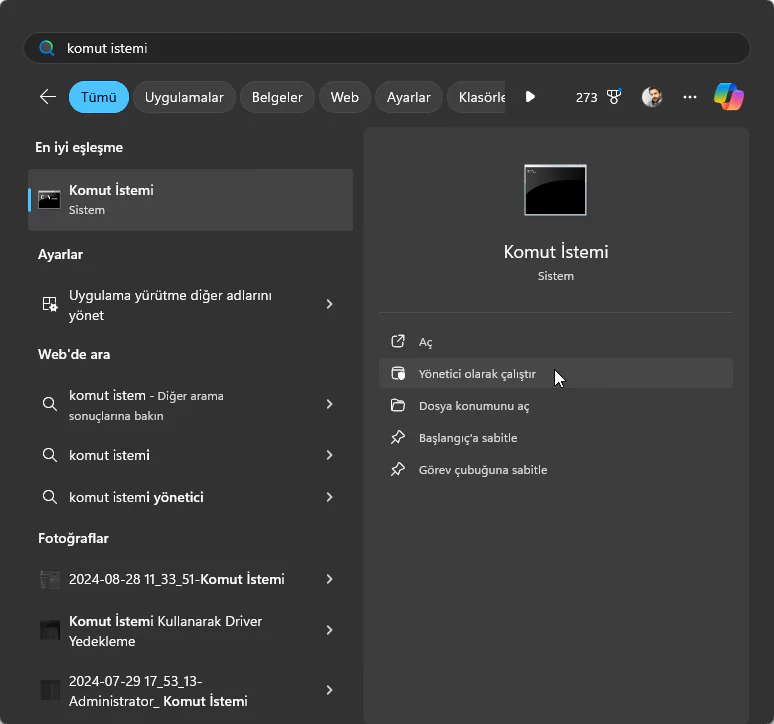
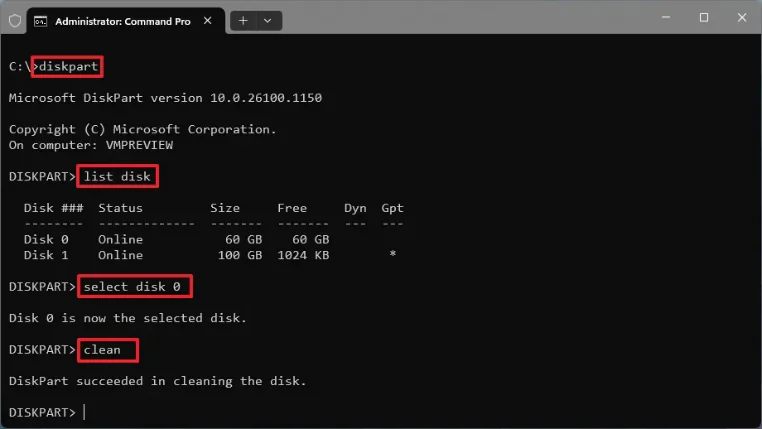
  3. Diskpart’ı açmak için aşağıdaki komutu yazın ve Enter tuşuna basın:
    diskpart
  4. Biçimlendireceğiniz sürücüyü belirlemek için aşağıdaki komutu yazın ve Enter tuşuna basın:
    list disk
  5. Depolamayı seçmek için aşağıdaki komutu yazın ve Enter tuşuna basın:
    select disk 3

    Komutta “3” yerine kullanmak istediğiniz flash sürücü numarasını girin.

  6. Sabit sürücüdeki her şeyi silmek için aşağıdaki komutları yazın ve Enter tuşuna basın:

    clean
    Windows 11 DiskPart ile Disk Silme ve Onarma


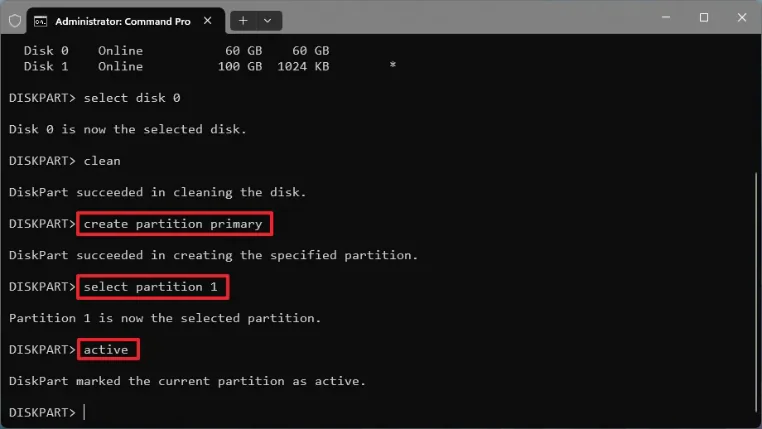
  7. Bir birincil bölüm oluşturmak için aşağıdaki komutu yazın ve Enter tuşuna basın:
    create partition primary
  8. Yeni bölümü seçmek için aşağıdaki komutu yazın ve Enter tuşuna basın:
    select partition 1
  9. Seçilen bölümü aktif hale getirmek için aşağıdaki komutu yazın ve Enter tuşuna basın:
    activeWindows 11 DiskPart ile Disk Silme ve Onarma
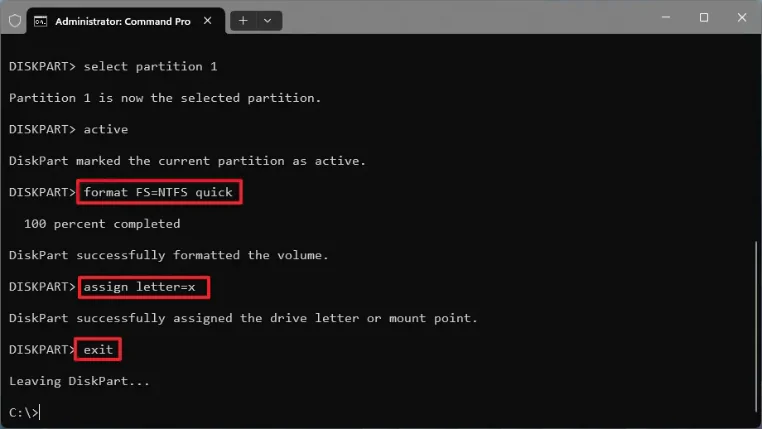
  10. Sabit sürücüyü biçimlendirmek ve önyüklenebilir hale getirmek için aşağıdaki komutu yazın ve Enter tuşuna basın:
    format FS=NTFS quick
  11. Sürücüye bir harf atamak ve sürücüyü erişilebilir hale getirmek için aşağıdaki komutu yazın ve Enter tuşuna basın:
    assign letter=X

    Komutta “X” yerine kullanmak istediğiniz uygun bir harfi girin.

  12. Aracı kapatmak için aşağıdaki komutu yazın ve Enter tuşuna basın:

    exit
    Windows 11 DiskPart ile Disk Silme ve Onarma

    Adımları tamamladığınızda, sürücü silinmiş, biçimlendirilmiş ve belirtilen sürücü harfi ile monte edilmiş olacak ve geçmişte karşılaştığınız hataları düzeltmiş olacaksınız.

DiskPart ile disk silme ve onarma adımları ikinci sürücüler, harici sürücüler ve hatta flash sürücüler gibi ikincil sürücüleri onarmak için uygundur. Sorunlu olan sürücü işletim sisteminin yüklü olduğu sürücü ise, Check Disk aracını veya DISM ve SFC araçlarını kullanabilirsiniz. Eğer sorunlar devam ederse, Windows 11, dosyalarınızı, ayarlarınızı ve uygulamalarınızı koruyarak işletim sistemini yeniden yüklemek için bir özellik sunar.

Disk temizleme veya DiskPart komutları konusunda tereddüt yaşıyorsanız, yanlış bir adım veri kaybına yol açabilir. Böyle durumlarda, Türkiye’nin 7/24 hizmet veren profesyonel teknik destek merkezi olan 11858 Teknoloji Destek Hattı üzerinden uzman ekibe ulaşarak işlemi güvenle tamamlayabilirsiniz. Uzmanlar, gerekli adımları hem güvenli hem de doğru şekilde uygulayabilmeniz için sizinle birlikte yönetir.

DiskPart ile yapılan işlemler bazı durumlarda sürücü hatalarını tamamen çözerken, işletim sisteminden kaynaklanan sorunlar devam edebilir. Özellikle Windows 11 güncellemelerinin yarıda kalması, yükleme ekranında takılması veya yeniden başlatma döngüsüne girmesi sık karşılaşılan bir problemdir. Böyle bir durumda, Windows 11 Güncelleme Takılı Kaldı konusundaki içeriğimiz, sistem güncellemelerinde yaşanan durma ve hata ekranlarının nasıl giderileceğini ayrıntılı şekilde anlatır ve benzer sorun yaşayan kullanıcılar için ek çözümler sunar.

DiskPart kullanarak disk silme ve onarma işlemini tamamladıktan sonra sürücünüzün yeniden sorunsuz çalışması beklenir. Ancak her sistemin durumu farklı olduğundan, yaşadığınız özel bir hata veya adım sırasında karşılaştığınız bir problem olabilir. Bu tür durumları yorum bölümünde paylaşabilir, hem diğer kullanıcılara hem de bize sorununuzu daha iyi anlamamız için yardımcı olabilirsiniz. Görüşlerinizi iletmekten çekinmeyin; sisteminizi en sağlıklı şekilde kullanabilmeniz için size destek olmaktan memnuniyet duyarız.


- 11858 Teknoloji Destek Hattı -
ETİKETLER:disk onarmadisk silmediskpartnasıl yapılırwindows 11
Bu Makaleyi Paylaş
Facebook WhatsApp WhatsApp Threads Bağlantıyı Kopyala Yazdır
Paylaş
YazarFatih ATEŞ
Teknik Destek Uzmanı
Takip Et
İster iPhone'undaki, ister Android cihazındaki veya Windows'taki ayarlar arasında geziniyor olsun, Fatih her zaman teknolojiye düşkün olmuştur. Teknolojiye, Windows'a ve güç düğmesi olan her şeye tutkuyla bağlı olarak, zamanının çoğunu yeni beceriler geliştirmek ve teknoloji dünyası hakkında daha fazla şey öğrenmek için harcadı. Öğrendiklerini de sizlerle paylaşıyor.
Yorum yapılmamış

Bir yanıt yazın Yanıtı iptal et

E-posta adresiniz yayınlanmayacak. Gerekli alanlar * ile işaretlenmişlerdir

Bağlantı Kuralım

21KBeğen
19.6KTakip Et
7.3KAbone Ol
192Takip Et

Popüler Gönderiler

AirTies Air 4960 Modem Kurulum

Uğurcan ÜN
Uğurcan ÜN
3 dk. okuma
14 Görüntüleme
Sessiz İçerik Nedir Nasıl Yapılır

Sessiz İçerik Nedir

İsmail YILDIZ
İsmail YILDIZ
6 dk. okuma
15 Görüntüleme
YouTube Video Başlığı Nasıl Yazılmalı Yolları Neler

YouTube Video Başlığı Nasıl Yazılmalı

İsmail YILDIZ
İsmail YILDIZ
6 dk. okuma
13 Görüntüleme

Lyra 3 Pro ile Şarkı Nasıl Oluşturulur

Uğurcan ÜN
Uğurcan ÜN
4 dk. okuma
26 Görüntüleme

You Might Also Like

Huawei DN8045X6 20 modem kurulumu
Modem Kurulumu

Huawei DN8045X6 20 Modem Kurulumu ve Port Yönlendirme

7 dk. okuma
Volarant WAN 102 hatası nasıl çözülür
Bilgisayar Oyunları

VALORANT VAN102 Hatası ve Çözüm Yöntemleri

9 dk. okuma
Samsung Smart TV 2016 Series Türksat Kanal Arama
Akıllı TV

Samsung Smart TV 2016 Series Türksat Kanal Arama

2 dk. okuma
YouTube

Youtube Premium Üyeliğinizi İptal Etme, Duraklatma Veya Devam Ettirme

3 dk. okuma

Size her gün en son haberleri ve sorun çözümlerini getiriyoruz!

TeknoDestek Müşteri Hizmetleri
Facebook-f Instagram Tiktok Twitter Youtube Linkedin Whatsapp Phone-alt Rss

İş Ortaklarımız

TeknoDestek Müşteri Hizmetleri
© 2013 - 2026 TeknoDestek Müşteri Hizmetleri • Tüm hakları saklıdır • Bu sitedeki tüm içerikler (metin, görsel, video, logo, tasarım vb.) 5846 sayılı Fikir ve Sanat Eserleri Kanunu (FSEK) kapsamında korunmaktadır • İzinsiz kopyalanması, çoğaltılması, yayınlanması veya herhangi bir şekilde kullanılması yasaktır • İhlal tespitinde; FSEK Madde 71-73 uyarınca yasal süreç başlatma, maddi/manevi tazminat talep etme ve cezai işlem için başvurma hakkımız saklıdır • TeknoDestek, TeknoS@R'un bir kuruluşudur • Tema Düzenleyen: Fatih ATEŞ
Sorun Hala Çözülmedi mi?
Aradığın çözümü bulamadıysan, 11858 Teknoloji Destek Hattımız sana yardımcı olabilir. 2011’den beri Türkiye’nin en tecrübeli teknoloji destek ekiplerinden biri olarak, bilgisayar, telefon, tablet, modem, akıllı TV ve sosyal medya sorunlarında 7/24 profesyonel destek veriyoruz. Uzman ekibimizle hemen görüşmek ister misin?

    📞 11858’i Şimdi Ara

    Görüşme öncesi dakika ücreti sesli olarak bilgilendirilir
    Welcome Back!

    Sign in to your account

    Kullanıcı Adı veya E-posta Adresi
    Şifre

    Şifrenizi mi unuttunuz?