
ASUS Armoury Crate RAM Algılamıyor sorunu mu yaşıyorsunuz? Bu makalede RGB yazılımlarını yeniden yüklemekten BIOS güncellemesine kadar 4 etkili yöntemle RAM’inizi algılatmayı öğrenin
ASUS Armoury Crate RAM algılamıyor mu? Bu içerikte 4 farklı yöntemle, ASUS Armoury Crate ile RAM’inizi nasıl algılatabileceğinizi öğrenin. Adım adım çözümler ve ipuçları burada!


ASUS Armoury Crate, ASUS donanım bileşenlerinizi yönetmek ve özelleştirmek için kullanılan güçlü bir yazılımdır. Ancak bazı kullanıcılar, ASUS Armoury Crate RAM algılamıyor sorunu ile karşılaşabilir. Bu durum, RGB aydınlatma senkronizasyonunu etkileyebilir ve kullanıcı deneyimini olumsuz yönde etkileyebilir.
ASUS Armoury Crate, bilgisayarınızın donanım bileşenlerini yönetmek ve RGB aydınlatmayı senkronize etmek için vazgeçilmez bir araçtır. Ancak bazı kullanıcılar, yazılımın RAM’i algılamaması sorunuyla karşılaşır ve bu durum aydınlatma efektlerini etkileyebilir. Bu makalede, sorunun nedenlerini ve çözüm yollarını adım adım açıklayacağız, böylece donanım deneyiminizi iyileştirebilirsiniz.
Özellikle ASUS anakart kullanıcıları için hazırladığımız bu içerikte, RGB yazılımlarının yeniden yüklenmesinden BIOS ayarlarına kadar yöntemleri bulacaksınız. Hangi soruların cevaplanacağını merak ediyorsanız, RAM algılama hatasının 4 temel nedeni ve adım adım çözümleri burada detaylıca ele alınacak. Böylece, sorunu kendiniz aşabilir veya gerektiğinde uzman desteği arayabilirsiniz.
Neyse ki, RAM algılanmıyor sorununu çözmek için birkaç yöntem bulunmaktadır. Bu içerikte, ASUS Armoury Crate ile RAM’inizi algılatmak için izleyebileceğiniz adımları detaylı bir şekilde ele alacağız.
ASUS Armoury Crate RAM Algılamıyor
ASUS Armoury Crate, bilgisayarınızın donanım ve yazılım bileşenlerini yönetmenize ve optimize etmenize olanak tanıyan güçlü bir yazılımdır. Ancak, bazen ASUS Armoury Crate RAM’i algılamaz ve bu, ışıklandırma eşitlemesi gibi işlevleri etkileyebilir. Şimdi ASUS Armoury Crate RAM algılamıyor sorununu nasıl çözebileceğinizi anlatacağız.
Tüm RGB Uygulamalarını Yeniden Yükleyin
Eğer ASUS Armoury Crate RAM algılamıyorsa, ilk adım olarak tüm RGB yazılımlarını kaldırıp yeniden yüklemeyi deneyebilirsiniz. İşte adımlar:
- Başlat butonuna tıklayın ve Ayarlar‘ı seçin.
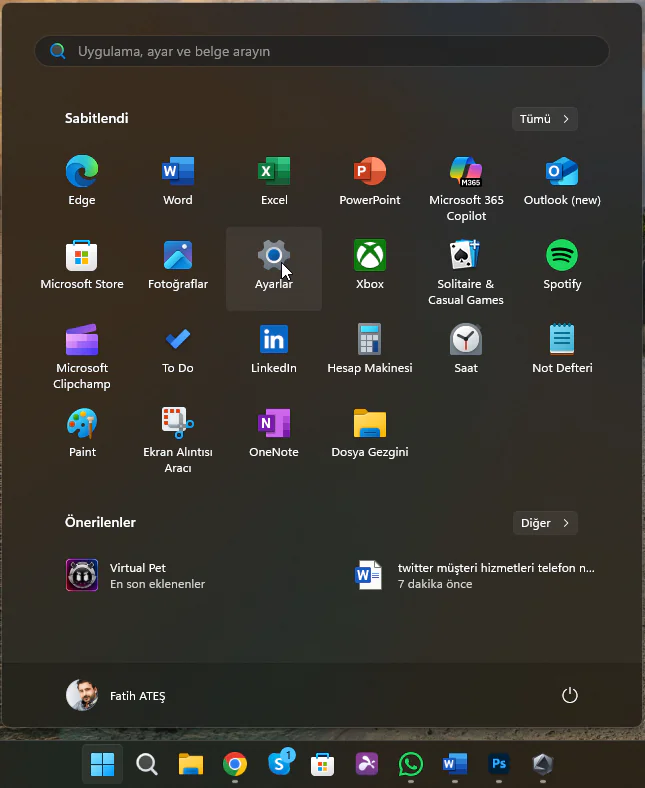
- Uygulamalar sekmesine gidin ve Yüklenmiş Uygulamalar‘ı seçin.
- Yüklediğiniz tüm RGB yazılımlarını bulun, yanındaki üç noktaya tıklayın ve Kaldır seçeneğini seçin.
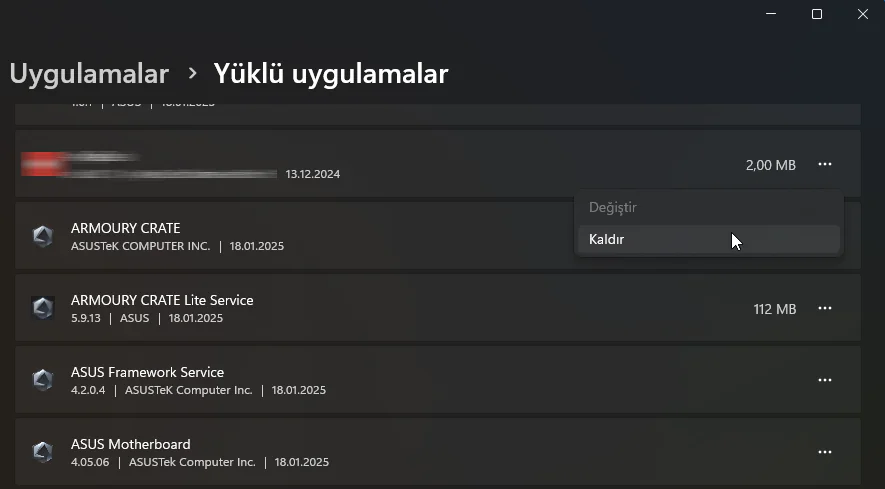
- Tüm yazılımlar kaldırıldıktan sonra bilgisayarınızı kapatın ve güç kaynağından ayırın.
- Bir dakika bekledikten sonra bilgisayarınızı tekrar açın.
- RAM’iniz için gerekli RGB yazılımını ve eklentisini yükleyin. Örneğin, iCUE kullanıyorsanız, Tam Yazılım Kontrolünü Etkinleştir seçeneğini açmayı unutmayın.
- Son olarak, ASUS Armoury Crate’i indirip yükleyin.
Bu adımlar, ASUS Armoury Crate RAM algılamıyor sorununu çözebilir.
Aura Sync Kullanmayı Deneyin
Eğer yukarıdaki yöntem işe yaramazsa, Aura Sync kullanarak sorunu çözmeyi deneyebilirsiniz:
- Bilgisayarınızdaki tüm RGB yazılımlarını kaldırın.
- Aura Sync‘in bağımsız sürümünü indirin.
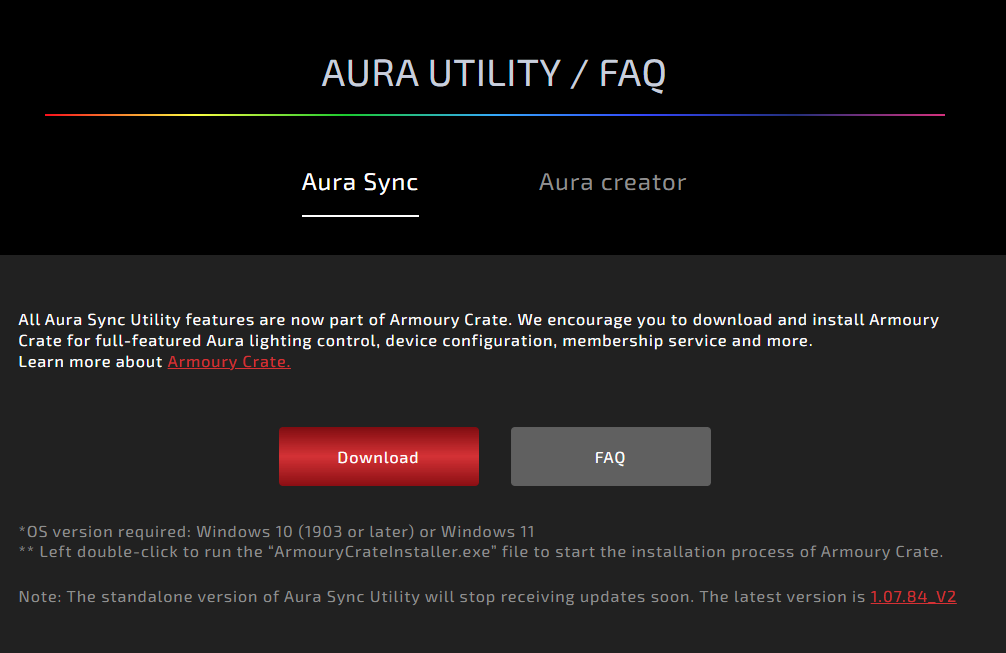
- LightingService‘i önce yükleyin. Bunu Lighting_Control klasöründe bulabilirsiniz.
- Kurulum dosyasını çalıştırın ve uygulamanın yüklenmesini bekleyin.
- Uygulama yüklendikten sonra, RAM’in algılanıp algılanmadığını kontrol edin.
BIOS’u Sıfırlayın
BIOS ayarlarının sıfırlanması, RAM’in algılanmaması sorununu çözebilir. Bunu yapmak için:
- Bilgisayarınızı yeniden başlatın.
- Bilgisayar açılırken F2 veya Del tuşuna basarak BIOS’a girin.
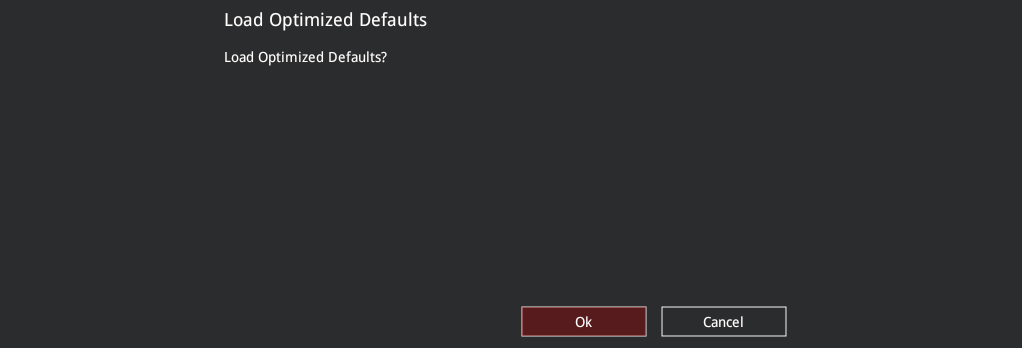
- Varsayılan ayarları yükleme seçeneğini bulun, değişikliği onaylayın ve bilgisayarınızı yeniden başlatın.
BIOS’u Güncelleyin
BIOS güncellemesi, RAM’in algılanmaması sorununu çözebilir. BIOS güncellemesi için:
- Bilgisayarınızdaki ASUS BIOS’unu güncelleyin. En iyi sonuçlar için anakartınızın kılavuzunu takip edin.
- Alternatif olarak, ASUS Armoury Crate’i kullanarak BIOS güncellemesi yapabilirsiniz.
BIOS güncellemesi tamamlandıktan sonra, RAM’iniz algılanmalıdır.
ğer yukarıdaki yöntemleri denediğiniz halde ASUS Armoury Crate RAM algılamıyor sorunu devam ederse, zaman kaybetmeden güvenilir bir destek almak en iyi seçenek olabilir. 11858 Teknoloji Destek Hattı, 2011’den beri Türkiye genelinde milyonlarca kullanıcıya 7/24 hizmet veren alanında uzman bir merkezdir. Bilgisayar donanımı, yazılım sorunları ve RGB ayarları dahil olmak üzere teknolojiyle ilgili her türlü problemi, lisanslı araçlarla uzaktan çözüyor. Dakika bazlı ücretlendirme sayesinde şeffaf bir şekilde yardım alabilir, uzmanların rehberliğinde sorununuzun üstesinden gelebilirsiniz.
ASUS Armoury Crate RAM algılamıyor sorunu, doğru adımlarla genellikle kolayca giderilebilen bir durum olsa da, her kullanıcının donanım yapılandırması farklı olabilir. Yukarıdaki yöntemlerden hangisi size çözüm oldu veya hala sorun yaşıyorsanız, lütfen yorumlarınızda paylaşın. Böylece diğer okuyuculara yol gösterebilir ve topluluk olarak daha fazla deneyim biriktirebiliriz. Deneyimlerinizi anlatmak, benzer sorunlarla karşılaşanlara büyük katkı sağlar.