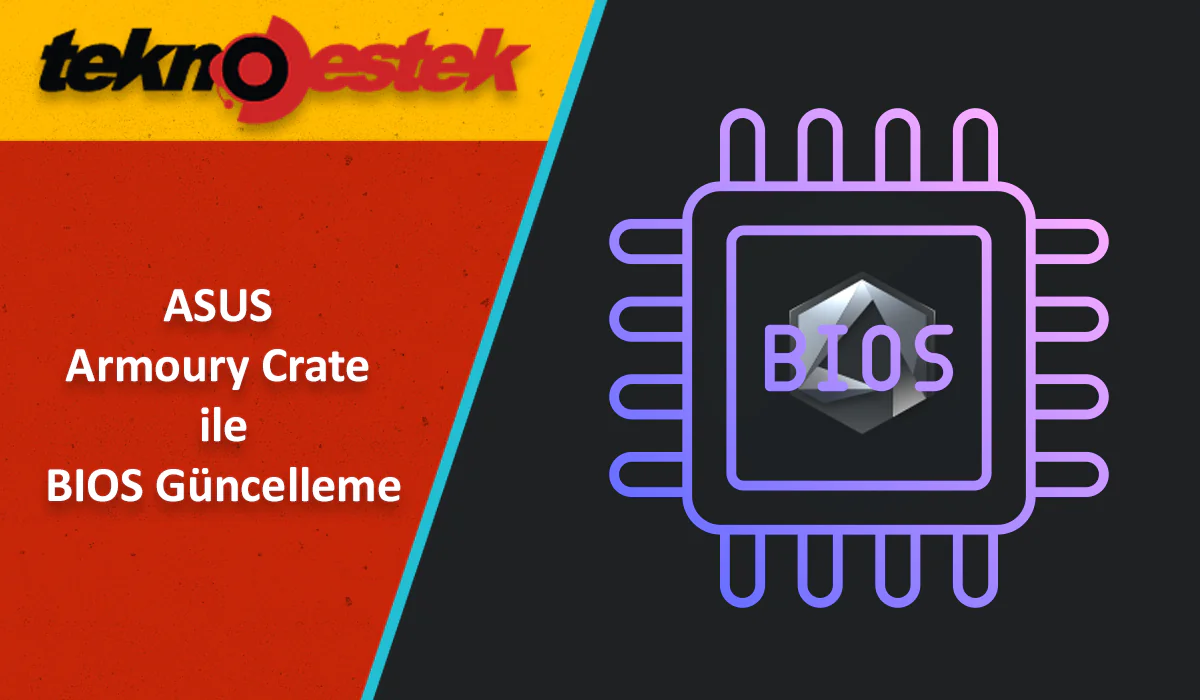

ASUS Armoury Crate ile BIOS Güncelleme nasıl yapılır? Bu makalede ASUS donanım yönetiminde BIOS’u adım adım güncellemek için 5 basit adımı öğrenin, güvenlik iyileştirmelerinden performans artışına kadar faydalarıyla. ASUS Armoury Crate ile BIOS güncelleme işlemini öğrenin. Bu içerikte, Armoury Crate kullanarak BIOS güncellemenin nasıl yapılacağı, neden gerekli olduğu ve dikkat edilmesi gerekenler hakkında bilgi edineceksiniz.
BIOS güncellemesi, bilgisayarınızın performansını artırmak ve güvenliğini sağlamak için önemli bir adımdır. ASUS kullanıcıları için, BIOS güncelleme işlemi genellikle ASUS Armoury Crate yazılımı üzerinden gerçekleştirilebilir. Ancak, bu işlem bazı kullanıcılar için karmaşık görünebilir. Bu makalede, ASUS Armoury Crate ile BIOS güncelleme işlemini nasıl gerçekleştirebileceğinizi adım adım açıklayacağız.


BIOS güncellemesi, bilgisayarınızın donanım performansını optimize etmek ve güvenlik açıklarını kapatmak için kritik bir işlemdir. ASUS kullanıcıları için ASUS Armoury Crate, bu süreci kolaylaştıran güvenilir bir araçtır. Bu makalede, güncellemenin neden önemli olduğunu, adım adım nasıl yapılacağını ve dikkat edilmesi gereken noktaları açıklayacağız, böylece sisteminizi daha güvenli hale getirebilirsiniz.
Özellikle ASUS anakart sahipleri için hazırladığımız bu içerikte, yazılım üzerinden güncelleme adımlarından alternatif yöntemlere kadar detayları bulacaksınız. Hangi soruların cevaplanacağını merak ediyorsanız, BIOS’un ne olduğu, güncellemenin süresi ve sonrası yapılacaklar burada kapsamlıca ele alınacak. Böylece, işlemi kendiniz güvenle gerçekleştirebilir veya gerektiğinde uzman yardımına başvurabilirsiniz.
ASUS Armoury Crate Nedir?
ASUS Armoury Crate, ASUS donanım bileşenlerinizi yönetmek ve özelleştirmek için kullanılan bir yazılımdır. Bu yazılım, RGB aydınlatma ayarlarından BIOS güncellemelerine kadar birçok işlev sunar. ASUS Armoury Crate ile BIOS güncelleme işlemi, kullanıcıların sistemlerini daha verimli bir şekilde yönetmelerine yardımcı olur. Henüz bilgisayarınızda ASUS Armoury Crate yoksa resmi web sayfası üzerinden indirebilirsiniz.
ASUS Armoury Crate ile BIOS Güncelleme Adımları
ASUS Armoury Crate kullanarak BIOS güncelleme işlemi oldukça basittir. Aşağıdaki adımları izleyerek BIOS’unuzu güncelleyebilirsiniz:
- Bilgisayarınızda ASUS Armoury Crate yazılımını başlatın.
- Ana menüden Araçlar sekmesine tıklayın.
- Açılan menüde Güncelleme Merkezi sekmesine tıklayın.
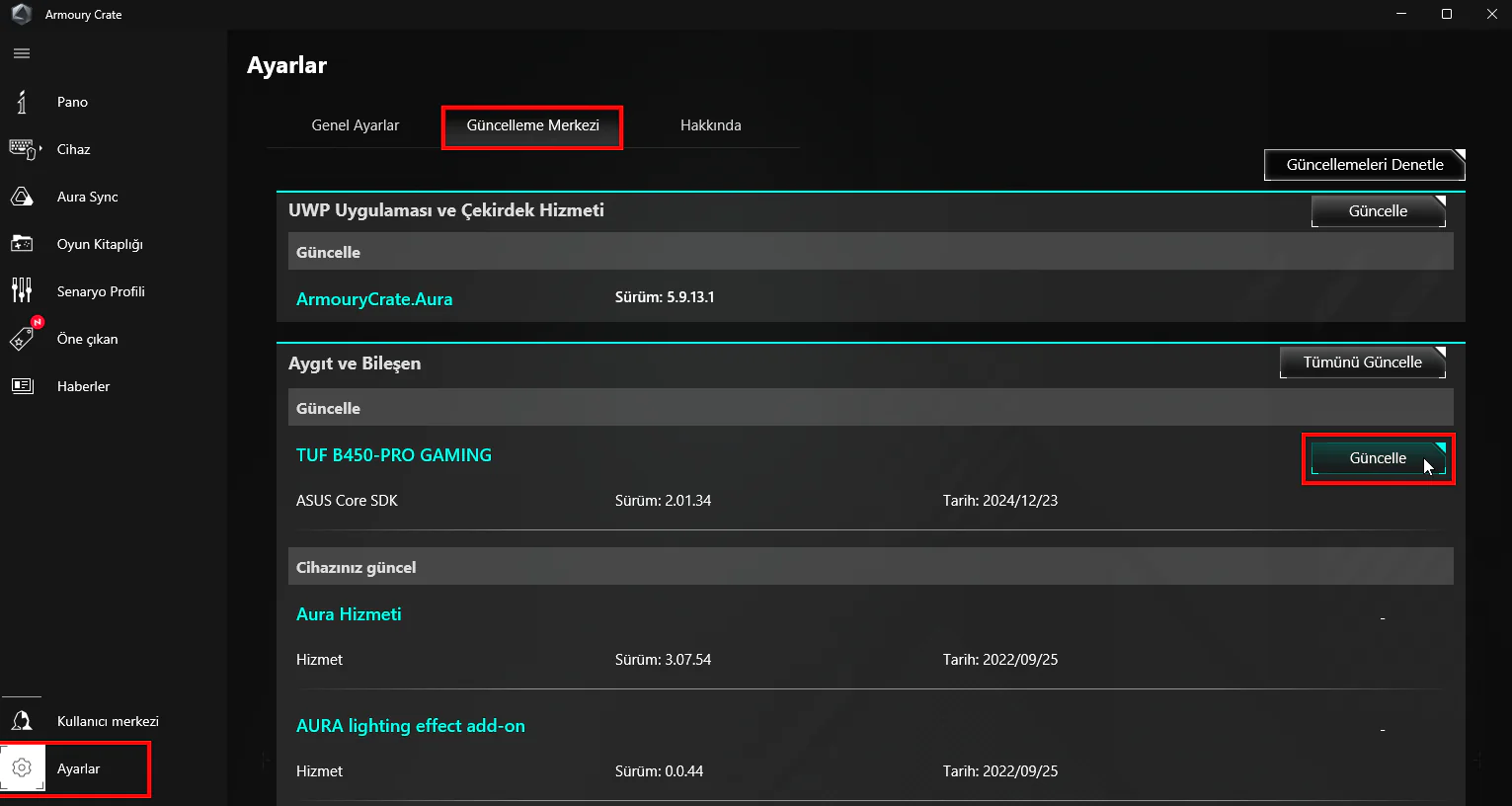
- Güncellemek istediğiniz BIOS sürümünü seçin.
- Güncelle butonuna tıklayın ve ekrandaki talimatları izleyin.

Bu adımları takip ederek BIOS güncelleme işlemini tamamlayabilirsiniz. Ancak, bazı kullanıcılar ASUS Armoury Crate’in en son BIOS sürümlerini göstermediğini belirtmektedir. Bu nedenle, alternatif güncelleme yöntemlerini de göz önünde bulundurmalısınız.
BIOS Güncellemenin Önemi
BIOS güncellemeleri, genellikle güvenlik iyileştirmeleri ve hata düzeltmeleri içerir. Yeni donanımlarla uyumluluğu artırmak için de BIOS güncellemeleri gereklidir. Eğer sisteminizde sorun yaşamıyorsanız veya ASUS kritik bir güncelleme yayınlamadıysa, mevcut BIOS sürümünüzü kullanmaya devam edebilirsiniz. Ancak, güncellemeleri düzenli olarak kontrol etmek her zaman iyi bir fikirdir.
Alternatif BIOS Güncelleme Yöntemleri
ASUS Armoury Crate dışında, BIOS güncellemesi için başka yöntemler de bulunmaktadır. Bazı ASUS modelleri, BIOS güncellemeleri için MyASUS yazılımını kullanmanıza olanak tanır. Ayrıca, birçok anakartta EZ Flash aracı bulunur. Bu araç, BIOS güncellemesini kolaylaştırır. BIOS güncellemesi yapmadan önce, anakartınızın kılavuzunu kontrol etmek önemlidir.
BIOS Güncelleme Süreci Ne Kadar Sürer?
BIOS güncelleme süreci genellikle birkaç dakika sürer. Kullanıcıların deneyimlerine göre, bu işlem çoğu bilgisayarda 2 ila 8 dakika arasında tamamlanmaktadır. Güncelleme sırasında bilgisayarınızın kapanmaması ve güç kaynağının kesilmemesi önemlidir.
BIOS Güncellemesi Sonrası Yapılması Gerekenler
BIOS güncellemesi yaptıktan sonra, ASUS anakart sürücülerini de güncellemek iyi bir fikirdir. Bu, sisteminizin en iyi performansı göstermesine yardımcı olur. Eğer farklı bir anakart markası kullanıyorsanız, Windows 11’de BIOS güncelleme ile ilgili genel rehberimize göz atmayı unutmayın.
ASUS Armoury Crate ile BIOS güncelleme işlemi, sistem performansını artırmak ve güvenliği sağlamak için önemli bir adımdır. Ancak, bazı kullanıcılar BIOS güncellemesi sonrasında siyah ekran sorunu ile karşılaşabilir. Bu durum, güncelleme sürecinde yaşanan hatalardan veya uyumsuzluklardan kaynaklanabilir. Eğer siz de BIOS güncellemesi sonrası siyah ekran sorunu yaşıyorsanız, bu sorunu nasıl giderebileceğinizi öğrenmek için BIOS Güncellemesi sonrası siyah ekran sorunu makalemizi ziyaret edebilirsiniz.
Eğer yukarıdaki adımları uyguladığınız halde BIOS güncellemesi sırasında sorun yaşarsanız, uzman desteği almak en pratik çözüm olabilir. 11858 Teknoloji Destek Hattı, 2011’den beri Türkiye genelinde milyonlarca kullanıcıya 7/24 hizmet veren alanında uzman bir merkezdir. Bilgisayar donanımı, BIOS ayarları ve yazılım güncellemeleri dahil olmak üzere teknolojiyle ilgili her türlü problemi, lisanslı yazılımlar ve uluslararası araçlarla uzaktan çözüyor. Dakika bazlı ücretlendirme sayesinde şeffaf bir şekilde yardım alabilir, uzmanların adım adım rehberliğinde sorununuzun üstesinden gelebilirsiniz.
BIOS güncellemesi sırasında ASUS Armoury Crate’i kullanırken RAM algılama sorunları ortaya çıkabilir, çünkü donanım uyumluluğu bu süreçte kritik rol oynar. ASUS Armoury Crate RAM algılamıyor sorunuyla karşılaştığınızda, RGB yazılımlarını yeniden yüklemek veya Aura Sync’i tercih etmek gibi yöntemler etkili olabilir. Bu durum, aydınlatma senkronizasyonunu etkileyebilir ve BIOS güncellemesi sonrası daha belirgin hale gelebilir. Sistem kararlılığını sağlamak için RAM ayarlarını kontrol etmek, genel performansı artırmak isteyenler için vazgeçilmezdir.
ASUS Armoury Crate ile BIOS güncelleme, sistem güvenliğini ve performansını artırmak için genellikle sorunsuz bir işlem olsa da, her kullanıcının donanım yapılandırması farklı olabilir. Yukarıdaki adımlardan hangisi size çözüm oldu veya hala sorun yaşıyorsanız, lütfen yorumlarınızda paylaşın. Böylece diğer okuyuculara yol gösterebilir ve topluluk olarak daha fazla deneyim biriktirebiliriz. Deneyimlerinizi anlatmak, benzer sorunlarla karşılaşanlara büyük katkı sağlar.