TeknoDestek Müşteri Hizmetleri
  • Haberler
    HaberlerDaha Fazla Göster
    Sessiz İçerik Nedir Nasıl Yapılır
    Sessiz İçerik Nedir
    6 dk. okuma
    Spotify SongDNA Nedir
    4 dk. okuma
    Apple Creator Studio Nasıl Kullanılır
    6 dk. okuma
    Mikro İçerik Nedir Nasıl Yapılır
    Mikro İçerik Nedir
    6 dk. okuma
    Türkiye’de Araçlarda Multimedya Ekranı Kullanımı Yasakları
    6 dk. okuma
  • Bilgisayar
    BilgisayarDaha Fazla Göster
    WordPress bakım modunda takılı kalması için FTP istemcisinde .maintenance dosyasının kök dizindeki görüntüsü
    WordPress Bakım Modunda Takılı Kalması Sorunu ve Çözümü
    7 dk. okuma
    WordPress Site Teknik Sorunlar Yaşıyor
    WordPress Site Teknik Sorunlar Yaşıyor Hatası Çözümü
    5 dk. okuma
    SSH Bağlantı Reddedildi Hatası Çözümü
    6 dk. okuma
    WordPress Planlı Bakım
    WordPress Planlı Bakım Nedeniyle Kısa Süreliğine Kullanılamayacak Hatası ve Çözümü
    7 dk. okuma
    Windows 11 Başlat Menüsünden Web Aramaları Kapatma
    5 dk. okuma
  • Mobil
    MobilDaha Fazla Göster
    Navigasyon Yönlendirici Değiştirme
    Google Haritalarda Navigasyon Yönlendirici Değiştirme
    3 dk. okuma
    Apple CarPlay'da uygulamaların yerini değiştirme
    Apple CarPlay’da Uygulamaların Yerini Değiştirme
    4 dk. okuma
    Android Auto Nedir, Nasıl Kullanılır
    4 dk. okuma
    Android 5G Ayarı Nasıl Yapılır
    4 dk. okuma
    iPhone 5G Ayarı Nasıl Yapılır
    4 dk. okuma
  • Sosyal Medya
    Sosyal MedyaDaha Fazla Göster
    YouTube Video Başlığı Nasıl Yazılmalı Yolları Neler
    YouTube Video Başlığı Nasıl Yazılmalı
    6 dk. okuma
    Tiktok Sorun Bildirme Ekranı Nerede
    5 dk. okuma
    X uygulamasında gündeme girme için hashtag ve etkileşim ekranı
    X Uygulamasında Gündeme Nasıl Girilir
    5 dk. okuma
    TikTok İçerik Yorgunluğu Nedir
    6 dk. okuma
    Sosyal Medyada Marka Dili Nasıl Oluşturulur Yolları Neler
    Sosyal Medyada Marka Dili Nasıl Oluşturulur
    6 dk. okuma
  • İnceleme
    İncelemeDaha Fazla Göster
    MacBook Neo Piyasayı Sarsmaya Geliyor
    5 dk. okuma
    Instax Mini Evo Cinema
    4 dk. okuma
    Samsung Galaxy Book 6 Ultra
    Samsung Galaxy Book 6 Ultra İnceleme
    8 dk. okuma
    Bütçe Dostu Mac Seçenekleri
    Bütçe Dostu Mac MacBook Neo vs Mac Mini
    7 dk. okuma
    Xiaomi Mi Taşınabilir Şarjlı Kompresör İnceleme
    10 dk. okuma
  • İletişim
YouTube
  • Facebook
26 Nis 2026, Pazar
TeknoDestek Müşteri HizmetleriTeknoDestek Müşteri Hizmetleri
Yazı BoyutuAa
  • Haberler
  • Mobil
  • Sosyal Medya
  • Bilgisayar
  • İnceleme
  • İnternet ve Ağ
  • Ev Elektroniği
  • İletişim
Search
  • Haberler
    • Cihaz Duyuruları
    • Teknoloji
    • Uygulama Gelişmeleri
  • Bilgisayar
    • Linux
    • macOS
    • Windows
  • İnceleme
    • Bilgisayar
    • Ev Elektroniği
    • Tablet
    • Tavsiyeler & Karşılaştırmalar
    • Telefon
  • Mobil
    • Android
    • Giyilebilir Cihazlar
    • HarmonyOS
    • iPhone / iOS
  • Sosyal Medya
    • Facebook
    • Instagram
    • TikTok
    • Snapchat
    • Teams
    • Telegram
    • WhatsApp
    • X
  • İletişim
Bizi Takip Edin
Kurtarma Ortamı Bulunamadı Hatası Çözümü
Windows

Windows 11 Kurtarma Ortamı Bulunamadı

Fatih ATEŞ
Son güncelleme: 14 Kasım 2025 09:59
Fatih ATEŞ - Teknik Destek Uzmanı
Paylaş
Paylaş

Bu makale ile Windows 11 kurtarma ortamı bulunamadı sorununa 4 farklı çözüm sunuyoruz. Komut istemi ve PowerShell kullanarak kurtarma ortamınızı yeniden etkinleştirin.

Eğer Windows Kurtarma Ortamı (WinRE) çalışmıyor ve Windows 11’de Kurtarma Ortamı Bulunamadı şeklinde bir hata alıyorsanız, bu makalede Windows Kurtarma Ortamını Etkinleştirmeyi size gösterecektir. Bazen, Windows RE’ye giremezsiniz ve bu durumun birden fazla nedeni olabilir. Peki, Windows RE’nin bilgisayarınızda nerede olduğunu hiç merak ettiniz mi?

İçindekiler
  • Windows 11 Kurtarma Ortamı Bulunamadı Hatası Çözümü
    • Windows RE veya WinRE’yi Etkinleştirin
    • Winre.wim Dosyasını Onarın veya Yeniden Alın
    • Windows Önyükleme Yükleyicisinde Geçersiz WinRE Referansı
    • Kurtarma Ortamı Oluşturun
- 11858 Teknoloji Destek Hattı -

Windows Kurtarma Ortamı (WinRE), sisteminizde sorun çıktığında başvurabileceğiniz en önemli güvenlik ağlarından biridir. Ancak bazen “Kurtarma Ortamı Bulunamadı” hatasıyla karşılaşabilir ve sistem onarımı, sıfırlama gibi hayati işlemleri yapamaz duruma gelebilirsiniz. Bu durum, özellikle acil müdahale gerektiren sistem çökmelerinde ciddi sorunlara yol açabilir.

Peki, Windows 11’de kurtarma ortamı bulunamadı hatası neden olur ve nasıl düzeltilir? Bu yazıda, WinRE’yi etkinleştirmekten Winre.wim dosyasını onarmaya, önyükleme yükleyicisi referanslarını düzeltmekten yeni kurtarma ortamı oluşturmaya kadar dört farklı çözüm yöntemini adım adım anlatacağız. Yönetici izinleriyle çalıştıracağınız basit komutlar sayesinde kurtarma ortamınızı yeniden etkin hale getirebilirsiniz.

Windows 11 Kurtarma Ortamı Bulunamadı Hatası Çözümü

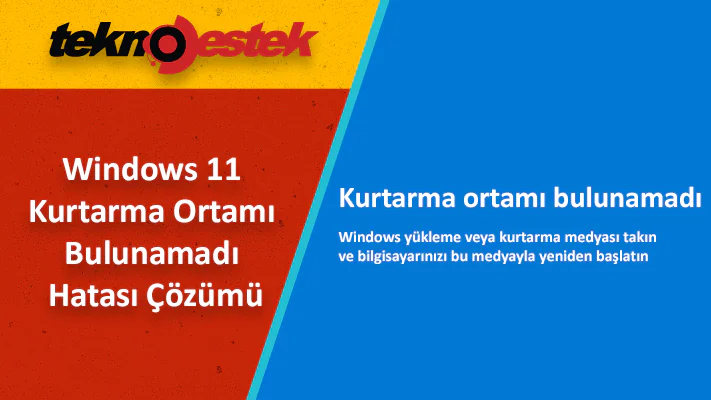
Windows yükleme veya kurtarma medyası takın hatası için yapılması gereken tüm adımlar aşağıda verilmiştir.
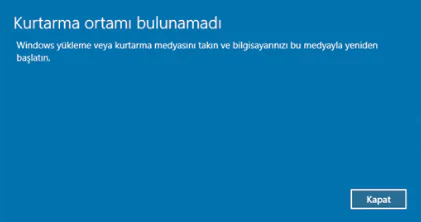
Windows 11 Kurtarma Ortamı Bulunamadı Hatası ve Çözümü

Windows Kurulumu sırasında, Windows başlangıçta Windows RE Görüntü dosyasını kurulum bölümüne yerleştirir. Windows’u C sürücüsüne yüklediyseniz, dosya C:WindowsSystem32Recovery veya C:Recovery klasöründe bulunacaktır. Bu klasör gizlidir. Daha sonra, sistem bu görüntü dosyasını kurtarma araçları bölümüne kopyalar.

Böylece, sürücü bölümüyle ilgili bir sorun olduğunda kurtarma işlemi gerçekleştirilebilir. Kurtarma Ortamı Bulunamadı Hatası Bu hata genellikle Windows RE’nin devre dışı bırakıldığı veya Winre.wim dosyasının bozuk olduğu durumlarda ortaya çıkar. Eğer Windows Kurtarma Ortamı çalışmıyorsa, aşağıdaki adımları izleyerek sorunu nasıl düzelteceğinizi görelim:

Windows RE veya WinRE’yi Etkinleştirin
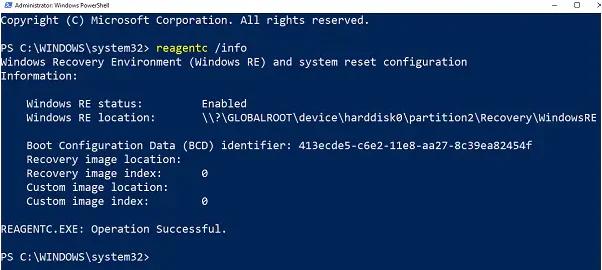
Windows 11 Kurtarma Ortamı Bulunamadı Hatası ve Çözümü

Windows RE’yi etkinleştirmek için aşağıdaki adımları takip edin:

- 11858 Teknoloji Destek Hattı -
  • Yönetici izinleriyle PowerShell veya Komut İstemi’ni açın.
  • reagentc /info komutunu yazın ve Enter tuşuna basın.
  • Çıktıda Status olarak etkin olarak görünüyorsa, her şey düzgün demektir.
  • Windows RE’yi etkinleştirmek için reagentc /enable komutunu yazın ve Enter tuşuna basın. Sonunda görünen başarı mesajı, Windows RE’nin kullanılabilir olduğunu gösterecektir.

Not: Devre dışı bırakmak için reagentc /disable komutu kullanılır.

Winre.wim Dosyasını Onarın veya Yeniden Alın
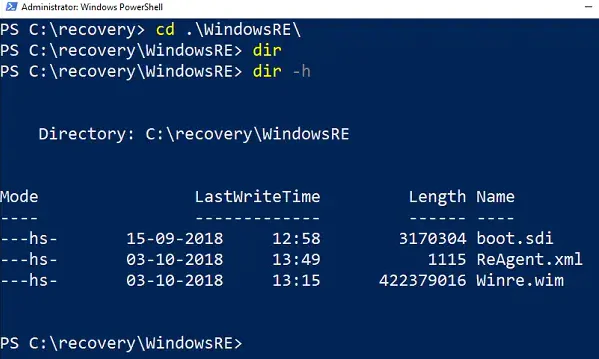
Kurtarma Ortamı Bulunamadı Hatası ve Çözümü için Winre.wim Dosyasını Onarın veya Yeniden Alın

Windows Kurtarma klasörünün içindeki dosyaları görüntüleyin

Her iki durumda da yeni bir Winre.wim kopyasına ihtiyacınız olacaktır. Bu dosyayı bilgisayarda arayabilir veya Windows Kurtarma Ortamı’nın çalıştığı başka bir benzer bilgisayarda bulabilirsiniz. Dosyayı bulduğunuzda, onu başka bir bilgisayardan kopyalayın. Daha sonra görüntü yolunu yeni bir konuma ayarlamanız gerekecektir.

Ardından, aşağıdaki komutu çalıştırarak WIM dosyasının yolunu değiştirin. Bu adımlar, Windows RE dosya yolu, normal konumundan farklı olduğunda kullanılır.

Reagentc /setreimage /path C:RecoveryWindowsRE

Dosya bozuksa, başka bir bilgisayardan kopyalayabilirsiniz. Dosyayı C:Recovery yoluna kopyalayın ve sonra tekrar yolunu ayarlayın. reagentc /info komutuyla yolun doğruluğunu kontrol etmeyi unutmayın.

- 11858 Teknoloji Destek Hattı -

Kurtarma klasörü gizlidir ve Windows Dosya Gezgini’ni kullanarak erişilemez. Ayrıca içindeki WINRE klasörü de gizlidir. Onlara erişmek için PowerShell veya Komut İstemi kullanmanız gerekecektir. Kopyalama işleminden önce o bilgisayarda WINRE’nin devre dışı bırakıldığından ve daha sonra tekrar etkinleştirildiğinden emin olun.

Windows Önyükleme Yükleyicisinde Geçersiz WinRE Referansı

Windows Önyükleme Yükleyicisi, Windows RE’nin yüklenip yüklenmeyeceğini belirler. Yükleyicinin yanlış bir konumu gösteriyor olması mümkündür.

Yönetici izinleriyle PowerShell’i açın ve şu komutu çalıştırın:

bcdedit /enum all

“Windows Boot Loader” bölümünde Current olarak ayarlanmış bir giriş bulun.
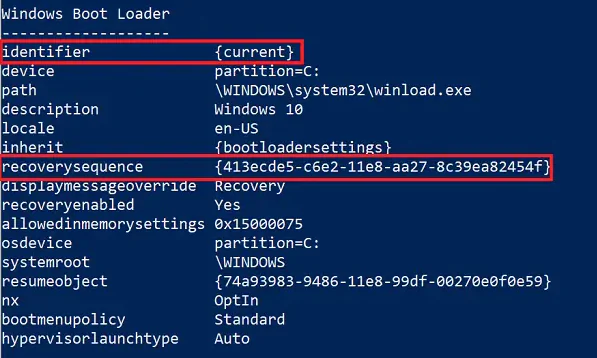
Windows Önyükleme Yükleyicisinde Geçersiz WinRE Referansı

Bu bölümde, “recoverysequence” yi bulun ve GUID’yi not alın.

Ardından, sonuçta GUID olarak belirtilen Windows Boot Loader tanımlayıcısını arayın.
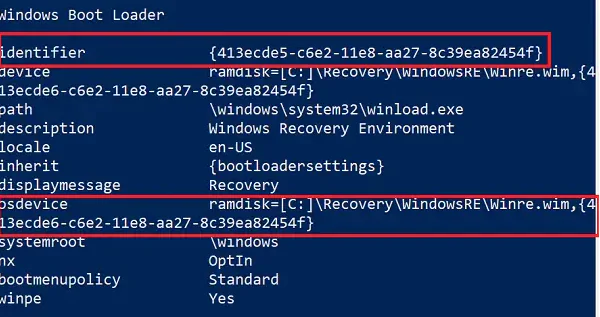
Windows Önyükleme Yükleyicisinde Geçersiz WinRE Referansı

Yapılması gereken, GUID’in aynı yolu gösteren bir tanımlayıcıya işaret etmek.

Yeni GUID’i bulduğunuzda, şu komutu çalıştırın:

bcdedit /set {current} recoverysequence {GUID_which_has_same_path_of_device_and_device}

Sorunun çözülüp çözülmediğini kontrol edin.

Kurtarma Ortamı Oluşturun

Windows 11 ISO dosyasını Medya Oluşturma Aracını kullanarak indirin. Bir kurtarma sürücüsü oluşturun ve sorunun çözülüp çözülmediğini kontrol edin.

Bu makalede, kurtarma ortamı bulunamadı sorununa yönelik çeşitli çözümleri öğrendik. Windows Kurtarma Ortamı’nın çalışmaması durumunda yapabileceğiniz adımlarla, sorunu etkili bir şekilde gidermek mümkündür. Bu adımlar sayesinde Windows 11 işletim sisteminizde oluşan kurtarma ortamıyla ilgili problemleri çözebilir ve sisteminizi sağlam bir şekilde koruyabilirsiniz.

Windows 11 kurtarma ortamı sorunlarını çözmek için komut satırı işlemlerinde zorlanıyorsanız veya teknik adımları uygularken destek ihtiyacı hissediyorsanız, 11858 Teknoloji Destek Hattı size yardımcı olabilir. Windows işletim sistemi ve kurtarma araçları konusunda deneyimli teknik ekip, WinRE’yi etkinleştirme, sistem dosyalarını onarma ve önyükleme yapılandırması gibi işlemlerde telefon üzerinden size rehberlik edebilir. 11858‘i arayarak, kurtarma ortamı sorunlarınızı profesyonel şekilde çözebilir ve sisteminizin güvenliğini sağlayabilirsiniz.

Kurtarma ortamı sorunlarını çözdükten sonra, sisteminizdeki diğer güncelleme kaynaklı sorunları da ele almak isteyebilirsiniz. Özellikle Windows 11 24H2 sürümüyle yaşadığınız uyumluluk problemleri veya performans düşüklükleri varsa, Windows 11 24H2 kaldırma işlemini değerlendirebilirsiniz. Bu sayede, önceki kararlı sürüme dönerek sisteminizin daha sorunsuz çalışmasını sağlayabilir ve yeni güncellemenin getirdiği problemlerden kurtulabilirsiniz.

Windows 11 kurtarma ortamı bulunamadı hatası, genellikle basit komutlarla çözülebilen bir sorundur. Yukarıda anlattığımız yöntemleri sırayla deneyerek WinRE’yi yeniden etkin hale getirebilir ve olası sistem sorunlarına karşı hazırlıklı olabilirsiniz. Unutmayın ki düzenli sistem yedekleri almak ve kurtarma ortamınızın çalışır durumda olduğundan emin olmak, veri kaybı yaşamanızı engelleyecek en önemli önlemlerdir. Deneyimlerinizi ve ek çözüm önerilerinizi aşağıdaki yorumlarda paylaşarak diğer kullanıcılara da yardımcı olabilirsiniz.


ETİKETLER:kurtarmakurtarma ortamınasıl yapılırwindows 11
Bu Makaleyi Paylaş
Facebook WhatsApp WhatsApp Threads Bağlantıyı Kopyala Yazdır
Paylaş
YazarFatih ATEŞ
Teknik Destek Uzmanı
Takip Et
İster iPhone'undaki, ister Android cihazındaki veya Windows'taki ayarlar arasında geziniyor olsun, Fatih her zaman teknolojiye düşkün olmuştur. Teknolojiye, Windows'a ve güç düğmesi olan her şeye tutkuyla bağlı olarak, zamanının çoğunu yeni beceriler geliştirmek ve teknoloji dünyası hakkında daha fazla şey öğrenmek için harcadı. Öğrendiklerini de sizlerle paylaşıyor.
Yorum yapılmamış

Bir yanıt yazın Yanıtı iptal et

E-posta adresiniz yayınlanmayacak. Gerekli alanlar * ile işaretlenmişlerdir

Bağlantı Kuralım

21KBeğen
19.6KTakip Et
7.3KAbone Ol
192Takip Et

Popüler Gönderiler

AirTies Air 4960 Modem Kurulum

Uğurcan ÜN
Uğurcan ÜN
3 dk. okuma
11 Görüntüleme
Sessiz İçerik Nedir Nasıl Yapılır

Sessiz İçerik Nedir

İsmail YILDIZ
İsmail YILDIZ
6 dk. okuma
13 Görüntüleme
YouTube Video Başlığı Nasıl Yazılmalı Yolları Neler

YouTube Video Başlığı Nasıl Yazılmalı

İsmail YILDIZ
İsmail YILDIZ
6 dk. okuma
10 Görüntüleme

Lyra 3 Pro ile Şarkı Nasıl Oluşturulur

Uğurcan ÜN
Uğurcan ÜN
4 dk. okuma
24 Görüntüleme

You Might Also Like

Uzak Doğu dillerini görüntüleme problemini gösteren ekran görüntüsü
Windows

Uzak Doğu Dillerini Görüntüleme Problemi

5 dk. okuma
Sosyal Medya

Flickr Hesabı Nasıl Silinir? (Resimli Anlatım)

1 dk. okuma
iPhone / iOS

iPhone’da Google Takvim Nasıl Kullanılır ve Paylaşılır?

4 dk. okuma
Tarayıcılar

Outlook Chrome da Açık Bağlantıları Nasıl Yapılır

4 dk. okuma

Size her gün en son haberleri ve sorun çözümlerini getiriyoruz!

TeknoDestek Müşteri Hizmetleri
Facebook-f Instagram Tiktok Twitter Youtube Linkedin Whatsapp Phone-alt Rss

İş Ortaklarımız

TeknoDestek Müşteri Hizmetleri
© 2013 - 2026 TeknoDestek Müşteri Hizmetleri • Tüm hakları saklıdır • Bu sitedeki tüm içerikler (metin, görsel, video, logo, tasarım vb.) 5846 sayılı Fikir ve Sanat Eserleri Kanunu (FSEK) kapsamında korunmaktadır • İzinsiz kopyalanması, çoğaltılması, yayınlanması veya herhangi bir şekilde kullanılması yasaktır • İhlal tespitinde; FSEK Madde 71-73 uyarınca yasal süreç başlatma, maddi/manevi tazminat talep etme ve cezai işlem için başvurma hakkımız saklıdır • TeknoDestek, TeknoS@R'un bir kuruluşudur • Tema Düzenleyen: Fatih ATEŞ
Sorun Hala Çözülmedi mi?
Aradığın çözümü bulamadıysan, 11858 Teknoloji Destek Hattımız sana yardımcı olabilir. 2011’den beri Türkiye’nin en tecrübeli teknoloji destek ekiplerinden biri olarak, bilgisayar, telefon, tablet, modem, akıllı TV ve sosyal medya sorunlarında 7/24 profesyonel destek veriyoruz. Uzman ekibimizle hemen görüşmek ister misin?

    📞 11858’i Şimdi Ara

    Görüşme öncesi dakika ücreti sesli olarak bilgilendirilir
    Welcome Back!

    Sign in to your account

    Kullanıcı Adı veya E-posta Adresi
    Şifre

    Şifrenizi mi unuttunuz?