TeknoDestek Müşteri Hizmetleri
  • Haberler
    HaberlerDaha Fazla Göster
    PlayStation Plus Haziran ayı ücretsiz oyunlarında Grounded ve Darktide karakterleri birlikte görünüyor
    PlayStation Plus Haziran Ayı Ücretsiz Oyunlar
    5 dk. okuma
    WhatsApp Kullanamayacak Android Modelleri listesinde eski Samsung ve LG telefonlar görüntüleniyor
    Eylül Ayı İtibariyle WhatsApp Kullanamayacak Android Modelleri
    4 dk. okuma
    Apple CarPlay ChatGPT Desteği Geldi
    Apple CarPlay ChatGPT Desteği Geldi
    5 dk. okuma
    Yenilenmiş Akıllı Telefonlara İade Hakkı kapsamında mağazada telefon inceleyen kullanıcı görüntüsü
    Yenilenmiş Akıllı Telefonlara İade Hakkı Getirildi
    7 dk. okuma
    Zerger App nedir? Nasıl kullanılır?
    Zerger App Nedir? Nasıl Kullanılır?
    7 dk. okuma
  • Bilgisayar
    BilgisayarDaha Fazla Göster
    Macbook neo performans
    MacBook Neo Performans Yükseltme
    5 dk. okuma
    Bilgisayar Kapalıyken Işıkları Neden Yanar ve Nasıl Kapatılır
    Bilgisayar Kapalıyken Işıkları Neden Yanar ve Nasıl Kapatılır
    7 dk. okuma
    OneDrive Çift Görünme Sorunu Nasıl Çözülür?
    OneDrive Çift Görünme Sorunu Nasıl Çözülür
    4 dk. okuma
    Bilgisayar güç düğmesi ayarları ekranında uyku ve kapatma seçenekleri görüntüleniyor
    Bilgisayar Güç Düğmesi Ayarları Nasıl Değiştirilir
    7 dk. okuma
    OneDrive Yükleme Hızı Neden Yavaş?
    OneDrive Yükleme Hızı Neden Yavaş
    5 dk. okuma
  • Mobil
    MobilDaha Fazla Göster
    Kamera Çıkıntısı olmayan yeni telefon tasarımı düz arka yüzeyiyle futuristik biçimde sergileniyor.
    Kamera Çıkıntısını Yok Eden Yeni Telefon Tasarımları Geliyor
    8 dk. okuma
    8000 mAh bataryalı telefonlar, parlak enerji bloğuyla fütüristik kapakta gösteriliyor.
    8000 mAh Bataryalı Telefonlar Geliyor: Şarj Sorunu Bitiyor mu
    6 dk. okuma
    HyperOS 3 Bildirim Sesi Sorunu Çözümü
    HyperOS 3 Bildirim Sesi Sorunu Çözümü
    5 dk. okuma
    HyperOS 3 Özellikleri ve Öne Çıkan Yenilikler
    HyperOS 3 Özellikleri ve Öne Çıkan Yenilikler
    8 dk. okuma
    HyperOS 3 performans sorunları yaşayan bir telefonda bellek uzatma ve pil ayarları menüsü.
    HyperOS 3 Performans Sorunları ve Çözüm Yolları
    7 dk. okuma
  • Sosyal Medya
    Sosyal MedyaDaha Fazla Göster
    Dikkat Çekici YouTube Küçük Resimleri Nasıl Oluşturulur
    Dikkat Çekici YouTube Küçük Resimleri Nasıl Oluşturulur
    7 dk. okuma
    WhatsApp Katı Hesap Ayarı
    WhatsApp Katı Hesap Ayarı Nasıl Açılır
    3 dk. okuma
    TikTok Sıfır İzlenme Sorunu
    TikTok Sıfır İzlenme Sorunu Çözümü
    7 dk. okuma
    LinkedIn Post Saatleri Neye Göre Belirlenir Yolları Neler
    LinkedIn Post Saatleri Neye Göre Belirlenir
    7 dk. okuma
    istatislikler üzerinden Reels paylaşma
    Instagram İstatistikler Üzerinden Reels Paylaşma Nasıl Yapılır
    4 dk. okuma
  • İnceleme
    İncelemeDaha Fazla Göster
    Yapay zekalı bilgisayar ekranında NPU ve AI özellikleri görüntüleniyor
    Yapay Zekalı Bilgisayar (AI PC) Nedir
    9 dk. okuma
    Çift Monitör Kurulumu Nasıl Yapılır
    Çift Monitör Kurulumu Nasıl Yapılır
    5 dk. okuma
    Tcl S55h Soundbar Telefon Bağlantısı Nasıl Yapılır Yolları Neler
    Tcl S55h Soundbar Telefon Bağlantısı Nasıl Yapılır
    6 dk. okuma
    Tcl S55h Soundbar Televizyon Bağlantısı Nasıl Yapılır Yolları Neler
    Tcl S55h Soundbar Televizyon Bağlantısı Nasıl Yapılır
    6 dk. okuma
    Radar ve Kontrol Noktalarını Görme
    Otoyollarda Radar ve Kontrol Noktalarını Görme
    4 dk. okuma
  • İletişim
YouTube
Takip Et
  • Müşteri Hizmetleri
  • Modem Kurulumu
  • Windows 11
  • Yapay Zeka
  • Akıllı Telefon
  • Robot Süpürge
11 Haz 2026, Perşembe
TeknoDestek Müşteri HizmetleriTeknoDestek Müşteri Hizmetleri
Yazı BoyutuAa
  • Haberler
  • Mobil
  • Sosyal Medya
  • Bilgisayar
  • İnceleme
  • İnternet ve Ağ
  • Ev Elektroniği
  • İletişim
Site içi Arama
  • Haberler
    • Cihaz Duyuruları
    • Teknoloji
    • Uygulama Gelişmeleri
  • Bilgisayar
    • Linux
    • macOS
    • Windows
  • İnceleme
    • Bilgisayar
    • Ev Elektroniği
    • Tablet
    • Tavsiyeler & Karşılaştırmalar
    • Telefon
  • Mobil
    • Android
    • Giyilebilir Cihazlar
    • HarmonyOS
    • iPhone / iOS
  • Sosyal Medya
    • Facebook
    • Instagram
    • TikTok
    • Snapchat
    • Teams
    • Telegram
    • WhatsApp
    • X
  • İletişim
Bizi Takip Edin
Mac Otomatik Parlaklık Devre Dışı Bırakma
macOS

Mac Otomatik Parlaklık Devre Dışı Bırakma

Kübra GÜLDÖKMEZ
Son güncelleme: 22 Nisan 2026 10:22
Kübra GÜLDÖKMEZ
1.5K Görüntüleme
Paylaş
5 dk. okuma
Paylaş

Mac Otomatik Parlaklık Devre Dışı Bırakma adımlarını öğrenerek ekran parlaklığınızı manuel kontrol edin. Enerji tasarrufu ve daha net görüntü için doğru ayarları keşfedin.

Mac kullanırken ekran parlaklığının sürekli değişmesi birçok kullanıcı için rahatsız edici olabilir. Özellikle çalışma ortamının ışığı sık sık değişiyorsa, ekranın kendi kendine karar vermesi yerine kontrolü elinize almak isteyebilirsiniz. İşte bu durumda Mac Otomatik Parlaklık Devre Dışı Bırakma işlemi devreye girer.

İçindekiler
  • Mac Otomatik Parlaklık Devre Dışı Bırakma
    • MacOS Monterey veya Önceki Sürümlerde Otomatik Parlaklık Nasıl Devre Dışı Bırakılır
      • Mac’te Parlaklığı Manuel Olarak Ayarlama
- 11858 Teknoloji Destek Hattı -
11858 Teknoloji Destek Hattı ile 7/24 telefonla teknik destek ve uzaktan destek alın 11858 Teknoloji Destek Hattı ile 7/24 telefonla teknik destek ve uzaktan destek alma

Bu içerikte macOS Ventura, Monterey ve önceki sürümlerinde otomatik parlaklık özelliğini nasıl kapatabileceğinizi adım adım anlatıyoruz. Ayrıca manuel parlaklık ayarlarını kullanarak pil ömrünüzü nasıl koruyabileceğinizi ve göz konforunuzu nasıl artırabileceğinizi de öğreneceksiniz.

Mac Otomatik Parlaklık Devre Dışı Bırakma

MacOS Ventura’da, Sistem Tercihleri, iOS’taki Ayarlar uygulamasıyla daha yakından eşleşecek şekilde Sistem Ayarları olarak yeniden adlandırıldı. Sistem Ayarları uygulamasının düzeni de değiştirildi.

Bu, macOS Ventura veya sonraki sürümlerde otomatik parlaklık ayarını bulma yönteminin önceki macOS sürümlerinden biraz farklı olduğu anlamına gelir. Mac otomatik parlaklık devre dışı bırakma için aşağıdaki görsellerden yararlanabilirsiniz.

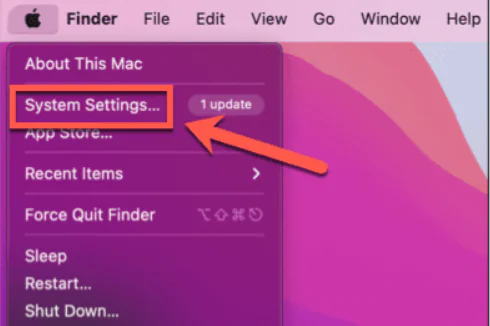
MacOS Ventura veya sonraki sürümlerde otomatik parlaklığı devre dışı bırakmak için:

  • Menü çubuğunda Apple logosunu tıklayın.
  • Sistem Ayarları’nı seçin.

Mac' te Otomatik Parlaklık Nasıl Devre Dışı Bırakılır

  • Soldaki menüde Ekranlar’ı seçin. Bu seçeneği görmek için aşağı kaydırmanız gerekebilir.
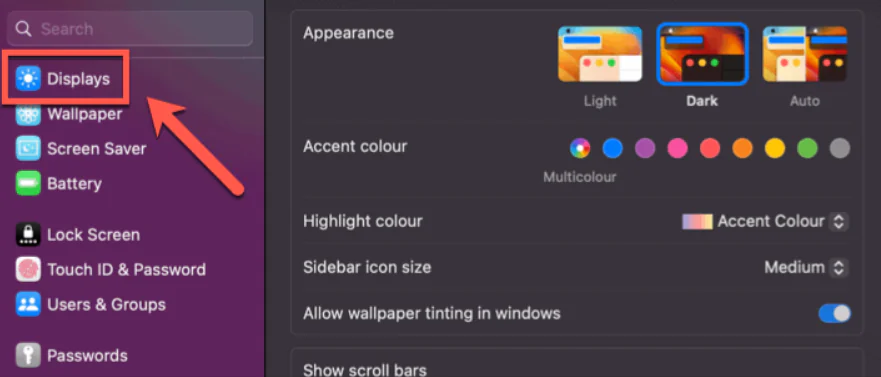
Mac Otomatik Parlaklık Devre Dışı Bırakma
  • Ekran ayarlarında Parlaklığı Otomatik Olarak Ayarla seçeneğini kapatın.
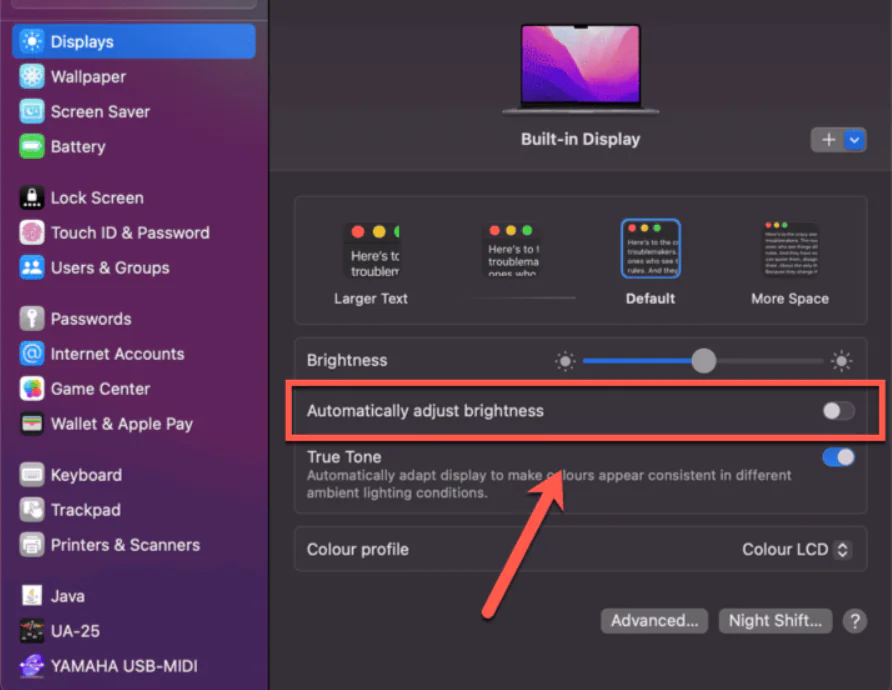
Mac Otomatik Parlaklık Devre Dışı Bırakma
  • Mac’inizin parlaklığı artık yalnızca aşağıdaki bölümde açıklandığı gibi manuel olarak ayarlarsanız değişecektir.

MacOS Monterey veya Önceki Sürümlerde Otomatik Parlaklık Nasıl Devre Dışı Bırakılır

MacOS Monterey veya önceki sürümlerde Sistem Ayarları mevcut değildir; buna hâlâ Sistem Tercihleri ​​adı verilmektedir. Düzen de biraz farklı.

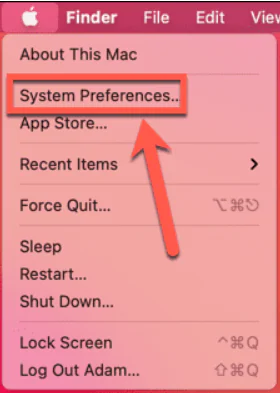
MacOS Monterey veya önceki sürümlerde otomatik parlaklığı devre dışı bırakmak için:

- 11858 Teknoloji Destek Hattı -
11858 Teknoloji Destek Hattı ile 7/24 telefonla teknik destek ve uzaktan destek alın 11858 Teknoloji Destek Hattı ile 7/24 telefonla teknik destek ve uzaktan destek alma
  • Menü çubuğunda Apple simgesini tıklayın.
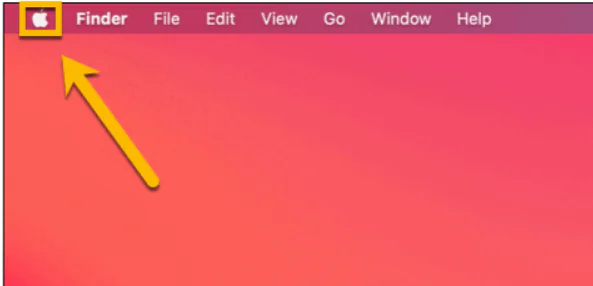
Mac Otomatik Parlaklık Devre Dışı Bırakma

  • Sistem Tercihleri’ni seçin.
Mac' te Otomatik Parlaklık Nasıl Devre Dışı Bırakılır
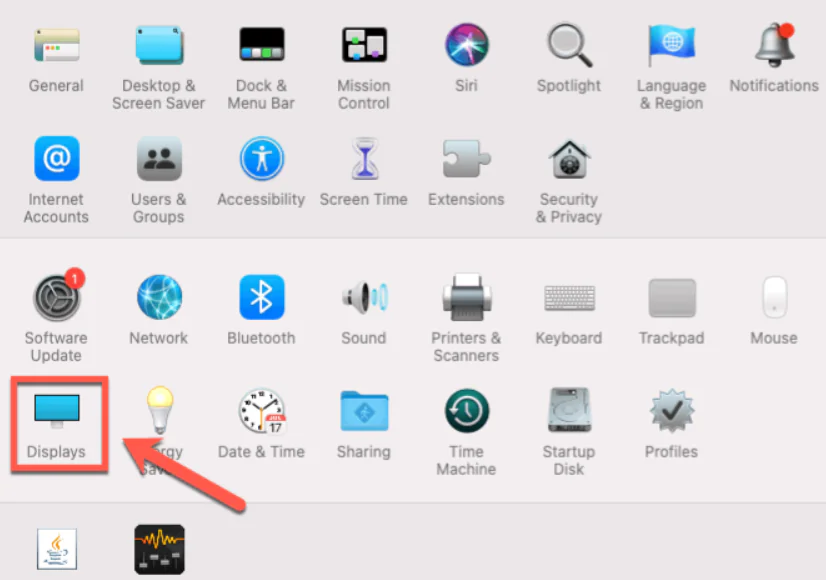
  • Ekranlar’ı tıklayın.

Mac' te Otomatik Parlaklık Nasıl Devre Dışı Bırakılır

  • Ekran sekmesinin altında Parlaklığı Otomatik Olarak Ayarla seçeneğinin işaretini kaldırın.
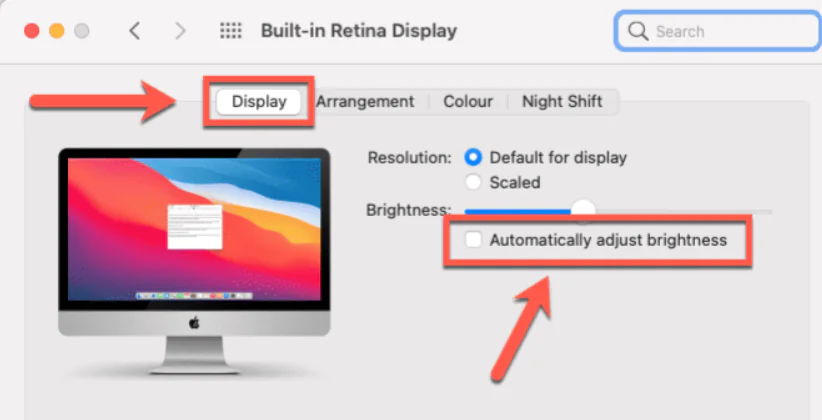
Mac' te Otomatik Parlaklık Nasıl Devre Dışı Bırakılır

  • Mac’inizin parlaklığı artık yalnızca aşağıda açıklandığı gibi manuel olarak ayarlarsanız değişecektir.

Mac’te Parlaklığı Manuel Olarak Ayarlama

Mac’inizde otomatik parlaklığı devre dışı bırakırsanız ekranınızın parlaklığı siz ayarlayana kadar aynı kalacaktır. Mac’inizin parlaklığını istediğiniz düzeye manuel olarak ayarlamanın birkaç yolu vardır. Mac Otomatik Parlaklık Devre Dışı Bırakma aşağıda ki bilgileri kullanabilirsiniz.

Mac’te parlaklığı manuel olarak ayarlamak için:

  • Mac’inizin parlaklığını özel tuşlarla ayarlayabilirsiniz. Bunlar genellikle Mac’inizdeki F1 ve F2 tuşlarında bulunur .
  • Parlaklığı artırmak için F2’ye dokunun. Hiçbir şey olmazsa Fn tuşunu aynı anda basılı tutmayı deneyin.
  • Parlaklığı azaltmak için F1’e dokunun. Önce Fn tuşunu basılı tutmanız gerekebilir.
  • Parlaklığı, Apple simgesini tıklatarak ekran ayarlarından da ayarlayabilirsiniz.
  • Sistem Ayarları’nı veya Sistem Tercihleri’ni seçin.
  • Soldaki menüden Ekranlar’a tıklayın veya eski macOS sürümlerinde Ekranlar simgesine tıklayın.
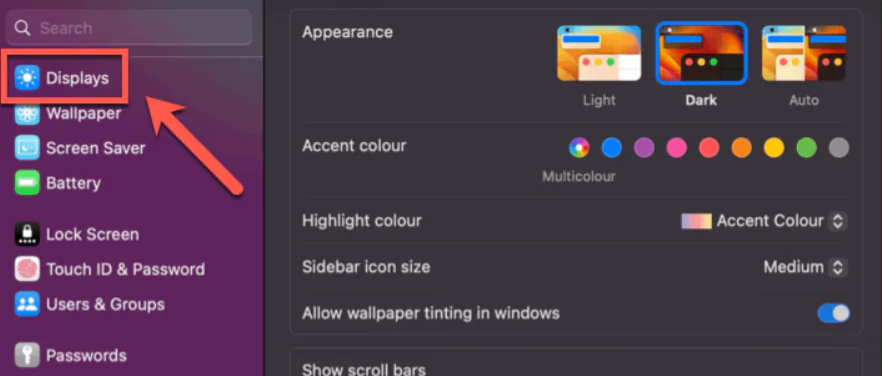
Mac Otomatik Parlaklık Devre Dışı Bırakma

- 11858 Teknoloji Destek Hattı -
11858 Teknoloji Destek Hattı ile 7/24 telefonla teknik destek ve uzaktan destek alın 11858 Teknoloji Destek Hattı ile 7/24 telefonla teknik destek ve uzaktan destek alma
  • Parlaklık kaydırıcısını istediğiniz parlaklık düzeyine ayarlayın . MacOS’un eski sürümlerinde bu, Ekran sekmesinin altında bulunur.
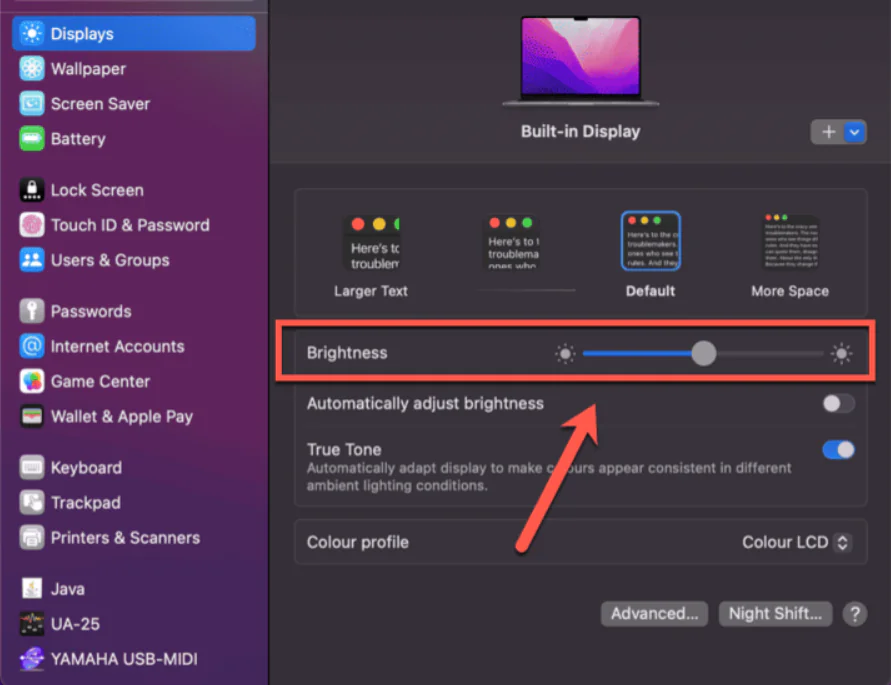
Mac' te Otomatik Parlaklık Nasıl Devre Dışı Bırakılır
  • Parlaklık düzeyini daha sonra değiştirmek isterseniz yeni parlaklık ayarlarınızı uygulamak için yukarıdaki adımları tekrarlayın.

Eğer Mac’inizde bu ayarları uygularken sorun yaşıyorsanız veya ekran parlaklığı hâlâ sabitlenmiyorsa, 11858 Teknoloji Destek Hattı üzerinden uzman desteği alabilirsiniz.
11858, 2011 yılından bu yana Türkiye genelinde milyonlarca kullanıcıya 7/24 profesyonel teknik destek sunan güvenilir bir hizmet merkezidir. Uzman ekip, uzaktan bağlantı yöntemleriyle Mac cihazınıza güvenli şekilde erişerek sorunu birkaç dakika içinde çözebilir. Ekran, ses, bağlantı ya da sistem performansı fark etmeksizin, tüm teknik problemler için 11858 her zaman yanınızda.

Eğer Mac’te farklı araçlarla çalışmayı seviyorsanız, sistem ayarlarını kişiselleştirmek kadar, işinizi kolaylaştıracak uygulamaları da bilmek önemlidir. Özellikle görsel düzenleme veya basit çizimler yapıyorsanız, Mac için Microsoft Paint alternatifi olarak kullanılabilecek uygulamalar hakkında bilgi sahibi olmanız faydalı olacaktır.
Bu konuda daha fazla bilgi almak isterseniz, Mac kullanıcılarının en çok merak ettiği “Mac için Microsoft Paint” başlıklı içeriğe göz atabilirsiniz.

Artık Mac otomatik parlaklık özelliğini nasıl devre dışı bırakacağınızı biliyorsunuz. Bu basit adımlar sayesinde hem göz sağlığınızı koruyabilir hem de cihazınızın pil ömrünü uzatabilirsiniz. Siz de bu ayarı uyguladıktan sonra fark ettiğiniz değişimleri veya yaşadığınız deneyimleri yorumlarda paylaşabilirsiniz.
Okuyucuların katkıları, benzer sorun yaşayan kullanıcılara yol göstermede büyük rol oynar. Deneyimlerinizi paylaşarak diğer Mac kullanıcılarına yardımcı olun!

ETİKETLER:mac ayarlarınasıl yapılırotomatik parlaklıkparlaklık
Bu Makaleyi Paylaş
Facebook WhatsApp WhatsApp Threads Bağlantıyı Kopyala Yazdır
Paylaş
Yorum yapılmamış

Bir yanıt yazın Yanıtı iptal et

Yorum yapabilmek için oturum açmalısınız.

Bağlantı Kuralım

21KBeğen
19.6KTakip Et
7.3KAbone Ol
192Takip Et

Popüler Gönderiler

Kamera Çıkıntısı olmayan yeni telefon tasarımı düz arka yüzeyiyle futuristik biçimde sergileniyor.

Kamera Çıkıntısını Yok Eden Yeni Telefon Tasarımları Geliyor

Hatice TATLISU
Hatice TATLISU
8 dk. okuma
2 Görüntüleme
Dikkat Çekici YouTube Küçük Resimleri Nasıl Oluşturulur

Dikkat Çekici YouTube Küçük Resimleri Nasıl Oluşturulur

Adem SOYLU
Adem SOYLU
7 dk. okuma
6 Görüntüleme
WhatsApp Katı Hesap Ayarı

WhatsApp Katı Hesap Ayarı Nasıl Açılır

Senanur FINDIKÇI
Senanur FINDIKÇI
3 dk. okuma
5 Görüntüleme
8000 mAh bataryalı telefonlar, parlak enerji bloğuyla fütüristik kapakta gösteriliyor.

8000 mAh Bataryalı Telefonlar Geliyor: Şarj Sorunu Bitiyor mu

Hatice TATLISU
Hatice TATLISU
6 dk. okuma
6 Görüntüleme
//

We influence 20 million users and is the number one business and technology news network on the planet

You Might Also Like

Discord Sunucusu Üye Sayısını Arttırma
Discord

Discord Sunucusu Üye Sayısını Arttırma

6 dk. okuma
Mac Word sayfalar yan yana görünme sorunu için düzen ayar ekranı
macOS

Mac Word Sayfalar Yan Yana Görünüyor Sorunu Nasıl Çözülür

1 dk. okuma
iPhone Fotoğraftan Yazı Kopyalama
iPhone / iOS

iPhone Fotoğraftan Yazı Kopyalama

5 dk. okuma
xbox 360 otomatik oynatma ayarlarının etkinleştirildiği konsol menüsü ekranı ve seçenekler
Oyun

Xbox 360 Otomatik Oynatma Özelliği

1 dk. okuma

Size her gün en son haberleri ve sorun çözümlerini getiriyoruz!

TeknoDestek Müşteri Hizmetleri
Facebook-f Instagram Tiktok Twitter Youtube Linkedin Whatsapp Rss

İş Ortaklarımız

TeknoDestek Müşteri Hizmetleri
© 2013 - 2026 TeknoDestek Müşteri Hizmetleri • Tüm hakları saklıdır • Bu sitedeki tüm içerikler (metin, görsel, video, logo, tasarım vb.) 5846 sayılı Fikir ve Sanat Eserleri Kanunu (FSEK) kapsamında korunmaktadır • İzinsiz kopyalanması, çoğaltılması, yayınlanması veya herhangi bir şekilde kullanılması yasaktır • İhlal tespitinde; FSEK Madde 71-73 uyarınca yasal süreç başlatma, maddi/manevi tazminat talep etme ve cezai işlem için başvurma hakkımız saklıdır • TeknoDestek, TeknoS@R'un bir kuruluşudur • Tema Düzenleyen: Fatih ATEŞ
Sorun Hala Çözülmedi mi?
Aradığın çözümü bulamadıysan, 11858 Teknoloji Destek Hattımız sana yardımcı olabilir. 2011’den beri Türkiye’nin en tecrübeli teknoloji destek ekiplerinden biri olarak, bilgisayar, telefon, tablet, modem, akıllı TV ve sosyal medya sorunlarında 7/24 profesyonel destek veriyoruz. Uzman ekibimizle hemen görüşmek ister misin?
📞 11858’i Şimdi Ara
Görüşme öncesi dakika ücreti sesli olarak bilgilendirilir
Welcome Back!

Sign in to your account

Kullanıcı Adı veya E-posta Adresi
Şifre

Şifrenizi mi unuttunuz?