
Facebook beyaz ekran sorununu düzeltmenin 4 yolu ile uygulamanızda çıkan beyaz ekranı hızlıca giderin. Önbelleği temizleyin, uygulamayı boşaltın veya çerezleri silerek sorunsuz deneyime kavuşun.
Facebook’ta beyaz ekran sorunuyla karşılaşmak, gerçekten sinir bozucu olabilir özellikle de arkadaşlarınızla bağlantıda kalmak istediğiniz anlarda. Bu durum, uygulamanın düzgün yüklenmemesinden veya teknik aksaklıklardan kaynaklanıyor ve kullanıcı deneyimini ciddi şekilde etkiliyor. İşte bu yüzden, bu içeriği okumak size büyük fayda sağlayacak; çünkü adım adım çözümlerle sorunu kendiniz çözebilir, zaman kaybetmeden sosyal medya keyfinize dönebilirsiniz.


Siz de bu sorunu yaşıyorsanız, endişelenmeyin çözümü oldukça basit. İçerikte, Android ve iOS cihazlarda uygulama önbelleğini temizleme, tarayıcı çerezlerini silme gibi pratik adımları öğreneceksiniz. Hatta reklam engelleyicilerin etkisini nasıl kontrol edeceğinizi de keşfedeceksiniz. Deneyimlerime göre, çoğu kişi bu yöntemlerle sorunu anında hallediyor; siz de bu adımları uyguladığınızda, Facebook’unuz tekrar pürüzsüz çalışacak.
Facebook Beyaz Ekran Sorununu Düzeltmenin 4 Yolu
1. Facebook Uygulama Önbelleğini ve Verilerini Temizleme (Android)
Facebook uygulamanızda beyaz ekran sorunu veya performans sorunları yaşıyorsanız, bu genellikle bozuk önbellek dosyaları veya eski uygulama verilerinden kaynaklanabilir. Bu sorunları gidermek için aşağıdaki adımları takip ederek uygulama önbelleğini ve verilerini temizleyebilirsiniz:
Uygulama Bilgilerine Erişin
- Telefonunuzun ana ekranında Facebook uygulama simgesine uzun dokunun.
- Açılan menüden Uygulama Bilgileri seçeneğini belirleyin.
- Alternatif olarak, Ayarlar ve sonra Uygulamalar yolunu izleyerek Facebook’u manuel olarak bulabilirsiniz.
Depolama ve Önbellek Seçeneğine Girin
- Depolama ve Önbellek seçeneğine dokunun. Bu, uygulamanın kullandığı veri ve önbellek dosyalarına erişim sağlar.
Önbelleği Temizleyin
- Önbelleği Temizle butonuna dokunarak geçici dosyaları kaldırın. Bu işlem, uygulamanın daha verimli bir şekilde çalışmasına yardımcı olur.
Verileri Temizleyin
- Daha kapsamlı bir sıfırlama için Depolamayı Temizle seçeneğini seçin. Bu işlem, Facebook hesabınızın uygulamadaki oturumunu kapatabilir, ancak tüm bozuk dosyaları silerek daha etkili bir çözüm sunar.
Facebook Uygulamasını Yeniden Açın
- Uygulamayı kapatıp yeniden açın ve hesabınıza giriş yapmak için giriş bilgilerinizi tekrar kullanın.
Ek İpuçları
- Veri Temizleme işlemi sırasında Facebook hesabınızdaki bilgiler etkilenmez, çünkü tüm veriler bulut tabanlıdır. Ancak oturumunuzu yeniden açmanız gerekebilir.
- Bu yöntemle hala sorun yaşıyorsanız, uygulamayı tamamen kaldırıp yeniden yüklemeyi deneyin.
Bu basit adımlar, çoğu kullanıcı için Facebook uygulamasındaki beyaz ekran sorununu çözebilir ve daha stabil bir deneyim sunabilir.
2. Facebook Uygulamasını Boşaltma (iOS)
iOS cihazlarında, Android’deki gibi Facebook uygulamasının önbelleğini manuel olarak temizleme seçeneği yoktur. Bunun yerine, iOS’un “Uygulamayı Boşalt” (Offload App) özelliğini kullanarak uygulamayı kaldırmadan önbellek ve diğer geçici dosyaları temizleyebilirsiniz. Bu yöntem, uygulamayı yeniden yüklemenize olanak tanır ve beyaz ekran sorununu gidermek için etkili bir çözüm olabilir. Adımları birlikte inceleyelim:
Ayarlar’a Erişim Sağlayın
- iPhone’unuzun Ayarlar uygulamasını açın.
- Genel seçeneğini bulun ve dokunun.
- Ardından iPhone Depolama seçeneğine girin. Bu kısım, cihazınıza yüklenmiş olan tüm uygulamaların listesini sunar.
Facebook Uygulamasını Bulun
- Uygulamalar listesinde aşağı kaydırarak Facebook’u bulun ve seçin.
- Açılan ekranda, Facebook uygulamasının cihazınızdaki depolama kullanımını görebilirsiniz.
Uygulamayı Boşaltın
- Uygulamayı Boşalt (Offload App) seçeneğine dokunun. Bu işlem, uygulama dosyalarını cihazınızdan siler, ancak kullanıcı verilerinizi ve ayarlarınızı korur. Bu sayede, uygulamayı yeniden yüklediğinizde kaldığınız noktadan devam edebilirsiniz.
Uygulamayı Yeniden Yükleyin
- Uygulamayı boşaltma işlemi tamamlandıktan sonra aynı ekranda Uygulamayı Yeniden Yükle (Reinstall App) seçeneğine dokunun veya App Store üzerinden Facebook uygulamasını yeniden yükleyin.
- Yükleme işlemi tamamlandıktan sonra uygulamayı açarak beyaz ekran sorununun çözülüp çözülmediğini kontrol edin.
Neden Bu Yöntemi Kullanmalısınız?
- Bu yöntem, cihazınızda gereksiz depolama alanı kullanan bozuk dosyaları kaldırırken uygulamaya ait temel verileri korur.
- Beyaz ekran sorunu, genellikle geçici dosyalardan veya eski uygulama sürümünden kaynaklanır. Uygulamanın boşaltılması ve yeniden yüklenmesi, bu tür sorunları etkili bir şekilde çözer.
Ek İpuçları:
- Facebook uygulamasını boşalttıktan sonra beyaz ekran sorunu devam ediyorsa, iOS sürümünüzün güncel olup olmadığını kontrol edin.
- Alternatif olarak, cihazınızı yeniden başlatmayı deneyebilir veya uygulamanın güncel bir sürümünün App Store’da bulunup bulunmadığını kontrol edebilirsiniz.
Bu adımlar, Facebook uygulamasındaki beyaz ekran problemini çözmek için güvenilir ve pratik bir yöntem sunar.
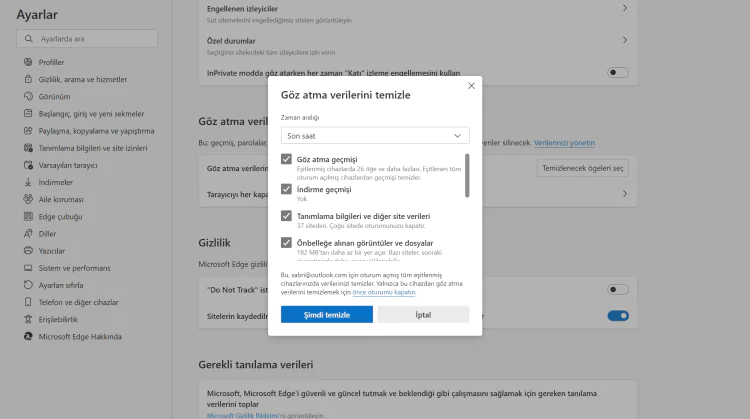
3. Tarayıcı Çerezlerini ve Önbelleğini Temizleme (Web)
Bilgisayarınızda Facebook’u kullanırken sürekli olarak beyaz ekran hatasıyla karşılaşıyorsanız, tarayıcı çerezlerini ve önbellek dosyalarını temizlemek bu sorunu hızla çözebilir. Bu işlem, tarayıcıda biriken eski veya bozuk verileri kaldırarak daha sorunsuz bir deneyim sağlar. Google Chrome üzerinden bu işlemi nasıl gerçekleştirebileceğinizi aşağıda detaylı bir şekilde açıklıyoruz:
Tarayıcı Ayarlarına Erişim
- Google Chrome’u başlatıyoruz ve sağ üst köşedeki üç nokta simgesine tıklayın.
- Açılır menüden Ayarlar seçeneğini seçin.
Gizlilik ve Güvenlik Ayarlarına Git
- Sol kenar çubuğundaki Gizlilik ve Güvenlik bölümüne tıklayın.
- Açılan bölümde, Tarama Verilerini Sil seçeneğine tıklayın. Bu, tarayıcı geçmişinizi, çerezleri ve önbelleği yönetebileceğiniz bir pencere açacaktır.
Verileri Silmek için Seçim Yapın
- Yeni pencerede Temel veya Gelişmiş sekmelerinden birini seçin.
- Çerezler ile diğer site verilerini ve önbelleğe alınmış görselleri ve dosyaları seçin.
- Zaman aralığını seçmek için açılır menüden Tüm Zamanlar seçeneğini belirleyin (sorunun tamamen çözülmesini sağlamak için bu süreyi seçmek en iyisidir).
Verileri Temizleyin
- Tüm seçimlerinizi kontrol ettikten sonra, alt kısımdaki Verileri Sil butonuna tıklayın.
- İşlem tamamlandığında, tarayıcıyı kapatıp yeniden başlatın.
Facebook’u Yeniden Deneyin
- Tarayıcıyı tekrar açın ve Facebook’a giderek beyaz ekran hatasının çözülüp çözülmediğini kontrol edin.
Neden Bu Yöntem Etkili?
- Çerezler, ziyaret ettiğiniz web siteleri tarafından oluşturulan küçük veri dosyalarıdır ve zamanla güncelliğini yitirebilir veya hatalı hale gelebilirler.
- Önbellek dosyaları, web sayfalarının hızlı yüklenmesi için kullanılan geçici çözüm verileridir. Ancak, bunlar da zamanla sorunlara neden olur.
- Bu verileri silmek, tarayıcınızın Facebook ile olan bağlantısını yenileyerek sorunu çözecektir.
Ek İpuçları
- Eğer sorun devam ederse, tarayıcınızın uzantılarını kontrol edin. Reklam engelleyici veya benzer bir eklenti, Facebook’un düzgün çalışmasını engelliyor olabilir.
- Alternatif bir tarayıcı kullanarak Facebook’u test edin. Eğer başka bir tarayıcıda sorunsuz çalışıyorsa, mevcut tarayıcınızın yeniden yüklenmesi gerekebilir.
Bu adımlar, özellikle tarayıcı kaynaklı sorunları hızlı bir şekilde çözmek için basit ve etkili bir yöntem sunar.
4. Reklam Engelleyicileri ve Tarayıcı Uzantılarını Devre Dışı Bırakma (Web)
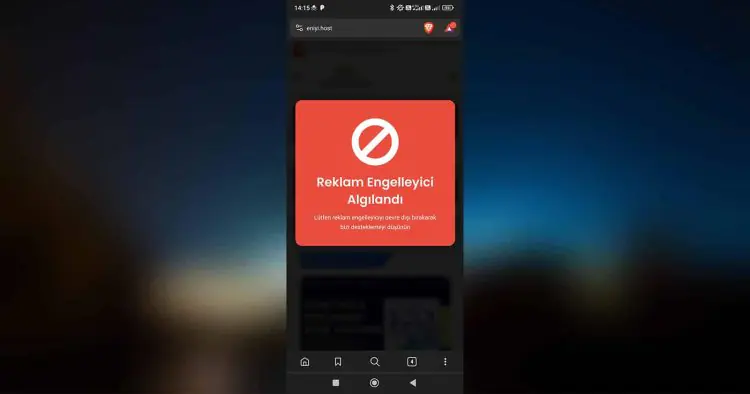
Facebook, kullanıcılarına ücretsiz bir hizmet sunmak için reklam gelirine güvenir. Ancak, bir reklam engelleyici veya benzeri bir tarayıcı uzantısı, Facebook’un doğru şekilde yüklenmesini engelleyebilir ve beyaz ekran gibi hatalara neden olabilir. Sorunu çözmek için bu uzantıları devre dışı bırakabilir veya kaldırabilirsiniz. Google Chrome kullanarak bu işlemi nasıl yapacağınızı adım adım inceleyelim:
Tarayıcı Uzantılarını Yönetme Paneline Erişim
- Google Chrome’u açıp ve sağ üst köşedeki üç dikey nokta menüsüne tıklayalım.
- Açılan menüden Diğer Araçlar sonrasında Uzantılar seçeneğini seçiyoruz.
Uzantıları Devre Dışı Bırakma veya Kaldırma
- Açılan uzantılar sayfasında, yüklediğiniz tüm uzantıların listesini göreceksiniz.
- Reklam Engelleyici gibi gereksiz uzantıları bulup yanındaki açma/kapama butonunu kapatarak devre dışı bırakın.
- Alternatif olarak, tamamen kaldırmak için uzantının altındaki Kaldır butonuna tıklayın.
Tarayıcıyı Yeniden Başlatma ve Facebook’u Test Etme
- Uzantıları devre dışı bıraktıktan veya kaldırdıktan sonra, tarayıcıyı kapatın ve yeniden açın.
- Facebook’a giderek beyaz ekran sorununun çözülüp çözülmediğini kontrol edin.
Ek İpuçları
- Reklam Engelleyici veya diğer uzantıların engel olup olmadığını test etmek için Gizli Mod veya İnternet Tarayıcı Modunda Facebook’u açmayı deneyin. Gizli Mod’da çoğu uzantı varsayılan olarak devre dışıdır.
- Sorun devam ediyorsa, farklı bir tarayıcı kullanarak Facebook’u test edin.
Neden Bu Yöntem Etkili?
Reklam engelleyici veya yanlış yapılandırılmış bir uzantı:
- Facebook’un reklam içeriğini veya diğer önemli bileşenlerini yüklemesini engelleyebilir.
- Bu da, Facebook’un hatalı şekilde çalışmasına veya tamamen çökmesine neden olabilir.
Bu yöntem, Facebook deneyiminizi etkileyen uzantı sorunlarını hızlı ve kolay bir şekilde tespit etmenizi sağlar. Sorununuz çözüldüğünde, gerekirse reklam engelleyiciyi yeniden etkinleştirip gerekli ayarları yapabilirsiniz.
Facebook’ta beyaz ekran sorunu yaşıyorsanız, bu durumu düzeltmek için önbelleği temizlemek etkili bir yöntem olabilir.
Eğer bu adımları denedikten sonra hala Facebook’ta beyaz ekran sorunu yaşıyorsanız, uzman bir yardım almak en akıllıca yol olabilir. 11858 Teknoloji Destek Hattı, 2011’den beri Türkiye genelinde milyonlarca kullanıcıya 7/24 teknik destek sunan güvenilir bir merkez bilgisayar, telefon ve sosyal medya sorunları dahil her türlü teknoloji problemini hızlıca çözüyor. Lisanslı yazılımlar kullanarak cihazınıza uzaktan bağlanıyorlar, böylece gizliliğiniz korunuyor ve sürpriz ücretlerle karşılaşmıyorsunuz. Görüşme başında ücret bilgisi açıkça veriliyor, sorun dinleniyor ve adım adım çözüm yönetiliyor. %95 memnuniyet oranıyla, gereksiz araştırmalara son verip doğrudan uzmanlardan yardım alabilirsiniz.
Facebook Marketplace’te ilan onaylanmıyor sorunuyla uğraşıyorsanız, bu durum satış yapmak isteyenler için oldukça can sıkıcı olabilir. İlanlarınızın neden reddedildiğini anlamak ve hızlıca düzeltmek için detaylı bir çözüm yazısına ihtiyacınız var. İşte bu noktada, Facebook Marketplace ilan onaylanmıyor ise çözümü içeriği tam size göre orada adım adım nasıl sorun gidereceğinizi, ayarları kontrol edeceğinizi ve ilanlarınızı onaylatacağınızı öğreneceksiniz. Böylece, satışlarınızı kesintisiz sürdürebilir, potansiyel alıcılarla bağlantıda kalabilirsiniz. Deneyimlerime göre, bu tür sorunlar genellikle basit ayar hatalarından kaynaklanıyor ve doğru adımlarla kolayca aşılıyor.
Facebook’ta beyaz ekran sorununu çözmek için bu yöntemleri uyguladığınızda, sosyal medya deneyiminiz çok daha stabil hale gelecek açıkçası, çoğu kullanıcı gibi siz de bu basit adımlarla büyük rahatlık hissedeceksiniz. Hatta, sorunlarınızın tamamen ortadan kalktığını gördüğünüzde, belki de daha önce fark etmediğiniz diğer iyileştirmeleri de keşfedeceksiniz. Şimdi, siz bu içeriği faydalı bulduysanız, aşağıda yorum bırakarak kendi deneyimlerinizi paylaşın; başkalarına da ilham olabilir, hatta belki sizin yaşadığınız bir detayla daha fazla kişiye yardım edebiliriz. Ne düşünüyorsunuz, bu yöntemlerden hangisi size en çok yardımcı oldu?