


Para Birimi Nasıl Dönüştürülür Google E-Tablolar ile güncel döviz oranlarına ulaşabilir, GOOGLEFINANCE işlevi sayesinde manuel hesaplama yapmadan sonuçları otomatik alabilirsiniz.
Para birimlerini manuel olarak kontrol etmek uzun sürebilir ve hataya açık olabilir. Güncel döviz kurlarına ihtiyaç duyduğunuzda, otomatik olarak yenilenen veriler işinizi büyük ölçüde kolaylaştırır. Google E-Tablolar, GOOGLEFINANCE işleviyle tam da bu noktada devreye girerek gerçek zamanlı finansal bilgilere erişim olanağı sunar. Bu özellik, özellikle sık sık döviz çevirisi yapan kullanıcılar için zaman kazandıran bir çözüme dönüşür.


Peki bu işlevi nasıl doğru kullanabilirsiniz? Belki USD’den EUR’ya ya da TL’den GBP’ye dönüşüm yapmak istiyorsunuz ve her defasında internetten oran aramak istemiyorsunuz. İşte bu içerikte, hücrelere özel formüllerle güncel kur bilgisinin nasıl çekileceğini, belirli tarih aralıklarına göre geçmiş döviz hareketlerinin nasıl listeleneceğini adım adım öğreneceksiniz. Siz de birkaç basit formülle para birimi çevirilerini otomatik hale getirebilirsiniz.
Adından da anlaşılacağı gibi, GOOGLEFINANCE işlevi Google’ın kullanabileceği doğru finansal verilerden yararlanır.
GOOGLEFINANCE Kullanarak Gerçek Zamanlı Para Birimi Dönüştürme
GOOGLEFINANCE işlevi, finansal piyasalarla ilgili mevcut, gerçek zamanlı verileri alabilir. Bu, GOOGLEFINANCE kullanarak e-tablonuza eklendiğinde, her 20 dakikada bir güncellenecek olan döviz kurlarını içerir.
Geçerli döviz kurunu bulmak için GOOGLEFINANCE formülünün biçimi, USD ve GBP’yi diğer üç harfli para birimi kodlarıyla değiştirebileceğiniz = GOOGLEFINANCE (Para Birimi: USDGBP) şeklindedir.
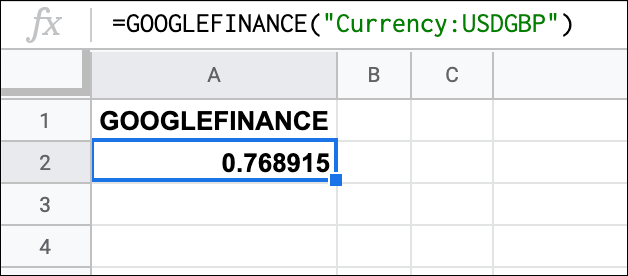
Yukarıdaki örnekte o zamanki USD – GBP oranını göstermektedir. Yukarıdaki örnekte, para birimi kodları formülün içinde kullanılır, ancak bunlara ayrıca başvurabilirsiniz.
Bunu yapmak için, para birimi kodlarınızı iki ayrı hücreye yazın (örneğin, A1 hücresindeki USD ve B1 hücresindeki GBP).
Üçüncü bir hücreye, = GOOGLEFINANCE (Currency: & A1 & A2) yazın; A1 ve A2’yi elektronik tablonuz için uygun hücre referanslarıyla değiştirin.
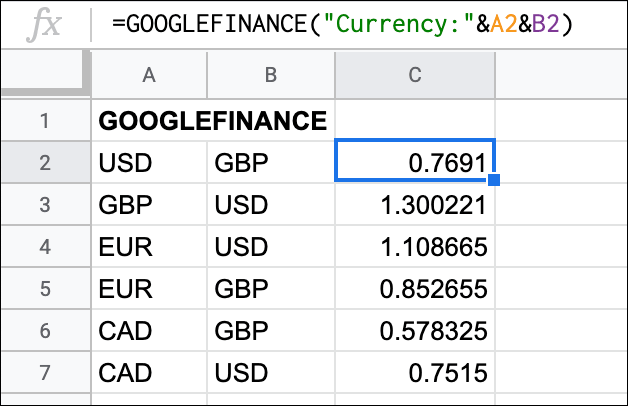
Yukarıdaki bu oranlar, A sütununda B sütununda listelenen döviz kurlarını gösterir. Örneğin, C2’de kullanılan GOOGLEFINANCE formülü, ABD Doları’ndan İngiliz Sterlini’ne oranı gösterir.
Bu değer (0.7691), İngiliz Sterlini’ne dönüştürülmüş bir ABD Doları’nı gösterir. Daha büyük bir para birimini dönüştürmek için, daha büyük değeri bu oranla çarpabilirsiniz.
Örneğin, 100 $ ‘ı İngiliz Sterlini’ne dönüştürmek için, bu rakamı (100 $) GOOGLEFINANCE işlevi kullanılarak oluşturulan döviz kuru değeri (0.7691) ile çarpacaksınız.
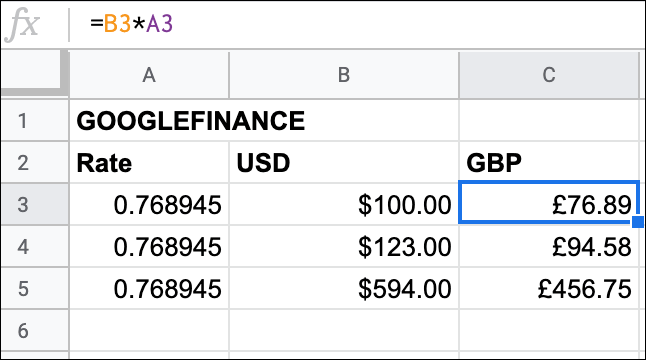
Yukarıdaki örnek B sütununda İngiliz Sterlini’ne çevrilmiş üç farklı ABD Doları rakamını göstermektedir. GOOGLEFINANCE işlevi A3’ten A5’e kadar olan hücrelerde kullanılır ve o zamanki USD’yi GBP oranına döndürür.
B sütunundaki USD rakamının A sütunundaki USD – GBP döviz kuruyla çarpılmasıyla, dönüştürülen GBP tutarı C sütunundakine döndürülür.
Geçmiş Para Birimi Dönüşüm Oranlarını Bulma
GOOGLEFINANCE işlevi geçmiş döviz kurlarını sağlamak için de kullanılabilir. Belirttiğiniz süre boyunca, her günün sonunda ücreti listeler. Bu tek bir gün, bir hafta, bir ay veya daha uzun olabilir.
Bunu yapmak için boş bir hücreyi tıklayın. İlk iç içe geçmiş DATE işlevinin başlangıç tarihi ve ikinci TARİH işlevi bitiş tarihidir.
YYYY’yi yılla, MM’yi ayla ve DD’yi her iki iç içe DATE işlevi için günle değiştirin. Ayrıca, değiştirmek istediğiniz para birimlerine karşılık vermek için para birimi kodlarını da değiştirmeniz gerekir.
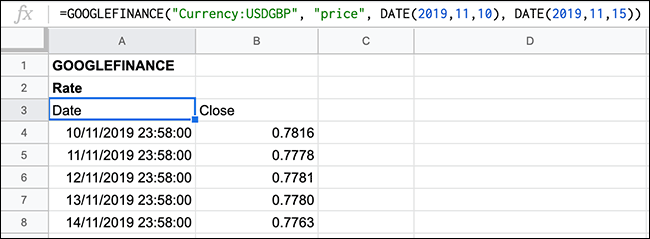
Yalnızca tek bir tarih görüntülemek istiyorsanız, bunun yerine = GOOGLEFINANCE (Para Birimi: USDGBP, fiyat, TARİH (YYYY, MM, DD)) kullanabilirsiniz.

TARİH işlevi yerine BUGÜN gibi diğer işlevleri kullanarak, bir haddeleme listesine de sahip olabilirsiniz. Bu, listenizin her gün güncelleneceği anlamına gelir. Örneğin, son yedi günü görüntüleyebilirsiniz.
Bunu yapmak için = GOOGLEFINANCE (Para Birimi: USDGBP, fiyat, BUGÜN () – 7, BUGÜN ()) ‘i kullanabilirsiniz.
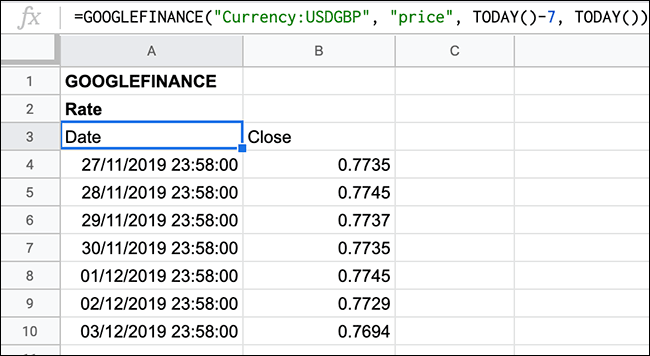
BUGÜN işlevi, bitiş tarihi olarak kullanılır; bu, listenizin son yedi gündeki döviz kurlarını (bu örnekte, USD’den GBP’ye kadar) göstermek için her zaman güncelleneceği anlamına gelir.
Bunu daha uzun (veya daha kısa) bir süre boyunca yapmak istiyorsanız, ilk iç içe geçmiş BUGÜN işlevi ile kullanılan sayıyı yedi’den başka bir sayıya değiştirmeniz yeterlidir.
Uzman Desteği ile Hızlı Çözüm
GOOGLEFINANCE gibi işlevleri kullanırken formül hatası yaşıyor veya verilerin güncellenmediğini görüyorsanız, zaman kaybetmek yerine doğrudan uzman yardımı almak en etkili yoldur. 11858 Teknoloji Destek Hattı, Google E-Tablolar dahil olmak üzere tüm teknik araçlarda karşılaştığınız sorunları hızlıca analiz eder ve doğru adımları uygulamanız için sizi yönlendirir. Canlı bağlantı ile birebir destek alarak tablo karmaşasına takılmadan işlemlerinizi güvenle tamamlayabilirsiniz.
Google E-Tablolarda yalnızca döviz verisi çekmekle kalmayıp daha gelişmiş fonksiyonlar kullanarak hedefe yönelik sonuçlar da elde edebilirsiniz. Örneğin belirli bir değeri yakalamak ya da belirlenen kriterlere göre otomatik hesaplama yapmak istiyorsanız, Google E-Tablolarda Hedef Arama Nasıl Kullanılır içeriği bu aşamada size yeni bir perspektif kazandıracaktır. Bu özelliği keşfederek finansal tablolarınızı yalnızca izleyen değil, karar veren bir yapıya dönüştürebilirsiniz.












=”1USD = “&GOOGLEFINANCE(“Currency:USDTRY”) girdigimde hücreye “1USD = 18.545” ibaresi çikiyor fakat o hücreyi herhangi bir hesaplama isleminde hedefledigimde , hücrede sadece rakam bulunmadigi için hata veriyor.
Acaba onun da çaresi var mi?
Misal
=B10*B13 dedigimde, hata veriyor çunki “B10” da “1USD = 18.545” yaziyor ve B13 ile çarpilamiyor.