
TeknoDestek Müşteri Hizmetleri
  • Haberler
    HaberlerDaha Fazla Göster
    PlayStation Plus Haziran ayı ücretsiz oyunlarında Grounded ve Darktide karakterleri birlikte görünüyor
    PlayStation Plus Haziran Ayı Ücretsiz Oyunlar
    5 dk. okuma
    WhatsApp Kullanamayacak Android Modelleri listesinde eski Samsung ve LG telefonlar görüntüleniyor
    Eylül Ayı İtibariyle WhatsApp Kullanamayacak Android Modelleri
    4 dk. okuma
    Apple CarPlay ChatGPT Desteği Geldi
    Apple CarPlay ChatGPT Desteği Geldi
    5 dk. okuma
    Yenilenmiş Akıllı Telefonlara İade Hakkı kapsamında mağazada telefon inceleyen kullanıcı görüntüsü
    Yenilenmiş Akıllı Telefonlara İade Hakkı Getirildi
    7 dk. okuma
    Zerger App nedir? Nasıl kullanılır?
    Zerger App Nedir? Nasıl Kullanılır?
    7 dk. okuma
  • Bilgisayar
    BilgisayarDaha Fazla Göster
    Macbook neo performans
    MacBook Neo Performans Yükseltme
    5 dk. okuma
    Bilgisayar Kapalıyken Işıkları Neden Yanar ve Nasıl Kapatılır
    Bilgisayar Kapalıyken Işıkları Neden Yanar ve Nasıl Kapatılır
    7 dk. okuma
    OneDrive Çift Görünme Sorunu Nasıl Çözülür?
    OneDrive Çift Görünme Sorunu Nasıl Çözülür
    4 dk. okuma
    Bilgisayar güç düğmesi ayarları ekranında uyku ve kapatma seçenekleri görüntüleniyor
    Bilgisayar Güç Düğmesi Ayarları Nasıl Değiştirilir
    7 dk. okuma
    OneDrive Yükleme Hızı Neden Yavaş?
    OneDrive Yükleme Hızı Neden Yavaş
    5 dk. okuma
  • Mobil
    MobilDaha Fazla Göster
    Kamera Çıkıntısı olmayan yeni telefon tasarımı düz arka yüzeyiyle futuristik biçimde sergileniyor.
    Kamera Çıkıntısını Yok Eden Yeni Telefon Tasarımları Geliyor
    8 dk. okuma
    8000 mAh bataryalı telefonlar, parlak enerji bloğuyla fütüristik kapakta gösteriliyor.
    8000 mAh Bataryalı Telefonlar Geliyor: Şarj Sorunu Bitiyor mu
    6 dk. okuma
    HyperOS 3 Bildirim Sesi Sorunu Çözümü
    HyperOS 3 Bildirim Sesi Sorunu Çözümü
    5 dk. okuma
    HyperOS 3 Özellikleri ve Öne Çıkan Yenilikler
    HyperOS 3 Özellikleri ve Öne Çıkan Yenilikler
    8 dk. okuma
    HyperOS 3 performans sorunları yaşayan bir telefonda bellek uzatma ve pil ayarları menüsü.
    HyperOS 3 Performans Sorunları ve Çözüm Yolları
    7 dk. okuma
  • Sosyal Medya
    Sosyal MedyaDaha Fazla Göster
    Dikkat Çekici YouTube Küçük Resimleri Nasıl Oluşturulur
    Dikkat Çekici YouTube Küçük Resimleri Nasıl Oluşturulur
    7 dk. okuma
    WhatsApp Katı Hesap Ayarı
    WhatsApp Katı Hesap Ayarı Nasıl Açılır
    3 dk. okuma
    TikTok Sıfır İzlenme Sorunu
    TikTok Sıfır İzlenme Sorunu Çözümü
    7 dk. okuma
    LinkedIn Post Saatleri Neye Göre Belirlenir Yolları Neler
    LinkedIn Post Saatleri Neye Göre Belirlenir
    7 dk. okuma
    istatislikler üzerinden Reels paylaşma
    Instagram İstatistikler Üzerinden Reels Paylaşma Nasıl Yapılır
    4 dk. okuma
  • İnceleme
    İncelemeDaha Fazla Göster
    Yapay zekalı bilgisayar ekranında NPU ve AI özellikleri görüntüleniyor
    Yapay Zekalı Bilgisayar (AI PC) Nedir
    9 dk. okuma
    Çift Monitör Kurulumu Nasıl Yapılır
    Çift Monitör Kurulumu Nasıl Yapılır
    5 dk. okuma
    Tcl S55h Soundbar Telefon Bağlantısı Nasıl Yapılır Yolları Neler
    Tcl S55h Soundbar Telefon Bağlantısı Nasıl Yapılır
    6 dk. okuma
    Tcl S55h Soundbar Televizyon Bağlantısı Nasıl Yapılır Yolları Neler
    Tcl S55h Soundbar Televizyon Bağlantısı Nasıl Yapılır
    6 dk. okuma
    Radar ve Kontrol Noktalarını Görme
    Otoyollarda Radar ve Kontrol Noktalarını Görme
    4 dk. okuma
  • İletişim
YouTube
Takip Et
  • Müşteri Hizmetleri
  • Modem Kurulumu
  • Windows 11
  • Yapay Zeka
  • Akıllı Telefon
  • Robot Süpürge
11 Haz 2026, Perşembe
TeknoDestek Müşteri HizmetleriTeknoDestek Müşteri Hizmetleri
Yazı BoyutuAa
  • Haberler
  • Mobil
  • Sosyal Medya
  • Bilgisayar
  • İnceleme
  • İnternet ve Ağ
  • Ev Elektroniği
  • İletişim
Site içi Arama
  • Haberler
    • Cihaz Duyuruları
    • Teknoloji
    • Uygulama Gelişmeleri
  • Bilgisayar
    • Linux
    • macOS
    • Windows
  • İnceleme
    • Bilgisayar
    • Ev Elektroniği
    • Tablet
    • Tavsiyeler & Karşılaştırmalar
    • Telefon
  • Mobil
    • Android
    • Giyilebilir Cihazlar
    • HarmonyOS
    • iPhone / iOS
  • Sosyal Medya
    • Facebook
    • Instagram
    • TikTok
    • Snapchat
    • Teams
    • Telegram
    • WhatsApp
    • X
  • İletişim
Bizi Takip Edin
USB’yi RAM Olarak Kullanma Yöntemi
Windows

USB’yi RAM Olarak Kullanma Yöntemi

Son güncelleme: 22 Nisan 2026 10:22
Tekno Destek
1.3K Görüntüleme
Paylaş
7 dk. okuma
Paylaş

USB’yi RAM Olarak Kullanma Yöntemi bilgisayar hızını artırmak isteyenler için pratik seçenekler sunuyor. ReadyBoost ve sanal bellek ile performansı nasıl iyileştireceğinizi öğrenin.

Bilgisayarların zamanla yavaşlaması özellikle düşük RAM kapasitesine sahip sistemlerde oldukça sık karşılaşılan bir durumdur. Bu noktada USB bellekleri geçici RAM benzeri bir alan olarak kullanmak, performans artışı için etkili bir çözüm olabilir. Windows işletim sistemi bu konuda iki farklı seçenek sunar: sanal bellek yapılandırması ve ReadyBoost teknolojisi.

İçindekiler
  • USB’yi RAM Olarak Kullanma
    • USB’yi Sanal RAM olarak Kullanma
    • ReadyBoost Özelliği ile USB’yi RAM olarak Kullanma
    • ReadyBoost Windows 10’u Nasıl İzlenir
- 11858 Teknoloji Destek Hattı -
11858 Teknoloji Destek Hattı ile 7/24 telefonla teknik destek ve uzaktan destek alın 11858 Teknoloji Destek Hattı ile 7/24 telefonla teknik destek ve uzaktan destek alma

Bu içerikte USB belleğinizi RAM gibi kullanmak için uygulayabileceğiniz yöntemleri adım adım ele alacağız. Özellikle eski sistemlerde fark edilir hız artışı sağlayan bu yöntemlerin nasıl çalıştığını, hangi durumlarda etkili olduğunu ve dikkat edilmesi gereken noktaları açıklayacağız. Ayrıca bu işlemler sırasında karşılaşabileceğiniz olası sorunlara değinerek akıldaki soruları yanıtlamaya çalışacağız.

USB’yi RAM Olarak Kullanma

İşte USB RAM’ini elde etmenize yardımcı olacak 2 yöntem: USB’yi Sanal RAM olarak kullanma ve ReadyBoost özelliği ile USB’yi RAM olarak kullanma. Lafı fazla uzatmadan, detaylara geçelim.

Not: FAT32 dosya sistemine sahip bir USB sürücüsünde 4 GB’dan büyük tek bir dosyayı saklayamazsınız. Bu sürücüde 4 GB’den büyük dosyaları saklamak istiyorsanız, USB’nizi NTFS dosya sistemine biçimlendirmeniz gerekir.

USB’yi Sanal RAM olarak Kullanma

Sanal RAM, ayrıca Sanal Bellek veya Sayfa dosyası olarak da bilinen, Windows’unuzun yerleşik bir işlevidir. Otomatik olarak çalışır ve bilgisayarınızdaki fiziksel belleğin 4 katına kadar olabilir. Dolayısıyla, USB’yi Sanal RAM olarak kullanmak, bilgisayar performansınızı artırmak için iyi bir yöntemdir.

Aşağıdaki adımları izleyin:

  • USB flash sürücünüzü Windows 10 PC’nize takın.
  • Masaüstündeki Bu Bilgisayar simgesine sağ tıklayın ve Özellikler’i seçin.
  • Denetim Masası penceresini alacaksınız. Sol taraftaki bölümden Gelişmiş sistem ayarları’nı tıklayın.
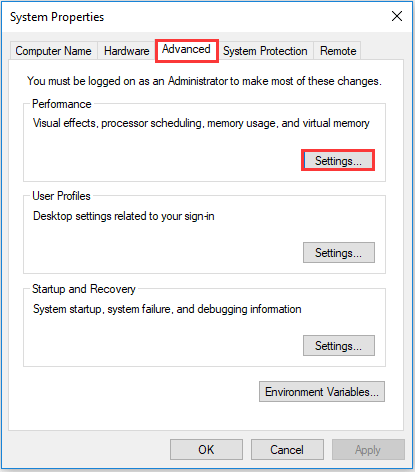
  • Sistem Özellikleri penceresini aldığınızda, Gelişmiş sekmedeki Performans bölümünde Ayarlar’ı tıklayın.
USB’yi RAM Olarak Kullanma Yöntemi
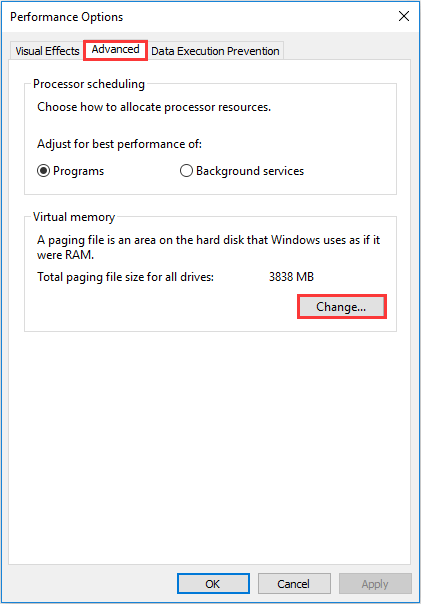
  • Performans Seçenekleri penceresinde, Sanal bellek bölümünde Gelişmiş sekmesine geçin ve Değiştir’e tıklayın.
USB’yi RAM Olarak Kullanma Yöntemi

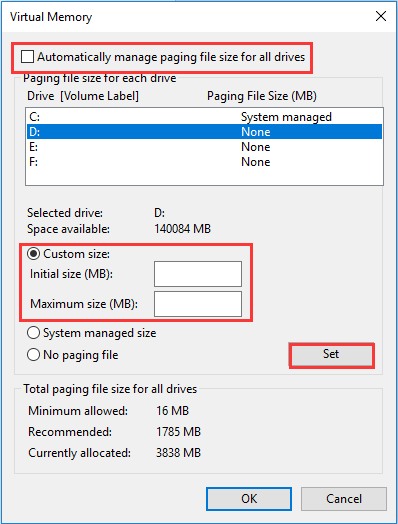
  • Otomatik olarak tüm sürücüler için sayfa dosyası boyutunu yönet seçeneğini işaretlemeyi kaldırın. Listelenen sürücülerden USB sürücünüzü seçin ve özel boyut’u işaretleyin. Ardından, sayfa dosyası için başlangıç boyutu ve maksimum boyutu girin ve Ayarla ve Tamam düğmesini tıklayın.
USB’yi RAM Olarak Kullanma Yöntemi

- 11858 Teknoloji Destek Hattı -
11858 Teknoloji Destek Hattı ile 7/24 telefonla teknik destek ve uzaktan destek alın 11858 Teknoloji Destek Hattı ile 7/24 telefonla teknik destek ve uzaktan destek alma
  • Yaptığınız değişiklikleri kaydetmek için geri dönün ve Uygula ve Tamam’a tıklayın. Şimdi bilgisayarınızı yeniden başlatarak yaptığınız değişikliklerin etkili olmasını sağlayın ve USB’nin Sanal RAM olarak kullanıldığını başarıyla gerçekleştirdiniz.

ReadyBoost Özelliği ile USB’yi RAM olarak Kullanma

Alternatif olarak, ReadyBoost’u kullanarak USB’yi RAM olarak kullanabilirsiniz. ReadyBoost, Microsoft tarafından geliştirilen bir disk önbellekleme yazılım bileşenidir ve bazı Windows sürümleri için geçerlidir.

ReadyBoost, Microsoft tarafından geliştirilen bir disk önbellekleme teknolojisidir. Bu özellik, Windows Vista ve sonraki sürümlerde bulunur. ReadyBoost, bilgisayar performansını artırmak için USB flash sürücüleri gibi hızlı depolama cihazlarını bir tür sanal bellek olarak kullanmanıza olanak tanır.

Bir USB flash sürücüsü ReadyBoost için kullanıldığında, bilgisayarın ana bellek (RAM) ve sabit disk arasında bir köprü görevi görür. Bilgisayar, bu USB sürücüsünü, verilere daha hızlı erişmek için ana bellekten sabit diske geçiş yapmadan önce bir tür ara bellek olarak kullanır.

ReadyBoost’un amacı, bilgisayarın genel performansını artırmak ve özellikle daha düşük belleğe sahip sistemlerde uygulamaların ve işlemlerin daha hızlı çalışmasını sağlamaktır. Ancak, SSD’ler gibi daha hızlı sabit disklerle donatılmış bilgisayarlarda, ReadyBoost’un etkisi daha az belirgin olabilir.

Bu özellik, kullanıcıların bilgisayarlarını daha hızlı ve verimli hale getirmelerine yardımcı olabilir, ancak etkisi sistemden sisteme ve kullanılan donanımın özelliklerine bağlı olarak değişebilir.

Not: SSD çalıştıran bilgisayarda ReadyBoost özelliğini kullanmanıza gerek yoktur, çünkü zaten USB sürücüyü performans açısından geçmektedir. Bunu nasıl yapabileceğinizi merak edebilirsiniz. Sadece aşağıdaki öğreticiyi takip edin.

- 11858 Teknoloji Destek Hattı -
11858 Teknoloji Destek Hattı ile 7/24 telefonla teknik destek ve uzaktan destek alın 11858 Teknoloji Destek Hattı ile 7/24 telefonla teknik destek ve uzaktan destek alma
  • USB flash sürücünüzü bilgisayarınıza bağlı tutun.
  • USB sürücünüze sağ tıklayın ve Özellikler’i seçin.
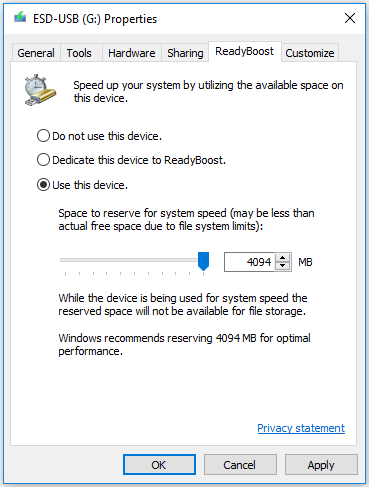
  • ReadyBoost sekmesi altında, Bu cihazı kullan’ı işaretleyin ve ReadyBoost özelliği için alan ayırmak için kaydırıcıyı isteğinize göre ayarlayın. Bu USB sürücüyü başka amaçlar için kullanmayacaksanız, Bu cihazı ReadyBoost’a adayla’ı işaretleyin.
USB’yi RAM Olarak Kullanma Yöntemi
  • Değişiklikleri kaydetmek için Uygula ve Tamam düğmesini tıklayın

Not: Artık bu ReadyBoost USB’sini kullanmak istemiyorsanız, sadece bu cihazı kullanmayı işaretleyin ve değişiklikleri kaydedin. Bunun ardından, değişikliklerin etkili olması için Windows’unuzu yeniden başlatabilirsiniz.

ReadyBoost Windows 10’u Nasıl İzlenir

ReadyBoost önbelleğinin performansını izlemeye ve Windows’unuzu hızlandırmanın belirli durumunu kontrol etmeye yardımcı olacak bir yol, Windows Performans Monitörü bunu yapmaktır.

  • Bu Bilgisayar’a sağ tıklayın ve Bilgisayar Yönetimini açmak için Yönet’i Kullanın.
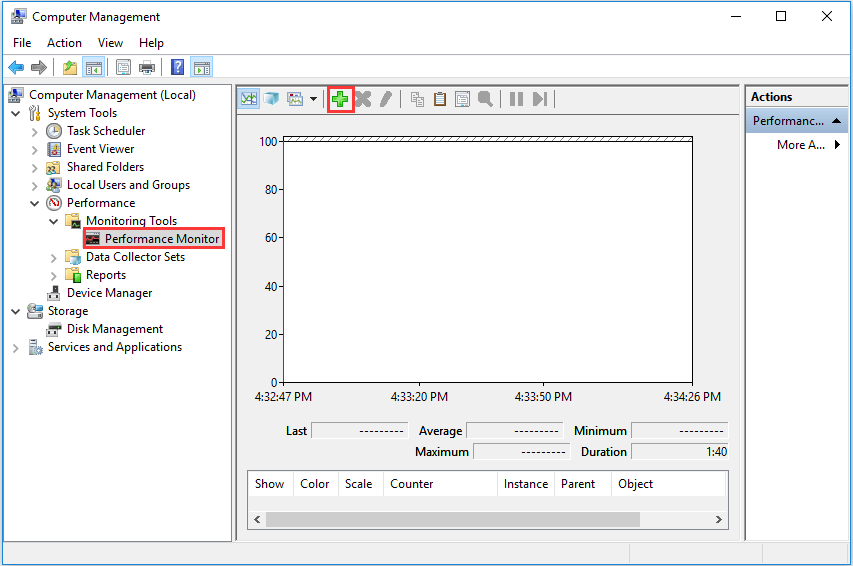
  • Sol taraftaki bölümden Performans > İzleme Araçları’na gidin ve Performans Monitörü’nü tıklayın.
  • ReadyBoost ölçeğini monitöre eklemek için yeşil renkli + düğmesini tıklamanız gerekir.
USB’yi RAM Olarak Kullanma Yöntemi
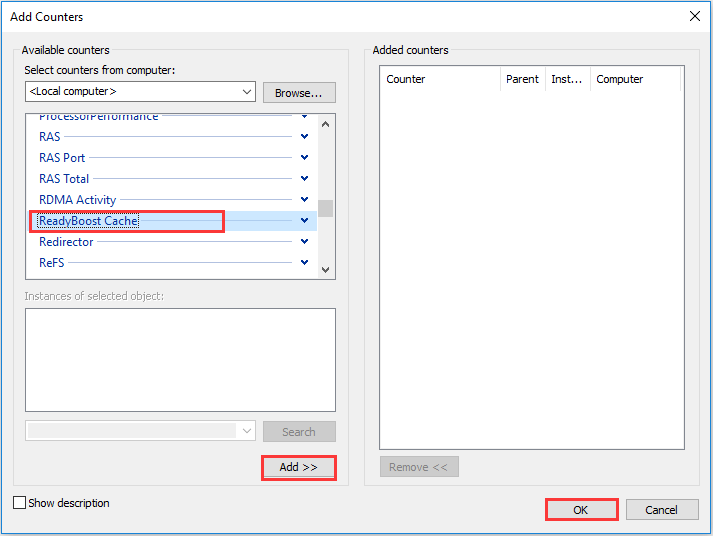
  • Aşağıdaki pencereyi aldığınızda, Mevcut sayaçlardan ReadyBoost Önbelleği’ni seçin ve Eklenti sayaçları listesine bir giriş yapmak için Ekle’yi tıklayın. Ardından, değişiklikleri kaydetmek için Tamam’a tıklayın.
USB’yi RAM Olarak Kullanma Yöntemi

Şimdi Windows 10 bilgisayarınızda kullanılan ReadyBoost önbelleğinin istatistiklerini kontrol edebilirsiniz.

Eğer USB’yi RAM olarak kullanma işlemi sırasında hata alıyor, ayar menülerine ulaşamıyor veya ReadyBoost seçeneği görünmüyorsa uzman desteği almak en hızlı çözümdür. Bu noktada 11858 Teknoloji Destek Hattı, lisanslı yazılımlar ve uzman ekibiyle cihazınıza güvenli şekilde uzaktan bağlanarak tüm adımları doğru şekilde uygulamanıza yardımcı olabilir. Dakika bazlı ücretlendirme modeli sayesinde tamamen şeffaf bir hizmet sunar ve bilgisayarınızın performansını maksimum seviyeye çıkarmanız için sizi adım adım yönlendirir.

USB’yi RAM olarak kullanma yöntemleri her ne kadar etkili olsa da bazı durumlarda sistem, takılan USB aygıtını düzgün şekilde algılamayabilir. Böyle bir durumda Windows’un USB aygıtları ile yaşadığı genel sorunları incelemek önemlidir. Bu nedenle bilgisayarınızın USB bellekleri tanımaması veya sürekli bağlantı kesmesi durumlarında Windows 11 USB Aygıtlarını Tanımıyor konusuna göz atarak hem sürücü hem de donanım kaynaklı hataları hızlıca tespit edebilirsiniz. Böylece performans artırma işlemlerini sorunsuz şekilde uygulayabilirsiniz.

USB kullanarak RAM kapasitesini artırmak özellikle eski bilgisayarlar için pratik ve hızlı bir çözüm sunar. Sanal bellek ayarlarını düzenlemek veya ReadyBoost özelliğini aktif hale getirmek, sistemin genel performansını gözle görülür şekilde iyileştirebilir. Eğer bu yöntemlerle ilgili deneyimlerin, karşılaştığın sorunlar veya eklemek istediğin ipuçları varsa yorum kısmında bizimle paylaşabilirsin. Her yorum, diğer kullanıcılara yol göstermesi açısından oldukça değerlidir.

ETİKETLER:nasıl yapılırreadyboostsanal bellekusb ram
Bu Makaleyi Paylaş
Facebook WhatsApp WhatsApp Threads Bağlantıyı Kopyala Yazdır
Paylaş
Yorum yapılmamış

Bir yanıt yazın Yanıtı iptal et

Yorum yapabilmek için oturum açmalısınız.

Bağlantı Kuralım

21KBeğen
19.6KTakip Et
7.3KAbone Ol
192Takip Et

Popüler Gönderiler

Kamera Çıkıntısı olmayan yeni telefon tasarımı düz arka yüzeyiyle futuristik biçimde sergileniyor.

Kamera Çıkıntısını Yok Eden Yeni Telefon Tasarımları Geliyor

Hatice TATLISU
Hatice TATLISU
8 dk. okuma
Dikkat Çekici YouTube Küçük Resimleri Nasıl Oluşturulur

Dikkat Çekici YouTube Küçük Resimleri Nasıl Oluşturulur

Adem SOYLU
Adem SOYLU
7 dk. okuma
6 Görüntüleme
WhatsApp Katı Hesap Ayarı

WhatsApp Katı Hesap Ayarı Nasıl Açılır

Senanur FINDIKÇI
Senanur FINDIKÇI
3 dk. okuma
5 Görüntüleme
8000 mAh bataryalı telefonlar, parlak enerji bloğuyla fütüristik kapakta gösteriliyor.

8000 mAh Bataryalı Telefonlar Geliyor: Şarj Sorunu Bitiyor mu

Hatice TATLISU
Hatice TATLISU
6 dk. okuma
6 Görüntüleme
//

We influence 20 million users and is the number one business and technology news network on the planet

You Might Also Like

Firefox Kullanıcılar İçin Reklam Etkinleştirildi
Tarayıcılar

Firefox Kullanıcılar İçin Reklam Etkinleştirildi

6 dk. okuma
Google Chrome’da Siyah Ekran Sorunu ve Çözümü (Resimli Anlatım)
Tarayıcılar

Google Chrome’da Siyah Ekran Sorunu ve Çözümü (Resimli Anlatım)

1 dk. okuma
Facebook Messenger Geçmişi Nasıl Bulunur
Facebook

Facebook Messenger Geçmişi Nasıl Bulunur

4 dk. okuma
Android Ekranını Bilgisayara Yansıtma
Android

Android Ekranını Bilgisayara Yansıtma

6 dk. okuma

Size her gün en son haberleri ve sorun çözümlerini getiriyoruz!

TeknoDestek Müşteri Hizmetleri
Facebook-f Instagram Tiktok Twitter Youtube Linkedin Whatsapp Rss

İş Ortaklarımız

TeknoDestek Müşteri Hizmetleri
© 2013 - 2026 TeknoDestek Müşteri Hizmetleri • Tüm hakları saklıdır • Bu sitedeki tüm içerikler (metin, görsel, video, logo, tasarım vb.) 5846 sayılı Fikir ve Sanat Eserleri Kanunu (FSEK) kapsamında korunmaktadır • İzinsiz kopyalanması, çoğaltılması, yayınlanması veya herhangi bir şekilde kullanılması yasaktır • İhlal tespitinde; FSEK Madde 71-73 uyarınca yasal süreç başlatma, maddi/manevi tazminat talep etme ve cezai işlem için başvurma hakkımız saklıdır • TeknoDestek, TeknoS@R'un bir kuruluşudur • Tema Düzenleyen: Fatih ATEŞ
Sorun Hala Çözülmedi mi?
Aradığın çözümü bulamadıysan, 11858 Teknoloji Destek Hattımız sana yardımcı olabilir. 2011’den beri Türkiye’nin en tecrübeli teknoloji destek ekiplerinden biri olarak, bilgisayar, telefon, tablet, modem, akıllı TV ve sosyal medya sorunlarında 7/24 profesyonel destek veriyoruz. Uzman ekibimizle hemen görüşmek ister misin?
📞 11858’i Şimdi Ara
Görüşme öncesi dakika ücreti sesli olarak bilgilendirilir
Welcome Back!

Sign in to your account

Kullanıcı Adı veya E-posta Adresi
Şifre

Şifrenizi mi unuttunuz?