
USB’yi RAM Olarak Kullanma Yöntemi bilgisayar hızını artırmak isteyenler için pratik seçenekler sunuyor. ReadyBoost ve sanal bellek ile performansı nasıl iyileştireceğinizi öğrenin.
Bilgisayarların zamanla yavaşlaması özellikle düşük RAM kapasitesine sahip sistemlerde oldukça sık karşılaşılan bir durumdur. Bu noktada USB bellekleri geçici RAM benzeri bir alan olarak kullanmak, performans artışı için etkili bir çözüm olabilir. Windows işletim sistemi bu konuda iki farklı seçenek sunar: sanal bellek yapılandırması ve ReadyBoost teknolojisi.


Bu içerikte USB belleğinizi RAM gibi kullanmak için uygulayabileceğiniz yöntemleri adım adım ele alacağız. Özellikle eski sistemlerde fark edilir hız artışı sağlayan bu yöntemlerin nasıl çalıştığını, hangi durumlarda etkili olduğunu ve dikkat edilmesi gereken noktaları açıklayacağız. Ayrıca bu işlemler sırasında karşılaşabileceğiniz olası sorunlara değinerek akıldaki soruları yanıtlamaya çalışacağız.
USB’yi RAM Olarak Kullanma
İşte USB RAM’ini elde etmenize yardımcı olacak 2 yöntem: USB’yi Sanal RAM olarak kullanma ve ReadyBoost özelliği ile USB’yi RAM olarak kullanma. Lafı fazla uzatmadan, detaylara geçelim.
Not: FAT32 dosya sistemine sahip bir USB sürücüsünde 4 GB’dan büyük tek bir dosyayı saklayamazsınız. Bu sürücüde 4 GB’den büyük dosyaları saklamak istiyorsanız, USB’nizi NTFS dosya sistemine biçimlendirmeniz gerekir.
USB’yi Sanal RAM olarak Kullanma
Sanal RAM, ayrıca Sanal Bellek veya Sayfa dosyası olarak da bilinen, Windows’unuzun yerleşik bir işlevidir. Otomatik olarak çalışır ve bilgisayarınızdaki fiziksel belleğin 4 katına kadar olabilir. Dolayısıyla, USB’yi Sanal RAM olarak kullanmak, bilgisayar performansınızı artırmak için iyi bir yöntemdir.
Aşağıdaki adımları izleyin:
- USB flash sürücünüzü Windows 10 PC’nize takın.
- Masaüstündeki Bu Bilgisayar simgesine sağ tıklayın ve Özellikler’i seçin.
- Denetim Masası penceresini alacaksınız. Sol taraftaki bölümden Gelişmiş sistem ayarları’nı tıklayın.
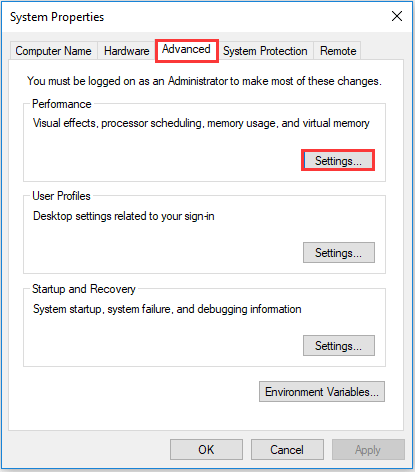
- Sistem Özellikleri penceresini aldığınızda, Gelişmiş sekmedeki Performans bölümünde Ayarlar’ı tıklayın.
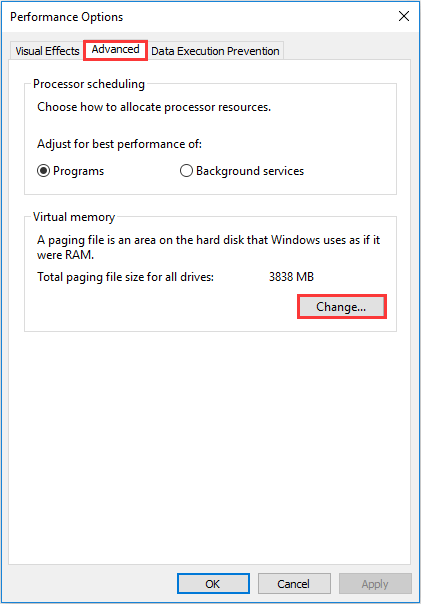
- Performans Seçenekleri penceresinde, Sanal bellek bölümünde Gelişmiş sekmesine geçin ve Değiştir’e tıklayın.
- Otomatik olarak tüm sürücüler için sayfa dosyası boyutunu yönet seçeneğini işaretlemeyi kaldırın. Listelenen sürücülerden USB sürücünüzü seçin ve özel boyut’u işaretleyin. Ardından, sayfa dosyası için başlangıç boyutu ve maksimum boyutu girin ve Ayarla ve Tamam düğmesini tıklayın.
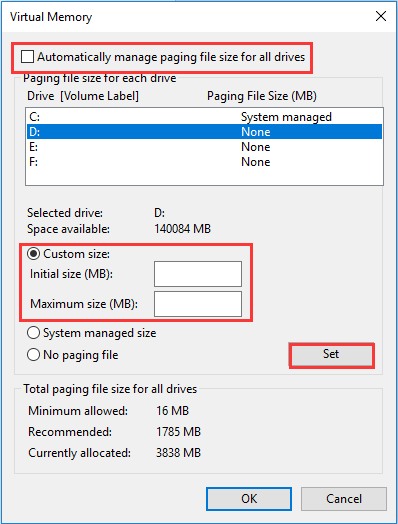
- Yaptığınız değişiklikleri kaydetmek için geri dönün ve Uygula ve Tamam’a tıklayın. Şimdi bilgisayarınızı yeniden başlatarak yaptığınız değişikliklerin etkili olmasını sağlayın ve USB’nin Sanal RAM olarak kullanıldığını başarıyla gerçekleştirdiniz.
ReadyBoost Özelliği ile USB’yi RAM olarak Kullanma
Alternatif olarak, ReadyBoost’u kullanarak USB’yi RAM olarak kullanabilirsiniz. ReadyBoost, Microsoft tarafından geliştirilen bir disk önbellekleme yazılım bileşenidir ve bazı Windows sürümleri için geçerlidir.
ReadyBoost, Microsoft tarafından geliştirilen bir disk önbellekleme teknolojisidir. Bu özellik, Windows Vista ve sonraki sürümlerde bulunur. ReadyBoost, bilgisayar performansını artırmak için USB flash sürücüleri gibi hızlı depolama cihazlarını bir tür sanal bellek olarak kullanmanıza olanak tanır.
Bir USB flash sürücüsü ReadyBoost için kullanıldığında, bilgisayarın ana bellek (RAM) ve sabit disk arasında bir köprü görevi görür. Bilgisayar, bu USB sürücüsünü, verilere daha hızlı erişmek için ana bellekten sabit diske geçiş yapmadan önce bir tür ara bellek olarak kullanır.
ReadyBoost’un amacı, bilgisayarın genel performansını artırmak ve özellikle daha düşük belleğe sahip sistemlerde uygulamaların ve işlemlerin daha hızlı çalışmasını sağlamaktır. Ancak, SSD’ler gibi daha hızlı sabit disklerle donatılmış bilgisayarlarda, ReadyBoost’un etkisi daha az belirgin olabilir.
Bu özellik, kullanıcıların bilgisayarlarını daha hızlı ve verimli hale getirmelerine yardımcı olabilir, ancak etkisi sistemden sisteme ve kullanılan donanımın özelliklerine bağlı olarak değişebilir.
Not: SSD çalıştıran bilgisayarda ReadyBoost özelliğini kullanmanıza gerek yoktur, çünkü zaten USB sürücüyü performans açısından geçmektedir. Bunu nasıl yapabileceğinizi merak edebilirsiniz. Sadece aşağıdaki öğreticiyi takip edin.
- USB flash sürücünüzü bilgisayarınıza bağlı tutun.
- USB sürücünüze sağ tıklayın ve Özellikler’i seçin.
- ReadyBoost sekmesi altında, Bu cihazı kullan’ı işaretleyin ve ReadyBoost özelliği için alan ayırmak için kaydırıcıyı isteğinize göre ayarlayın. Bu USB sürücüyü başka amaçlar için kullanmayacaksanız, Bu cihazı ReadyBoost’a adayla’ı işaretleyin.
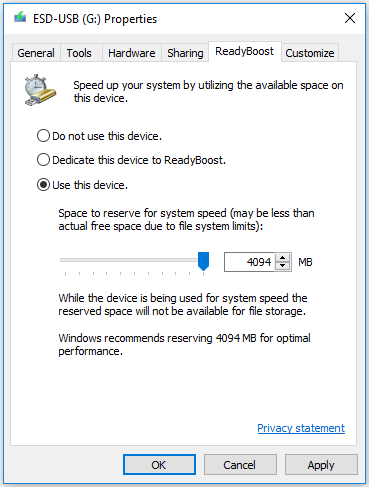
- Değişiklikleri kaydetmek için Uygula ve Tamam düğmesini tıklayın
Not: Artık bu ReadyBoost USB’sini kullanmak istemiyorsanız, sadece bu cihazı kullanmayı işaretleyin ve değişiklikleri kaydedin. Bunun ardından, değişikliklerin etkili olması için Windows’unuzu yeniden başlatabilirsiniz.
ReadyBoost Windows 10’u Nasıl İzlenir
ReadyBoost önbelleğinin performansını izlemeye ve Windows’unuzu hızlandırmanın belirli durumunu kontrol etmeye yardımcı olacak bir yol, Windows Performans Monitörü bunu yapmaktır.
- Bu Bilgisayar’a sağ tıklayın ve Bilgisayar Yönetimini açmak için Yönet’i Kullanın.
- Sol taraftaki bölümden Performans > İzleme Araçları’na gidin ve Performans Monitörü’nü tıklayın.
- ReadyBoost ölçeğini monitöre eklemek için yeşil renkli + düğmesini tıklamanız gerekir.
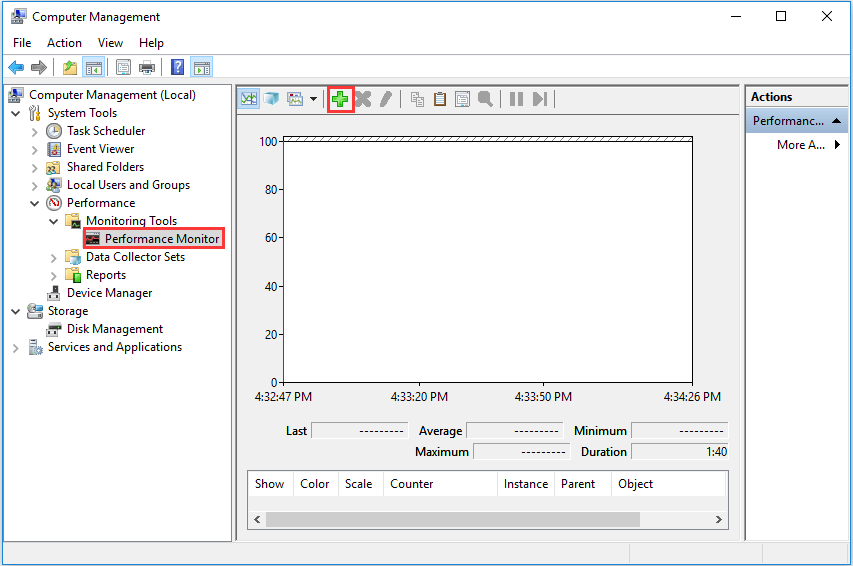
- Aşağıdaki pencereyi aldığınızda, Mevcut sayaçlardan ReadyBoost Önbelleği’ni seçin ve Eklenti sayaçları listesine bir giriş yapmak için Ekle’yi tıklayın. Ardından, değişiklikleri kaydetmek için Tamam’a tıklayın.
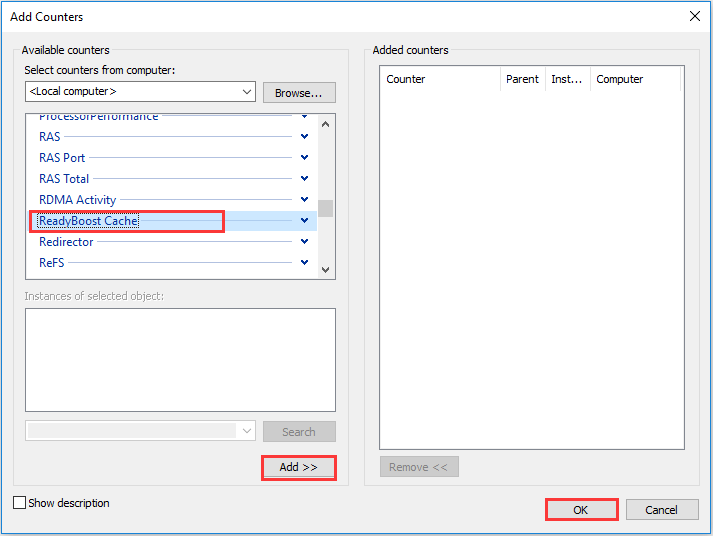
Şimdi Windows 10 bilgisayarınızda kullanılan ReadyBoost önbelleğinin istatistiklerini kontrol edebilirsiniz.
Eğer USB’yi RAM olarak kullanma işlemi sırasında hata alıyor, ayar menülerine ulaşamıyor veya ReadyBoost seçeneği görünmüyorsa uzman desteği almak en hızlı çözümdür. Bu noktada 11858 Teknoloji Destek Hattı, lisanslı yazılımlar ve uzman ekibiyle cihazınıza güvenli şekilde uzaktan bağlanarak tüm adımları doğru şekilde uygulamanıza yardımcı olabilir. Dakika bazlı ücretlendirme modeli sayesinde tamamen şeffaf bir hizmet sunar ve bilgisayarınızın performansını maksimum seviyeye çıkarmanız için sizi adım adım yönlendirir.
USB’yi RAM olarak kullanma yöntemleri her ne kadar etkili olsa da bazı durumlarda sistem, takılan USB aygıtını düzgün şekilde algılamayabilir. Böyle bir durumda Windows’un USB aygıtları ile yaşadığı genel sorunları incelemek önemlidir. Bu nedenle bilgisayarınızın USB bellekleri tanımaması veya sürekli bağlantı kesmesi durumlarında Windows 11 USB Aygıtlarını Tanımıyor konusuna göz atarak hem sürücü hem de donanım kaynaklı hataları hızlıca tespit edebilirsiniz. Böylece performans artırma işlemlerini sorunsuz şekilde uygulayabilirsiniz.
USB kullanarak RAM kapasitesini artırmak özellikle eski bilgisayarlar için pratik ve hızlı bir çözüm sunar. Sanal bellek ayarlarını düzenlemek veya ReadyBoost özelliğini aktif hale getirmek, sistemin genel performansını gözle görülür şekilde iyileştirebilir. Eğer bu yöntemlerle ilgili deneyimlerin, karşılaştığın sorunlar veya eklemek istediğin ipuçları varsa yorum kısmında bizimle paylaşabilirsin. Her yorum, diğer kullanıcılara yol göstermesi açısından oldukça değerlidir.