TeknoDestek Müşteri Hizmetleri
  • Haberler
    HaberlerDaha Fazla Göster
    PlayStation Plus Haziran ayı ücretsiz oyunlarında Grounded ve Darktide karakterleri birlikte görünüyor
    PlayStation Plus Haziran Ayı Ücretsiz Oyunlar
    5 dk. okuma
    WhatsApp Kullanamayacak Android Modelleri listesinde eski Samsung ve LG telefonlar görüntüleniyor
    Eylül Ayı İtibariyle WhatsApp Kullanamayacak Android Modelleri
    4 dk. okuma
    Apple CarPlay ChatGPT Desteği Geldi
    Apple CarPlay ChatGPT Desteği Geldi
    5 dk. okuma
    Yenilenmiş Akıllı Telefonlara İade Hakkı kapsamında mağazada telefon inceleyen kullanıcı görüntüsü
    Yenilenmiş Akıllı Telefonlara İade Hakkı Getirildi
    7 dk. okuma
    Zerger App nedir? Nasıl kullanılır?
    Zerger App Nedir? Nasıl Kullanılır?
    7 dk. okuma
  • Bilgisayar
    BilgisayarDaha Fazla Göster
    Macbook neo performans
    MacBook Neo Performans Yükseltme
    5 dk. okuma
    Bilgisayar Kapalıyken Işıkları Neden Yanar ve Nasıl Kapatılır
    Bilgisayar Kapalıyken Işıkları Neden Yanar ve Nasıl Kapatılır
    7 dk. okuma
    OneDrive Çift Görünme Sorunu Nasıl Çözülür?
    OneDrive Çift Görünme Sorunu Nasıl Çözülür
    4 dk. okuma
    Bilgisayar güç düğmesi ayarları ekranında uyku ve kapatma seçenekleri görüntüleniyor
    Bilgisayar Güç Düğmesi Ayarları Nasıl Değiştirilir
    7 dk. okuma
    OneDrive Yükleme Hızı Neden Yavaş?
    OneDrive Yükleme Hızı Neden Yavaş
    5 dk. okuma
  • Mobil
    MobilDaha Fazla Göster
    Kamera Çıkıntısı olmayan yeni telefon tasarımı düz arka yüzeyiyle futuristik biçimde sergileniyor.
    Kamera Çıkıntısını Yok Eden Yeni Telefon Tasarımları Geliyor
    8 dk. okuma
    8000 mAh bataryalı telefonlar, parlak enerji bloğuyla fütüristik kapakta gösteriliyor.
    8000 mAh Bataryalı Telefonlar Geliyor: Şarj Sorunu Bitiyor mu
    6 dk. okuma
    HyperOS 3 Bildirim Sesi Sorunu Çözümü
    HyperOS 3 Bildirim Sesi Sorunu Çözümü
    5 dk. okuma
    HyperOS 3 Özellikleri ve Öne Çıkan Yenilikler
    HyperOS 3 Özellikleri ve Öne Çıkan Yenilikler
    8 dk. okuma
    HyperOS 3 performans sorunları yaşayan bir telefonda bellek uzatma ve pil ayarları menüsü.
    HyperOS 3 Performans Sorunları ve Çözüm Yolları
    7 dk. okuma
  • Sosyal Medya
    Sosyal MedyaDaha Fazla Göster
    Dikkat Çekici YouTube Küçük Resimleri Nasıl Oluşturulur
    Dikkat Çekici YouTube Küçük Resimleri Nasıl Oluşturulur
    7 dk. okuma
    WhatsApp Katı Hesap Ayarı
    WhatsApp Katı Hesap Ayarı Nasıl Açılır
    3 dk. okuma
    TikTok Sıfır İzlenme Sorunu
    TikTok Sıfır İzlenme Sorunu Çözümü
    7 dk. okuma
    LinkedIn Post Saatleri Neye Göre Belirlenir Yolları Neler
    LinkedIn Post Saatleri Neye Göre Belirlenir
    7 dk. okuma
    istatislikler üzerinden Reels paylaşma
    Instagram İstatistikler Üzerinden Reels Paylaşma Nasıl Yapılır
    4 dk. okuma
  • İnceleme
    İncelemeDaha Fazla Göster
    Yapay zekalı bilgisayar ekranında NPU ve AI özellikleri görüntüleniyor
    Yapay Zekalı Bilgisayar (AI PC) Nedir
    9 dk. okuma
    Çift Monitör Kurulumu Nasıl Yapılır
    Çift Monitör Kurulumu Nasıl Yapılır
    5 dk. okuma
    Tcl S55h Soundbar Telefon Bağlantısı Nasıl Yapılır Yolları Neler
    Tcl S55h Soundbar Telefon Bağlantısı Nasıl Yapılır
    6 dk. okuma
    Tcl S55h Soundbar Televizyon Bağlantısı Nasıl Yapılır Yolları Neler
    Tcl S55h Soundbar Televizyon Bağlantısı Nasıl Yapılır
    6 dk. okuma
    Radar ve Kontrol Noktalarını Görme
    Otoyollarda Radar ve Kontrol Noktalarını Görme
    4 dk. okuma
  • İletişim
YouTube
Takip Et
  • Müşteri Hizmetleri
  • Modem Kurulumu
  • Windows 11
  • Yapay Zeka
  • Akıllı Telefon
  • Robot Süpürge
11 Haz 2026, Perşembe
TeknoDestek Müşteri HizmetleriTeknoDestek Müşteri Hizmetleri
Yazı BoyutuAa
  • Haberler
  • Mobil
  • Sosyal Medya
  • Bilgisayar
  • İnceleme
  • İnternet ve Ağ
  • Ev Elektroniği
  • İletişim
Site içi Arama
  • Haberler
    • Cihaz Duyuruları
    • Teknoloji
    • Uygulama Gelişmeleri
  • Bilgisayar
    • Linux
    • macOS
    • Windows
  • İnceleme
    • Bilgisayar
    • Ev Elektroniği
    • Tablet
    • Tavsiyeler & Karşılaştırmalar
    • Telefon
  • Mobil
    • Android
    • Giyilebilir Cihazlar
    • HarmonyOS
    • iPhone / iOS
  • Sosyal Medya
    • Facebook
    • Instagram
    • TikTok
    • Snapchat
    • Teams
    • Telegram
    • WhatsApp
    • X
  • İletişim
Bizi Takip Edin
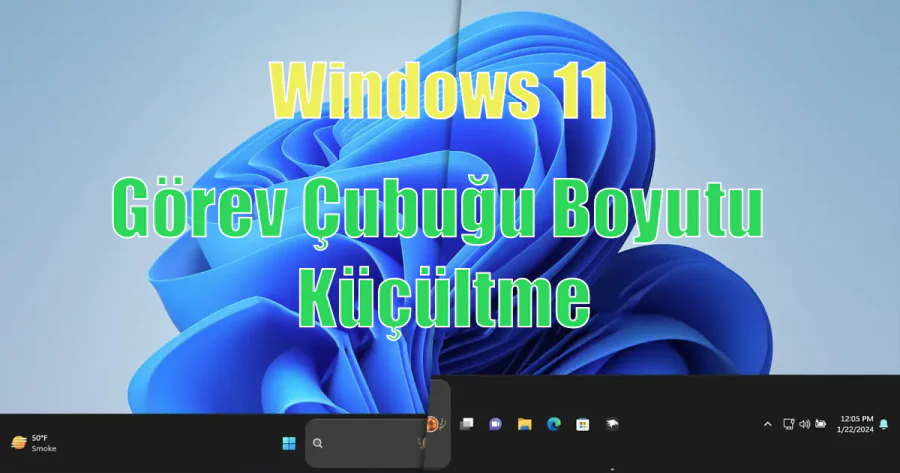
Windows 11 Görev Çubuğu Boyutunu Ayarlama
Windows

Windows 11 Görev Çubuğu Boyutu Küçültme

Fatih ATEŞ
Son güncelleme: 30 Nisan 2025 11:56
Fatih ATEŞ - Teknik Destek Uzmanı
3.2K Görüntüleme
Paylaş
5 dk. okuma
Paylaş

Bugün sizlerle 3 farklı yöntem kullanarak Windows 11 görev çubuğu boyutunu nasıl değiştireceğinizi öğreteceğiz. Bu, özellikle görev çubuğunun varsayılan boyutundan memnun olmayanlar için oldukça faydalı bir bilgi olacak. Windows 11 görev çubuğu boyutu küçültme veya büyütme işlemi için en etkili yöntemler!

Windows 11, modern ve şık bir arayüz sunar, ancak varsayılan görev çubuğu boyutu herkesin ihtiyaçlarına uymayabilir. Microsoft, başlangıçta görev çubuğu boyutunu değiştirme seçeneklerini sınırlamıştı. Ancak bazı zeki çözümlerle bu boyutu ayarlayabilirsiniz. Bu içerikte Windows 11 görev çubuğu boyutunu değiştirmenin üç farklı yöntemini adım adım anlatacağız.

İçindekiler
  • Windows 11 Görev Çubuğu Boyutunu Ayarlamanın Önemi
    • Kayıt Defteri Düzenleyicisi ile Görev Çubuğu Boyutunu Değiştirme
    • Üçüncü Parti Yazılımlarla Görev Çubuğu Boyutunu Özelleştirme
    • Windows Görüntü Ayarları ile Görev Çubuğu Boyutunu Değiştirme
  • Sıkça Sorulan Sorular
    • Windows 11’de görev çubuğu boyutunu küçültmek için başka bir yöntem var mı?
    • Görev çubuğu boyutunu değiştirdikten sonra eski haline nasıl dönebilirim?
    • Windows 11’de görev çubuğu boyutu ayarları neden doğrudan kişiselleştirme seçeneklerinde yok?
- 11858 Teknoloji Destek Hattı -
11858 Teknoloji Destek Hattı ile 7/24 telefonla teknik destek ve uzaktan destek alın 11858 Teknoloji Destek Hattı ile 7/24 telefonla teknik destek ve uzaktan destek alma

Windows 11 Görev Çubuğu Boyutunu Ayarlamanın Önemi

Windows 11, şık ve modern bir arayüz sunsa da, görev çubuğu boyutu bazı kullanıcılar için fazla büyük veya küçük gelebilir. Özellikle küçük ekranlı cihazlarda görev çubuğunu küçültme ihtiyacı doğabilirken, büyük monitörlerde daha geniş bir görünüm istenebilir. Neyse ki, Windows 11 görev çubuğu boyutu ayarlamak için birden fazla yöntem bulunuyor.

Bu içerikte, görev çubuğu boyutu küçültme ve büyütme işlemlerini en güvenli şekilde nasıl yapabileceğinizi adım adım anlatacağız.

Kayıt Defteri Düzenleyicisi ile Görev Çubuğu Boyutunu Değiştirme

Windows 11 görev çubuğu boyutu ayarlamak için en kesin çözümlerden biri Kayıt Defteri Düzenleyicisi’ni kullanmaktır. Bu yöntem biraz teknik olsa da, adımları takip ederseniz sorunsuz şekilde görev çubuğunu küçültebilir veya büyütebilirsiniz.

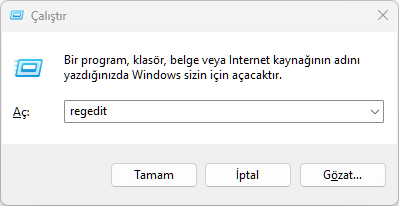
  • Win + R tuşlarına basarak Çalıştır penceresini açın.

  • regedit yazıp Enter tuşuna basın. Windows 11 Çalıştır Penceresi

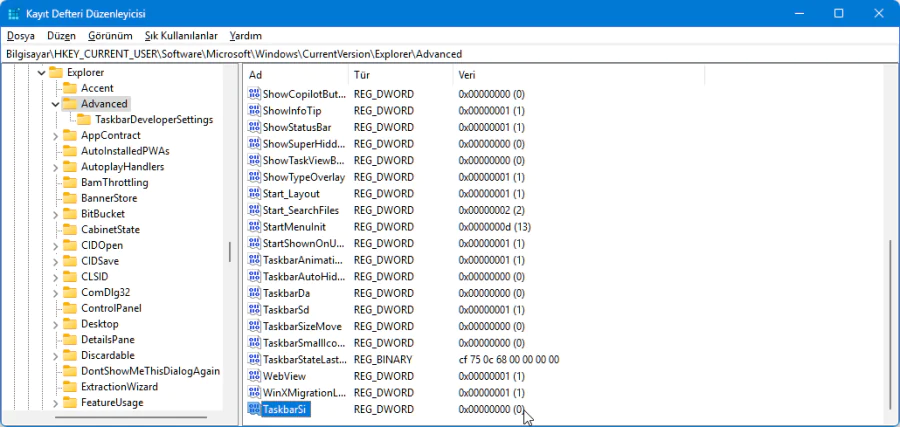
Aşağıdaki yolu kopyalayıp Kayıt Defteri’nde ilgili alana yapıştırın. Kayıt Defteri Düzenleyicisi
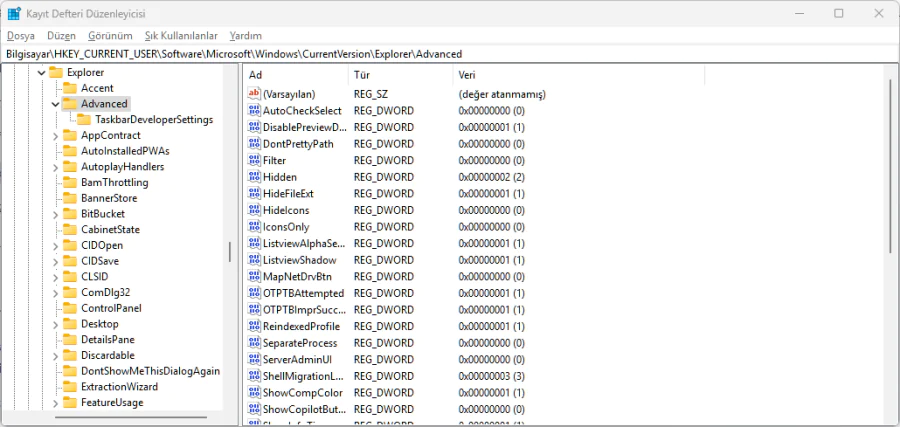
HKEY_CURRENT_USERSoftwareMicrosoftWindowsCurrentVersionExplorerAdvanced
  • Sağ tıklayıp Yeni > DWORD (32-bit) Değeri seçeneğini seçin. Kayıt Defteri Düzenleyicisi
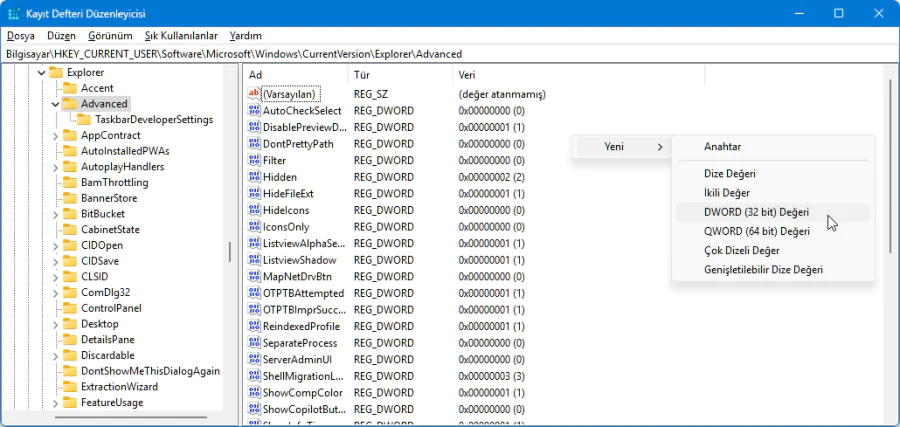
  • Yeni değere TaskbarSi adını verin. Kayıt Defteri TaskbarSi

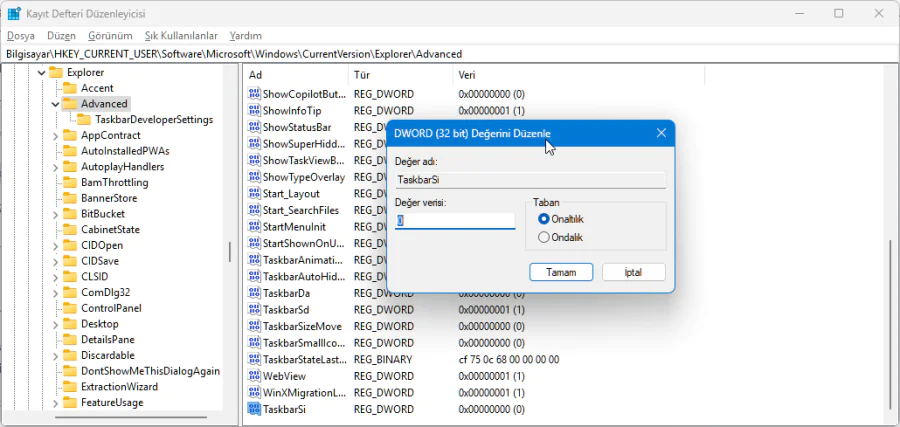
  • TaskbarSi değerine çift tıklayın. TaskbarSi Değeri

  • Aşağıdaki seçeneklerden birini girin

    • 0 = değeri görev çubuğunu küçük boyuta getirir. Eğer görev çubuğunuzun daha az yer kaplamasını istiyorsanız, bu seçeneği deneyin.
      (görev çubuğu boyutu küçültme)

    • 1 = değeri görev çubuğunu varsayılan boyuta getirir. Eğer değişikliklerden memnun değilseniz, bu değeri kullanarak eski haline getirebilirsiniz. (varsayılan)

    • 2 = değeri dörev çubuğunu büyük boyuta getirir. Eğer görev çubuğunuzu daha büyük ve daha kolay erişilebilir hale getirmek istiyorsanız, bu seçeneği tercih edin. (görev çubuğu büyütme)

  • Tamam’a tıklayın ve bilgisayarı yeniden başlatın.

  • Alternatif olarak, Görev Yöneticisi’ni açıp Windows Gezgini’ni yeniden başlatabilirsiniz.

Üçüncü Parti Yazılımlarla Görev Çubuğu Boyutunu Özelleştirme

Kayıt defteriyle uğraşmak istemiyorsanız, görev çubuğunu küçültme işlemi için güvenilir üçüncü parti araçları kullanabilirsiniz.

Önerilen Araçlar:

- 11858 Teknoloji Destek Hattı -
11858 Teknoloji Destek Hattı ile 7/24 telefonla teknik destek ve uzaktan destek alın 11858 Teknoloji Destek Hattı ile 7/24 telefonla teknik destek ve uzaktan destek alma
  • StartAllBack (Başlat menüsü ve görev çubuğu özelleştirme)

  • ExplorerPatcher (Windows 10 tarzı görev çubuğu desteği)

  • Tercih ettiğimiz yazılımı ilgili bağlantıya tıklayarak resmi sitesinden kurulum dosyasını indirin.

  • Kurulum sihirbazını takip ederek yükleyin.

  • Programı açın ve Taskbar Settings bölümüne gidin.

  • Taskbar size veya benzeri bir seçenek bularak boyutu ayarlayın.

  • Uygula butonuna basın ve bilgisayarı yeniden başlatın.

Windows Görüntü Ayarları ile Görev Çubuğu Boyutunu Değiştirme

Eğer Windows 11 görev çubuğu boyutu ayarlamak için basit bir yöntem arıyorsanız, ekran ölçeklendirme ayarlarını deneyebilirsiniz.

  • Masaüstüne sağ tıklayıp Görüntü ayarları’nı seçin.

  • Ölçek ve düzen sekmesine gidin.

  • Ölçek değerini artırıp azaltarak görev çubuğu boyutunu dolaylı yoldan değiştirebilirsiniz.

Bu yöntem, görev çubuğunu doğrudan küçültmese de, ekran öğelerinin boyutunu genel olarak değiştirir.

Windows 11 görev çubuğu boyutu ayarlamak, kullanım konforunuzu artırabilir. İster kayıt defteri düzenleme, ister üçüncü parti araçlar kullanarak bu değişikliği yapabilirsiniz.

  • Kayıt defteri yöntemi en kalıcı çözümü sunar.

  • Üçüncü parti araçlar daha fazla özelleştirme imkanı sağlar.

  • Görüntü ayarları hızlı bir geçici çözümdür.

Sıkça Sorulan Sorular

Windows 11’de görev çubuğu boyutunu küçültmek için başka bir yöntem var mı?

Evet, görev çubuğu boyutu küçültme işlemi için Windows 11’in kayıt defteri düzenleme yöntemi en etkili çözümdür. Bunun yanında, üçüncü parti yazılımlar (StartAllBack, ExplorerPatcher gibi) veya ekran ölçeklendirme ayarları ile dolaylı olarak görev çubuğu boyutunu değiştirebilirsiniz.

Görev çubuğu boyutunu değiştirdikten sonra eski haline nasıl dönebilirim?

Eğer kayıt defteri yöntemiyle değişiklik yaptıysanız:

  • TaskbarSi değerini 1 (varsayılan) olarak ayarlayın.

  • Üçüncü parti yazılım kullandıysanız, ayarlardan Reset to Default seçeneğini seçebilirsiniz.

Windows 11’de görev çubuğu boyutu ayarları neden doğrudan kişiselleştirme seçeneklerinde yok?

Microsoft, Windows 11’de sadeleştirilmiş bir arayüz sunmayı tercih ettiği için, görev çubuğu boyutu gibi bazı gelişmiş ayarları doğrudan kişiselleştirme menüsüne eklemedi. Ancak, kayıt defteri düzenleme veya üçüncü parti araçlar ile bu özelleştirmeleri yapmak mümkün.

- 11858 Teknoloji Destek Hattı -
11858 Teknoloji Destek Hattı ile 7/24 telefonla teknik destek ve uzaktan destek alın 11858 Teknoloji Destek Hattı ile 7/24 telefonla teknik destek ve uzaktan destek alma

Windows 11’de görev çubuğunuzu özelleştirmek sadece boyutunu değiştirmekle sınırlı değil. Eğer daha modern ve şık bir görünüm elde etmek istiyorsanız, Windows 11 görev çubuğu şeffaf hale nasıl getirilir başlıklı makalemizi inceleyerek görev çubuğunuzu şeffaf hale getirebilirsiniz. Bu sayede hem görev çubuğunuzun boyutunu optimize edebilir hem de şeffaf tasarımıyla masaüstünüze daha estetik bir görünüm kazandırabilirsiniz.

Hangi yöntemi seçerseniz seçin, görev çubuğu boyutu küçültme işlemiyle daha verimli bir Windows deneyimi yaşayabilirsiniz.

Not: Kayıt defteri düzenleme işlemlerinde yanlış bir değişiklik yapmamak için önce yedek almayı unutmayın!

Bu rehber sayesinde Windows 11 görev çubuğu boyutu ayarlarını kolayca özelleştirebilirsiniz. Denemeye başlayın ve en uygun boyutu bulun!

ETİKETLER:boyut değiştirmegörev çubuğunasıl yapılırwindows 11
Bu Makaleyi Paylaş
Facebook WhatsApp WhatsApp Threads Bağlantıyı Kopyala Yazdır
Paylaş
YazarFatih ATEŞ
Teknik Destek Uzmanı
Takip Et
İster iPhone'undaki, ister Android cihazındaki veya Windows'taki ayarlar arasında geziniyor olsun, Fatih ATEŞ her zaman teknolojiye düşkün olmuştur. Teknolojiye, Windows'a ve güç düğmesi olan her şeye tutkuyla bağlı olarak, zamanının çoğunu yeni beceriler geliştirmek ve teknoloji dünyası hakkında daha fazla şey öğrenmek için harcadı. Öğrendiklerini de sizlerle paylaşıyor.
Yorum yapılmamış

Bir yanıt yazın Yanıtı iptal et

Yorum yapabilmek için oturum açmalısınız.

Bağlantı Kuralım

21KBeğen
19.6KTakip Et
7.3KAbone Ol
192Takip Et

Popüler Gönderiler

Kamera Çıkıntısı olmayan yeni telefon tasarımı düz arka yüzeyiyle futuristik biçimde sergileniyor.

Kamera Çıkıntısını Yok Eden Yeni Telefon Tasarımları Geliyor

Hatice TATLISU
Hatice TATLISU
8 dk. okuma
Dikkat Çekici YouTube Küçük Resimleri Nasıl Oluşturulur

Dikkat Çekici YouTube Küçük Resimleri Nasıl Oluşturulur

Adem SOYLU
Adem SOYLU
7 dk. okuma
6 Görüntüleme
WhatsApp Katı Hesap Ayarı

WhatsApp Katı Hesap Ayarı Nasıl Açılır

Senanur FINDIKÇI
Senanur FINDIKÇI
3 dk. okuma
5 Görüntüleme
8000 mAh bataryalı telefonlar, parlak enerji bloğuyla fütüristik kapakta gösteriliyor.

8000 mAh Bataryalı Telefonlar Geliyor: Şarj Sorunu Bitiyor mu

Hatice TATLISU
Hatice TATLISU
6 dk. okuma
6 Görüntüleme
//

We influence 20 million users and is the number one business and technology news network on the planet

You Might Also Like

Windows 10’da Minecraft Hataları
Windows

Windows 10’da Minecraft Hataları

8 dk. okuma
Windows 10’da Sürücüleri Güncelleme
Windows

Windows 10’da Sürücüleri Güncelleme

8 dk. okuma
Dosya Bulunamıyor Hatası Çözümü
Windows

Google Drive: Dosya Bulunamıyor Hatası Çözümü

4 dk. okuma
TikTok profil düzenleme adımları nelerdir ?
TikTok

Tiktok Profil Düzenleme

5 dk. okuma

Size her gün en son haberleri ve sorun çözümlerini getiriyoruz!

TeknoDestek Müşteri Hizmetleri
Facebook-f Instagram Tiktok Twitter Youtube Linkedin Whatsapp Rss

İş Ortaklarımız

TeknoDestek Müşteri Hizmetleri
© 2013 - 2026 TeknoDestek Müşteri Hizmetleri • Tüm hakları saklıdır • Bu sitedeki tüm içerikler (metin, görsel, video, logo, tasarım vb.) 5846 sayılı Fikir ve Sanat Eserleri Kanunu (FSEK) kapsamında korunmaktadır • İzinsiz kopyalanması, çoğaltılması, yayınlanması veya herhangi bir şekilde kullanılması yasaktır • İhlal tespitinde; FSEK Madde 71-73 uyarınca yasal süreç başlatma, maddi/manevi tazminat talep etme ve cezai işlem için başvurma hakkımız saklıdır • TeknoDestek, TeknoS@R'un bir kuruluşudur • Tema Düzenleyen: Fatih ATEŞ
Sorun Hala Çözülmedi mi?
Aradığın çözümü bulamadıysan, 11858 Teknoloji Destek Hattımız sana yardımcı olabilir. 2011’den beri Türkiye’nin en tecrübeli teknoloji destek ekiplerinden biri olarak, bilgisayar, telefon, tablet, modem, akıllı TV ve sosyal medya sorunlarında 7/24 profesyonel destek veriyoruz. Uzman ekibimizle hemen görüşmek ister misin?
📞 11858’i Şimdi Ara
Görüşme öncesi dakika ücreti sesli olarak bilgilendirilir
Welcome Back!

Sign in to your account

Kullanıcı Adı veya E-posta Adresi
Şifre

Şifrenizi mi unuttunuz?