TeknoDestek Müşteri Hizmetleri
  • Haberler
    HaberlerDaha Fazla Göster
    Sessiz İçerik Nedir Nasıl Yapılır
    Sessiz İçerik Nedir
    6 dk. okuma
    Spotify SongDNA Nedir
    4 dk. okuma
    Apple Creator Studio Nasıl Kullanılır
    6 dk. okuma
    Mikro İçerik Nedir Nasıl Yapılır
    Mikro İçerik Nedir
    6 dk. okuma
    Türkiye’de Araçlarda Multimedya Ekranı Kullanımı Yasakları
    6 dk. okuma
  • Bilgisayar
    BilgisayarDaha Fazla Göster
    WordPress bakım modunda takılı kalması için FTP istemcisinde .maintenance dosyasının kök dizindeki görüntüsü
    WordPress Bakım Modunda Takılı Kalması Sorunu ve Çözümü
    7 dk. okuma
    WordPress Site Teknik Sorunlar Yaşıyor
    WordPress Site Teknik Sorunlar Yaşıyor Hatası Çözümü
    5 dk. okuma
    SSH Bağlantı Reddedildi Hatası Çözümü
    6 dk. okuma
    WordPress Planlı Bakım
    WordPress Planlı Bakım Nedeniyle Kısa Süreliğine Kullanılamayacak Hatası ve Çözümü
    7 dk. okuma
    Windows 11 Başlat Menüsünden Web Aramaları Kapatma
    5 dk. okuma
  • Mobil
    MobilDaha Fazla Göster
    Navigasyon Yönlendirici Değiştirme
    Google Haritalarda Navigasyon Yönlendirici Değiştirme
    3 dk. okuma
    Apple CarPlay'da uygulamaların yerini değiştirme
    Apple CarPlay’da Uygulamaların Yerini Değiştirme
    4 dk. okuma
    Android Auto Nedir, Nasıl Kullanılır
    4 dk. okuma
    Android 5G Ayarı Nasıl Yapılır
    4 dk. okuma
    iPhone 5G Ayarı Nasıl Yapılır
    4 dk. okuma
  • Sosyal Medya
    Sosyal MedyaDaha Fazla Göster
    YouTube Video Başlığı Nasıl Yazılmalı Yolları Neler
    YouTube Video Başlığı Nasıl Yazılmalı
    6 dk. okuma
    Tiktok Sorun Bildirme Ekranı Nerede
    5 dk. okuma
    X uygulamasında gündeme girme için hashtag ve etkileşim ekranı
    X Uygulamasında Gündeme Nasıl Girilir
    5 dk. okuma
    TikTok İçerik Yorgunluğu Nedir
    6 dk. okuma
    Sosyal Medyada Marka Dili Nasıl Oluşturulur Yolları Neler
    Sosyal Medyada Marka Dili Nasıl Oluşturulur
    6 dk. okuma
  • İnceleme
    İncelemeDaha Fazla Göster
    MacBook Neo Piyasayı Sarsmaya Geliyor
    5 dk. okuma
    Instax Mini Evo Cinema
    4 dk. okuma
    Samsung Galaxy Book 6 Ultra
    Samsung Galaxy Book 6 Ultra İnceleme
    8 dk. okuma
    Bütçe Dostu Mac Seçenekleri
    Bütçe Dostu Mac MacBook Neo vs Mac Mini
    7 dk. okuma
    Xiaomi Mi Taşınabilir Şarjlı Kompresör İnceleme
    10 dk. okuma
  • İletişim
YouTube
  • Facebook
26 Nis 2026, Pazar
TeknoDestek Müşteri HizmetleriTeknoDestek Müşteri Hizmetleri
Yazı BoyutuAa
  • Haberler
  • Mobil
  • Sosyal Medya
  • Bilgisayar
  • İnceleme
  • İnternet ve Ağ
  • Ev Elektroniği
  • İletişim
Search
  • Haberler
    • Cihaz Duyuruları
    • Teknoloji
    • Uygulama Gelişmeleri
  • Bilgisayar
    • Linux
    • macOS
    • Windows
  • İnceleme
    • Bilgisayar
    • Ev Elektroniği
    • Tablet
    • Tavsiyeler & Karşılaştırmalar
    • Telefon
  • Mobil
    • Android
    • Giyilebilir Cihazlar
    • HarmonyOS
    • iPhone / iOS
  • Sosyal Medya
    • Facebook
    • Instagram
    • TikTok
    • Snapchat
    • Teams
    • Telegram
    • WhatsApp
    • X
  • İletişim
Bizi Takip Edin
iPhone'da Dosya Türü (Uzantısı) Nasıl Değiştirilir
iPhone / iOS

iPhone’da Dosya Türü (Uzantısı) Nasıl Değiştirilir

Adem SOYLU
Son güncelleme: 14 Mart 2025 14:00
Adem SOYLU
Paylaş
Paylaş

iPhone’da dosya türü (uzantısı) nasıl değiştirilir yöntemleriyle ilgili şu anda iPhone’unuzda bulunan tüm dosyaların, hepsine bir uzantı eklenmiştir. Bu, söz konusu dosyayı açarken hangi uygulamayı kullanacağınızı belirlemenize yardımcı olabilir. Peki ya bir yardımcı uygulamanız yoksa? iPhone’unuzdaki dosya türünü (uzantıyı) değiştirebilir misiniz birlikte bakalım.

iPhone’nunuz daki dosya türünü (uzantısını) değiştirirken, değiştirilen uzantının uyumlu ve daha önce listelenen dosya türüne benzer olduğundan emin olun. Ayrıca, kullandığınız herhangi bir uzantının uyumlu bir iOS biçiminde olması gerekir. Aksi takdirde, dosyayı yeni uzantıyla açarken sorunlarla karşılaşabilirsiniz. Bu noktada, inceleyelim.

İçindekiler
  • iPhone’da Dosya Türü (Uzantısı) Nasıl Değiştirilir
    • iPhone’da Dosya Türü (Uzantısı) Nasıl Değiştirilir Yöntemleri
- 11858 Teknoloji Destek Hattı -

iPhone’da Dosya Türü (Uzantısı) Nasıl Değiştirilir

iPhone’unuzdaki dosya uzantısını değiştirmeden önce, mevcut dosya uzantısına bakalım. Buna dayanarak, dosya türünde yapmanız gereken değişikliklere karar verebilirsiniz. Bunu herhangi bir klasör için yapabilirsiniz ancak biz gösteri için şu anda iPhone’da depolanan dosyaları kullanacağız birlikte inceleyelim.

  • iPhone’unuzdaki Dosyalar uygulamasını açın. Ardından, menü seçeneklerinden Gözat’a dokunun.
  • Burada, iPhone’unuzun depolama alanında bulunan tüm dosyaları görmek için iPhone’umda seçeneğine dokunun.
  • İlgili klasöre dokunun.
  • Şimdi uzantısını görmek istediğiniz dosyanın üzerine uzun basın.
  • Bilgi Al’a dokunun.
  • Burada, uzantıyı kontrol edin. Sonra, dosya bilgisi penceresini kapatmak için Bitti’ye dokunun.

Bu yalnızca seçili dosyanın uzantısını gösterirken, iPhone’unuzdaki Dosyalar uygulamasında kaydedilen tüm dosyaların uzantılarını görüntülemek için ayarlar menüsünü kullanabilirsiniz. Bu, her dosya uzantısını manuel olarak görme zahmetinden sizi kurtarırken, değiştirirken görünür olduğundan emin olmanızı sağlar.
iPhone'da Dosya Türü (Uzantısı) Nasıl Değiştirilir

Her Zaman Uzantıyı Göster’i Etkinleştir

  • İlgili klasörde sağ üst köşedeki üç nokta simgesine dokunun.
  • Daha sonra Görünüm Seçenekleri’ne dokunun.
  • Şimdi Tüm Uzantıları Göster’e dokunun.

iPhone’da Dosya Türü (Uzantısı) Nasıl Değiştirilir Yöntemleri

Seçili dosyanın geçerli uzantısını artık bildiğimize göre, iPhone’unuzda bunu nasıl değiştireceğinize bakalım. Bunu yapmak için aşağıdaki adımları izleleyelim.

  • iPhone’unuzda Dosyalar uygulamasını açın. Ardından Gözat’a dokunun.
  • Burada ilgili dosya hedefini açın.
  • Dosyanın bulunduğu klasöre dokunun.
  • Şimdi dosya adına gidin ve uzun basın. Bu düzenleme seçeneklerini açmalıdır.

Ayrıca, dosyaya uzun süre basıp Yeniden Adlandır’a dokunarak seçili dosya için düzenleme seçeneklerini açabilirsiniz.

  • Burada, dosya uzantısını manuel olarak seçin. Veya, dosyayı tamamen yeniden adlandırmak istiyorsanız, dosya uzantısıyla birlikte tüm dosya adını seçin.
  • Şimdi gerekiyorsa dosya adını değiştirin ve ardından ilgili yeni uzantıyı ekleyin.

Örnek: Yeni Dosya.docx, YeniDosya.doc olarak değiştirilir. Ya da Fotoğraf.jpg, Fotoğraf.png olarak değiştirilir.

- 11858 Teknoloji Destek Hattı -
  • Değişiklikleri yaptıktan sonra Bitti’ye dokunun.
  • İstendiğinde Kullan seçeneğine dokunun.

Bu, dosyanın yeni uzantıyı kullanmasını ve öncekini silmesini sağlayacaktır. iPhone’unuzdaki fotoğraf dosya türünü veya başka herhangi bir dosya türünü değiştirmek için bu adımları tekrarlayabilirsiniz.

iPhone Dosyası Açılmıyorsa veya Dosya Türü Değişmiyorsa Ne Yapılmalıdır?

Dosya uzantısını değiştirmek nispeten kolay olsa da, bunun dosyanın açılmamasına veya iPhone’unuzda açılırken sorun yaşamanıza neden olabileceği zamanlar olabilir. Bu, dosyanın erişilemez hale gelmesine neden olur. Bu sorunu düzeltmeye yardımcı olacak 4 yol şunlardır.
iPhone'da Dosya Türü (Uzantısı) Nasıl Değiştirilir Yöntemleri

1 Yeni Dosya Uzantısını Tekrar Kontrol Edin

Bahsedildiği gibi, dosya uzantısı öncekiyle uyumlu olmalıdır. Bu, .jpg dosya uzantısını örneğin .mkv veya .pdf olarak değiştirmenin dosyayı kullanılamaz hale getireceği anlamına gelir. Yani, bir fotoğraf dosyasıysa, JPEG, PNG vb. gibi uyumlu fotoğraf dosyası uzantılarını kullanın. Bir video dosyasıysa, AVI, MOV, MKV vb. kullanın.

- 11858 Teknoloji Destek Hattı -

2 Dosya Türü Uzantısını Yeniden Adlandırın

Yeni dosya uzantısına geçmek dosyanın açılırken bozulmasına neden oluyorsa, yukarıda belirtilen adımları kullanarak yeniden adlandırın ve orijinal dosya uzantısına geri döndürün. Bu, dosya türünü değiştiremiyorsanız da işe yarayabilir.

3 Cihazınızı yeniden başlatın

Dosya türünü değiştirirken geçici aksaklıklar meydana gelebilir ve bu da değişiklik yapıldıktan sonra açılmamasına veya ilk başta değişmemesine neden olabilir. Bunu düzeltmek için iPhone’unuzu kapatın ve tekrar açın. Tüm cihaz işlevleri yeniden başlatıldıktan sonra sorunun çözülüp çözülmediğini tekrar kontrol edebilirsiniz.
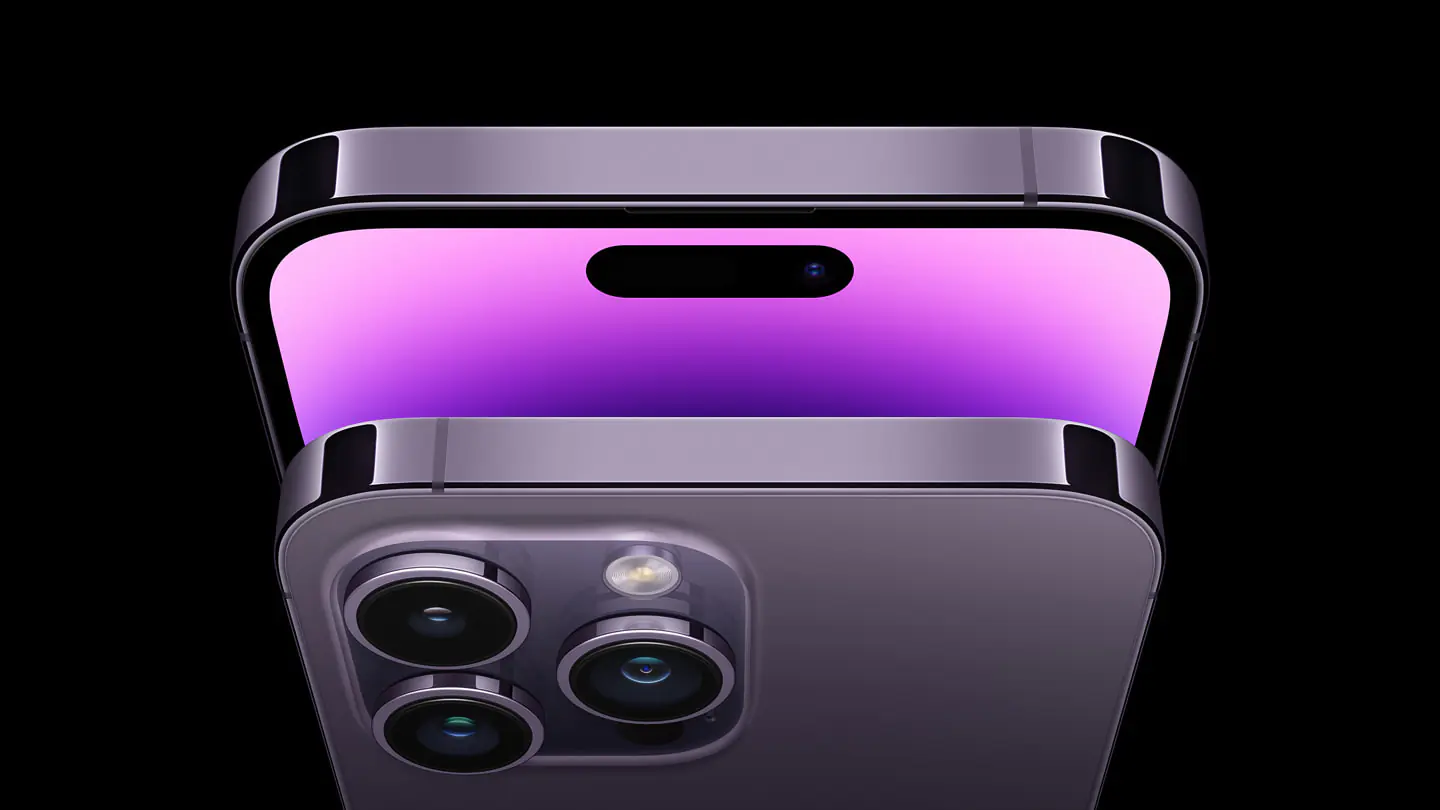
iPhone'da Dosya Türü Değiştirme

Aşağıdaki adımları izleyerek iPhone’unuzu kapatın:

  • iPhone SE 1. nesil, 5s, 5c ve 5 için:  Üst düğmeye uzun basın.
  • iPhone SE 2. nesil ve üzeri, 7 ve 8 için:  Yan düğmeye uzun basın.
  • iPhone X ve üzeri için:  Güç ve ses düğmelerinden herhangi birine aynı anda uzun basın.
  • Kaydırıcıyı sonuna kadar basılı tutun ve sürükleyin. iPhone’unuzun ekranının boşalmasını bekleyin.
  •  Daha sonra Apple logosu görünene kadar Güç düğmesine basın.

Düğmeyi bırakın ve iPhone’unuzun açılmasını bekleyin. İşlem tamamlandığında, ilgili dosya konumunu açın ve dosyayı açmayı veya dosya uzantısını yeniden adlandırmayı tekrar deneyin.

4 Üçüncü Taraf Bir Uygulama Kullanın

Dosya uzantısını başarıyla değiştiremiyorsanız veya Dosyalar uygulamasını kullanamıyorsanız, File Master gibi herhangi bir üçüncü taraf dosya yöneticisi uygulamasını kullanabilirsiniz . Uygulamada ilgili dosyayı açtığınızda, dosya uzantısı türünü buna göre değiştirin. Değişiklikler iPhone’unuza da yansımalıdır.Bu makalemizde iPhone’da dosya türü (uzantısı) nasıl değiştirilir sizinle paylaştık umarız yararlı olmuştur.

  • iPhoneda Uygulamalar Nasıl Gizlenir
  • iPhoneda Tüm Bildirimler Nasıl Temizlenir
ETİKETLER:dosya uzantısıios rehberiiphone ayarlarınasıl yapılır
Bu Makaleyi Paylaş
Facebook WhatsApp WhatsApp Threads Bağlantıyı Kopyala Yazdır
Paylaş
Yorum yapılmamış

Bir yanıt yazın Yanıtı iptal et

E-posta adresiniz yayınlanmayacak. Gerekli alanlar * ile işaretlenmişlerdir

Bağlantı Kuralım

21KBeğen
19.6KTakip Et
7.3KAbone Ol
192Takip Et

Popüler Gönderiler

AirTies Air 4960 Modem Kurulum

Uğurcan ÜN
Uğurcan ÜN
3 dk. okuma
11 Görüntüleme
Sessiz İçerik Nedir Nasıl Yapılır

Sessiz İçerik Nedir

İsmail YILDIZ
İsmail YILDIZ
6 dk. okuma
13 Görüntüleme
YouTube Video Başlığı Nasıl Yazılmalı Yolları Neler

YouTube Video Başlığı Nasıl Yazılmalı

İsmail YILDIZ
İsmail YILDIZ
6 dk. okuma
10 Görüntüleme

Lyra 3 Pro ile Şarkı Nasıl Oluşturulur

Uğurcan ÜN
Uğurcan ÜN
4 dk. okuma
24 Görüntüleme

You Might Also Like

Bilgisayar Oyunları

PS4 Teknik Sorunları Düzeltme

4 dk. okuma
GoldMaster SD kanal güncelleme için uydu alıcısı menüsündeki Uydudan Güncelleme ekranının görüntüsü
Akıllı TV

GoldMaster SD Uydudan Kanal Güncellemesi Nasıl Yapılır?

1 dk. okuma
TP-Link TL-PA8033P Powerline Kurulumu
Router Kurulumu

TP-Link TL-PA8033P Powerline Kurulumu

5 dk. okuma
Log Dosyalarını Silmek
Windows

Windows 11 Log Dosyalarını Silmek

4 dk. okuma

Size her gün en son haberleri ve sorun çözümlerini getiriyoruz!

TeknoDestek Müşteri Hizmetleri
Facebook-f Instagram Tiktok Twitter Youtube Linkedin Whatsapp Phone-alt Rss

İş Ortaklarımız

TeknoDestek Müşteri Hizmetleri
© 2013 - 2026 TeknoDestek Müşteri Hizmetleri • Tüm hakları saklıdır • Bu sitedeki tüm içerikler (metin, görsel, video, logo, tasarım vb.) 5846 sayılı Fikir ve Sanat Eserleri Kanunu (FSEK) kapsamında korunmaktadır • İzinsiz kopyalanması, çoğaltılması, yayınlanması veya herhangi bir şekilde kullanılması yasaktır • İhlal tespitinde; FSEK Madde 71-73 uyarınca yasal süreç başlatma, maddi/manevi tazminat talep etme ve cezai işlem için başvurma hakkımız saklıdır • TeknoDestek, TeknoS@R'un bir kuruluşudur • Tema Düzenleyen: Fatih ATEŞ
Sorun Hala Çözülmedi mi?
Aradığın çözümü bulamadıysan, 11858 Teknoloji Destek Hattımız sana yardımcı olabilir. 2011’den beri Türkiye’nin en tecrübeli teknoloji destek ekiplerinden biri olarak, bilgisayar, telefon, tablet, modem, akıllı TV ve sosyal medya sorunlarında 7/24 profesyonel destek veriyoruz. Uzman ekibimizle hemen görüşmek ister misin?

    📞 11858’i Şimdi Ara

    Görüşme öncesi dakika ücreti sesli olarak bilgilendirilir
    Welcome Back!

    Sign in to your account

    Kullanıcı Adı veya E-posta Adresi
    Şifre

    Şifrenizi mi unuttunuz?