TeknoDestek Müşteri Hizmetleri
  • Haberler
    HaberlerDaha Fazla Göster
    Sessiz İçerik Nedir Nasıl Yapılır
    Sessiz İçerik Nedir
    6 dk. okuma
    Spotify SongDNA Nedir
    4 dk. okuma
    Apple Creator Studio Nasıl Kullanılır
    6 dk. okuma
    Mikro İçerik Nedir Nasıl Yapılır
    Mikro İçerik Nedir
    6 dk. okuma
    Türkiye’de Araçlarda Multimedya Ekranı Kullanımı Yasakları
    6 dk. okuma
  • Bilgisayar
    BilgisayarDaha Fazla Göster
    WordPress bakım modunda takılı kalması için FTP istemcisinde .maintenance dosyasının kök dizindeki görüntüsü
    WordPress Bakım Modunda Takılı Kalması Sorunu ve Çözümü
    7 dk. okuma
    WordPress Site Teknik Sorunlar Yaşıyor
    WordPress Site Teknik Sorunlar Yaşıyor Hatası Çözümü
    5 dk. okuma
    SSH Bağlantı Reddedildi Hatası Çözümü
    6 dk. okuma
    WordPress Planlı Bakım
    WordPress Planlı Bakım Nedeniyle Kısa Süreliğine Kullanılamayacak Hatası ve Çözümü
    7 dk. okuma
    Windows 11 Başlat Menüsünden Web Aramaları Kapatma
    5 dk. okuma
  • Mobil
    MobilDaha Fazla Göster
    Navigasyon Yönlendirici Değiştirme
    Google Haritalarda Navigasyon Yönlendirici Değiştirme
    3 dk. okuma
    Apple CarPlay'da uygulamaların yerini değiştirme
    Apple CarPlay’da Uygulamaların Yerini Değiştirme
    4 dk. okuma
    Android Auto Nedir, Nasıl Kullanılır
    4 dk. okuma
    Android 5G Ayarı Nasıl Yapılır
    4 dk. okuma
    iPhone 5G Ayarı Nasıl Yapılır
    4 dk. okuma
  • Sosyal Medya
    Sosyal MedyaDaha Fazla Göster
    YouTube Video Başlığı Nasıl Yazılmalı Yolları Neler
    YouTube Video Başlığı Nasıl Yazılmalı
    6 dk. okuma
    Tiktok Sorun Bildirme Ekranı Nerede
    5 dk. okuma
    X uygulamasında gündeme girme için hashtag ve etkileşim ekranı
    X Uygulamasında Gündeme Nasıl Girilir
    5 dk. okuma
    TikTok İçerik Yorgunluğu Nedir
    6 dk. okuma
    Sosyal Medyada Marka Dili Nasıl Oluşturulur Yolları Neler
    Sosyal Medyada Marka Dili Nasıl Oluşturulur
    6 dk. okuma
  • İnceleme
    İncelemeDaha Fazla Göster
    MacBook Neo Piyasayı Sarsmaya Geliyor
    5 dk. okuma
    Instax Mini Evo Cinema
    4 dk. okuma
    Samsung Galaxy Book 6 Ultra
    Samsung Galaxy Book 6 Ultra İnceleme
    8 dk. okuma
    Bütçe Dostu Mac Seçenekleri
    Bütçe Dostu Mac MacBook Neo vs Mac Mini
    7 dk. okuma
    Xiaomi Mi Taşınabilir Şarjlı Kompresör İnceleme
    10 dk. okuma
  • İletişim
YouTube
  • Facebook
26 Nis 2026, Pazar
TeknoDestek Müşteri HizmetleriTeknoDestek Müşteri Hizmetleri
Yazı BoyutuAa
  • Haberler
  • Mobil
  • Sosyal Medya
  • Bilgisayar
  • İnceleme
  • İnternet ve Ağ
  • Ev Elektroniği
  • İletişim
Search
  • Haberler
    • Cihaz Duyuruları
    • Teknoloji
    • Uygulama Gelişmeleri
  • Bilgisayar
    • Linux
    • macOS
    • Windows
  • İnceleme
    • Bilgisayar
    • Ev Elektroniği
    • Tablet
    • Tavsiyeler & Karşılaştırmalar
    • Telefon
  • Mobil
    • Android
    • Giyilebilir Cihazlar
    • HarmonyOS
    • iPhone / iOS
  • Sosyal Medya
    • Facebook
    • Instagram
    • TikTok
    • Snapchat
    • Teams
    • Telegram
    • WhatsApp
    • X
  • İletişim
Bizi Takip Edin
Windows

Geliştirme sekmesi eksik

Ahmet YAŞAR
Son güncelleme: 23 Şubat 2022 10:23
Ahmet YAŞAR
Paylaş
Paylaş

Windows 10-11’de Geliştirme sekmesi eksik

Windows’ta geliştirme sekmesi yoksa, önce sürücülerinizi kontrol etmeli ve güncelleştirilmeleri gerekmediğinden emin olmalısınız.

İçindekiler
  • Donanımınızı kontrol edin
    • Sesle ilgili hizmetleri etkinleştirmeyi deneyin
      • Ses kartı satıcınızın ayarlarını değiştirin
- 11858 Teknoloji Destek Hattı -

Üçüncü taraf uygulamalar bazen bu soruna neden olabilir. Bu nedenle bazılarını kaldırmanız gerekebilir.

Bu sorunları gidermek için sesle ilgili Windows hizmetlerini etkinleştirdiğinizden emin olun.

Geliştirme sekmesi, önemli Windows özelliklerinden biri olmuştur. Aslında, Windows 10’dan önce çoğu, ses seviyesini ve diğer ses kontrollerini değiştirmek için Geliştirme sekmesini kullanıyordu.

Windows 10 kullanıcısıysanız ve mikrofon özelliklerindeki mikrofon geliştirme sekmesine erişemiyorsanız endişelenmeyin, doğru yere geldiniz.

Ek bir not olarak, bu sorun mikrofonunuzun bozulmasına ve dolayısıyla ortalama ses kalitesine sahip bir kayıt veya arama ile sonuçlanmasına da neden olabilir.

Windows’ta ses geliştirme nasıl çalışır?

Mikrofon geliştirme, mükemmel ses için ses donanımını ayarlamayı kolaylaştırdı ve belirli seçenekleri etkinleştirerek bunu ayarlayabilirsiniz.

- 11858 Teknoloji Destek Hattı -

Bu özelliklerden bazıları, ses yüksekliği ve oda düzeltmenin yanı sıra bas seviyesi ve sesinizi öne çıkarabilecek diğer seçenekleri içerir.

Mikrofon özellikleri geliştirmeleri neden eksik?

Bu genellikle sürücülerinizle ilgili bir sorun olduğunda ortaya çıkar, bu nedenle bunları kontrol etmeniz ve güncel olduklarından ve uyumluluk sorunu olmadığından emin olmanız önerilir.

Bilgisayarınıza müdahale eden ve bu sorunun oluşmasına neden olan başka ses geliştirme uygulamalarınız da olabilir.

Windows 10 veya 11’de mikrofon geliştirme sekmem eksikse ne yapmalıyım?

Ses sürücülerini yeniden yükleyin/güncelleyin

Donanımınızı kontrol edin

- 11858 Teknoloji Destek Hattı -

Sesle ilgili hizmetleri etkinleştirmeyi deneyin

Ses kartı satıcı ayarlarınızı değiştirin

  1. Ses sürücülerini yeniden yükleyin/güncelleyin

Cihaz üreticinizin web sitesini ziyaret edin.

Listeden modelinizi seçin ve Sürücü bölümüne gidin.

Listede Ses sürücüsünü bulun ve İndir’e tıklayın.

Bu işlem, özellikle gerekli sürücüleri nereden ve nasıl indireceğinizi bilmiyorsanız, bazen karmaşık olabilir. Ancak, DriverFix gibi özel yazılımları kullanarak tüm sürücülerinizi otomatik olarak kolayca güncelleyebilirsiniz.

  1. Donanımınızı kontrol edin

Windows+ tuşuna basın ve kontrole R girin.

Vurduktan sonra EnterKontrol Paneli açılmalıdır.

Şimdi Cihaz ekle’ye gidin.
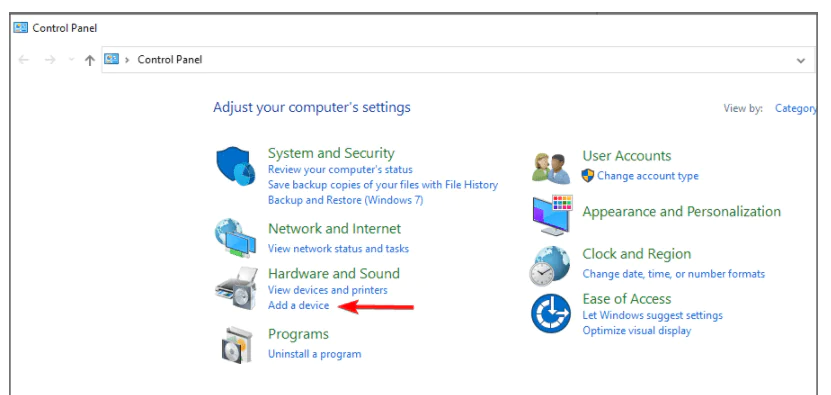
Ses cihazınızı seçin ve İleri’ye tıklayın.

PC’nizi yeniden başlatın.

Ayrıca ses cihazınızı diğer bağlantı noktalarına veya diğer bilgisayarlara bağlamanız ve düzgün çalışıp çalışmadığını kontrol etmeniz önerir. Ses kartınız düzgün çalışmıyor olabilir, bu nedenle özel bir ses satın almanız gerek.

  1. Sesle ilgili hizmetleri etkinleştirmeyi deneyin

+  tuşuna basarak ve services.msc girerek Windows Hizmetleri’ni açın. Windows R

Windows Audio’yu bulun ve çift tıklayın.

Başlangıç ​​Türü düğmesini Otomatik olarak ayarlayın ve değişiklikleri kaydedin.

Windows 10’unuzda sesle ilgili hizmetlerin durdurulmuş veya devre dışı bırakılmış olması ve eksik bir mikrofon geliştirme sekmesi sorununa neden olması oldukça olasıdır.

  1. Ses kartı satıcınızın ayarlarını değiştirin

Tuş + kısayolunu kullanarak ve kontrol girerek Denetim Masası’nı açın. Windows R

Ses kartı satıcısı ayarına tıklayın.

Mikrofon seçeneğini seçin ve tercihinize göre ayarları seçin.

Bir kez daha Kayıt Aygıtına geri dönün ve Geliştirme sekmesinin görünüp görünmediğine bakın.

Her ses kartı satıcısı kendi uygulamasını sunar. Eksik geliştirme sekmesi sorununu ses kartı satıcı yöneticisini kullanarak düzeltmeyi deneyebilirsiniz.

Windows 11’de mikrofonda geliştirme sekmesi nasıl alınır?

Ayarlar uygulamasını açmak için Windows+ tuşuna basın.

Uygulamalar bölümüne gidin ve Yüklü uygulamalar öğesini seçin.

Conexant SmartAudio Audio’yu bulun ve yanındaki üç noktayı tıklayın. Şimdi Kaldır’ı seçin.

İşlemi tamamlamak için ekrandaki talimatları izleyin.

Diğer ses yazılımlarının da mikrofon geliştirme sekmesinin kaybolmasına neden olabileceğini unutmayın; bu nedenle, bilgisayarınızdan kaldırdığınızdan emin olun.

Windows’ta hangi ses geliştirme özellikleri mevcuttur?

Windows’ta, düşük frekansların daha kolay duyulmasını sağlayan bir bas güçlendirme gibi kutudan çıkan çeşitli özellikler vardır. Öte yandan kulaklık sanallaştırma, surround sesi herhangi bir ses cihazında kopyalamaya çalışacaktır.

Belirli seslerin seviyesi çok yüksekse, onu düşürmesi gereken ses yüksekliği dengelemesi vardır. Son olarak, hoparlörlerinizden gelen sesin mikrofonunuz tarafından alınmamasını sağlayan bir oda kalibrasyon özelliği vardır.

Kullanabileceğim herhangi bir üçüncü taraf ses geliştirici var mı?

Hemen hemen tüm ses sürücüleri, ses ayarlarını manuel olarak ayarlamak veya çeşitli efektler eklemek için kullanabileceğiniz kendi ses ayarları yazılımlarıyla birlikte gelir.

Ek işlevselliğe ihtiyacınız varsa, her zaman özel ses geliştirme yazılımı kullanabilirsiniz.

Bu kılavuzun size yardımcı olduğunu ve Windows 10 ve 11’de hiçbir geliştirme sekmesi olmadan sorunu çözmeyi başardığınızı umuyoruz.

ETİKETLER:geliştirme sekmesinasıl yapılırsürücü güncellemesiwindows sorun giderme
Bu Makaleyi Paylaş
Facebook WhatsApp WhatsApp Threads Bağlantıyı Kopyala Yazdır
Paylaş
Yorum yapılmamış

Bir yanıt yazın Yanıtı iptal et

E-posta adresiniz yayınlanmayacak. Gerekli alanlar * ile işaretlenmişlerdir

Bağlantı Kuralım

21KBeğen
19.6KTakip Et
7.3KAbone Ol
192Takip Et

Popüler Gönderiler

AirTies Air 4960 Modem Kurulum

Uğurcan ÜN
Uğurcan ÜN
3 dk. okuma
13 Görüntüleme
Sessiz İçerik Nedir Nasıl Yapılır

Sessiz İçerik Nedir

İsmail YILDIZ
İsmail YILDIZ
6 dk. okuma
14 Görüntüleme
YouTube Video Başlığı Nasıl Yazılmalı Yolları Neler

YouTube Video Başlığı Nasıl Yazılmalı

İsmail YILDIZ
İsmail YILDIZ
6 dk. okuma
11 Görüntüleme

Lyra 3 Pro ile Şarkı Nasıl Oluşturulur

Uğurcan ÜN
Uğurcan ÜN
4 dk. okuma
25 Görüntüleme

You Might Also Like

Creative Cloud hesabındaki yanlış girilen e-posta adresinin nasıl değiştirileceğini anlatan adımlar.
Yazılım ve Uygulamalar

Creative Cloud Yanlış Girilen E-posta Hesabı Değiştirme

5 dk. okuma
Snapchat

Snapchat’te Gönderilen Mesajı Karşıdaki Kişi Okumadan Silme

4 dk. okuma
MacOS Sistem Performans Testi Nedir
macOS

MacOS Sistem Performans Testi

3 dk. okuma
Windows

Klavyede Kısayol Tuşları Nasıl Yeniden Atanır?

1 dk. okuma

Size her gün en son haberleri ve sorun çözümlerini getiriyoruz!

TeknoDestek Müşteri Hizmetleri
Facebook-f Instagram Tiktok Twitter Youtube Linkedin Whatsapp Phone-alt Rss

İş Ortaklarımız

TeknoDestek Müşteri Hizmetleri
© 2013 - 2026 TeknoDestek Müşteri Hizmetleri • Tüm hakları saklıdır • Bu sitedeki tüm içerikler (metin, görsel, video, logo, tasarım vb.) 5846 sayılı Fikir ve Sanat Eserleri Kanunu (FSEK) kapsamında korunmaktadır • İzinsiz kopyalanması, çoğaltılması, yayınlanması veya herhangi bir şekilde kullanılması yasaktır • İhlal tespitinde; FSEK Madde 71-73 uyarınca yasal süreç başlatma, maddi/manevi tazminat talep etme ve cezai işlem için başvurma hakkımız saklıdır • TeknoDestek, TeknoS@R'un bir kuruluşudur • Tema Düzenleyen: Fatih ATEŞ
Sorun Hala Çözülmedi mi?
Aradığın çözümü bulamadıysan, 11858 Teknoloji Destek Hattımız sana yardımcı olabilir. 2011’den beri Türkiye’nin en tecrübeli teknoloji destek ekiplerinden biri olarak, bilgisayar, telefon, tablet, modem, akıllı TV ve sosyal medya sorunlarında 7/24 profesyonel destek veriyoruz. Uzman ekibimizle hemen görüşmek ister misin?

    📞 11858’i Şimdi Ara

    Görüşme öncesi dakika ücreti sesli olarak bilgilendirilir
    Welcome Back!

    Sign in to your account

    Kullanıcı Adı veya E-posta Adresi
    Şifre

    Şifrenizi mi unuttunuz?