TeknoDestek Müşteri Hizmetleri
  • Haberler
    HaberlerDaha Fazla Göster
    Sessiz İçerik Nedir Nasıl Yapılır
    Sessiz İçerik Nedir
    6 dk. okuma
    Spotify SongDNA Nedir
    4 dk. okuma
    Apple Creator Studio Nasıl Kullanılır
    6 dk. okuma
    Mikro İçerik Nedir Nasıl Yapılır
    Mikro İçerik Nedir
    6 dk. okuma
    Türkiye’de Araçlarda Multimedya Ekranı Kullanımı Yasakları
    6 dk. okuma
  • Bilgisayar
    BilgisayarDaha Fazla Göster
    WordPress bakım modunda takılı kalması için FTP istemcisinde .maintenance dosyasının kök dizindeki görüntüsü
    WordPress Bakım Modunda Takılı Kalması Sorunu ve Çözümü
    7 dk. okuma
    WordPress Site Teknik Sorunlar Yaşıyor
    WordPress Site Teknik Sorunlar Yaşıyor Hatası Çözümü
    5 dk. okuma
    SSH Bağlantı Reddedildi Hatası Çözümü
    6 dk. okuma
    WordPress Planlı Bakım
    WordPress Planlı Bakım Nedeniyle Kısa Süreliğine Kullanılamayacak Hatası ve Çözümü
    7 dk. okuma
    Windows 11 Başlat Menüsünden Web Aramaları Kapatma
    5 dk. okuma
  • Mobil
    MobilDaha Fazla Göster
    Navigasyon Yönlendirici Değiştirme
    Google Haritalarda Navigasyon Yönlendirici Değiştirme
    3 dk. okuma
    Apple CarPlay'da uygulamaların yerini değiştirme
    Apple CarPlay’da Uygulamaların Yerini Değiştirme
    4 dk. okuma
    Android Auto Nedir, Nasıl Kullanılır
    4 dk. okuma
    Android 5G Ayarı Nasıl Yapılır
    4 dk. okuma
    iPhone 5G Ayarı Nasıl Yapılır
    4 dk. okuma
  • Sosyal Medya
    Sosyal MedyaDaha Fazla Göster
    YouTube Video Başlığı Nasıl Yazılmalı Yolları Neler
    YouTube Video Başlığı Nasıl Yazılmalı
    6 dk. okuma
    Tiktok Sorun Bildirme Ekranı Nerede
    5 dk. okuma
    X uygulamasında gündeme girme için hashtag ve etkileşim ekranı
    X Uygulamasında Gündeme Nasıl Girilir
    5 dk. okuma
    TikTok İçerik Yorgunluğu Nedir
    6 dk. okuma
    Sosyal Medyada Marka Dili Nasıl Oluşturulur Yolları Neler
    Sosyal Medyada Marka Dili Nasıl Oluşturulur
    6 dk. okuma
  • İnceleme
    İncelemeDaha Fazla Göster
    MacBook Neo Piyasayı Sarsmaya Geliyor
    5 dk. okuma
    Instax Mini Evo Cinema
    4 dk. okuma
    Samsung Galaxy Book 6 Ultra
    Samsung Galaxy Book 6 Ultra İnceleme
    8 dk. okuma
    Bütçe Dostu Mac Seçenekleri
    Bütçe Dostu Mac MacBook Neo vs Mac Mini
    7 dk. okuma
    Xiaomi Mi Taşınabilir Şarjlı Kompresör İnceleme
    10 dk. okuma
  • İletişim
YouTube
  • Facebook
26 Nis 2026, Pazar
TeknoDestek Müşteri HizmetleriTeknoDestek Müşteri Hizmetleri
Yazı BoyutuAa
  • Haberler
  • Mobil
  • Sosyal Medya
  • Bilgisayar
  • İnceleme
  • İnternet ve Ağ
  • Ev Elektroniği
  • İletişim
Search
  • Haberler
    • Cihaz Duyuruları
    • Teknoloji
    • Uygulama Gelişmeleri
  • Bilgisayar
    • Linux
    • macOS
    • Windows
  • İnceleme
    • Bilgisayar
    • Ev Elektroniği
    • Tablet
    • Tavsiyeler & Karşılaştırmalar
    • Telefon
  • Mobil
    • Android
    • Giyilebilir Cihazlar
    • HarmonyOS
    • iPhone / iOS
  • Sosyal Medya
    • Facebook
    • Instagram
    • TikTok
    • Snapchat
    • Teams
    • Telegram
    • WhatsApp
    • X
  • İletişim
Bizi Takip Edin
Akıllı TV

Smart TV Uygulama Güncellemeleri Nasıl Yapılır

Tolga TOPRAK
Son güncelleme: 14 Mart 2025 13:51
Tolga TOPRAK
Paylaş
Paylaş

Bu yazımızda Smart TV uygulama güncellemeleri ve işlem adımları ile ilgili detaylı bilgi vereceğiz. Gelişen teknolojiyle birlikte Smart TV’ler, sadece bir televizyon olmanın çok daha ötesine geçerek dijital dünyanın merkezinde yer almaya başladı. Akıllı televizyonlar, çeşitli uygulamalar yükleyerek kullanıcılarına video akış platformlarından oyunlara kadar pek çok hizmet sunuyor. Ancak bu uygulamaları verimli ve güncel şekilde kullanabilmek için belirli aralıklarla güncellemeler yapmak gerekiyor. Peki, Smart TV uygulama güncellemeleri nasıl yapılır. Gelin, bu sorunun cevabına adım adım bakalım.

Smart TV Uygulama Güncellemeleri
Smart TV Uygulama Güncellemeleri Nasıl Yapılır

İçindekiler
  • Smart TV Uygulama Güncellemeleri
    • Smart TV Uygulama Güncellemelerinin Önemi
    •  Menüye Erişim
    • Uygulama Mağazasını Bulun
    • Güncellemeleri Kontrol Edin
    • Güncelleme Sürecini Başlatın
    • Uygulamaların Güncellenmesini Bekleyin
    • TV’yi Yeniden Başlatın
    • Yeni Sürümleri Keşfedin
    • Otomatik Güncellemeleri Etkinleştirme
    • Güncelleme Sorunlarının Çözümü
- 11858 Teknoloji Destek Hattı -

Smart TV Uygulama Güncellemelerinin Önemi

Smart TV’nizin yüklemekte olduğu uygulamalar, geliştiriciler tarafından belirli aralıklarla güncellenir. Bu güncellemeler, genellikle yeni özellikler eklemek, performans iyileştirmeleri yapmak ve güvenlik açıklarını kapatmak için yayımlanır. Bu nedenle, uygulamaların güncel olması hem daha iyi bir deneyim sunar hem de Smart TV’nizin daha uzun ömürlü olmasını sağlar. Şimdi, Smart TV uygulama güncellemeleri nasıl yapılır sorusuna detaylı cevap verelim.

 Menüye Erişim

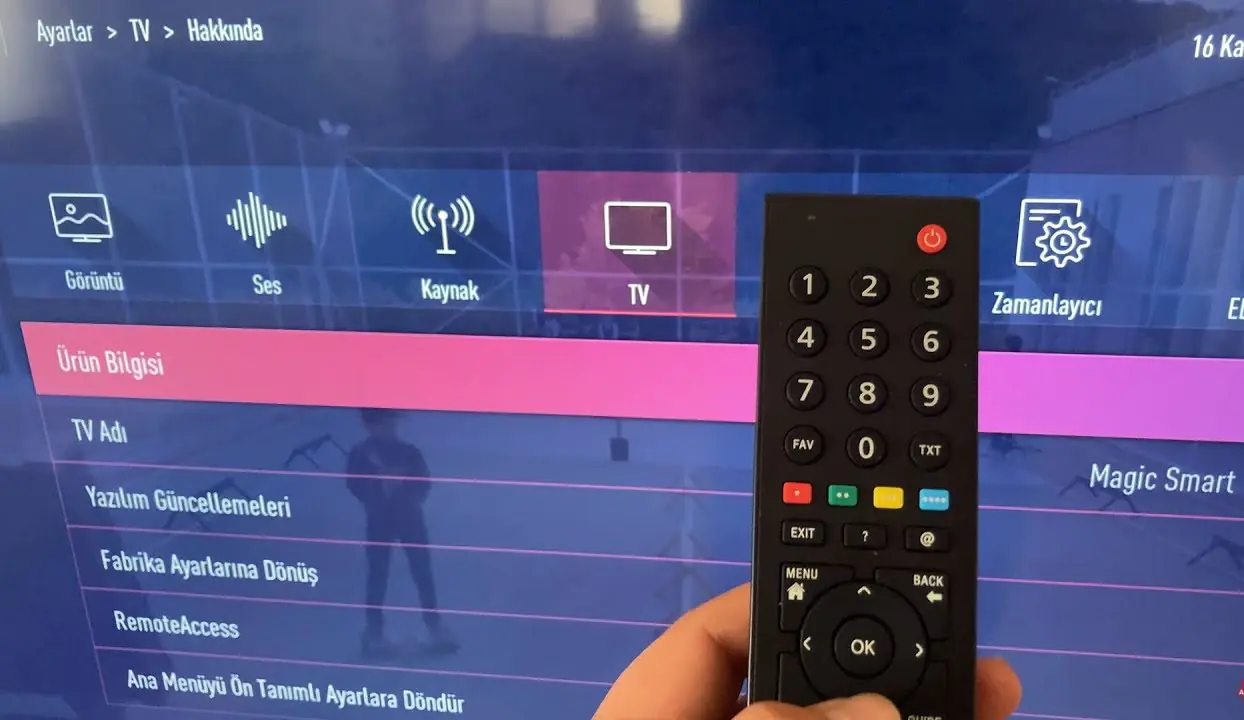
Smart TV uygulama güncellemeleri nasıl yapılır diye merak ediyorsanız, ilk adım Smart TV’nizin menüsüne erişim sağlamaktır. Televizyon kumandanızın menü düğmesine basarak veya ana ekranda bulunan “Ayarlar” ya da benzer bir sekmeye tıklayarak menüye girebilirsiniz.

Uygulama Mağazasını Bulun

Menüye girdikten sonra, “Uygulamalar” veya “Uygulama Mağazası” gibi bir bölümü bulun. Bu bölüm, Smart TV’nize yüklenmiş olan tüm uygulamaları görüntülemenize olanak tanır. Uygulama mağazası, uygulamaların mevcut güncellemelerinin kontrol edilmesi ve yeni uygulamaların indirilmesi için kullanılır.

Güncellemeleri Kontrol Edin

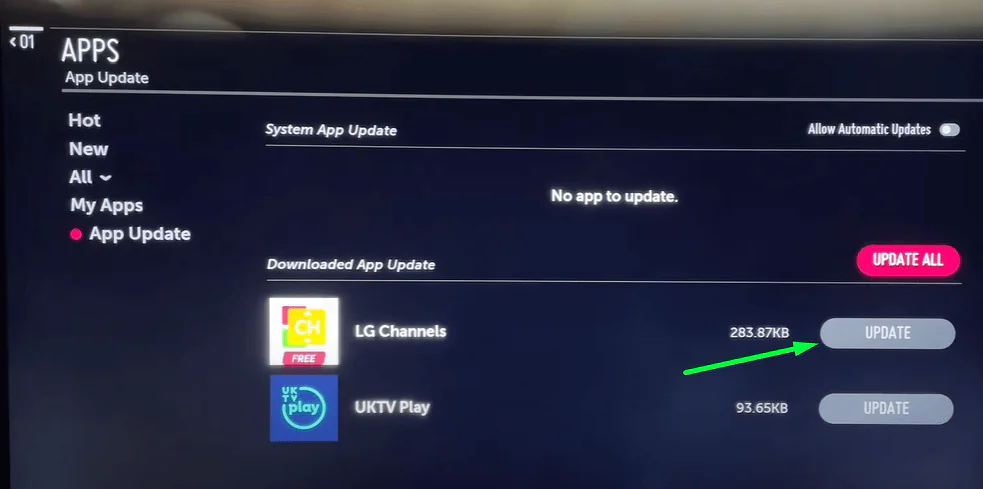
Uygulama mağazasına girdikten sonra, “Yüklenmiş Uygulamalar” sekmesine gidin. Burada, Smart TV’nize şimdiye kadar yüklediğiniz tüm uygulamaların listesini bulacaksınız. Listede bir çoğu zaman “Güncelle” yazısı veya bir simge yer alır. Bu, uygulamanın yeni bir sürümü olduğunu belirtir.

Güncelleme Sürecini Başlatın

Smart TV uygulama güncellemeleri nasıl yapılır. Sorusunun cevabının bu aşamasında, uygulamalarınızı tek tek güncelleyebilirsiniz. Güncelleme yazısını gördüğünüz uygulamanın üzerine gelerek “Güncelle” seçeneğine tıklayın. Bazı Smart TV modelleri, tüm uygulamalarınızı toplu halde güncelleme seçeneği de sunabilir. Bu, zamandan tasarruf etmenizi sağlar.

Uygulamaların Güncellenmesini Bekleyin

Güncelleme işlemi başlatıldıktan sonra, uygulamanın yeni sürümünün indirilmesi ve yüklenmesi biraz zaman alabilir. Bu süreç, internet bağlantı hızınıza bağlı olarak değişiklik gösterebilir. Güncellemeler tamamlandıktan sonra, uygulamaların yeni sürümleri kullanıma hazır hale gelecektir.

TV’yi Yeniden Başlatın

Bazı durumlarda, Smart TV uygulama güncellemeleri nasıl yapılır sorusunun nihai adımı, TV’nizin yeniden başlatılması olabilir. Güncellemelerin tamamen etkinleşmesi ve yeni sürümlerin sorunsuz çalışması için cihazı yeniden başlatmak önemlidir.

- 11858 Teknoloji Destek Hattı -

Yeni Sürümleri Keşfedin

Güncellemeler tamamlandıktan sonra, uygulamaların yeni özelliklerini keşfedebilir ve daha stabil bir performansın keyfini çıkarabilirsiniz. Güncel bir uygulama, hem daha az hata ile karşılaşmanızı hem de geliştiriciler tarafından sunulan en son özelliklere erişmenizi sağlar.

Otomatik Güncellemeleri Etkinleştirme

Smart TV uygulama güncellemeleri nasıl yapılır. Sorusunu daha kolay bir hale getirmek için, otomatik güncellemeleri etkinleştirme seçeneğini de değerlendirebilirsiniz. Smart TV’nizin ayarlar menüsünde, “Otomatik Güncellemeler” seçeneğini aktif hale getirdiğinizde, uygulamalarınız arka planda kendiliğinden güncellenecektir. Bu sayede, manuel olarak güncelleme yapma ihtiyacınız ortadan kalkar.

Güncelleme Sorunlarının Çözümü

Bazı durumlarda, Smart TV uygulama güncellemeleri sırasında sorunlarla karşılaşabilirsiniz. Örneğin, uygulama güncellenmiyor ya da hata veriyor olabilir. Bu gibi durumlarda, şu adımları izleyebilirsiniz:

Internet Bağlantısını Kontrol Edin: Güncellemelerin doğru şekilde tamamlanabilmesi için stabil bir internet bağlantısı gereklidir.

Yeterli Depolama Alanı Sağlayın: Smart TV’nizin depolama alanı doluysa, güncellemeler başarısız olabilir. Gereksiz uygulamaları silerek alan açabilirsiniz.

Cihazı Yeniden Başlatın: Birçok teknik sorun, cihazı yeniden başlatarak çözülebilir.
- 11858 Teknoloji Destek Hattı -

smart tv uygulamalarımı güncelleyemiyorum

Smart TV uygulama güncellemeleri nasıl yapılır. Sorusuna yanıt ararken öğrendiğiniz bu adımlar, uygulamalarınızın her zaman güncel ve sorunsuz olmasını sağlayacaktır. Uygulamaları güncel tutmak, hem cihazınızın performansını artırır hem de daha iyi bir kullanıcı deneyimi sunar. Teknolojinin sunduğu yeniliklerden maksimum faydayı sağlamak için bu adımlarınızı düzenli olarak uygulamayı unutmayın. Uygulamalar yukarıdaki adımlara göre hala hata veriyor ise uygulamaların cihaz üreticisi tarafından yani tv marka modelinizin size özel sunduğu yazılımlarla da bu sorunun düzeltilmesi mevcut cihazınızın üretici firması yani markası her neyse müşteri hizmetlerinden cihazınızın yazılım sürümünü ileterek cihazınızın yazılımın sürümünün başka türlü yeni yazılımla güncellenip güncellenemyeceği konusunda kendi üretici firmasından da bilgi alabilirsiniz.

  • TV Güncelleştirme Hatası
  • Akıllı TVlerde Hafıza Yönetimi
ETİKETLER:akıllı tvnasıl yapılırtv ayarlarıuygulama güncellemesi
Bu Makaleyi Paylaş
Facebook WhatsApp WhatsApp Threads Bağlantıyı Kopyala Yazdır
Paylaş
Yorum yapılmamış

Bir yanıt yazın Yanıtı iptal et

E-posta adresiniz yayınlanmayacak. Gerekli alanlar * ile işaretlenmişlerdir

Bağlantı Kuralım

21KBeğen
19.6KTakip Et
7.3KAbone Ol
192Takip Et

Popüler Gönderiler

AirTies Air 4960 Modem Kurulum

Uğurcan ÜN
Uğurcan ÜN
3 dk. okuma
11 Görüntüleme
Sessiz İçerik Nedir Nasıl Yapılır

Sessiz İçerik Nedir

İsmail YILDIZ
İsmail YILDIZ
6 dk. okuma
13 Görüntüleme
YouTube Video Başlığı Nasıl Yazılmalı Yolları Neler

YouTube Video Başlığı Nasıl Yazılmalı

İsmail YILDIZ
İsmail YILDIZ
6 dk. okuma
10 Görüntüleme

Lyra 3 Pro ile Şarkı Nasıl Oluşturulur

Uğurcan ÜN
Uğurcan ÜN
4 dk. okuma
24 Görüntüleme

You Might Also Like

Teams

Microsoft Teams oturum açma bilgilerinizi mi unuttunuz?

4 dk. okuma
Windows

Windows 11 Uçak Modu Nasıl Açılıp Kapatılır

6 dk. okuma
GarageBand Ses Kartı Veya Kulaklık Seçimi
macOS

GarageBand Ses Kartı Veya Kulaklık Seçimi

1 dk. okuma
iPhone’da Ekran Video Kaydı Nasıl Alınır? (Resimli Anlatım)
iPhone / iOS

iPhone’da Ekran Video Kaydı Nasıl Alınır

5 dk. okuma

Size her gün en son haberleri ve sorun çözümlerini getiriyoruz!

TeknoDestek Müşteri Hizmetleri
Facebook-f Instagram Tiktok Twitter Youtube Linkedin Whatsapp Phone-alt Rss

İş Ortaklarımız

TeknoDestek Müşteri Hizmetleri
© 2013 - 2026 TeknoDestek Müşteri Hizmetleri • Tüm hakları saklıdır • Bu sitedeki tüm içerikler (metin, görsel, video, logo, tasarım vb.) 5846 sayılı Fikir ve Sanat Eserleri Kanunu (FSEK) kapsamında korunmaktadır • İzinsiz kopyalanması, çoğaltılması, yayınlanması veya herhangi bir şekilde kullanılması yasaktır • İhlal tespitinde; FSEK Madde 71-73 uyarınca yasal süreç başlatma, maddi/manevi tazminat talep etme ve cezai işlem için başvurma hakkımız saklıdır • TeknoDestek, TeknoS@R'un bir kuruluşudur • Tema Düzenleyen: Fatih ATEŞ
Sorun Hala Çözülmedi mi?
Aradığın çözümü bulamadıysan, 11858 Teknoloji Destek Hattımız sana yardımcı olabilir. 2011’den beri Türkiye’nin en tecrübeli teknoloji destek ekiplerinden biri olarak, bilgisayar, telefon, tablet, modem, akıllı TV ve sosyal medya sorunlarında 7/24 profesyonel destek veriyoruz. Uzman ekibimizle hemen görüşmek ister misin?

    📞 11858’i Şimdi Ara

    Görüşme öncesi dakika ücreti sesli olarak bilgilendirilir
    Welcome Back!

    Sign in to your account

    Kullanıcı Adı veya E-posta Adresi
    Şifre

    Şifrenizi mi unuttunuz?