TeknoDestek Müşteri Hizmetleri
  • Haberler
    HaberlerDaha Fazla Göster
    Google Asistan kapanıyor sürecini ve akıllı telefon ekranında klasik logodan yeni nesil yapay zeka Gemini'ye geçişi temsil eden görsel.
    Google Asistan Kapanıyor: 4 Eylül’de Gemini Dönemi Başlıyor
    7 dk. okuma
    Motorola akıllı telefonlar tarihine damga vuran efsanevi modellerin bir arada sergilendiği bir koleksiyon görseli.
    Geçmişten Günümüze Efsanevi Motorola Akıllı Telefonlar
    8 dk. okuma
    Alternatif arama motorları logolarının yer aldığı, gizlilik odaklı arama sonuçlarını gösteren bilgisayar ekranı.
    Google’a Alternatif Arama Motorları: Brave, Startpage ve Mojeek
    7 dk. okuma
    KolibriOS: 1.4 MB’lık Dünyanın En Küçük İşletim Sistemi
    KolibriOS: 1.4 MB’lık Dünyanın En Küçük İşletim Sistemi
    8 dk. okuma
    Windows 11 Copilot PC insights özelliği ile bilgisayar donanım bilgilerinin sorgulandığı bir ekran görünümü.
    Windows 11 Copilot PC Insights Özelliği: Bilgisayar Arıza Tespiti
    7 dk. okuma
  • Bilgisayar
    BilgisayarDaha Fazla Göster
    Yeni Alınan Bilgisayar İnternetsiz Nasıl Kurulur
    Yeni Alınan Bilgisayar İnternetsiz Nasıl Kurulur
    5 dk. okuma
    Geçiş anahtarı hack saldırısına karşı Windows bilgisayarında donanım anahtarı kullanan bir kişi.
    Geçiş Anahtarı Hack Riski: Pass-ta-key Saldırısı
    8 dk. okuma
    Windows 11 ekran parlaklığı değişmiyor sorununa çözümü simgeleyen, aydınlık bir ortamda ekranı parlak ve net görünen modern bir dizüstü bilgisayar.
    Windows 11 Ekran Parlaklığı Değişmiyor: 5 Adımda Çözüm
    5 dk. okuma
    Chrome ve Edge’de HDR Video Sorunu
    Chrome ve Edge’de HDR Video Sorunu
    4 dk. okuma
    Yoğun CPU Kullanımında Fare Yoklama Hızı Düşüyor
    Yoğun CPU Kullanımında Fare Yoklama Hızı Düşüyor
    5 dk. okuma
  • Mobil
    MobilDaha Fazla Göster
    iPhone Pil Sağlığını Koruyan Yeni Ayarlar Neler
    iPhone Pil Sağlığını Koruyan Yeni Ayarlar
    6 dk. okuma
    Xiaomi Bağlantı Hız Durumunu Öğrenme
    Xiaomi Bağlantı Hız Durumunu Öğrenme
    3 dk. okuma
    iPhone 17 İngilizce Klavye Ekleme
    iPhone 17 İngilizce Klavye Ekleme
    4 dk. okuma
    Xiaomi Telefonda 5G Fatura Ayarı
    Xiaomi Telefonda 5G Fatura Ayarı Nasıl Yapılır
    3 dk. okuma
    Android Auto araba dışında kullanımını gösteren, atölye tezgahına sabitlenmiş eski bir telefon ekranı.
    Android Auto Araba Dışında Kullanmanın 4 Yolu
    7 dk. okuma
  • Sosyal Medya
    Sosyal MedyaDaha Fazla Göster
    WhatsApp Meta AI Gizli Sohbet Nasıl Kullanılır Yolları Neler
    WhatsApp Meta AI Gizli Sohbet Nasıl Kullanılır
    6 dk. okuma
    Snapchat Anlık İçerik Tüketimi Nedir Nasıl Kontrol Edilir
    Snapchat Anlık İçerik Tüketimi Nedir
    6 dk. okuma
    Tiktok Ve Instagram Aynı Video Yükleyememe Sorunu Nasıl Çözülür
    Tiktok Ve Instagram Aynı Video Yükleyememe Sorunu
    6 dk. okuma
    Vefat Eden Kişinin LinkedIn Hesabı Nasıl Kapatılır Yolları Neler
    Vefat Eden Kişinin LinkedIn Hesabı Nasıl Kapatılır
    5 dk. okuma
    Instagram Gece Kullanımı Nasıl Sınırlandırılır Yolları Neler
    Instagram Gece Kullanımı Nasıl Sınırlandırılır
    6 dk. okuma
  • İnceleme
    İncelemeDaha Fazla Göster
    Elektrik Kesintisinde İnternete Bağlı Kalmak
    Elektrik Kesintisinde İnternete Bağlı Kalmak
    11 dk. okuma
    Uçak kabinindeki yolcu masasında duran modern bir powerbank ve arka planda görünen bulanık gökyüzü manzaralı uçak penceresi.
    Uçakta Powerbank: 2026 Uçuş Kuralları ve mAh Sınırları
    7 dk. okuma
    Huawei FreeClip 2 S açık kulak kablosuz kulaklık ve şarj kutusu
    Huawei FreeClip 2 S: Açık Kulaklık Deneyiminde Yeni Nesil Tasarım
    15 dk. okuma
    Lenovo Lecoo Bellatoor GM103 oyuncu mouse modeli, ultra hafif tasarımı ve yüksek performanslı oyun özellikleriyle siyah arka plan üzerinde tanıtılıyor.
    Lenovo Oyuncu Mouse’u Lecoo Bellatoor GM103 Tanıtıldı
    7 dk. okuma
    2026 yılının en iyi akıllı saat modelleri arasında öne çıkan premium ve bütçe seçenekleri
    2026 Yılının En İyi Akıllı Saat Modelleri ve Karşılaştırması
    11 dk. okuma
  • İletişim
YouTube
Takip Et
  • Müşteri Hizmetleri
  • Modem Kurulumu
  • Windows 11
  • Yapay Zeka
  • Akıllı Telefon
  • Robot Süpürge
  • Uzak Bağlantı
10 Eyl 2026, Perşembe
TeknoDestek Müşteri HizmetleriTeknoDestek Müşteri Hizmetleri
Yazı BoyutuAa
  • Haberler
  • Mobil
  • Sosyal Medya
  • Bilgisayar
  • İnceleme
  • İnternet ve Ağ
  • Ev Elektroniği
  • Uzak Bağlantı Programları
  • İletişim
Site içi Arama
  • Haberler
    • Cihaz Duyuruları
    • Teknoloji
    • Uygulama Gelişmeleri
  • Bilgisayar
    • Linux
    • macOS
    • Windows
  • İnceleme
    • Bilgisayar
    • Ev Elektroniği
    • Tablet
    • Tavsiyeler & Karşılaştırmalar
    • Telefon
  • Mobil
    • Android
    • Giyilebilir Cihazlar
    • HarmonyOS
    • iPhone / iOS
  • Sosyal Medya
    • Facebook
    • Instagram
    • TikTok
    • Snapchat
    • Teams
    • Telegram
    • WhatsApp
    • X
  • Uzak Bağlantı Programları
  • İletişim
Bizi Takip Edin
Tp-Link-Archer-vr2800 Kablosuz Modem Kurulumu ve KAblosuz Ayarları
Modem Kurulumu

Tp-Link-Archer-vr2800 Kablosuz Modem Kurulumu

Senanur FINDIKÇI
Son güncelleme: 24 Haziran 2025 09:23
Senanur FINDIKÇI - Teknoloji Asistanı
1.6K Görüntüleme
Paylaş
5 dk. okuma
Paylaş

Tp-Link-Archer-vr2800 kablosuz modem kurulumu hakkında bilmeniz gereken tüm adımlar bu yazımızda. TP-Link Archer VR2800, yüksek hızlı internet bağlantısı sunan ve hem ADSL hem de VDSL bağlantılarını destekleyen bir kablosuz modemdir.

2800 Mbps’ye kadar çıkabilen kablosuz hızları ile çok sayıda cihazın aynı anda internete bağlanmasına olanak tanır. Gelişmiş özellikleri arasında 4 adet Gigabit Ethernet portu, Beamforming teknolojisi ve kullanıcı dostu mobil uygulama ile kolay kurulum imkanı bulunmaktadır. Bu makalede, TP-Link Archer VR2800 modeminin kurulumunu adım adım inceleyecek ve modem hakkında bilmeniz gereken temel bilgileri paylaşacağız. Hızlı ve güvenilir bir internet deneyimi için gerekli tüm detayları burada bulabilirsiniz.

- 11858 Teknoloji Destek Hattı -
11858 Teknoloji Destek Hattı ile 7/24 telefonla teknik destek ve uzaktan destek alın 11858 Teknoloji Destek Hattı ile 7/24 telefonla teknik destek ve uzaktan destek alma

Tp-Link-Archer-vr2800 Kablosuz Modem Kurulumu

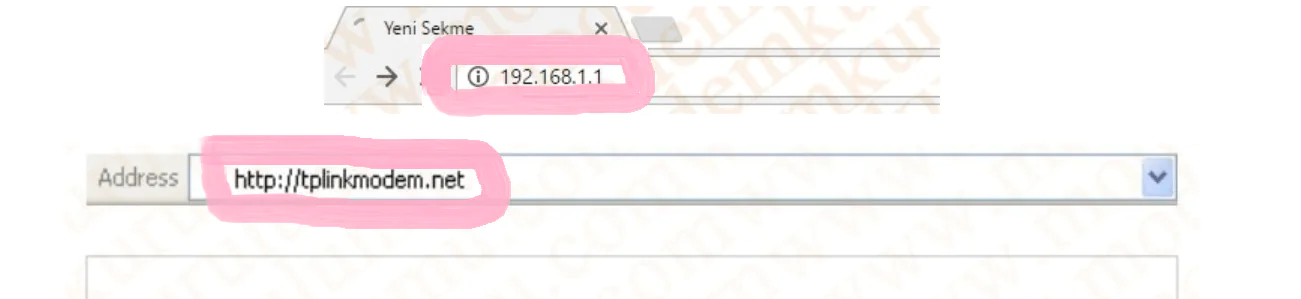
Tp-link-archer-vr2800 kablosuz modem kurulumu işlemini gerçekleştirebilmemiz için öncelikle kablolu olarak bağlantı gerçekleştirmiş olduğunuz bir bilgisayara ihtiyacımız olacaktır. Modemdeki ışıkların sabitlenmesini bekleyelim ışıklarımız sabitlendikten sonra Bilgisayarımız ve modemimiz arasında Ethernet kablomuzu bağlayalım. Tüm bağlantılarımızı doğru bir şekilde yaptıktan sonra bilgisayarımızdan herhangi bir internet tarayıcısı açarak (İnternet Explorer, Google Chrome, Mozilla, Firefox vb.)sayfamızın üst kısmında yer alan adres çubuğuna 192.168.1.1 veya http://tplinkmodem.net yazarak enter tuşuna basalım.
tp-link-archer-vr2800 kablosuz modem kurulumu

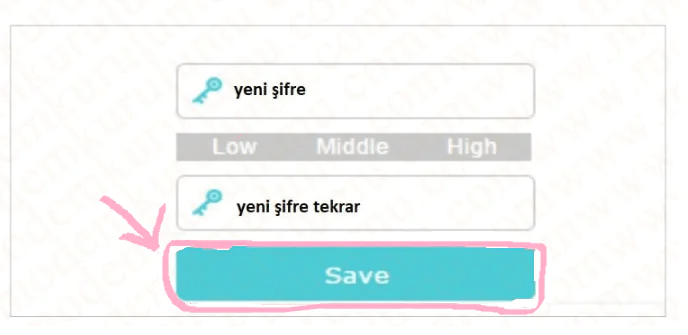
Karşımıza gelen ekranda modem ara yüz ekranımıza ilk kez giriş yapacağımız için yeni  şifre oluşturmamızı isteyen pencere ile karşılaşacağız.
tp-link-archer-vr2800 kablosuz modem kurulumu

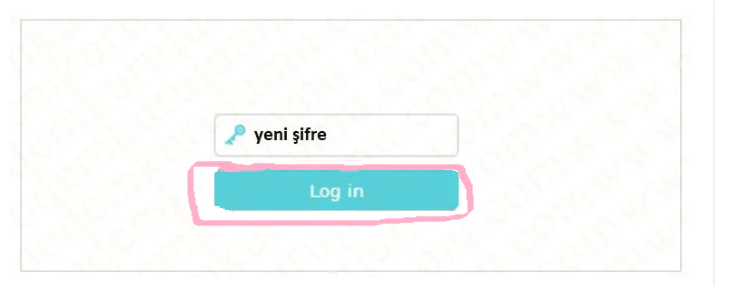
Bu ekranda Kendimize yeni bir arayüz şifresi oluşturup save(kaydet) butonuna tıklayalım.Yeni şifremizi oluşturduktan sonra bizi yeni şifre giriş ekranına atacaktır.
tp-link-archer-vr2800 kablosuz modem kurulumu

Bu ekranda modem arayüz girişi içi yeni oluşturduğumuz şifreyi yazarak login(giriş) butonuna tıklayalım

- 11858 Teknoloji Destek Hattı -
11858 Teknoloji Destek Hattı ile 7/24 telefonla teknik destek ve uzaktan destek alın 11858 Teknoloji Destek Hattı ile 7/24 telefonla teknik destek ve uzaktan destek alma

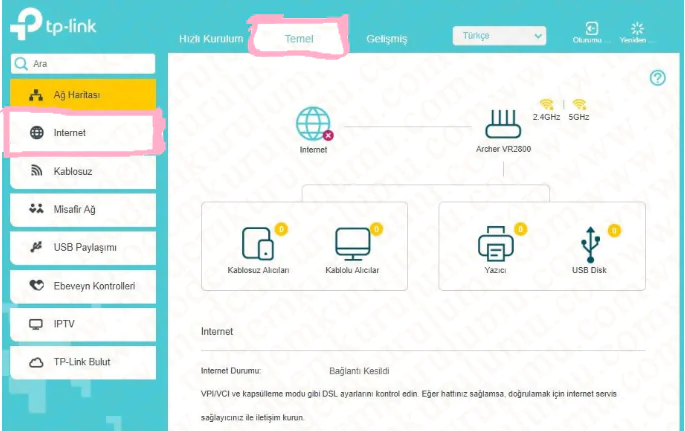
Açılan ekranda tp-link archer vr2800  modem bilgilerini gösteren arayü ekranı bizleri karşılayacaktır.
tp-link-archer-vr2800 kablosuz modem

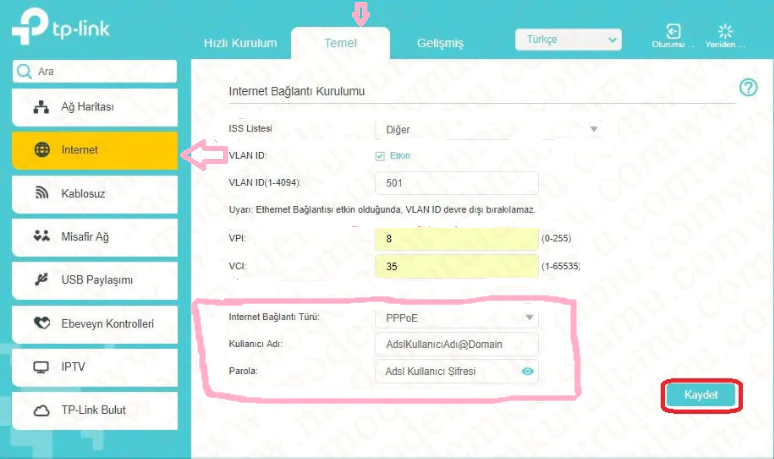
Ekranın üst kısmında Temel yazan menüye tıklayalım  sayfamızın sol tarafında İnternet yazan menüye giriş yapalım.Girişlerimizi sağladıktan sonra açılan ekranda bizden kullanıcı adı ve şifre isteyen bir ekran gelecektir.
tp-link-archer-vr2800 kablosuz modem

Bu ekranda sırasıyla bilgilerimizi dolduralım.

ISS listesi: Diğer

- 11858 Teknoloji Destek Hattı -
11858 Teknoloji Destek Hattı ile 7/24 telefonla teknik destek ve uzaktan destek alın 11858 Teknoloji Destek Hattı ile 7/24 telefonla teknik destek ve uzaktan destek alma

VPI: 8

VCI: 35

İnternet Bağlantı Türü: PPPOE

Kullanıcı adı ve şifre kısmına ise internet servis sağlayıcımızın vermiş olduğu bilgilerimizi yazalım.Bu bilgilerimizi yazarken büyük küçük harflere Dikkat etmeliyiz aksi durumda bizlere internet bağlantımızı vermeyecektir. Bilgilerimizi doğru yazdığımızdan eminsek sayfanın alt kısmında yer alan kaydet butonuna basalım. Sayfamız yenilenip aynı ekran bize geri gelecektir tamda bu noktada internet bağlantımızı kullanmaya başlaya biliriz.

Tüm bu kurulum işlemlerinden sonra TP-Link archer VR 2800 modemde kablosuz ayarlarını nasıl değiştirebiliriz bu sorumuzun cevabını inceleyelim.

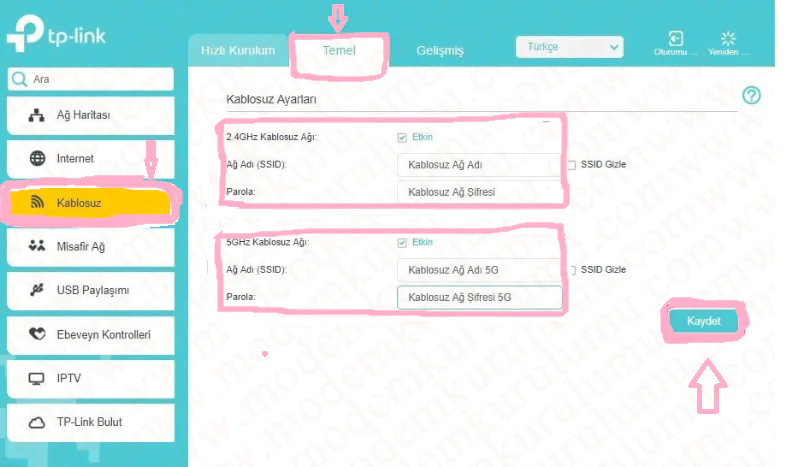
Modem ara yüzünde üst kısımdaki Temel yazan menüye tıklayalım. Sayfanın sol tarafında Kablosuz yazan sekmeyi seçelim.
tp-link-archer-vr2800 kablosuz modem

Karşımıza gelen ekranda bizden istenilen bilgileri aşağıdaki gibi dolduralım.

2.4 GHz kablosuz Ağı: Etkin

Kablosuz ağ adı (SSID): Bu kısma Türkçe karakter ve boşluk bırakmadan kendimize kablosuz ağ adı belirleyeli.

Şifre(kablosuz ağ şifresi): En az sekiz karakterden oluşacak Türkçe karakter ve boşluk bırakmadan kendimize bir şifre belirleyelim.

5GHz kablosuz Ağı: Etkin

Kablosuz ağ adı (SSID): Türkçe karakter ve boşluk bırakmadan kendimize kablosuz ağ adı belirleyelim.

Şifre(kablosuz ağ şifresi): En az sekiz karakterden oluşacak Türkçe karakter ve boşluk bırakmadan kendimize bir şifre belirleyelim. Sayfanın en altında bulunan kaydet butonuna tıklayalım. Tp-Link-Archer-vr2800 kablosuz modem kurulumu için İlgili alanları doldurduktan sonra Modem kurulum ve kablosuz ayar işlemlerimiz tamamlanmış olacaktır.

TP-Link Archer VR2800 kablosuz modem kurulumu, yüksek hızlı ve kararlı internet bağlantısı ihtiyacı olan kullanıcılar için önemli bir  kaynak olacaktır. Bu modem modeli, özellikle ev ve küçük ofis kullanıcılarının ADSL/VDSL bağlantı ihtiyaçlarını etkili bir şekilde karşılamaktadır. Ancak, mobil ihtiyaçları olan veya LTE bağlantısına gereksinim duyan kullanıcılar için farklı bir model gerekebilir.

TP-Link Archer MR600, tam da bu ihtiyacı karşılayan ve 4G LTE bağlantı desteği sunan bir modem olarak öne çıkıyor. TP-Link Archer MR600 Kurulum ve Kablosuz Ayarlar makalemizde, bu mobil modem modelinin kurulum sürecini detaylı bir şekilde ele alarak kablosuz ayarlarını nasıl ayarlayabileceğimi adım adım paylaştık. İster sabit hat ister mobil internet kullanıyor olun, TP-Link’in sunduğu bu modemlerle kesintisiz bir bağlantı deneyimi yaşayabilirsiniz. Bu iki makale sayesinde, farklı internet ihtiyaçlarınıza uygun modem modellerini kolayca kurarak yüksek performanslı bir ağ yapısı oluşturabilirsiniz. Modern yaşamın vazgeçilmezi haline gelen internet bağlantınızı en verimli şekilde kullanmak için bu rehberlerden mutlaka faydalanın.

22 Haziran 2025 Güncellemesi: Bu içerik, doğruluğu sağlamak ve süreçteki değişiklikleri yansıtmak için güncellendi.

ETİKETLER:kablosuz bağlantımodem kurulumunasıl yapılırtp-link archer
Bu Makaleyi Paylaş
Facebook WhatsApp WhatsApp Threads Bağlantıyı Kopyala Yazdır
Paylaş
Yorum yapılmamış

Bir yanıt yazın Yanıtı iptal et

E-posta adresiniz yayınlanmayacak. Gerekli alanlar * ile işaretlenmişlerdir


Bağlantı Kuralım

21KBeğen
19.6KTakip Et
7.3KAbone Ol
192Takip Et

Popüler Gönderiler

HTTP/2 web sitelerinde eşzamanlı veri aktarımıyla daha hızlı bağlantı ve yükleme sağlar.

HTTP/2 Nedir Nasıl Kullanılır

Hatice TATLISU
Hatice TATLISU
6 dk. okuma
1 Görüntüleme
Outlook şifre unuttum sorunu yaşayanlar için e-posta güvenliğini ve hesap kurtarmayı simgeleyen, üzerinde parlak bir kilit bulunan mavi dijital zarf.

Outlook Şifre Unuttum: 5 Adımda Hesap Kurtarma

Fatih ATEŞ
Fatih ATEŞ
4 dk. okuma
1 Görüntüleme
XAMPP HTTP 404 Hatası yanlış dosya yolu veya localhost ayarlarından kaynaklanabilir.

XAMPP HTTP 404 Hatası Çözümü

Hatice TATLISU
Hatice TATLISU
7 dk. okuma
1 Görüntüleme
WhatsApp Meta AI Gizli Sohbet Nasıl Kullanılır Yolları Neler

WhatsApp Meta AI Gizli Sohbet Nasıl Kullanılır

İsmail YILDIZ
İsmail YILDIZ
6 dk. okuma
1 Görüntüleme
//

We influence 20 million users and is the number one business and technology news network on the planet

You Might Also Like

Facebook'ta bir sorun oluştu
Facebook

Facebook’ta Bir Sorun Oluştu Sorunu

3 dk. okuma
Ms-Settings URI Komutları
Windows

Windows 11 Ms-Settings URI Komutları

6 dk. okuma
Windows Defender'da Exploit Protection Nasıl Etkinleştirilir
Antivirüs & Güvenlik

Windows Defender Exploit Protection Nasıl Etkinleştirilir

3 dk. okuma
Mac'te SSD Sağlığı Nasıl Kontrol Edilir
macOS

Mac’te SSD Sağlığı Nasıl Kontrol Edilir

5 dk. okuma

Size her gün en son haberleri ve sorun çözümlerini getiriyoruz!

TeknoDestek Müşteri Hizmetleri
Facebook-f Instagram Tiktok Twitter Youtube Linkedin Whatsapp Rss

İş Ortaklarımız

TeknoDestek Müşteri Hizmetleri
© 2013 - 2026 TeknoDestek Müşteri Hizmetleri • Tüm hakları saklıdır • Bu sitedeki tüm içerikler (metin, görsel, video, logo, tasarım vb.) 5846 sayılı Fikir ve Sanat Eserleri Kanunu (FSEK) kapsamında korunmaktadır • İzinsiz kopyalanması, çoğaltılması, yayınlanması veya herhangi bir şekilde kullanılması yasaktır • İhlal tespitinde; FSEK Madde 71-73 uyarınca yasal süreç başlatma, maddi/manevi tazminat talep etme ve cezai işlem için başvurma hakkımız saklıdır • TeknoDestek, TeknoS@R'un bir kuruluşudur • Tema Düzenleyen: Fatih ATEŞ
Sorun Hala Çözülmedi mi?
Aradığın çözümü bulamadıysan, 11858 Teknoloji Destek Hattımız sana yardımcı olabilir. 2011’den beri Türkiye’nin en tecrübeli teknoloji destek ekiplerinden biri olarak, bilgisayar, telefon, tablet, modem, akıllı TV ve sosyal medya sorunlarında 7/24 profesyonel destek veriyoruz. Uzman ekibimizle hemen görüşmek ister misin?
📞 11858’i Şimdi Ara
Görüşme öncesi dakika ücreti sesli olarak bilgilendirilir
Welcome Back!

Sign in to your account

Kullanıcı Adı veya E-posta Adresi
Şifre

Şifrenizi mi unuttunuz?