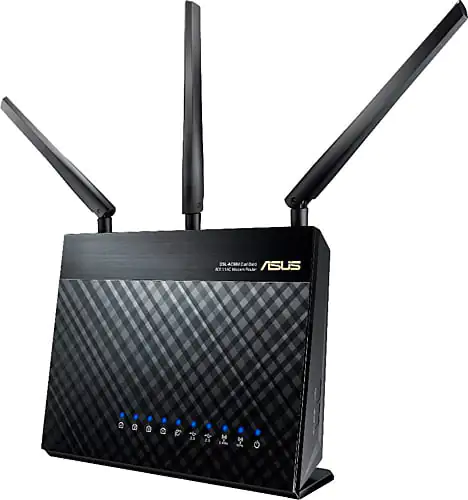

Asus DSL-AC68U Modem Kurulumu nasıl yapılır sorumuzun cevabını bu yazımızda öğreneceğiz. Evimizde, iş yerimizde, çalıştığımız kurum ve kuruluşlarda günlük hayatımızın bir çok noktasında internet kullanıyoruz. Fakat Kullandığımız modemlerimizin markası değişiklik gösterebiliyor. Bu gün hep birlikte asus marka olan dsl-ac68u modeline sahip modemimizin kurulum ve kablosuz şifre degişikliği ile ilgili makalemizi inceleyelim.
Teknolojinin sunduğu hızlı internet deneyiminden en iyi şekilde yararlanmak için Asus DSL-AC68U Modem Kurulumu doğru yapılmalıdır. Bu yüksek performanslı modem, hem ev kullanıcıları hem de küçük işletmeler için ideal bir seçenek olup, kablosuz ağ güvenliği ve kararlı bağlantı sunar. Eğer modeminizi yeni aldıysanız veya ayarlarını sıfırlamak istiyorsanız, bu rehber size kolay, anlaşılır ve hatasız bir kurulum süreci sunacak.


Bağlantı sorunları yaşamamak için gereken tüm detayları (WAN ayarları, PPPoE kimlik doğrulama, kablosuz ağ şifreleme) adım adım açıklıyoruz. Ayrıca, modem arayüzündeki VPI/VCI değerleri veya WPA2 şifreleme gibi teknik terimleri basit bir dille anlatarak herkesin rahatlıkla takip edebilmesini sağlıyoruz. Hızlı kurulumla internetinizi aktif edebilir, manuel ayarlarla da performansı artırabilirsiniz. Hadi şimdi adımlara geçelim.
Asus DSL-AC68U Modem Kurulumu
Ancak Asus DSL-AC68U Modem Kurulumu için öncelik olarak kolaylıkla işlem yapabileceğimiz bilgisayar ve Ethernet kablosu gerekli olacaktır. Bilgisayarımız ve modemimiz arasına Ethernet kablomuzu bağlayalım. Bağlantıları bitirdiğinizde web tarayıcı programınızı (Internet Explorer,Google Chrome, Mozilla Firefox vb.) çalıştırınız. Ve tarayıcınızın Adres kısmına cihazınızın ara yüzünün varsayılan adresini yani bizim cihazımızın ıp adresini 192.168.1.1 yazarak Enter tuşuna basalım.
Karşımıza gelen ekranda bizden kullanıcı adı ve şifre isteyen bir giriş sayfası gelecektir.
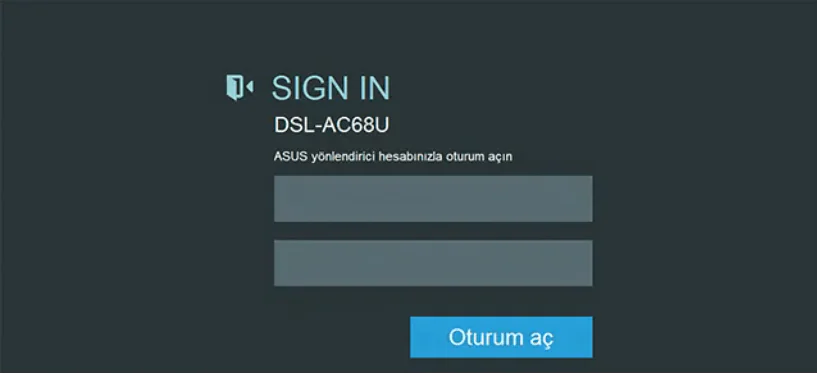
Bu kısımda Kullanıcı Adı ve Şifre bölümlerine admin yazarak giriş yapalım.
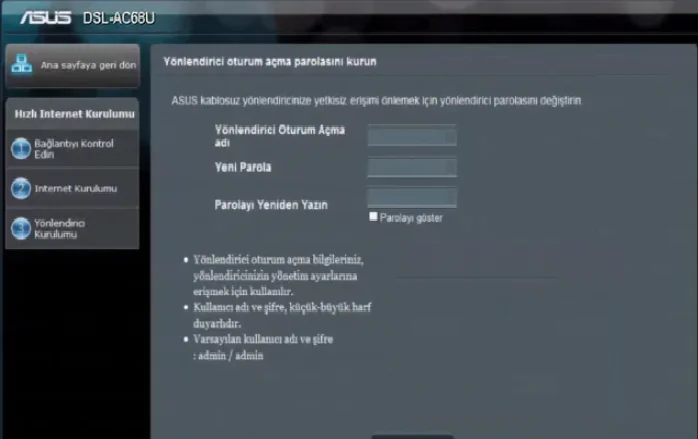
Modem ara yüzüne ilk kez giriş gerçekleştirdiğimiz için karşınıza direkt olarak “Hızlı İnternet Kurulumu” ekranı açılacaktır. Ancak Yeni Parola ve Parolayı Yeniden Yazın bölümlerine yeni bir şifre belirleyerek İleri butonuna tıklayalım.
Bizi karşılayan diğer bir ekranımız ise ppp kullanıcı adı ve parola isteyen bölüm olacaktır.
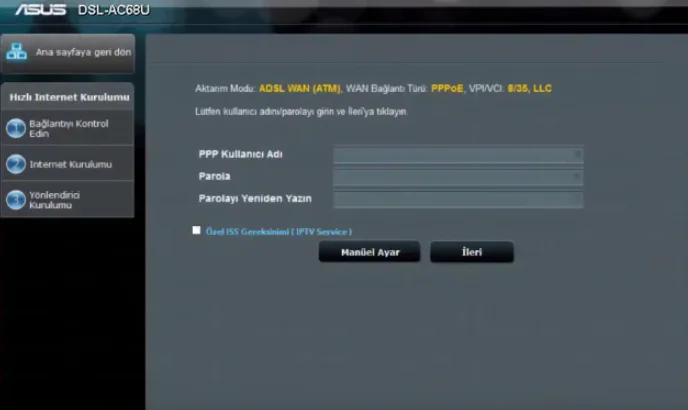
PPP Kullanıcı Adı bölümüne servis sağlayıcımız tarafından bize verilmiş olan adsl kullanıcı adımızı yazalım. Parola ve Parolayı Yeniden Yazın kısmına ise servis sağlayıcımız tarafından bize verilen adsl kullanıcı şifremizi yazalım.
Fakat Bilgilerimizi eksiksiz ve doğru yazmaya özen gösterelim kullanıcı adı veya şifremizde harf hatası yada eksikliği olduğu sürece bize internet bağlantımızı vermeyecektir. Bilgilerimizi doğru yazdığımızdan emin olarak ileri butonuna tıklayalım.
Bizleri karşılayan diğer ekranımız ise kablosuz ağ adı ve kablosuz anahtarı oluşturabileceğimiz bölüm olacaktır.
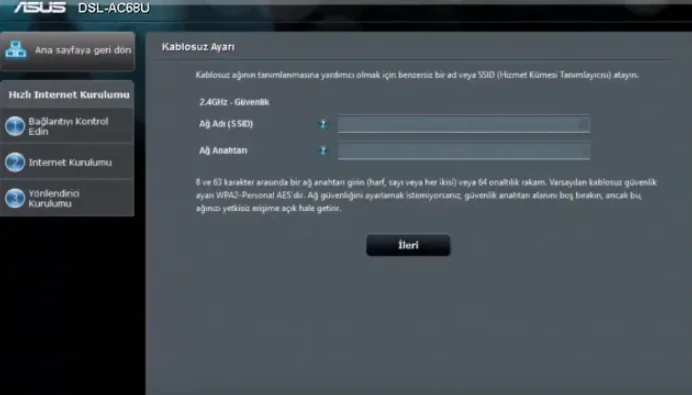
Bu pencerede ağ adı bölümüne Türkçe karakter kullanmadan bir kablosuz ağ adı oluşturalım. Ancak Ağ Anahtarı bölümüne ise en az 8 karakterden oluşacak Türkçe karakter ve boşluk bırakmadan kendimize bir kablosuz güvenlik şifresi oluşturalım ve sayfanın alt kısmında yer alan ileri butonuna tıklayalım.
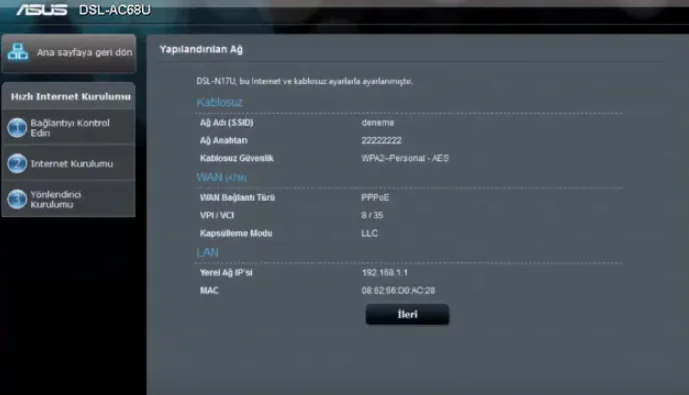
Karşımıza gelen penceremiz özet ekranı olacaktır bu ekrandaki bilgilerimiz doğru ise ileri butonuna tıklayarak işlemlerimizi kaydede biliriz. Fakat karşımıza gelen ekran modem ara yüz ekranı olacaktır. Modem kurulum ve kablosuz ayarlarımız hızlı kurulum olarak tamamlanmış ve internet bağlantımız gelmiş olacaktır.
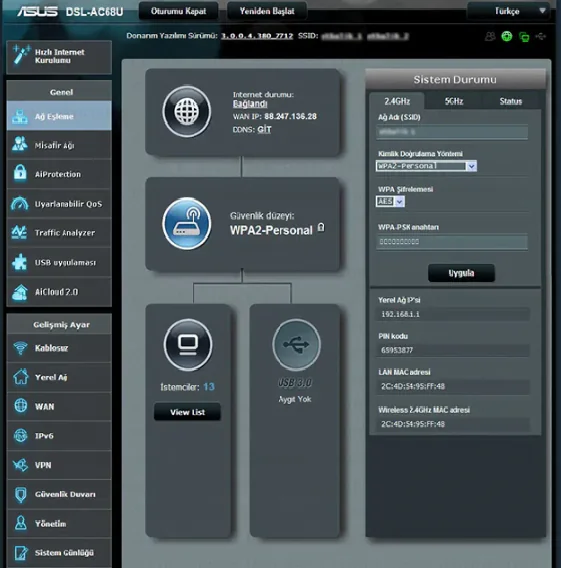
Ancak Modem arayüzde manuel olarak kurulum ve kablosuz ayarlarında işlem yapmak istersek işlem sürecimiz biraz daha uzaya bilir. Şimdide hep birlikte manuel kurulum işlemlerimizi inceleyelim.
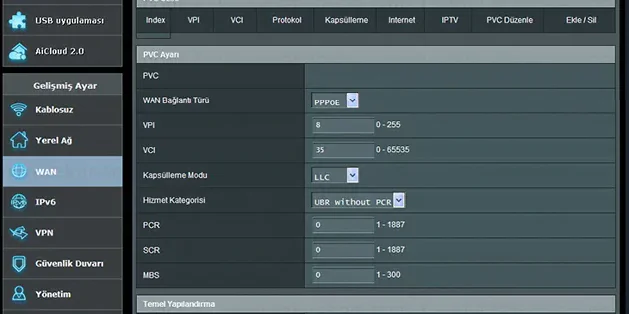
Sayfanın sol tarafta yer alan menü içerisinden WAN bölümüne giriş gerçekleştirelim. Açılan ekranda yer alan menü içerisinden ise İnternet Bağlantısı bölümüne giriş yapalım. Açılan ekranda yer alan ayarlar aşağıdaki gibi olacaktır.
Wan türü olarak hattınız adsl ise ADSL WAN, vdsl ise VDSL WAN bölümünü seçelim.
WAN Bağlantı Türü olarak PPPoE seçelim.
VPI değeri için 8 , VCI değeri için 35 yazalım.
Kapsülleme Modu olarak LLC, Hizmet Kategorisi olarak ise UBR without PCR seçelim.
PPP Kullanıcı Adı bölümüne servis sağlayıcımız tarafından bizlere verilmiş olan adsl kullanıcı adımızı yazalım.
Parola bölümüne ise servis sağlayıcımız tarafından bizlere verilmiş olan adsl kullanıcı şifremizi yazalım.
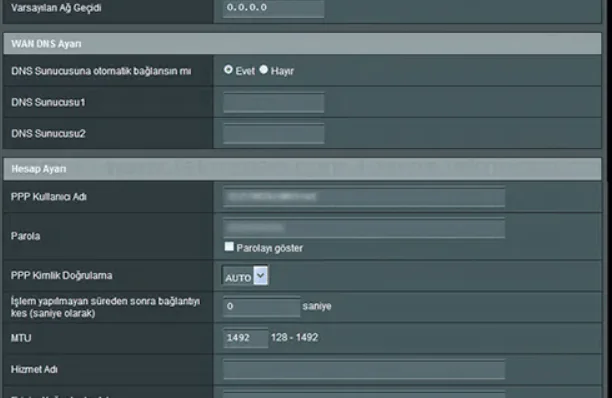
Bilgilerimizi doğru bir şekilde yazıp sayfanın alt kısmında yer alan tamam butonuna tıklayalım. Manuel kurulum işlemlerimiz tamamlanır. manuel olarak kablosuz ağ adı ve şifre değiştirme.
Modem ara yüzünde kablosuz ayarlarda manuel işlem yapmak istersek sayfanın sol tarafta yer alan menü içerisinden Kablosuz butonuna tıkla Genel bölümüne giriş yapalım. Bizleri karşılayan penceremiz aşağıdaki gibi olacaktır.
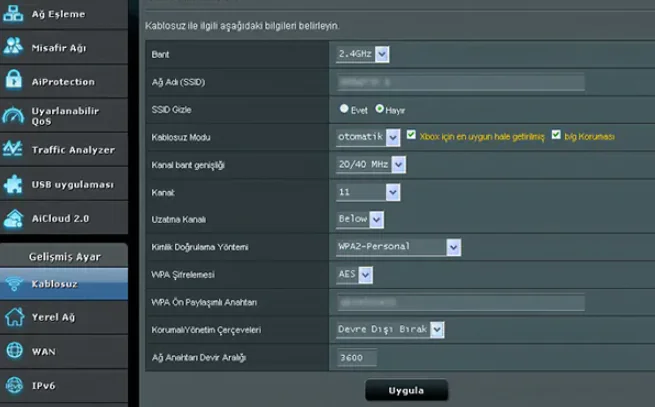
Bu ekrandaki bilgilerimiz de ise hızlı yapılandırmada olduğu gibi ağ adı bölümüne. Türkçe karakter kullanmadan bir kablosuz ağ adı oluşturalım.
Fakat Kimlik Doğrulama Yöntemi olarak WPA2-Personal seçelim.
WPA Paylaşımlı Anahtarı olarak ise Türkçe karakter içermeyen en az 8 karakterden oluşan bir kablosuz ancak güvenlik şifresi oluşturalım.
Tüm bu işlemlerimizden sonra internet bağlantımızı aktif bir şekilde kullanmaya başlayabiliriz. Fakat Bu işlemlerden sonra internet bağlantımız da sorun yaşarsak internet servis sağlayıcımızla iletişime geçiniz. Ancak Alt yapımızda bir sorun olup olmadığına dair görüşme sağlayalım.
Asus DSL-AC68U Modem Kurulumu, evde veya iş yerinde internet bağlantınızı güvenli ve verimli bir şekilde yönetmenin temel adımlarını içerir. Modeminizin ayarlarını doğru bir şekilde yaparak, internet deneyiminizi optimize edebilir ve bağlantı sorunlarını en aza indirebilirsiniz. Ayrıca, internet kullanımını daha güvenli hale getirmek için modeminizde ebeveyn denetimi gibi özellikleri de etkinleştirebilirsiniz. Daha fazla bilgi için ASUS MODEM EBEVEYN DENETİMİ makalemizi ziyaret ederek, çocuklarınızın internet kullanımını nasıl kontrol edebileceğinizi öğrenebilirsiniz. Bu sayede, hem internet güvenliğinizi artırabilir hem de ailenizin çevrimiçi deneyimini daha sağlıklı bir hale getirebilirsiniz.
20 Haziran 2025 Güncellemesi: Bu içerik, doğruluğu sağlamak ve süreçteki değişiklikleri yansıtmak için güncellendi.