TeknoDestek Müşteri Hizmetleri
  • Haberler
    HaberlerDaha Fazla Göster
    Google Asistan kapanıyor sürecini ve akıllı telefon ekranında klasik logodan yeni nesil yapay zeka Gemini'ye geçişi temsil eden görsel.
    Google Asistan Kapanıyor: 4 Eylül’de Gemini Dönemi Başlıyor
    7 dk. okuma
    Motorola akıllı telefonlar tarihine damga vuran efsanevi modellerin bir arada sergilendiği bir koleksiyon görseli.
    Geçmişten Günümüze Efsanevi Motorola Akıllı Telefonlar
    8 dk. okuma
    Alternatif arama motorları logolarının yer aldığı, gizlilik odaklı arama sonuçlarını gösteren bilgisayar ekranı.
    Google’a Alternatif Arama Motorları: Brave, Startpage ve Mojeek
    7 dk. okuma
    KolibriOS: 1.4 MB’lık Dünyanın En Küçük İşletim Sistemi
    KolibriOS: 1.4 MB’lık Dünyanın En Küçük İşletim Sistemi
    8 dk. okuma
    Windows 11 Copilot PC insights özelliği ile bilgisayar donanım bilgilerinin sorgulandığı bir ekran görünümü.
    Windows 11 Copilot PC Insights Özelliği: Bilgisayar Arıza Tespiti
    7 dk. okuma
  • Bilgisayar
    BilgisayarDaha Fazla Göster
    Yeni Alınan Bilgisayar İnternetsiz Nasıl Kurulur
    Yeni Alınan Bilgisayar İnternetsiz Nasıl Kurulur
    5 dk. okuma
    Geçiş anahtarı hack saldırısına karşı Windows bilgisayarında donanım anahtarı kullanan bir kişi.
    Geçiş Anahtarı Hack Riski: Pass-ta-key Saldırısı
    8 dk. okuma
    Windows 11 ekran parlaklığı değişmiyor sorununa çözümü simgeleyen, aydınlık bir ortamda ekranı parlak ve net görünen modern bir dizüstü bilgisayar.
    Windows 11 Ekran Parlaklığı Değişmiyor: 5 Adımda Çözüm
    5 dk. okuma
    Chrome ve Edge’de HDR Video Sorunu
    Chrome ve Edge’de HDR Video Sorunu
    4 dk. okuma
    Yoğun CPU Kullanımında Fare Yoklama Hızı Düşüyor
    Yoğun CPU Kullanımında Fare Yoklama Hızı Düşüyor
    5 dk. okuma
  • Mobil
    MobilDaha Fazla Göster
    iPhone Pil Sağlığını Koruyan Yeni Ayarlar Neler
    iPhone Pil Sağlığını Koruyan Yeni Ayarlar
    6 dk. okuma
    Xiaomi Bağlantı Hız Durumunu Öğrenme
    Xiaomi Bağlantı Hız Durumunu Öğrenme
    3 dk. okuma
    iPhone 17 İngilizce Klavye Ekleme
    iPhone 17 İngilizce Klavye Ekleme
    4 dk. okuma
    Xiaomi Telefonda 5G Fatura Ayarı
    Xiaomi Telefonda 5G Fatura Ayarı Nasıl Yapılır
    3 dk. okuma
    Android Auto araba dışında kullanımını gösteren, atölye tezgahına sabitlenmiş eski bir telefon ekranı.
    Android Auto Araba Dışında Kullanmanın 4 Yolu
    7 dk. okuma
  • Sosyal Medya
    Sosyal MedyaDaha Fazla Göster
    WhatsApp Meta AI Gizli Sohbet Nasıl Kullanılır Yolları Neler
    WhatsApp Meta AI Gizli Sohbet Nasıl Kullanılır
    6 dk. okuma
    Snapchat Anlık İçerik Tüketimi Nedir Nasıl Kontrol Edilir
    Snapchat Anlık İçerik Tüketimi Nedir
    6 dk. okuma
    Tiktok Ve Instagram Aynı Video Yükleyememe Sorunu Nasıl Çözülür
    Tiktok Ve Instagram Aynı Video Yükleyememe Sorunu
    6 dk. okuma
    Vefat Eden Kişinin LinkedIn Hesabı Nasıl Kapatılır Yolları Neler
    Vefat Eden Kişinin LinkedIn Hesabı Nasıl Kapatılır
    5 dk. okuma
    Instagram Gece Kullanımı Nasıl Sınırlandırılır Yolları Neler
    Instagram Gece Kullanımı Nasıl Sınırlandırılır
    6 dk. okuma
  • İnceleme
    İncelemeDaha Fazla Göster
    Elektrik Kesintisinde İnternete Bağlı Kalmak
    Elektrik Kesintisinde İnternete Bağlı Kalmak
    11 dk. okuma
    Uçak kabinindeki yolcu masasında duran modern bir powerbank ve arka planda görünen bulanık gökyüzü manzaralı uçak penceresi.
    Uçakta Powerbank: 2026 Uçuş Kuralları ve mAh Sınırları
    7 dk. okuma
    Huawei FreeClip 2 S açık kulak kablosuz kulaklık ve şarj kutusu
    Huawei FreeClip 2 S: Açık Kulaklık Deneyiminde Yeni Nesil Tasarım
    15 dk. okuma
    Lenovo Lecoo Bellatoor GM103 oyuncu mouse modeli, ultra hafif tasarımı ve yüksek performanslı oyun özellikleriyle siyah arka plan üzerinde tanıtılıyor.
    Lenovo Oyuncu Mouse’u Lecoo Bellatoor GM103 Tanıtıldı
    7 dk. okuma
    2026 yılının en iyi akıllı saat modelleri arasında öne çıkan premium ve bütçe seçenekleri
    2026 Yılının En İyi Akıllı Saat Modelleri ve Karşılaştırması
    11 dk. okuma
  • İletişim
YouTube
Takip Et
  • Müşteri Hizmetleri
  • Modem Kurulumu
  • Windows 11
  • Yapay Zeka
  • Akıllı Telefon
  • Robot Süpürge
  • Uzak Bağlantı
10 Eyl 2026, Perşembe
TeknoDestek Müşteri HizmetleriTeknoDestek Müşteri Hizmetleri
Yazı BoyutuAa
  • Haberler
  • Mobil
  • Sosyal Medya
  • Bilgisayar
  • İnceleme
  • İnternet ve Ağ
  • Ev Elektroniği
  • Uzak Bağlantı Programları
  • İletişim
Site içi Arama
  • Haberler
    • Cihaz Duyuruları
    • Teknoloji
    • Uygulama Gelişmeleri
  • Bilgisayar
    • Linux
    • macOS
    • Windows
  • İnceleme
    • Bilgisayar
    • Ev Elektroniği
    • Tablet
    • Tavsiyeler & Karşılaştırmalar
    • Telefon
  • Mobil
    • Android
    • Giyilebilir Cihazlar
    • HarmonyOS
    • iPhone / iOS
  • Sosyal Medya
    • Facebook
    • Instagram
    • TikTok
    • Snapchat
    • Teams
    • Telegram
    • WhatsApp
    • X
  • Uzak Bağlantı Programları
  • İletişim
Bizi Takip Edin
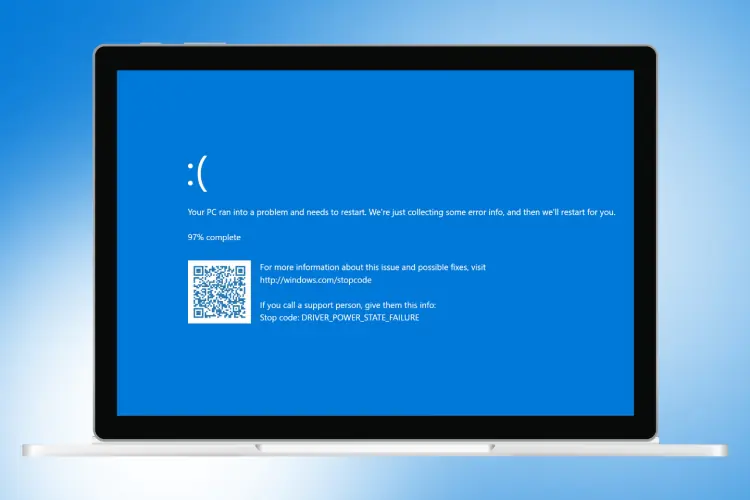
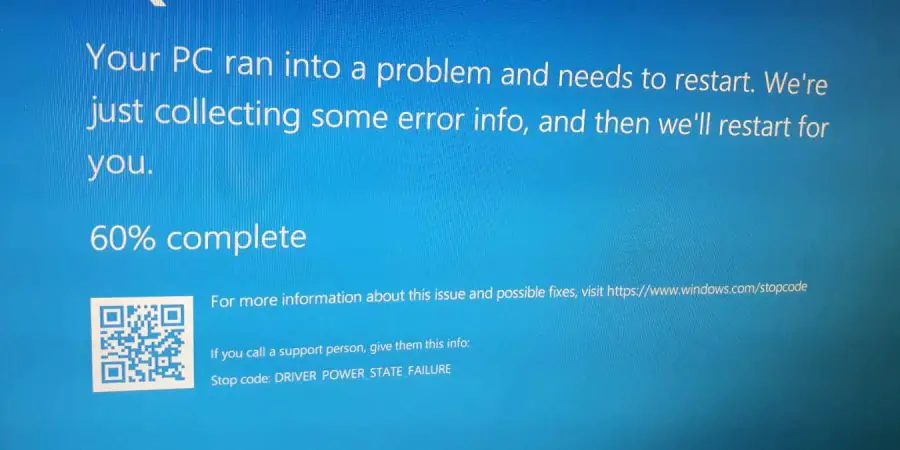
Windows 10'da "Driver Power State Failure" mavi ekran hatasıyla karşılaşan bir kullanıcının bilgisayar ekranı.
Windows

Drive Power State Failure Hatası

Elanur OKTAY
Son güncelleme: 14 Mart 2025 13:33
Elanur OKTAY
1.5K Görüntüleme
Paylaş
9 dk. okuma
Paylaş

Drive Power State Failure hatası, genellikle mavi ekran (BSOD – Blue Screen of Death) ile karşımıza çıkan, can sıkıcı ve kimi zaman veri kaybına yol açabilen bir bilgisayar sorunudur.

Ayrıca okuyun: Dizüstü Bilgisayarda Oyun Deneyimini Geliştirme

İçindekiler
  • Drive Power State Failure Hatası Nedir?
  • Drive Power State Failure Hatasının Belirtileri Nelerdir?
  • Drive Power State Failure Hatasının Nedenleri Nelerdir?
    • Sürücü sorunları
    • Güç kaynağı (PSU) yetersizliği veya arızası
    • Yanlış veya güncel olmayan sürücüler (Drivers)
    • BIOS/UEFI ayarları
    • Windows güç yönetimi ayarları
    • Hızlı başlatma (Fast Startup) özelliği
    • Donanım çakışmaları
    • Virüs veya kötü amaçlı yazılım
    • İşletim sistemi hataları
  • Drive Power State Failure Hatası Nasıl Çözülür?
    • Temel kontroller ve basit çözümler
    • Sürücüleri güncelleme veya geri alma
    • Güç yönetimi ayarlarını değiştirme
    • Hızlı Başlatma’yı devre dışı bırakma
    • Sistem dosyalarını kontrol etme ve onarma
- 11858 Teknoloji Destek Hattı -
11858 Teknoloji Destek Hattı ile 7/24 telefonla teknik destek ve uzaktan destek alın 11858 Teknoloji Destek Hattı ile 7/24 telefonla teknik destek ve uzaktan destek alma

Drive Power State Failure Hatası Nedir?

Drive Power State Failure Hatası

Drive Power State Failure hatası, adından da anlaşılacağı gibi, bilgisayarınızdaki bir sürücünün (genellikle sabit disk veya SSD) güç durumuyla ilgili bir problem olduğunu gösterir. Bilgisayarınız, bir sürücünün uyku modundan çıkma veya farklı bir güç durumuna geçiş yapma sürecinde sorun yaşadığında bu hatayı verir. Bu durum, sürücünün düzgün çalışmasını engeller ve sistem kararsızlığına yol açar.

Drive Power State Failure Hatasının Belirtileri Nelerdir?

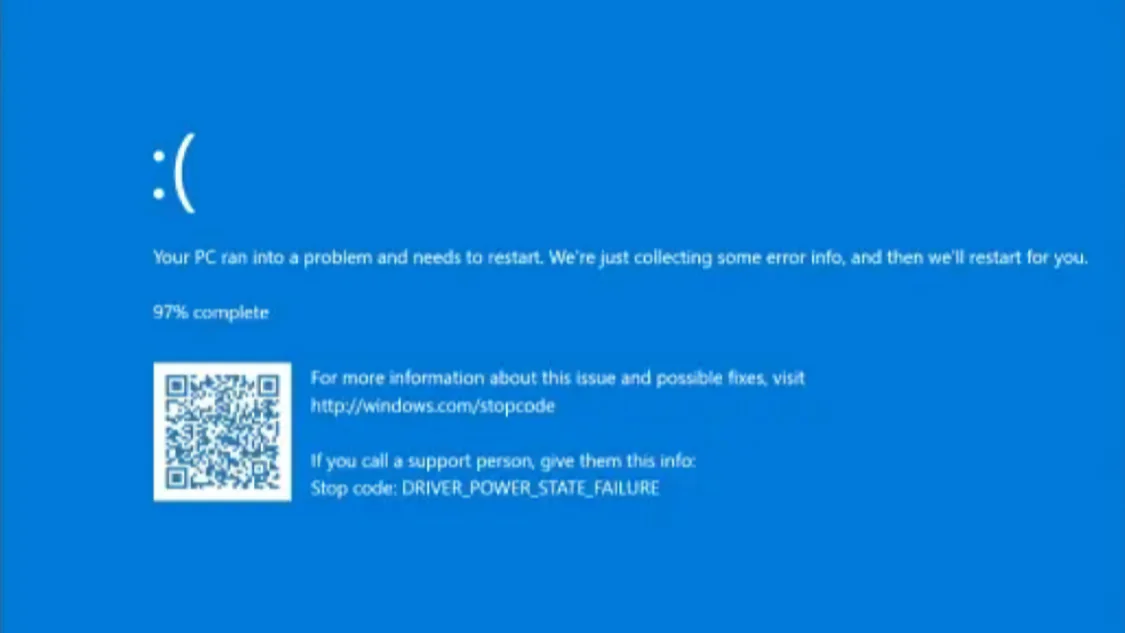
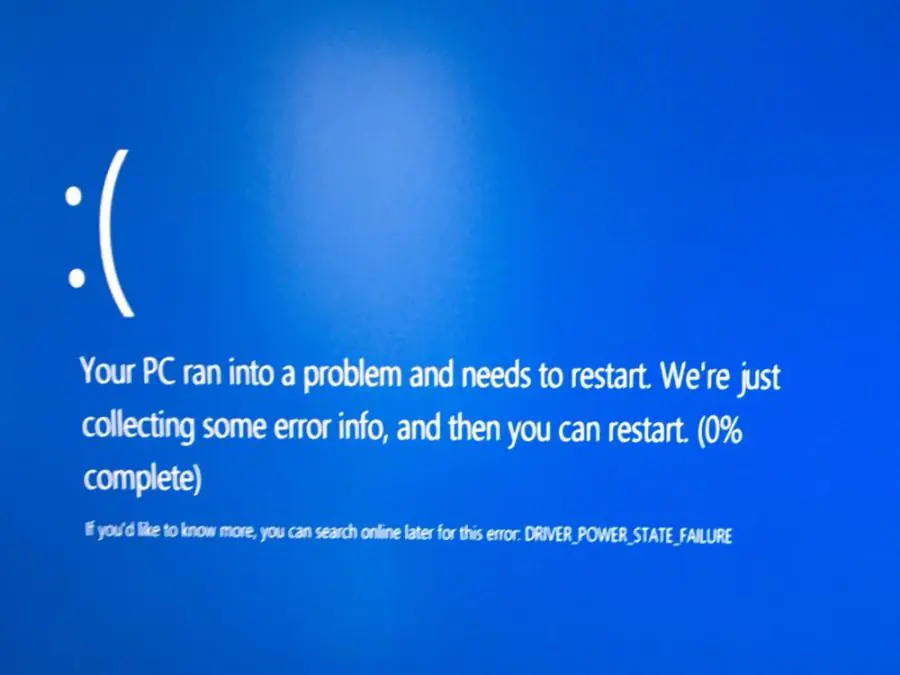
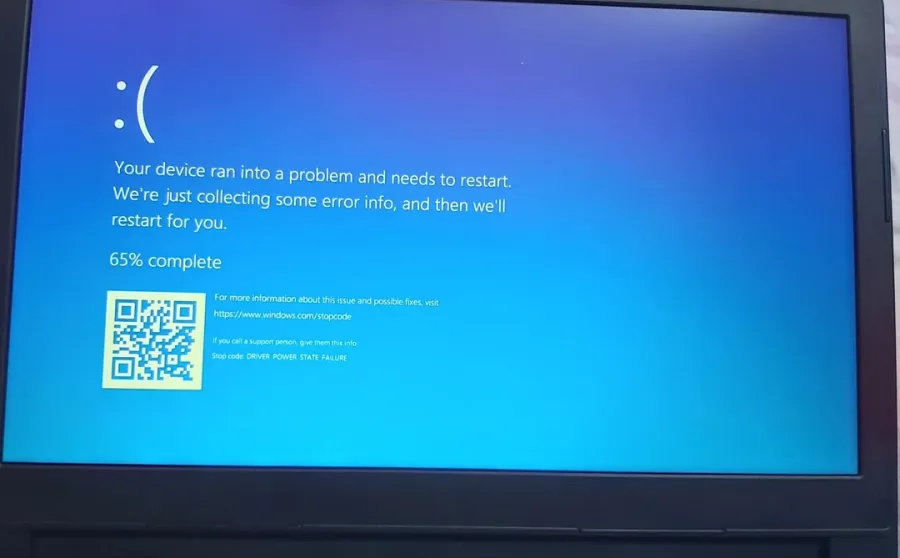
Drive Power State Failure Hatasının Belirtileri, genellikle aniden ortaya çıkan mavi ekran hatasıdır. Mavi ekran üzerinde “DRIVER_POWER_STATE_FAILURE” hata kodunu görürsünüz. Bu hataya ek olarak, aşağıdaki belirtiler de görülebilir:

Drive Power State Failure Hatası

  • Bilgisayarın beklenmedik şekilde donması veya kilitlenmesi
  • Sistemin yavaşlaması, özellikle diske erişim gerektiren işlemlerde
  • Bilgisayarın uyku modundan çıkarken veya yeniden başlatılırken sorun yaşaması
  • Sabit diskten (HDD) garip sesler gelmesi (eğer hatanın kaynağı HDD ise)
  • Sistem açılışında (boot) sorunlar yaşanması

Bu belirtiler, sorunun kesin olarak “Drive Power State Failure” olduğunu garanti etmez, ancak bu hatanın güçlü bir olasılık olduğunu gösterir.

Drive Power State Failure Hatasının Nedenleri Nelerdir?

Drive Power State Failure hatasının nedenleri, oldukça çeşitli olabilir. Donanımsal sorunlardan yazılımsal çakışmalara kadar pek çok faktör bu hataya yol açabilir. En yaygın nedenler:

Windows 10'da "Driver Power State Failure" mavi ekran hatasıyla karşılaşan bir bilgisayar ekranı.

- 11858 Teknoloji Destek Hattı -
11858 Teknoloji Destek Hattı ile 7/24 telefonla teknik destek ve uzaktan destek alın 11858 Teknoloji Destek Hattı ile 7/24 telefonla teknik destek ve uzaktan destek alma

Sürücü sorunları

En sık karşılaşılan neden, sürücünün kendisindeki bir arızadır. Sabit disklerde (HDD) bad sector’ler, SSD’lerde firmware sorunları veya her iki türde de fiziksel hasarlar bu hataya yol açabilir.

Güç kaynağı (PSU) yetersizliği veya arızası

Bilgisayarınızın güç kaynağı, tüm bileşenlere yeterli ve kararlı güç sağlayamazsa, sürücüler de dahil olmak üzere çeşitli donanımlar düzgün çalışmayabilir. Bu durum, “Sürücü Güç Durumu Hatası” olarak bilinen bir soruna yol açabilir.

Yanlış veya güncel olmayan sürücüler (Drivers)

İşletim sisteminiz, donanımlarınızla (sürücüler dahil) sürücüler aracılığıyla iletişim kurar. Yanlış, bozuk veya eski sürücüler, sistem kararsızlığına ve bu tür hatalara yol açabilir.

BIOS/UEFI ayarları

BIOS (Basic Input/Output System) veya UEFI (Unified Extensible Firmware Interface), bilgisayarınızın temel donanım ayarlarını kontrol eder. Yanlış BIOS/UEFI ayarları, güç yönetimi sorunlarına ve dolayısıyla “Drive Power State Failure” hatasına neden olabilir.

Windows güç yönetimi ayarları

Windows’un güç planı ayarları, sürücülerin ne zaman uyku moduna geçeceğini ve ne zaman uyanacağını belirler. Yanlış yapılandırılmış güç ayarları, bu hataya yol açabilir.

Hızlı başlatma (Fast Startup) özelliği

Windows’un Hızlı Başlatma özelliği, bilgisayarın daha hızlı açılmasını sağlar. Ancak, bazı durumlarda bu özellik, sürücülerin düzgün şekilde başlatılmasını engelleyerek “Drive Power State Failure” hatasına neden olabilir.

- 11858 Teknoloji Destek Hattı -
11858 Teknoloji Destek Hattı ile 7/24 telefonla teknik destek ve uzaktan destek alın 11858 Teknoloji Destek Hattı ile 7/24 telefonla teknik destek ve uzaktan destek alma

Donanım çakışmaları

Yeni takılan bir donanım (örneğin, yeni bir SSD veya ekran kartı), mevcut donanımlarla çakışabilir ve bu tür hatalara yol açabilir.

Virüs veya kötü amaçlı yazılım

Bazı virüsler veya kötü amaçlı yazılımlar, sistem dosyalarına zarar vererek veya sürücülerin çalışmasını engelleyerek bu hataya neden olabilir.

İşletim sistemi hataları

Zamanla, Windows işletim sisteminde çeşitli hatalar birikebilir. Bu hatalar, sistem dosyalarının bozulmasına ve sürücü sorunlarına yol açabilir.

Drive Power State Failure Hatası Nasıl Çözülür?

"Driver Power State Failure" hatasının çözümü için bilgisayarında sürücü güncellemeleri ve ayar düzenlemeleri yapan bir kullanıcının ekranı.

Drive Power State Failure hatası nasıl çözülür sorusuna yanıt olarak, aşağıda adım adım ve farklı çözüm yöntemlerini bulacaksınız:

Temel kontroller ve basit çözümler

Temel kontroller ve basit çözümler, sorunun kaynağını hızlıca tespit etmenize ve belki de kolayca çözmenize yardımcı olabilir:

  • Bilgisayarı yeniden başlatın: Çoğu zaman, basit bir yeniden başlatma işlemi, geçici yazılım sorunlarını çözebilir ve hatayı giderebilir.
  • Tüm harici cihazları çıkarın: Harici sabit diskler, USB bellekler, yazıcılar gibi tüm harici cihazları bilgisayarınızdan çıkarın. Ardından, bilgisayarı yeniden başlatıp hatanın devam edip etmediğini kontrol edin. Eğer hata düzelirse, sorun bu cihazlardan birindedir.
  • Kabloları kontrol edin: Bilgisayarınızın içindeki veri (SATA) ve güç kablolarının, sabit diskinize veya SSD’nize sıkıca bağlı olduğundan emin olun. Gevşek veya hasarlı kablolar, bu tür hatalara yol açabilir.
  • Son yüklenen yazılımları veya sürücüleri kaldırın: Eğer hatayı, yeni bir yazılım veya sürücü yükledikten sonra almaya başladıysanız, bu yazılımı veya sürücüyü kaldırıp bilgisayarı yeniden başlatın.

Sürücüleri güncelleme veya geri alma

Sürücüleri güncelleme veya geri alma, genellikle en etkili çözüm yöntemlerinden biridir:

  1. Aygıt Yöneticisi’ni başlatmak için: Başlangıç menüsüne “Aygıt Yöneticisi” yazarak Enter tuşuna basın.
  2. Disk sürücülerini bulun: Aygıt Yöneticisi’nde “Disk sürücüleri” bölümünü genişletin. Burada, bilgisayarınıza bağlı olan tüm sabit diskleri ve SSD’leri göreceksiniz.
  3. Sürücüyü güncelleyin: Sorunlu olduğunu düşündüğünüz sürücüye sağ tıklayın ve “Sürücüyü güncelleştir” seçeneğini seçin. Ardından, “Sürücüleri otomatik olarak ara” seçeneğini seçin. Windows, en güncel sürücüyü bulup yükleyecektir.
  4. Sürücüyü geri alın (Eğer güncelleme sorunu çözmezse): Eğer sürücüyü güncelledikten sonra sorun devam ederse veya daha kötüye giderse, sürücüyü önceki bir sürüme geri almayı deneyebilirsiniz. Bunun için, sürücüye sağ tıklayın, “Özellikler”i seçin, “Sürücü” sekmesine gidin ve “Sürücüyü Geri Al” seçeneğini tıklayın. (Bu seçenek her zaman aktif olmayabilir.)

Eğer hangi sürücünün sorunlu olduğundan emin değilseniz, hem sabit diskinizin/SSD’nizin sürücüsünü hem de “Depolama denetleyicileri” altındaki sürücüleri güncellemeyi veya geri almayı deneyebilirsiniz.

Güç yönetimi ayarlarını değiştirme

Güç yönetimi ayarlarını değiştirme, özellikle dizüstü bilgisayarlarda etkili olabilir:

  1. Denetim Masası’na erişmek için: Başlangıç menüsünde “Denetim Masası” yazarak Enter tuşuna basın.
  2. Güç ayarlarını görüntülemek amacıyla: Denetim Masası’nda “Güç Seçenekleri” bölümüne tıklayın.
  3. Plan ayarlarını değiştirin: Aktif olan güç planınızın yanındaki “Plan ayarlarını değiştir” bağlantısını tıklayın.
  4. Gelişmiş güç ayarlarını değiştirin: Açılan pencerede, “Gelişmiş güç ayarlarını değiştir” bağlantısını tıklayın.
  5. Sabit diski kapatma süresini ayarlayın: “Sabit disk” bölümünü genişletin ve “Sabit diski kapatmak için beklenecek süre” ayarını bulun. Bu ayarı “Hiçbir zaman” olarak değiştirin veya daha uzun bir süreye (örneğin, 240 dakika) ayarlayın.
  6. PCI Express ayarlarını değiştirin (Varsa): “PCI Express” bölümünü genişletin ve “Bağlantı Durumu Güç Yönetimi” ayarını bulun. Bu ayarı “Kapalı” olarak değiştirin.
  7. Değişiklikleri kaydedin: Yaptığınız değişiklikleri kaydetmek için “Uygula” ve ardından “Tamam” düğmelerine tıklayın.

Hızlı Başlatma’yı devre dışı bırakma

Hızlı Başlatma’yı devre dışı bırakma, Windows’un hızlı açılmasını sağlayan ancak bazen sorunlara yol açabilen bir özelliktir:

  1. Güç seçenekleri’ni açın: Yukarıdaki 3. çözüm yolundaki 1. ve 2. adımları izleyin.
  2. “Güç düğmelerinin yapacaklarını seçin” Bağlantısını Tıklayın: Sol taraftaki menüden “Güç düğmelerinin yapacaklarını seçin” bağlantısını tıklayın.
  3. “Şu anda kullanılamayan ayarları değiştir” Bağlantısını Tıklayın: Açılan pencerede, “Şu anda kullanılamayan ayarları değiştir” bağlantısını tıklayın. (Bu bağlantıyı görmüyorsanız, bu adım gerekli değildir.)
  4. Hızlı Başlatma’yı Devre Dışı Bırakın: “Kapatma ayarları” bölümünde, “Hızlı başlatmayı aç (önerilen)” seçeneğinin işaretini kaldırın.
  5. Değişiklikleri Kaydedin: Yaptığınız değişiklikleri kaydetmek için “Değişiklikleri kaydet” düğmesine tıklayın.

Sistem dosyalarını kontrol etme ve onarma

Sistem dosyalarını kontrol etme ve onarma, bozuk veya eksik sistem dosyalarından kaynaklanan sorunları çözebilir:

  1. Komut istemi’ni yönetici olarak çalıştırın: Başlat menüsüne “cmd” yazın, “Komut İstemi”ne sağ tıklayın ve “Yönetici olarak çalıştır” seçeneğini seçin.
  2. SFC taraması çalıştırın: Komut İstemi penceresine sfc /scannow yazın ve Enter’a basın. Bu komut, sistem dosyalarını tarayacak ve bozuk veya eksik olanları onarmaya çalışacaktır. Tarama işlemi biraz zaman alabilir.
  3. DISM taraması çalıştırın (Gerekirse): Eğer SFC taraması sorunu çözmezse, DISM (Deployment Image Servicing and Management) aracını kullanabilirsiniz. Komut İstemi’ne aşağıdaki komutları sırayla girin ve her birinden sonra Enter’a basın:
    • DISM /Online /Cleanup-Image /CheckHealth
    • DISM /Online /Cleanup-Image /ScanHealth
    • DISM /Online /Cleanup-Image /RestoreHealth

Bu 1 komutlar, Windows imajını kontrol edecek ve gerekirse onaracaktır.

Ayrıca okuyun: Windows 10 Sürücü Güç Durumu Hatası Nasıl Düzeltilir?

ETİKETLER:bsod hatasıdrive power state failurehata çözümü nasıl yapılırsabit disk sorunu
Bu Makaleyi Paylaş
Facebook WhatsApp WhatsApp Threads Bağlantıyı Kopyala Yazdır
Paylaş
Yorum yapılmamış

Bir yanıt yazın Yanıtı iptal et

E-posta adresiniz yayınlanmayacak. Gerekli alanlar * ile işaretlenmişlerdir


Bağlantı Kuralım

21KBeğen
19.6KTakip Et
7.3KAbone Ol
192Takip Et

Popüler Gönderiler

HTTP/2 web sitelerinde eşzamanlı veri aktarımıyla daha hızlı bağlantı ve yükleme sağlar.

HTTP/2 Nedir Nasıl Kullanılır

Hatice TATLISU
Hatice TATLISU
6 dk. okuma
1 Görüntüleme
Outlook şifre unuttum sorunu yaşayanlar için e-posta güvenliğini ve hesap kurtarmayı simgeleyen, üzerinde parlak bir kilit bulunan mavi dijital zarf.

Outlook Şifre Unuttum: 5 Adımda Hesap Kurtarma

Fatih ATEŞ
Fatih ATEŞ
4 dk. okuma
1 Görüntüleme
XAMPP HTTP 404 Hatası yanlış dosya yolu veya localhost ayarlarından kaynaklanabilir.

XAMPP HTTP 404 Hatası Çözümü

Hatice TATLISU
Hatice TATLISU
7 dk. okuma
1 Görüntüleme
WhatsApp Meta AI Gizli Sohbet Nasıl Kullanılır Yolları Neler

WhatsApp Meta AI Gizli Sohbet Nasıl Kullanılır

İsmail YILDIZ
İsmail YILDIZ
6 dk. okuma
1 Görüntüleme
//

We influence 20 million users and is the number one business and technology news network on the planet

You Might Also Like

Bozulan Windows Sistem Dosyaları Nasıl Düzeltilir Yolları Neler
Windows

Bozulan Windows Sistem Dosyaları Nasıl Düzeltilir

5 dk. okuma
Windows 11 Kameranızı Bulamıyoruz Hatası çözümü
Windows

Windows 11 Kameranızı Bulamıyoruz Hatası

5 dk. okuma
windows grup ilkesi istemcisi hatası için kayıt defteri düzenleme ve regedit ekranı
Windows

Windows Grup İlkesi İstemcisi Hatası Çözümü (Resimli Anlatım)

2 dk. okuma
Windows11′ de Mac Adresi Nasıl Bulunur?
Windows

Windows11′ de Mac Adresi Nasıl Bulunur?

5 dk. okuma

Size her gün en son haberleri ve sorun çözümlerini getiriyoruz!

TeknoDestek Müşteri Hizmetleri
Facebook-f Instagram Tiktok Twitter Youtube Linkedin Whatsapp Rss

İş Ortaklarımız

TeknoDestek Müşteri Hizmetleri
© 2013 - 2026 TeknoDestek Müşteri Hizmetleri • Tüm hakları saklıdır • Bu sitedeki tüm içerikler (metin, görsel, video, logo, tasarım vb.) 5846 sayılı Fikir ve Sanat Eserleri Kanunu (FSEK) kapsamında korunmaktadır • İzinsiz kopyalanması, çoğaltılması, yayınlanması veya herhangi bir şekilde kullanılması yasaktır • İhlal tespitinde; FSEK Madde 71-73 uyarınca yasal süreç başlatma, maddi/manevi tazminat talep etme ve cezai işlem için başvurma hakkımız saklıdır • TeknoDestek, TeknoS@R'un bir kuruluşudur • Tema Düzenleyen: Fatih ATEŞ
Sorun Hala Çözülmedi mi?
Aradığın çözümü bulamadıysan, 11858 Teknoloji Destek Hattımız sana yardımcı olabilir. 2011’den beri Türkiye’nin en tecrübeli teknoloji destek ekiplerinden biri olarak, bilgisayar, telefon, tablet, modem, akıllı TV ve sosyal medya sorunlarında 7/24 profesyonel destek veriyoruz. Uzman ekibimizle hemen görüşmek ister misin?
📞 11858’i Şimdi Ara
Görüşme öncesi dakika ücreti sesli olarak bilgilendirilir
Welcome Back!

Sign in to your account

Kullanıcı Adı veya E-posta Adresi
Şifre

Şifrenizi mi unuttunuz?