


Chrome Uzak Masaüstü kurulumu 5 dakikada tamamlanır. Windows, macOS ve Linux’ta uzak bağlantı nasıl yapılır? İşte detaylı anlatım.
Chrome Uzak Masaüstü aracı (proğramı), bilgisayarlara uzak bağlantı yapmanızı sağlar. Uzak bağlantı sağladığınız bilgisayarın ekranını görebilir, bilgisayarda yazı yazabilir, mouseu hareket ettirebilir, Ctrl+Alt+Del vb. tuş kombinasyonlarını çalıştırabilirsiniz.


Chrome Uzak Masaüstü, 2 ayrı kurulum (ayar) sunar: Sürekli erişim (uzak bağlantı) ve tek seferlik erişim (uzak bağlantı). İlk konfigürasyon, herhangi bir sisteme, herhangi bir zamanda erişime olanak sağlar. Bu konfigürasyon, sürekli açık olan ve kontrol ettiğiniz masaüstü veya sunucu sistemler için idealdir. İkinci konfigürasyon, tek seferlik bir kod ile herhangi bir sisteme geçici olarak uzak bağlantı desteği sunar. Bu konfigürasyon, uzaktan destek ve sorun giderme işlemi için ideal bir seçenektir.
Uzak bağlantı(lar) tüm platformlarda (Windows, macOS, Linux, Android, iOS, vb.) (sorunsuz) çalışır. Uzak bir sistemi (bilgisayarı) bir uygulama ile (Androidde veya iOSta) veya Chrome OSde, Windowsta, macOSta ya da Linuxteki (Google) Chrome tarayıcısından kontrol edebilirsiniz. Chrome Uzak Masaüstü yazılımını Windows 7 ve üzeri Windows sürümleri, macOS 10.9 ve üzeri macOS sürümleri ve modern Linux dağıtımları üzerinde kurabilirsiniz. Bu işletim sistemlerinin çalıştığı bilgisayarlarda, uzak masaüstü ekran paylaşımı yapılabilir.
Chrome Uzak Masaüstü ile Uzak Bağlantı Nasıl Yapılır
Bilgisayarınıza başka bir cihazdan erişmeniz gerektiğinde, karmaşık yazılımlar yerine Google’ın sunduğu ücretsiz çözüm işinizi kolaylaştırır. Evdeki masaüstünüze ofisten bağlanmak, uzaktaki bir arkadaşınıza teknik destek vermek ya da kendi cihazlarınız arasında hızlıca geçiş yapmak istediğinizde bu araca ihtiyaç duyarsınız.
Bu içerikte, hem sürekli erişim hem de tek seferlik destek seçeneklerini nasıl kuracağınızı öğreneceksiniz. Hangi işletim sistemlerinde çalıştığından, güvenlik PIN’i ayarlamaya kadar tüm adımlar ekran görüntüleriyle açıklanmıştır. Kurulum sonrası ne yapmanız gerektiği de netleşecek.
Chrome tarayıcısını uzak masaüstü işlemleri için kullanırken, tarayıcı içindeki diğer özellikleri de verimli şekilde kullanmanız işlerinizi hızlandırır. Özellikle sık eriştiğiniz uzak bağlantı adreslerini veya destek sayfalarını hızlıca açmak istiyorsanız, yer imi sistemi büyük kolaylık sağlar. Birden fazla cihazda aynı Chrome hesabını kullanıyorsanız ve yer imlerini senkronize etmek istiyorsanız, Bilgisayarda Google Chrome Yer İmleri Oluşturma konusuna göz atabilirsiniz. Bu sayede hem masaüstünde hem mobil cihazlarda aynı hızlı erişim imkanına sahip olursunuz.
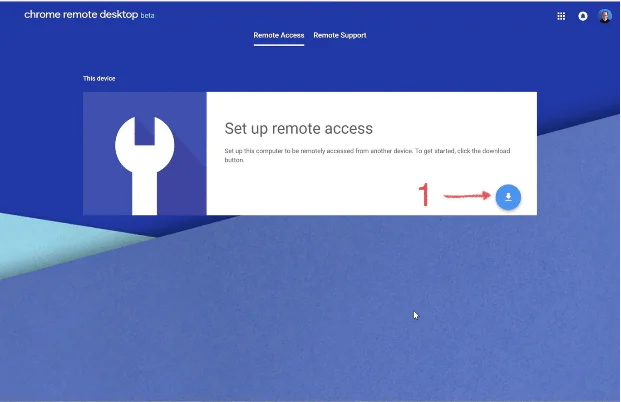
Bir uzak bağlantı konfigürasyonu yapmak ve başlatmak için öncelikle https://remotedesktop.google.com/ sayfasına gidin. Bu sayfada, sürekli-erişim veya tek-seferlik-erişim için Uzaktan Erişim (Remote Access) veya Uzaktan Destek (Remote Support) seçeneklerinden birini seçin.
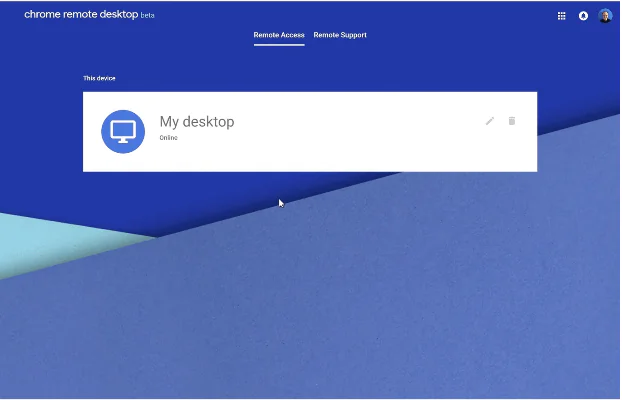
Daha sonra, Chrome Uzak Masaüstü uygulamasını indirmek için mavi butona tıklayın.
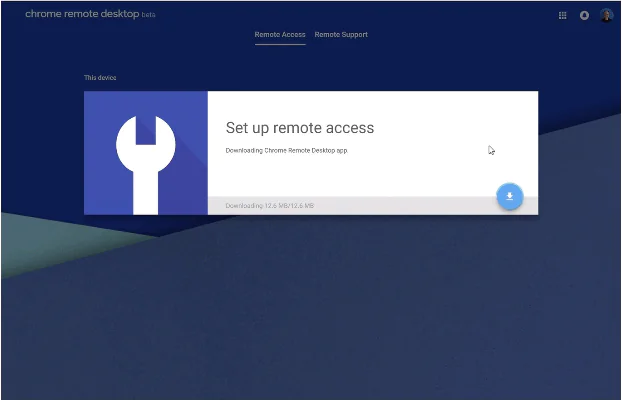
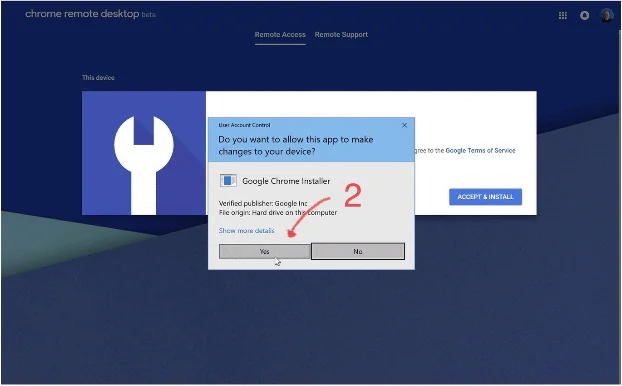
Daha sonra, ugyulamanın yükleme işlemine izin vermeniz gerekiyor. Bunun için gelen pencerede Evet (Yes) butonuna tıklayın.
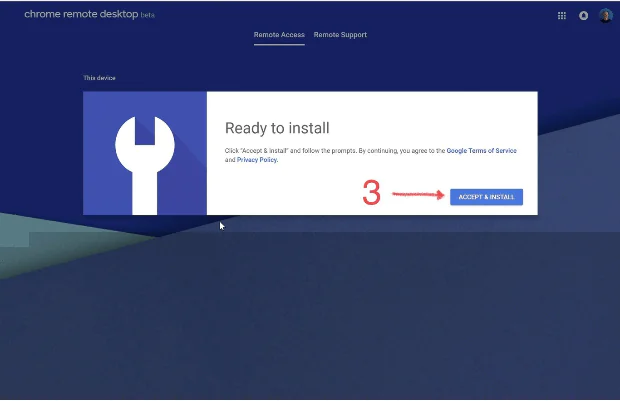
Gelen pencerede KABUL ET ve YÜKLE (ACCEPT & INSTALL) butonuna tıklayın.
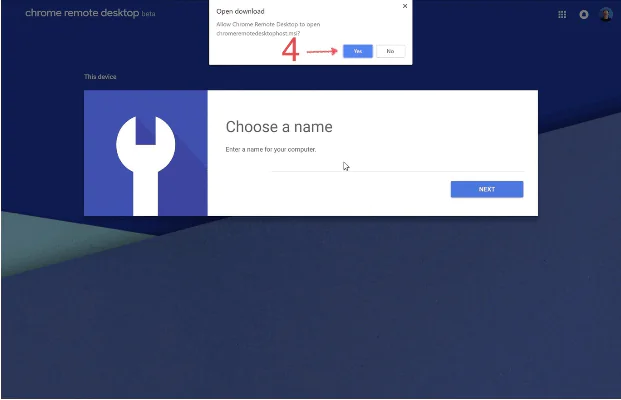
Daha sonra, chromeremotedesktop.msi dosyasının açılması ve çalıştırılması için gelen pencere Evet (Yes) butonuna tıklamanız gerekiyor.
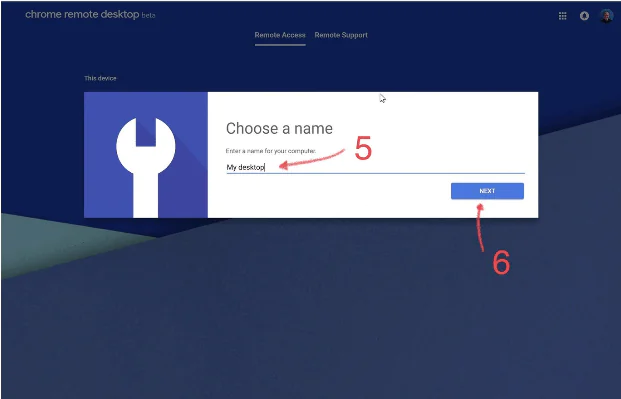
Ayrıca Bir isim seçin (Choose a name) başlıklı pencerede (uzak bağlantılar için) bilgisayarınıza bir isim belirleyin ve İLERİ (NEXT) butonuna tıklayın. Belirlediğiniz bu isim, Chrome Uzak Masaüstü uygulamasını açtığınızda görünecek olan isim. Uzak bağlantı yapılacak (yapacağınız) birçok bilgisayar var ise, bunları ayırt edebileceğiniz farklı isimler kullanmanız mantıklı olur.
Bir sonraki adımda bir PIN (belirleyip) ekleyin. Belirlediğiniz bu PIN, ekstra güvenlik katmanı sağlar. Birisi sizin Google hesabınız ve şifrenizi bilse dahi, uzak bağlantı yapabilmesi için bu PINi de bilmesi gerecek. Belirleyeceğiniz PINin en az haneli bir sayı olması gerekiyor.
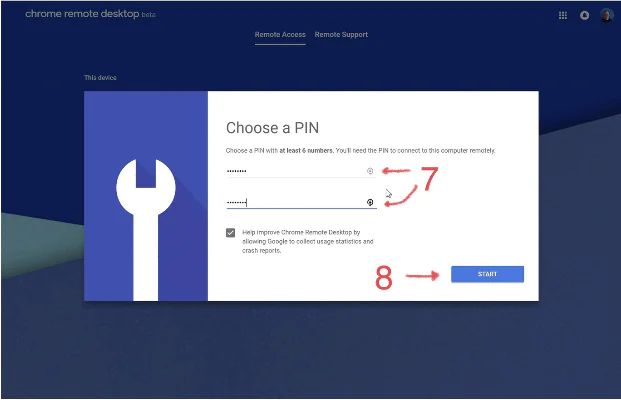
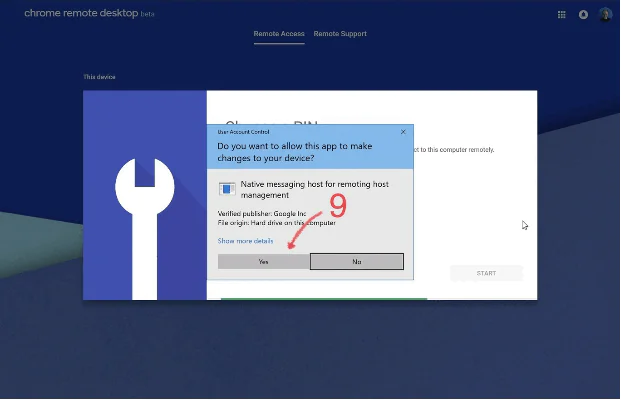
Son olarak, Uzaktan bilgisayar yönetimi için yerel mesajlaşma sunucusu (Native messaging host for remoting management) işlemini/servisini onaylamak için, gelen pencered Evet (Yes) butonuna tıklayın.
Yukarıdaki adımları tamamladıktan sonra, belirlediğiniz (atadığınız) isimle sisteminiz (bilgisayarınız) uzak bağlantı için Hazır (Online) statüsünde görünecek.
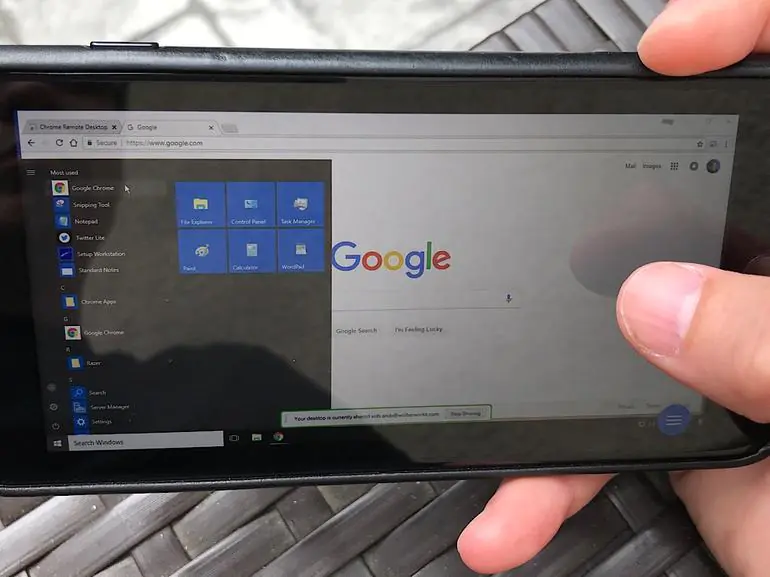
Artık, başka bir bilgisayarda (Google) Chrome tarayıcısından veya herhangi bir mobil cihazda (Android, iOS), Chrome Uzak Masaüstü (Chrome Remote Desktop) uygulamasından, sisteminize (bilgisayarınıza) uzak bağlantı yapabilirsiniz.
Uzaktan Destek Tek Seferlik Oturum (Bağlantı)
Chrome Uzak Masaüstü (Chrome Remote Desktop) uygulamasını, uzaktan destek için tek-seferlik-oturum (bağlantı) seçeneği ile de kullanabilirsiniz.
Bu bağlantı için, Chrome Uzak Masaüstü (Chrome Remote Desktop) uygulamasını henüz yüklemediyseniz, yukarıdaki (benzer) adımları uygulayarak yükleyebilirsiniz.
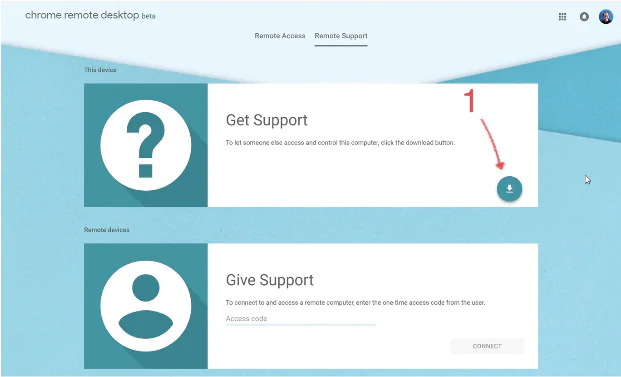
Öncelikle https://remotedesktop.google.com/ sayfasına gidin ve bu sayfada Uzaktan Destek (Remote Support) seçeneğini seçin ve ardından, açılan sayfada Destek Al (Get Support) bölümündeki mavi indirme butonuna tıklayın.
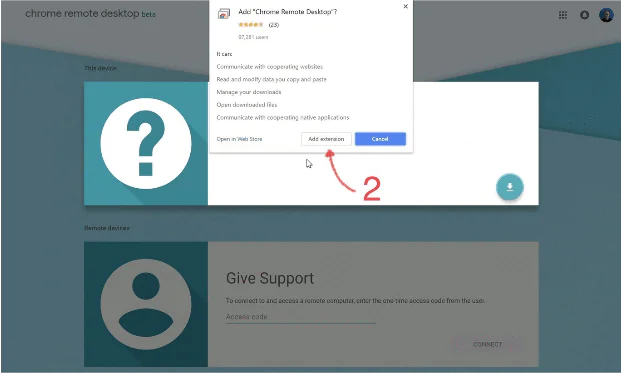
Açılan pencerede Eklentiyi ekle (kur) butonuna tıklayın.
Gelen pencerede KABUL ET ve YÜKLE (ACCEPT & INSTALL) butonuna tıklayın.
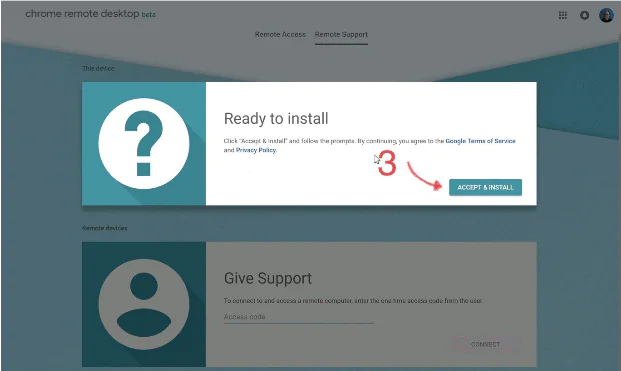
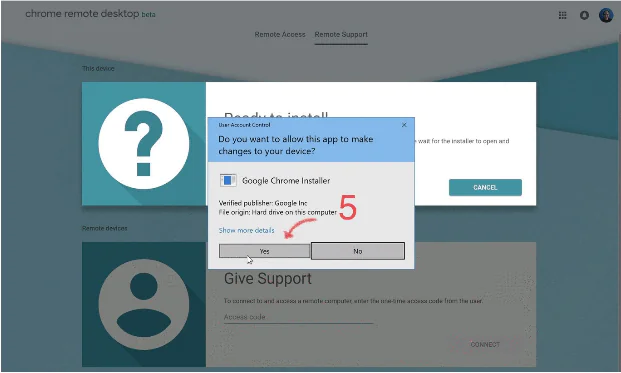
Daha sonra, chromeremotedesktop.msi dosyasının açılması ve çalıştırılması için gelen pencere Evet (Yes) butonuna tıklamanız gerekiyor.
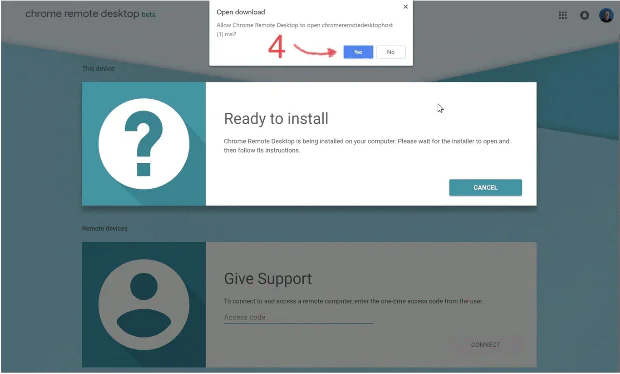
Yükleme işlemini onaylamak ve başlatmak için Evet (Yes) butonuna tıklayın.
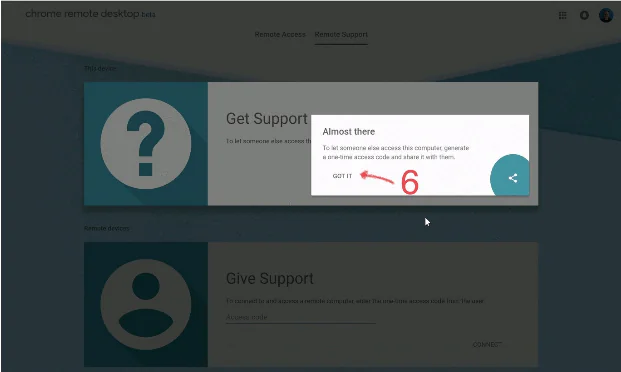
Kurulum bittikten sonra açılan uzak bağlantı işlemi bilgilendirme penceresinde ANLADIM (GOT IT) butonuna tıklayın.
Uzak bağlantı ile destek istemek (almak) için KOD OLUŞTUR (GENERATE CODE) butonuna tıklayın.
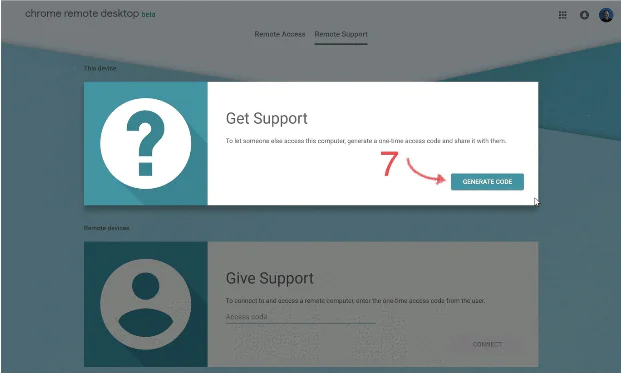
Uygulama, 12-haneli bir kod oluşturacak.
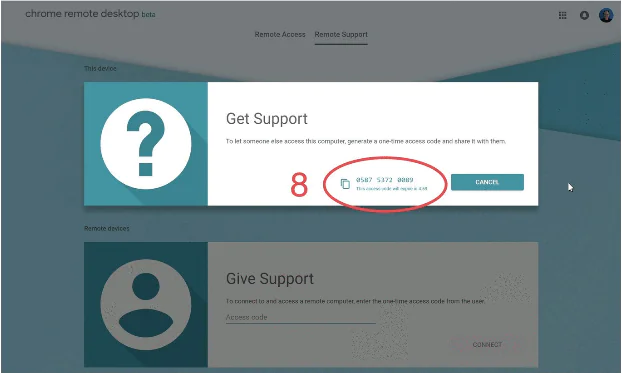
Bu kodu, bilgisayarınıza uzak bağlantı yapacak kişiyle paylaşın. (Uzaktan bağlantı ile) Destek istediğiniz kişi bu kodu, kendi cihazındaki Chrome Uzak Masaüstü (Chrome Remote Desktop) uygulamasına girerek, (tek seferlik) cihazınıza uzak bağlantı yapacak ve destek olacak.
Uzak bağlantı kurulumunda sorun yaşıyorsanız, Chrome tarayıcınız açılmıyor, kurulum dosyası çalışmıyor ya da PIN hatası alıyorsanız profesyonel desteğe ihtiyacınız var demektir. 11858 Teknoloji Destek Hattı, 2011’den bu yana milyonlarca kullanıcıya 7/24 teknik çözüm sunan bir ekiptir. Bilgisayarınıza TeamViewer, AnyDesk gibi lisanslı yazılımlarla güvenli şekilde uzaktan bağlanıp sorununuzu çözerler. Dakika bazlı ücretlendirme yapılır ve arama başlamadan fiyat bilgisi size aktarılır. Çözülemeyecek bir durumda ise bunu açıkça söylerler, gereksiz ücret ödemezsiniz. %95 memnuniyet oranıyla 500.000’den fazla sorunu çözmüş bir ekiple çalışmak, kendi başınıza denemekten çok daha güvenlidir.
Chrome tarayıcısını uzak masaüstü işlemlerinde yoğun kullanırken, zaman zaman hangi dosyaları indirdiğinizi unutabilir veya gizli pencerede yaptığınız işlemlerin izini kaybedebilirsiniz. Özellikle kurulum dosyalarını tekrar bulmak veya hangi eklentileri ne zaman yüklediğinizi kontrol etmek istediğinizde indirme geçmişine bakmak gerekir. Ancak gizli modda yapılan indirmeler varsayılan geçmişte görünmez. Eğer bu tür dosyalara ulaşmak veya gizli modda ne indirdiğinizi hatırlamak istiyorsanız, Chrome Gizli İndirme Geçmişi konusunu incelemelisiniz. Böylece hangi dosyanın ne zaman indirildiğini kolayca öğrenebilirsiniz.
Uzak masaüstü bağlantısı artık sadece IT uzmanlarının kullandığı bir araç değil. Doğru kurulum ile herkes kendi cihazlarına dünyanın her yerinden güvenli şekilde erişebilir. Eğer bu adımları uygularken farklı bir durumla karşılaştıysanız, alternatif bir yöntem kullandıysanız ya da kurulumda kendi çözümünüzü ürettiyseniz, yorum bölümünde paylaşmanızı bekliyoruz. Hangi işletim sisteminde kurulum yaptınız, sürekli erişim mi yoksa tek seferlik destek seçeneğini mi tercih ettiniz, kurulum sırasında hangi aşamada zorlandınız? Deneyimleriniz başka okuyucular için değerli bir kaynak olacaktır. Ayrıca mobil cihazlardan bağlantı kurarken karşılaştığınız farklılıkları da paylaşırsanız, topluluk olarak birbirimize daha çok katkı sağlamış oluruz.









Profesyonel bir diger ürünü de tavsiye etmekte fayda var.
içerisinde birden çok özellik barindiriyor uzaktan kurulum, script çalistirma ve envanter gibi.
deskgate uzak baglanti yazilimini buradan inceleyebilirsiniz.
http://service.deskgate.com/
gerçekten kriptolu mu