TeknoDestek Müşteri Hizmetleri
  • Haberler
    HaberlerDaha Fazla Göster
    PlayStation Plus Haziran ayı ücretsiz oyunlarında Grounded ve Darktide karakterleri birlikte görünüyor
    PlayStation Plus Haziran Ayı Ücretsiz Oyunlar
    5 dk. okuma
    WhatsApp Kullanamayacak Android Modelleri listesinde eski Samsung ve LG telefonlar görüntüleniyor
    Eylül Ayı İtibariyle WhatsApp Kullanamayacak Android Modelleri
    4 dk. okuma
    Apple CarPlay ChatGPT Desteği Geldi
    Apple CarPlay ChatGPT Desteği Geldi
    5 dk. okuma
    Yenilenmiş Akıllı Telefonlara İade Hakkı kapsamında mağazada telefon inceleyen kullanıcı görüntüsü
    Yenilenmiş Akıllı Telefonlara İade Hakkı Getirildi
    7 dk. okuma
    Zerger App nedir? Nasıl kullanılır?
    Zerger App Nedir? Nasıl Kullanılır?
    7 dk. okuma
  • Bilgisayar
    BilgisayarDaha Fazla Göster
    Macbook neo performans
    MacBook Neo Performans Yükseltme
    5 dk. okuma
    Bilgisayar Kapalıyken Işıkları Neden Yanar ve Nasıl Kapatılır
    Bilgisayar Kapalıyken Işıkları Neden Yanar ve Nasıl Kapatılır
    7 dk. okuma
    OneDrive Çift Görünme Sorunu Nasıl Çözülür?
    OneDrive Çift Görünme Sorunu Nasıl Çözülür
    4 dk. okuma
    Bilgisayar güç düğmesi ayarları ekranında uyku ve kapatma seçenekleri görüntüleniyor
    Bilgisayar Güç Düğmesi Ayarları Nasıl Değiştirilir
    7 dk. okuma
    OneDrive Yükleme Hızı Neden Yavaş?
    OneDrive Yükleme Hızı Neden Yavaş
    5 dk. okuma
  • Mobil
    MobilDaha Fazla Göster
    Kamera Çıkıntısı olmayan yeni telefon tasarımı düz arka yüzeyiyle futuristik biçimde sergileniyor.
    Kamera Çıkıntısını Yok Eden Yeni Telefon Tasarımları Geliyor
    8 dk. okuma
    8000 mAh bataryalı telefonlar, parlak enerji bloğuyla fütüristik kapakta gösteriliyor.
    8000 mAh Bataryalı Telefonlar Geliyor: Şarj Sorunu Bitiyor mu
    6 dk. okuma
    HyperOS 3 Bildirim Sesi Sorunu Çözümü
    HyperOS 3 Bildirim Sesi Sorunu Çözümü
    5 dk. okuma
    HyperOS 3 Özellikleri ve Öne Çıkan Yenilikler
    HyperOS 3 Özellikleri ve Öne Çıkan Yenilikler
    8 dk. okuma
    HyperOS 3 performans sorunları yaşayan bir telefonda bellek uzatma ve pil ayarları menüsü.
    HyperOS 3 Performans Sorunları ve Çözüm Yolları
    7 dk. okuma
  • Sosyal Medya
    Sosyal MedyaDaha Fazla Göster
    Dikkat Çekici YouTube Küçük Resimleri Nasıl Oluşturulur
    Dikkat Çekici YouTube Küçük Resimleri Nasıl Oluşturulur
    7 dk. okuma
    WhatsApp Katı Hesap Ayarı
    WhatsApp Katı Hesap Ayarı Nasıl Açılır
    3 dk. okuma
    TikTok Sıfır İzlenme Sorunu
    TikTok Sıfır İzlenme Sorunu Çözümü
    7 dk. okuma
    LinkedIn Post Saatleri Neye Göre Belirlenir Yolları Neler
    LinkedIn Post Saatleri Neye Göre Belirlenir
    7 dk. okuma
    istatislikler üzerinden Reels paylaşma
    Instagram İstatistikler Üzerinden Reels Paylaşma Nasıl Yapılır
    4 dk. okuma
  • İnceleme
    İncelemeDaha Fazla Göster
    Yapay zekalı bilgisayar ekranında NPU ve AI özellikleri görüntüleniyor
    Yapay Zekalı Bilgisayar (AI PC) Nedir
    9 dk. okuma
    Çift Monitör Kurulumu Nasıl Yapılır
    Çift Monitör Kurulumu Nasıl Yapılır
    5 dk. okuma
    Tcl S55h Soundbar Telefon Bağlantısı Nasıl Yapılır Yolları Neler
    Tcl S55h Soundbar Telefon Bağlantısı Nasıl Yapılır
    6 dk. okuma
    Tcl S55h Soundbar Televizyon Bağlantısı Nasıl Yapılır Yolları Neler
    Tcl S55h Soundbar Televizyon Bağlantısı Nasıl Yapılır
    6 dk. okuma
    Radar ve Kontrol Noktalarını Görme
    Otoyollarda Radar ve Kontrol Noktalarını Görme
    4 dk. okuma
  • İletişim
YouTube
Takip Et
  • Müşteri Hizmetleri
  • Modem Kurulumu
  • Windows 11
  • Yapay Zeka
  • Akıllı Telefon
  • Robot Süpürge
11 Haz 2026, Perşembe
TeknoDestek Müşteri HizmetleriTeknoDestek Müşteri Hizmetleri
Yazı BoyutuAa
  • Haberler
  • Mobil
  • Sosyal Medya
  • Bilgisayar
  • İnceleme
  • İnternet ve Ağ
  • Ev Elektroniği
  • İletişim
Site içi Arama
  • Haberler
    • Cihaz Duyuruları
    • Teknoloji
    • Uygulama Gelişmeleri
  • Bilgisayar
    • Linux
    • macOS
    • Windows
  • İnceleme
    • Bilgisayar
    • Ev Elektroniği
    • Tablet
    • Tavsiyeler & Karşılaştırmalar
    • Telefon
  • Mobil
    • Android
    • Giyilebilir Cihazlar
    • HarmonyOS
    • iPhone / iOS
  • Sosyal Medya
    • Facebook
    • Instagram
    • TikTok
    • Snapchat
    • Teams
    • Telegram
    • WhatsApp
    • X
  • İletişim
Bizi Takip Edin
Çalışmayan Mac Klavyesi Nasıl Düzeltilir?
macOS

Çalışmayan Mac Klavyesi Nasıl Düzeltilir?

Yasin ER
Son güncelleme: 26 Aralık 2019 19:53
Yasin ER - Teknoloji Uzmanı
2.1K Görüntüleme
Paylaş
6 dk. okuma
Paylaş

Apple harika klavyeler yapar: iyi çalışırlar, gerçekten güzel görünürler ve Mac’inizle mükemmel çalışacak şekilde tasarlanmıştır. Fakat arada bir, bir şeyler ters gidebilir.

Belki klavyenizi taktığınızda hiçbir şey olmuyor. Belki de bilgisayarınız, Bluetooth sinyalini almıyor. Ya da belki tuşlara basmak hiçbir şey yapmıyor. Mac klavyeniz çalışmadığında yapmanız gerekenleri bu makalede anlatacağız.

- 11858 Teknoloji Destek Hattı -
11858 Teknoloji Destek Hattı ile 7/24 telefonla teknik destek ve uzaktan destek alın 11858 Teknoloji Destek Hattı ile 7/24 telefonla teknik destek ve uzaktan destek alma

Magic veya Kablosuz Klavyeniz Çalışmıyorsa

Kablosuz klavyelerle başlayacağız, çünkü bu cihazların kablolu meslektaşlarına kıyasla karşılaştıkları birkaç sorun daha var. Klavyenizde ne olduğu önemli değil, önce şu adımları deneyin:

1.Bluetooth’un Etkin ve Çalışmakta Olduğundan Emin Olun

Sorunları gidermeye çalışırken en belirgin çözümleri göz ardı etmeyin. Önce, Sistem Tercihleri> Bluetooth seçeneğine gidin ve Bluetooth’un açık olduğundan emin olun.

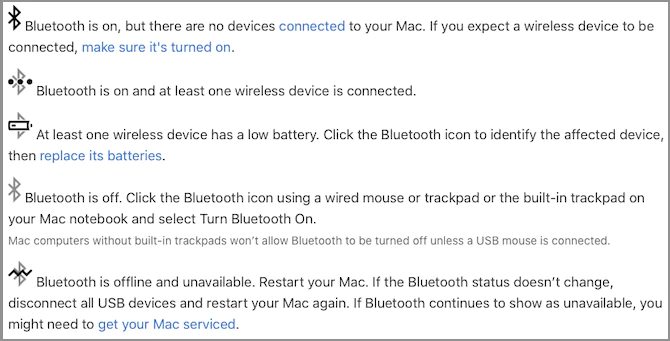
Sistem Tercihleri paneli, cihazların bağlı olup olmadığını, bataryalarının zayıf olup olmadığını veya başka hata olup olmadığını size söyleyecektir.

Tercihler panelinde veya menü çubuğunuzda üzerinde pürüzlü bir çizgi bulunan bir Bluetooth simgesi gösteriliyorsa (aşağıdaki resme bakın), bu Bluetooth’un çevrimdışı olduğu anlamına gelir. Mac’inizi yeniden başlatın ve işe yarayıp yaramadığına bakın. İşe yaramazsa, tüm USB cihazlarını çıkarın ve yeniden başlatın.
Çalışmayan Mac Klavyesi Nasıl Düzeltilir?

- 11858 Teknoloji Destek Hattı -
11858 Teknoloji Destek Hattı ile 7/24 telefonla teknik destek ve uzaktan destek alın 11858 Teknoloji Destek Hattı ile 7/24 telefonla teknik destek ve uzaktan destek alma

2.Klavyenizin Açık Olduğundan Emin Olun

Kablosuz klavyeniz bağlanmıyorsa, öncelikle açık olduğunu kontrol etmelisiniz:

En yeni klavyelerde, yeşil rengin görünmesi için cihazın arkasındaki düğmeyi kaydırın.

Eski Apple Kablosuz Klavyeleri için, sağ kenardaki Güç düğmesine basın, üst taraftaki yeşil LED’in yandığını görmelisiniz.

Cihazınız açıldıktan sonra, Bluetooth tercihleri paneline geri dönün ve bağlı olup olmadığına bakın. Klavyeniz bilgisayarınızı arıyor ancak bağlanmıyorsa, cihazlar listesinden klavyenizi sağ tıklayın ve Bağlan seçeneğini seçin (cihazınız listede yoksa, aşağıdaki beşinci adıma atlayın).

3.Klavyenizin Pil Seviyesini Kontrol Edin

- 11858 Teknoloji Destek Hattı -
11858 Teknoloji Destek Hattı ile 7/24 telefonla teknik destek ve uzaktan destek alın 11858 Teknoloji Destek Hattı ile 7/24 telefonla teknik destek ve uzaktan destek alma

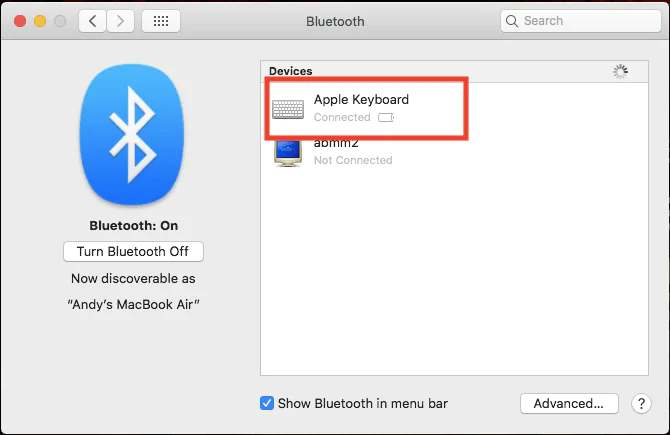
Klavyenizdeki piller azalıyorsa, bazı performans sorunlarınız olabilir. Sistem Tercihleri> Bluetooth bölümüne gidin ve listelenen bağlı klavyenin altında küçük bir pil göstergesi üzerinden pil seviyenizi öğrenebilirsiniz.
Çalışmayan Mac Klavyesi Nasıl Düzeltilir?

Menü çubuğundaki Bluetooth simgesine tıklayarak ve ilgilendiğiniz cihazın üzerine gelerek bağlı cihazlarınızın herhangi birinin pil seviyesini de görebilirsiniz. Pil zayıfsa, değiştirmelisiniz.

4.Fare Tuşlarının ve Yavaş Tuşların Kapatıldığından Emin Olun

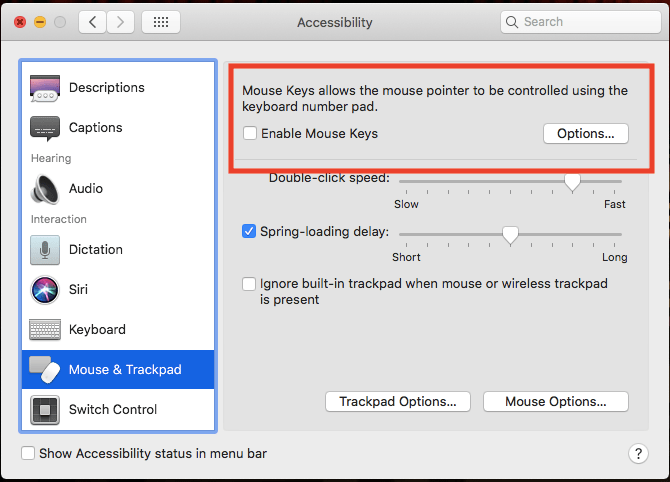
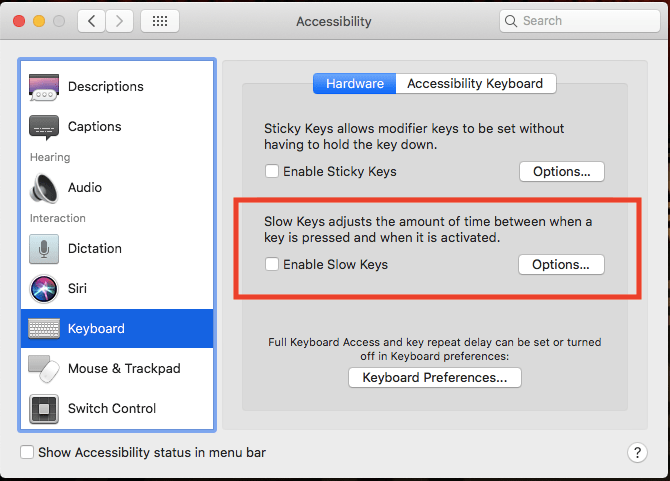
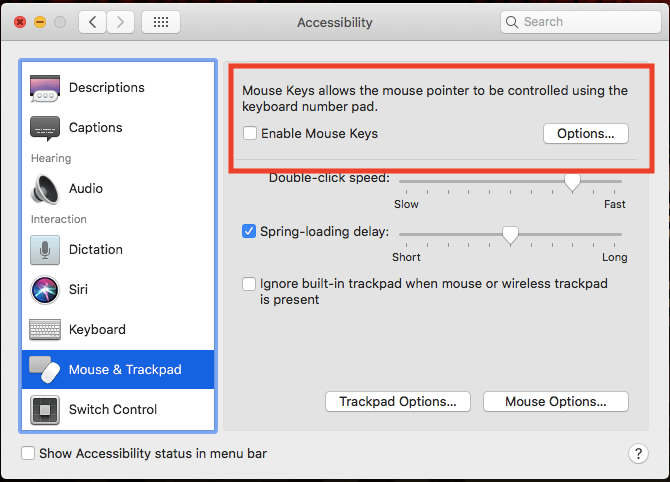
Bazı macOS erişilebilirlik özellikleri normal klavyenin çalışmasını engelleyebilir. Bunu kontrol etmek için, Sistem Tercihleri> Erişilebilirlik’e gidin ve soldaki menüden Fare ve İzleme Paneli’ni seçin.

Burada, Fare Tuşlarını Etkinleştir seçeneğinin işaretli olmadığından emin olun. Bu seçenek, fareyi klavye tuşlarını kullanarak kontrol etmenize olanak sağlar, bu da muhtemelen çalışmayan birçok tuşa neden olur.
Çalışmayan Mac Klavyesi Nasıl Düzeltilir?

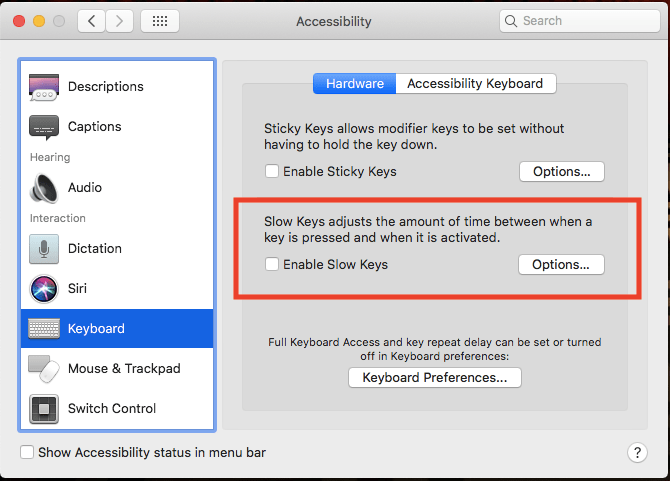
Ardından, sol kenar çubuğundaki Klavye’ye tıklayın ve Yavaş Tuşları Etkinleştir seçeneğinin işaretli olmadığından emin olun.
Çalışmayan Mac Klavyesi Nasıl Düzeltilir?

5.Klavyenizi Bilgisayarınızla Yeniden Eşleştirin

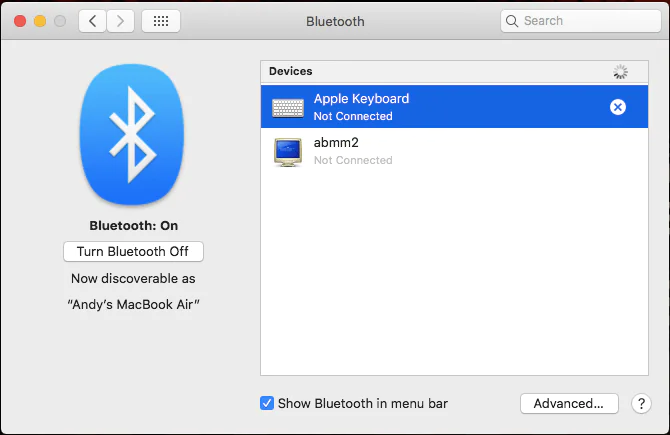
Bluetooth tercihleri panelinde, Bluetooth’un etkin olduğundan emin olun. Cihazlar listesinde klavyenizi farenin üstüne getirin ve girişin sağ tarafındaki X işaretine tıklayın.
Çalışmayan Mac Klavyesi Nasıl Düzeltilir?

Bir sonraki kullanımda cihazınızı yeniden eşleştirmeniz gerekebileceğini söyleyen bir uyarı görünecektir. Kaldır’ı tıklayın.

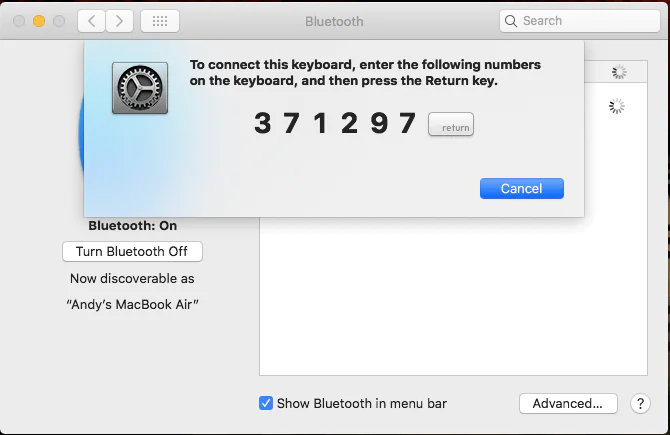
Şimdi klavyenizi kapatın ve tekrar açın. Gösterge ışığı yanıp sönmeye başlamalıdır. Sistem Tercihleri’nde Klavye seçeneklerini açın ve Bluetooth klavyesini ayarla’yı tıklayın. Klavyenizi eşleştirmek için talimatları izleyin.
Çalışmayan Mac Klavyesi Nasıl Düzeltilir?

Mac USB Klavyeniz Çalışmıyorsa

Mac Mini veya iMac klavyeniz çalışmıyorsa ve USB ile bağlıysa, sorunu tanımlamak ve çözmek için aşağıdaki adımları izleyin.

1.Farklı bir USB Bağlantı Noktası Deneyin

Klavyenizi mevcut USB bağlantı noktasından çıkarın ve başka bir tane deneyin. Çalışırsa, tekrar orijinal portundan deneyebilirsiniz.

Yalnızca bir USB portunda çalışıyorsa, bilgisayarınızın USB portlarını düzeltmeniz gerekebilir.

2.Sistem Raporunu Kontrol Edin

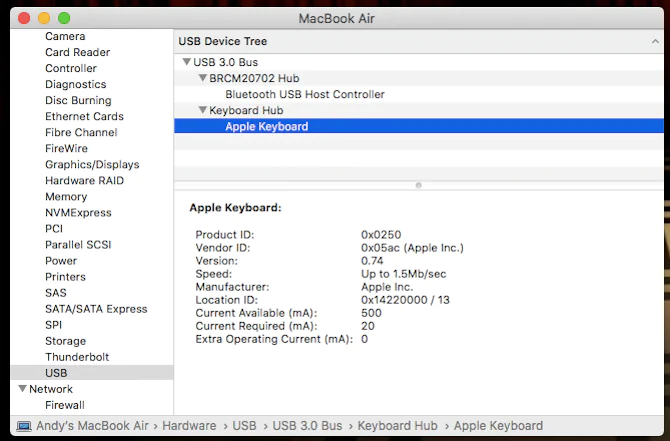
Apple menüsünden (ekranın sol üst köşesinde bulunur), Bu Mac Hakkında’yı tıklayın. Ardından, Sistem Raporu düğmesini tıklayın. Sistem raporu penceresi açıldıktan sonra sol kenar çubuğunun Donanım bölümünde USB’ye tıklayın.

Buradan, bilgisayarınızın USB bağlantı noktalarınızdan ne algıladığını görebilirsiniz.
Çalışmayan Mac Klavyesi Nasıl Düzeltilir?

Bilgisayarınız klavyeyi algıladıysa, USB bağlantı noktalarından birinin altında listelenen Apple Klavyesini göreceksiniz. Listelenmemişse, bilgisayarınızı yeniden başlatmayı ve SMC ve PRAM’ı sıfırlamayı deneyin.

3.Bluetooth’u Kapatın

Sistem Tercihleri> Bluetooth’a gidin ve Bluetooth’un kapalı olduğundan emin olun. Bu sorunu çözerse, bilgisayarınızın bir Bluetooth klavyesini tanıması ve USB klavyenizden önceliklendirmesi mümkündür.

Bluetooth’u açık tutmanız gerekirse, kaldırmak için Sistem Tercihleri> Bluetooth cihaz listenizdeki girişin sağ tarafındaki X’i tıklatarak klavyeyi listeden kaldırabilirsiniz.

4.Fare Tuşlarının ve Yavaş Tuşların Kapatıldığından Emin Olun

Daha önce bahsettiğimiz aynı erişilebilirlik özellikleri, kablolu klavyeleri de etkileyebilir. Sistem Tercihleri> Erişilebilirlik’e gidin ve soldaki menüden Fare ve İzleme Dörtgeni’ni seçin. Fare Tuşlarını Etkinleştir seçeneğinin işaretli olmadığından emin olun.
Çalışmayan Mac Klavyesi Nasıl Düzeltilir?

Sol kenar çubuğundaki Klavye’ye tıklayın ve Yavaş Tuşları Etkinleştir seçeneğinin de işaretli olmadığından emin olun.
Çalışmayan Mac Klavyesi Nasıl Düzeltilir?

5.Klavyenizi Uzatma Kablosu veya USB Hub Üzerinden Bağlayın

Apple’ın USB klavyeleri, verilen USB kablosunun erişimini artıran bir USB uzatma kablosuyla birlikte gelir. Klavyenizi bu kablonun bir ucuna, diğer ucunu da bilgisayarınıza takmayı deneyin. Bir USB uzatma kablosunuz yoksa, bir USB hub da kullanabilirsiniz.

Bunun neden bu kadar etkili olduğunu kimse bilmiyor gibi gözüküyor, ama genellikle işe yarıyor!

Klavye Hala Çalışmıyor mu? Yenilgiyi Ne Zaman Kabul Edeceğinizi Bilin

Herhangi bir sorun giderme girişiminde olduğu gibi, yenilgiyi ne zaman kabul edeceğinizi bilmek iyidir. Yukarıdaki çözümleri deniyorsanız ve hiçbiri çalışmıyorsa, yerel Apple mağazanızdaki personele danışma zamanı gelmiş olabilir (özellikle cihaz garanti altındaysa).


ETİKETLER:bluetooth bağlantımac klavyenasıl yapılırsorun giderme
Bu Makaleyi Paylaş
Facebook WhatsApp WhatsApp Threads Bağlantıyı Kopyala Yazdır
Paylaş
YazarYasin ER
Teknoloji Uzmanı
Takip Et
Kendini bilmiş bileli teknoloji okyanusunda amiral gemileri ile iç içedir. Çukurova Üniversitesi mezunudur. Teknoloji makaleleri yazıp insanları aydınlatmayı amaç edinmiştir.
Yorum yapılmamış

Bir yanıt yazın Yanıtı iptal et

Yorum yapabilmek için oturum açmalısınız.

Bağlantı Kuralım

21KBeğen
19.6KTakip Et
7.3KAbone Ol
192Takip Et

Popüler Gönderiler

Kamera Çıkıntısı olmayan yeni telefon tasarımı düz arka yüzeyiyle futuristik biçimde sergileniyor.

Kamera Çıkıntısını Yok Eden Yeni Telefon Tasarımları Geliyor

Hatice TATLISU
Hatice TATLISU
8 dk. okuma
2 Görüntüleme
Dikkat Çekici YouTube Küçük Resimleri Nasıl Oluşturulur

Dikkat Çekici YouTube Küçük Resimleri Nasıl Oluşturulur

Adem SOYLU
Adem SOYLU
7 dk. okuma
6 Görüntüleme
WhatsApp Katı Hesap Ayarı

WhatsApp Katı Hesap Ayarı Nasıl Açılır

Senanur FINDIKÇI
Senanur FINDIKÇI
3 dk. okuma
5 Görüntüleme
8000 mAh bataryalı telefonlar, parlak enerji bloğuyla fütüristik kapakta gösteriliyor.

8000 mAh Bataryalı Telefonlar Geliyor: Şarj Sorunu Bitiyor mu

Hatice TATLISU
Hatice TATLISU
6 dk. okuma
6 Görüntüleme
//

We influence 20 million users and is the number one business and technology news network on the planet

You Might Also Like

Windows 10’un Registry’sini Düzenleyemiyorsanız, “Bu hızlı çözüm size yardımcı olacaktır”
Windows

Windows 10’un Registry’sini Düzenleyemiyorsanız, “Bu hızlı çözüm size yardımcı olacaktır”

2 dk. okuma
AirTies Air 4960 Modem Kurulum
Modem Kurulumu

AirTies Air 4960 Modem Kurulum

3 dk. okuma
Excel’de Şekil Aracını Kullanmak
Ofis Uygulamaları

Excel’de Şekil Aracını Kullanmak

4 dk. okuma
LinkedIn Profil Görünürlüğü ‘nüzü Yönetmek için İpuçları
LinkedIn

LinkedIn Profil Görünürlüğü ‘nüzü Yönetmek için İpuçları

4 dk. okuma

Size her gün en son haberleri ve sorun çözümlerini getiriyoruz!

TeknoDestek Müşteri Hizmetleri
Facebook-f Instagram Tiktok Twitter Youtube Linkedin Whatsapp Rss

İş Ortaklarımız

TeknoDestek Müşteri Hizmetleri
© 2013 - 2026 TeknoDestek Müşteri Hizmetleri • Tüm hakları saklıdır • Bu sitedeki tüm içerikler (metin, görsel, video, logo, tasarım vb.) 5846 sayılı Fikir ve Sanat Eserleri Kanunu (FSEK) kapsamında korunmaktadır • İzinsiz kopyalanması, çoğaltılması, yayınlanması veya herhangi bir şekilde kullanılması yasaktır • İhlal tespitinde; FSEK Madde 71-73 uyarınca yasal süreç başlatma, maddi/manevi tazminat talep etme ve cezai işlem için başvurma hakkımız saklıdır • TeknoDestek, TeknoS@R'un bir kuruluşudur • Tema Düzenleyen: Fatih ATEŞ
Sorun Hala Çözülmedi mi?
Aradığın çözümü bulamadıysan, 11858 Teknoloji Destek Hattımız sana yardımcı olabilir. 2011’den beri Türkiye’nin en tecrübeli teknoloji destek ekiplerinden biri olarak, bilgisayar, telefon, tablet, modem, akıllı TV ve sosyal medya sorunlarında 7/24 profesyonel destek veriyoruz. Uzman ekibimizle hemen görüşmek ister misin?
📞 11858’i Şimdi Ara
Görüşme öncesi dakika ücreti sesli olarak bilgilendirilir
Welcome Back!

Sign in to your account

Kullanıcı Adı veya E-posta Adresi
Şifre

Şifrenizi mi unuttunuz?