TeknoDestek Müşteri Hizmetleri
  • Haberler
    HaberlerDaha Fazla Göster
    PlayStation Plus Haziran ayı ücretsiz oyunlarında Grounded ve Darktide karakterleri birlikte görünüyor
    PlayStation Plus Haziran Ayı Ücretsiz Oyunlar
    5 dk. okuma
    WhatsApp Kullanamayacak Android Modelleri listesinde eski Samsung ve LG telefonlar görüntüleniyor
    Eylül Ayı İtibariyle WhatsApp Kullanamayacak Android Modelleri
    4 dk. okuma
    Apple CarPlay ChatGPT Desteği Geldi
    Apple CarPlay ChatGPT Desteği Geldi
    5 dk. okuma
    Yenilenmiş Akıllı Telefonlara İade Hakkı kapsamında mağazada telefon inceleyen kullanıcı görüntüsü
    Yenilenmiş Akıllı Telefonlara İade Hakkı Getirildi
    7 dk. okuma
    Zerger App nedir? Nasıl kullanılır?
    Zerger App Nedir? Nasıl Kullanılır?
    7 dk. okuma
  • Bilgisayar
    BilgisayarDaha Fazla Göster
    Macbook neo performans
    MacBook Neo Performans Yükseltme
    5 dk. okuma
    Bilgisayar Kapalıyken Işıkları Neden Yanar ve Nasıl Kapatılır
    Bilgisayar Kapalıyken Işıkları Neden Yanar ve Nasıl Kapatılır
    7 dk. okuma
    OneDrive Çift Görünme Sorunu Nasıl Çözülür?
    OneDrive Çift Görünme Sorunu Nasıl Çözülür
    4 dk. okuma
    Bilgisayar güç düğmesi ayarları ekranında uyku ve kapatma seçenekleri görüntüleniyor
    Bilgisayar Güç Düğmesi Ayarları Nasıl Değiştirilir
    7 dk. okuma
    OneDrive Yükleme Hızı Neden Yavaş?
    OneDrive Yükleme Hızı Neden Yavaş
    5 dk. okuma
  • Mobil
    MobilDaha Fazla Göster
    8000 mAh bataryalı telefonlar, parlak enerji bloğuyla fütüristik kapakta gösteriliyor.
    8000 mAh Bataryalı Telefonlar Geliyor: Şarj Sorunu Bitiyor mu
    6 dk. okuma
    HyperOS 3 Bildirim Sesi Sorunu Çözümü
    HyperOS 3 Bildirim Sesi Sorunu Çözümü
    5 dk. okuma
    HyperOS 3 Özellikleri ve Öne Çıkan Yenilikler
    HyperOS 3 Özellikleri ve Öne Çıkan Yenilikler
    8 dk. okuma
    HyperOS 3 performans sorunları yaşayan bir telefonda bellek uzatma ve pil ayarları menüsü.
    HyperOS 3 Performans Sorunları ve Çözüm Yolları
    7 dk. okuma
    HyperOS 3 kamera sorunu yaşayan bir telefonda açık olan kamera ayarları ve depolama ekranı.
    HyperOS 3 Kamera Sorunu ve Çözüm Yolları
    8 dk. okuma
  • Sosyal Medya
    Sosyal MedyaDaha Fazla Göster
    Dikkat Çekici YouTube Küçük Resimleri Nasıl Oluşturulur
    Dikkat Çekici YouTube Küçük Resimleri Nasıl Oluşturulur
    7 dk. okuma
    WhatsApp Katı Hesap Ayarı
    WhatsApp Katı Hesap Ayarı Nasıl Açılır
    3 dk. okuma
    TikTok Sıfır İzlenme Sorunu
    TikTok Sıfır İzlenme Sorunu Çözümü
    7 dk. okuma
    LinkedIn Post Saatleri Neye Göre Belirlenir Yolları Neler
    LinkedIn Post Saatleri Neye Göre Belirlenir
    7 dk. okuma
    istatislikler üzerinden Reels paylaşma
    Instagram İstatistikler Üzerinden Reels Paylaşma Nasıl Yapılır
    4 dk. okuma
  • İnceleme
    İncelemeDaha Fazla Göster
    Yapay zekalı bilgisayar ekranında NPU ve AI özellikleri görüntüleniyor
    Yapay Zekalı Bilgisayar (AI PC) Nedir
    9 dk. okuma
    Çift Monitör Kurulumu Nasıl Yapılır
    Çift Monitör Kurulumu Nasıl Yapılır
    5 dk. okuma
    Tcl S55h Soundbar Telefon Bağlantısı Nasıl Yapılır Yolları Neler
    Tcl S55h Soundbar Telefon Bağlantısı Nasıl Yapılır
    6 dk. okuma
    Tcl S55h Soundbar Televizyon Bağlantısı Nasıl Yapılır Yolları Neler
    Tcl S55h Soundbar Televizyon Bağlantısı Nasıl Yapılır
    6 dk. okuma
    Radar ve Kontrol Noktalarını Görme
    Otoyollarda Radar ve Kontrol Noktalarını Görme
    4 dk. okuma
  • İletişim
YouTube
Takip Et
  • Müşteri Hizmetleri
  • Modem Kurulumu
  • Windows 11
  • Yapay Zeka
  • Akıllı Telefon
  • Robot Süpürge
11 Haz 2026, Perşembe
TeknoDestek Müşteri HizmetleriTeknoDestek Müşteri Hizmetleri
Yazı BoyutuAa
  • Haberler
  • Mobil
  • Sosyal Medya
  • Bilgisayar
  • İnceleme
  • İnternet ve Ağ
  • Ev Elektroniği
  • İletişim
Site içi Arama
  • Haberler
    • Cihaz Duyuruları
    • Teknoloji
    • Uygulama Gelişmeleri
  • Bilgisayar
    • Linux
    • macOS
    • Windows
  • İnceleme
    • Bilgisayar
    • Ev Elektroniği
    • Tablet
    • Tavsiyeler & Karşılaştırmalar
    • Telefon
  • Mobil
    • Android
    • Giyilebilir Cihazlar
    • HarmonyOS
    • iPhone / iOS
  • Sosyal Medya
    • Facebook
    • Instagram
    • TikTok
    • Snapchat
    • Teams
    • Telegram
    • WhatsApp
    • X
  • İletişim
Bizi Takip Edin
Windows 11 Gelişmiş Ayarlar Sayfasını Etkinleştirme
Windows

Windows 11 Gelişmiş Ayarlar Nasıl Etkinleştirilir

Fatih ATEŞ
Son güncelleme: 20 Mayıs 2025 18:31
Fatih ATEŞ - Teknik Destek Uzmanı
3.3K Görüntüleme
Paylaş
7 dk. okuma
Paylaş

Windows 11 gelişmiş ayarlar nasıl etkinleştirilir? Windows 11 vivetool kullanımı ve Windows 11 yeni ayarlar sayfası hakkında adım adım ipuçları ve güncel bilgiler burada.

Windows 11 gelişmiş ayarlar, işletim sisteminin derinliklerine inerek kişiselleştirme ve performans iyileştirmeleri yapmak isteyen kullanıcılar için tasarlandı. Microsoft’un yeni Windows 11 yeni ayarlar sayfası, eskiden “Geliştiriciler İçin” bölümünde yer alan özellikleri daha düzenli bir arayüzle sunuyor. Bu içerikte, bu gizli ayarları nasıl açacağınızı ve neler yapabileceğinizi anlatıyoruz.

İçindekiler
  • Windows 11 Gelişmiş Ayarlar Nedir?
  • Windows 11 Yeni Ayarlar Sayfası ile Gelen Yenilikler
  • Gelişmiş Ayarları Etkinleştirmek İçin Ne Gerekiyor?
  • Windows 11 Gelişmiş Ayarlar Nasıl Açılır?
    • ViveTool’u İndirin ve Hazırlayın
    • Komut İstemi ile Özelliği Etkinleştirin
  • Windows 11 Yeni Ayarlar Sayfası Neler Sunuyor?
  • ViveTool Kullanırken Dikkat Edilmesi Gerekenler
  • Sık Sorulan Sorular
    • Gelişmiş Ayarlar Güvenli mi?
    • Bu Özellik Tüm Kullanıcılara Açık mı?
    • ViveTool Kaldırılır mı?
- 11858 Teknoloji Destek Hattı -
11858 Teknoloji Destek Hattı ile 7/24 telefonla teknik destek ve uzaktan destek alın 11858 Teknoloji Destek Hattı ile 7/24 telefonla teknik destek ve uzaktan destek alma

Eğer Windows 11 deneyimini daha işlevsel hale getirmek istersen, kilit ekranında hava durumu bilgisini gösterebilirsin. Bu özelliğin nasıl aktif edileceğini adım adım öğrenmek için Windows 11 kilit ekranında hava durumu gösterme başlıklı makalemize göz atabilirsin.

Windows 11 Gelişmiş Ayarlar Nedir?

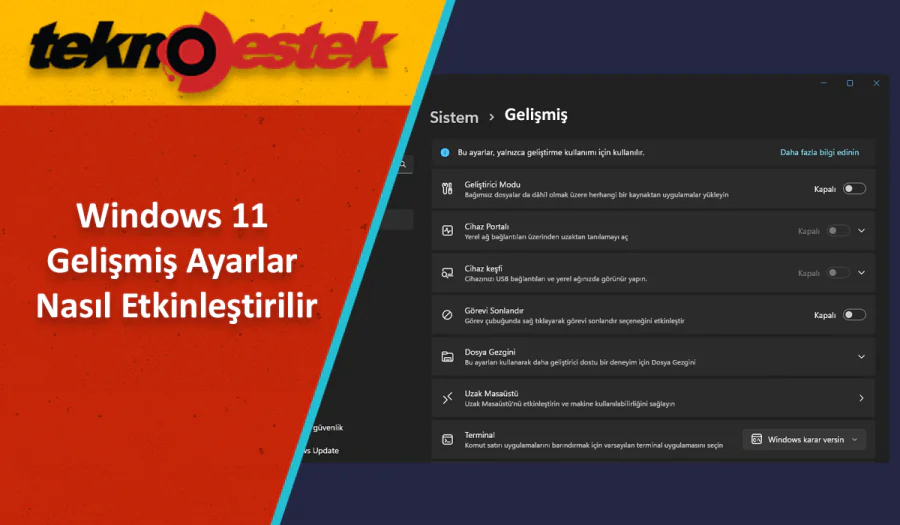
Windows 11 gelişmiş ayarlar, kullanıcıların sistemlerini daha detaylı yönetebilmesi için tasarlanmış bir kontrol paneli. Bu bölümde, sanal çalışma alanlarından dosya gezgini optimizasyonlarına kadar birçok özellik tek çatı altında toplanıyor. Özellikle Windows 11 yeni ayarlar sayfası, geliştirici modu gibi araçlara daha hızlı erişim sağlıyor.

Bildiğiniz gibi, bugüne kadar Windows 11’de geliştiriciler için ayrılmış bir sayfa vardı ve burada daha çok ileri düzey kullanıcıların işine yarayacak özellikler bulunuyordu. Ancak Microsoft, bu bölümü yeniden düzenlemeye karar verdi ve artık daha fazla ayarı bu yeni Windows 11 gelişmiş ayarlar sayfasında topluyor. Şimdi, Windows 11’de yakında göreceğimiz bu yeni deneyimin ön izlemesine birlikte bakalım.

Artık geliştiriciler için olan sayfanın adı değişiyor ve sadece Gelişmiş olarak anılacak. Yine sistem ayarları bölümünden ulaşabileceksiniz. Fakat şimdi sayfa çok daha düzenli ve farklı kategorilere ayrılmış durumda. Görev çubuğu, dosya gezgini, sanal çalışma alanları ve terminal gibi bölümler burada yer alıyor. Ayrıca, geliştiricilere özel ayarlar ve en altta dev drive bölümü de mevcut.

Daha önce görev sonlandırma özelliği vardı, şimdi ise dosya gezgini bölümünde bazı yenilikler göze çarpıyor. Mesela, uzun dosya yollarını etkinleştirme seçeneği artık burada yer alıyor. Dosya gezgini ayarlarına tıkladığınızda, sizi başka bir sayfaya yönlendiriyor ve burada dosya uzantılarını gösterme, gizli ve sistem dosyalarını görüntüleme gibi seçenekleri kolayca açıp kapatabiliyorsunuz.

Bu sayfada dikkat çeken bir diğer yenilik ise sürüm kontrolü. Artık Git gibi sistemlerle doğrudan dosya gezgini üzerinden bağlantı kurup, değişiklikleri ve yorumları uygulama içinden görebiliyorsunuz.

Sanal çalışma alanları bölümüne geçtiğimizde, uzak masaüstü ayarlarına erişim sağlanıyor. Burada yeni olan ise sanal çalışma alanları sayfası. Bu sayfa sayesinde, Windows 11’deki farklı sanallaştırma özelliklerini kolayca yönetebiliyorsunuz. Örneğin, Windows Sandbox’u etkinleştirebilir, Hyper-V ve sanal makine platformunu açıp kapatabilirsiniz.

- 11858 Teknoloji Destek Hattı -
11858 Teknoloji Destek Hattı ile 7/24 telefonla teknik destek ve uzaktan destek alın 11858 Teknoloji Destek Hattı ile 7/24 telefonla teknik destek ve uzaktan destek alma

Windows 11 gelişmiş ayarların çoğu aslında Windows’ta daha önce de vardı, fakat bunlara ulaşmak için denetim masasında farklı yerlere gitmek gerekiyordu. Artık hepsi tek bir yerde toplandığı için çok daha pratik bir kullanım sunuluyor. Microsoft’un ilerleyen dönemde denetim masasındaki daha fazla özelliği de bu yeni arayüze taşıması bekleniyor.

Şunu da belirtmekte fayda var, bazı özellikler henüz tam olarak çalışmıyor olabilir çünkü bu sayfa resmi olarak herkese açılmış değil. Ancak, gelecekte nasıl bir deneyim sunacağını şimdiden görebiliyoruz.

Terminal, geliştiriciler ve dev drive bölümlerinde ise daha önce alışık olduğumuz ayarlar yer alıyor. Sadece hepsi daha düzenli bir şekilde gruplandırılmış.

Peki, bu özelliği nasıl etkinleştireceksiniz? Bunun için ViveTool adlı küçük bir araca ihtiyacınız var. Ayrıca bilgisayarınızın Windows Insider programına kayıtlı olması ve Windows 11’in en güncel önizleme sürümünü kullanıyor olmanız gerekiyor.

Windows 11 Yeni Ayarlar Sayfası ile Gelen Yenilikler

Yeni Windows 11 yeni ayarlar sayfası, eski For Developers bölümünün yerini alıyor. Artık ayarlar daha düzenli, kategorilere ayrılmış ve kullanımı çok daha kolay. Mesela, Görev Çubuğu’ndan Dosya Gezgini’ne, Sanal Masaüstü’nden Terminal’e kadar birçok farklı özelliğe tek bir yerden ulaşmak mümkün.

Gelişmiş Ayarları Etkinleştirmek İçin Ne Gerekiyor?

  • Windows 11’in Güncel Sürümü: Özellik, şu an yalnızca Beta veya Developer kanalında test ediliyor.

  • ViveTool: Microsoft’un gizli özelliklerini açmak için kullanılan ücretsiz bir araç.

  • Yönetici İzni: Komut istemini yönetici olarak çalıştırmanız gerekecek.

Windows 11 Gelişmiş Ayarlar Nasıl Açılır?

ViveTool’u İndirin ve Hazırlayın

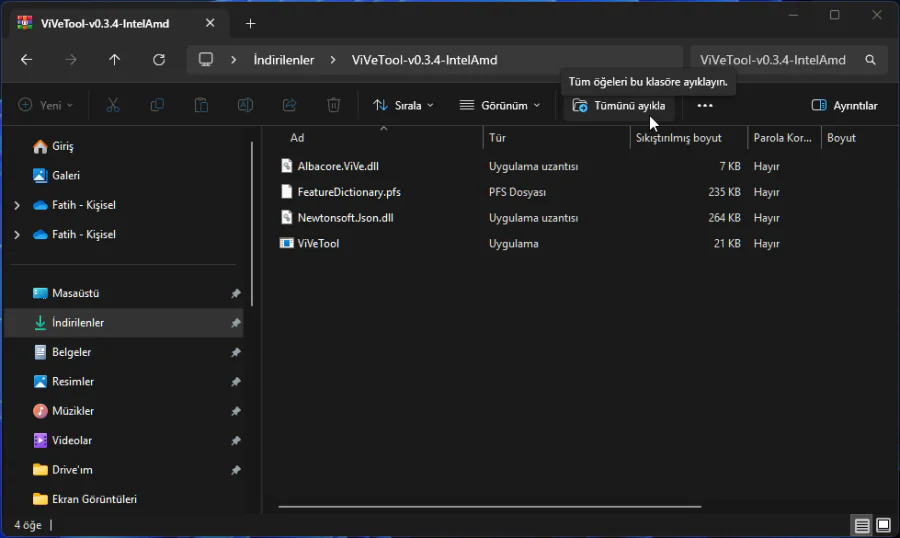
  1. GitHub’daki ViveTool sayfasına gidin.

  2. En son sürümü indirin (örneğin, ViveTool-v0.x.x.zip).

  3. ZIP dosyasını masaüstüne çıkartın. Windows 11 Gelişmiş Ayarlar Nasıl Etkinleştirilir

Komut İstemi ile Özelliği Etkinleştirin

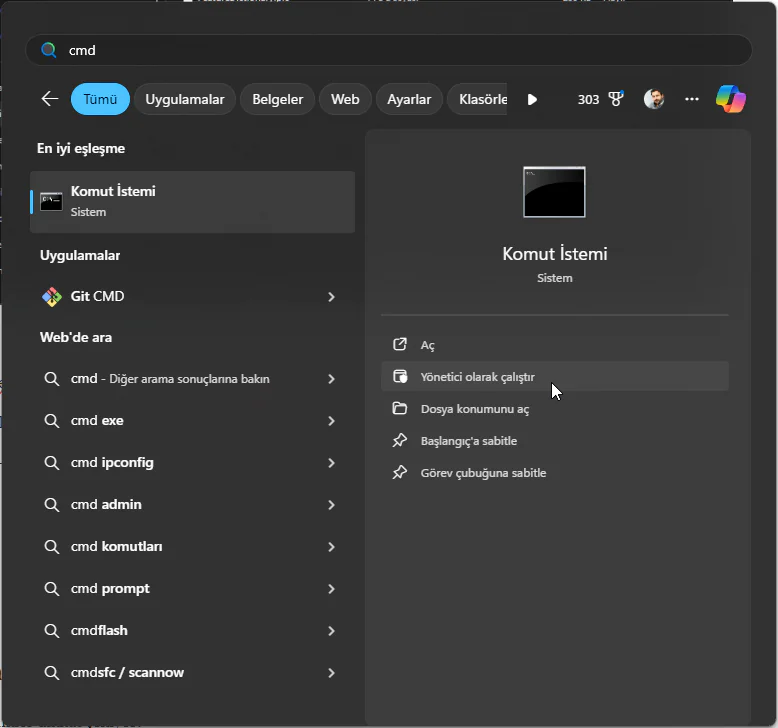
  1. Başlat menüsüne cmd yazın, Komut İstemi’ne sağ tıklayıp Yönetici olarak çalıştır’ı seçin. Windows 11 Gelişmiş Ayarlar Nasıl Etkinleştirilir
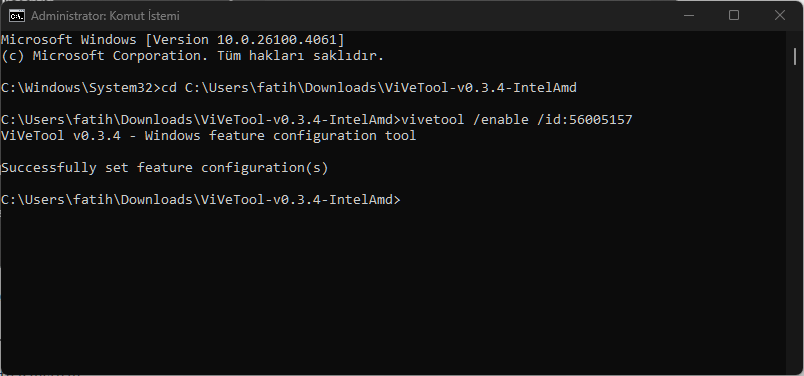
  2. Aşağıdaki komutu yazıp Enter’a basın (dosya yolunu kendi klasörünüzle değiştirin): Windows 11 Gelişmiş Ayarlar Nasıl Etkinleştirilir
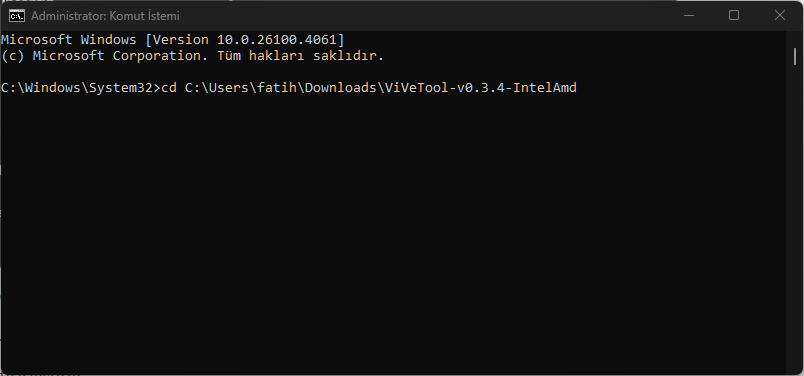
    cd C:UsersKullaniciDesktopViveTool-v0.x.x
  3. Windows 11 gelişmiş ayarları açmak için şu komutu çalıştırın: Windows 11 Gelişmiş Ayarlar Nasıl Etkinleştirilir
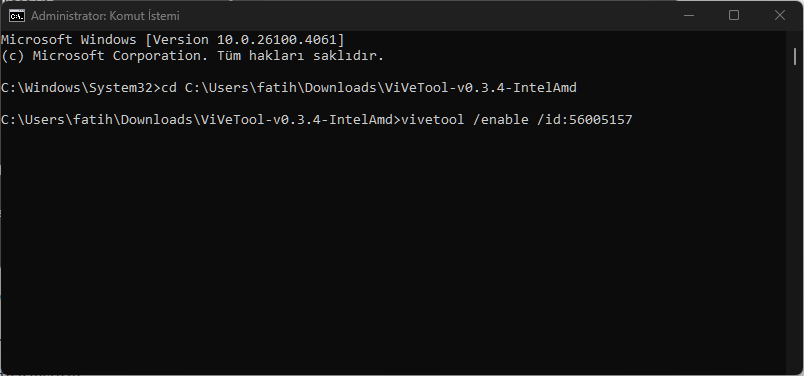
    vivetool /enable /id:56005157
  4. Adım: Bilgisayarı yeniden başlatın. Windows 11 Gelişmiş Ayarlar Nasıl Etkinleştirilir

İpucu: Komutları kopyalayıp yapıştırarak hata riskini azaltın.

- 11858 Teknoloji Destek Hattı -
11858 Teknoloji Destek Hattı ile 7/24 telefonla teknik destek ve uzaktan destek alın 11858 Teknoloji Destek Hattı ile 7/24 telefonla teknik destek ve uzaktan destek alma

Windows 11 Yeni Ayarlar Sayfası Neler Sunuyor?

Yeni Windows 11 yeni ayarlar sayfasında şu özellikler dikkat çekiyor:

  • Görev çubuğundan uygulamaları direkt sonlandırma.

  • Uzun dosya yolu desteği ve Git entegrasyonu.

  • Hyper-V ve Windows Sandbox ayarlarına tek tıkla erişim.

  • Uygulama testleri için gereken izinleri kolayca açın.

ViveTool Kullanırken Dikkat Edilmesi Gerekenler

Windows 11 vivetool kullanımı, teknik bilgi gerektiren bir işlem. Bu yüzden:

  • Yalnızca resmi kaynaklardan indirme yapın.

  • Komutları harfiyen uygulayın.

  • Özellikleri denemeden önce sistem yedeği alın.

Sık Sorulan Sorular

Gelişmiş Ayarlar Güvenli mi?

Evet, ancak yanlış ayarlar sistem kararlılığını bozabilir.

Bu Özellik Tüm Kullanıcılara Açık mı?

Hayır, şu an yalnızca Insider sürümlerinde mevcut.

ViveTool Kaldırılır mı?

Hayır, araç yalnızca ayarları değiştirir. İsterseniz komutla özelliği kapatabilirsiniz:

vivetool /disable /id:56005157

Windows 11 gelişmiş ayarlar menüsünü etkinleştirmek için kullanılan vivetool hakkında daha fazla bilgi almak istersen, ayrıntılı anlatıma yer verdiğimiz Vivetool nedir ve nasıl kullanılır başlıklı makalemizi mutlaka incelemeni öneririm. Bu bağlantı üzerinden aracı güvenle indirip uygulama adımlarını detaylı bir şekilde öğrenebilirsin.

Her yeni özellik, bilgisayarını daha verimli kullanmanı sağlar. Denemekten çekinme, ama her zaman yedek almayı da ihmal etme! Windows 11 gelişmiş ayarlar, işletim sisteminizi kişiselleştirmek ve performansını artırmak isteyenler için altın değerinde bir fırsat. Windows 11 vivetool kullanımı ile bu özelliklere erişmek için adımları dikkatlice takip etmeniz yeterli. Gördüğün gibi, Windows 11 gelişmiş ayarlar ile bilgisayarını çok daha esnek ve güçlü bir şekilde kullanabilirsin. Özellikle Windows 11 vivetool kullanımı sayesinde, yeni özellikleri herkesten önce deneme şansın var. Eğer teknolojiye meraklıysan, bu adımları uygulayarak bilgisayarını bir üst seviyeye taşıyabilirsin. Hadi, sen de dene ve deneyimlerini bizimle paylaş!


ETİKETLER:gelişmiş ayarlarnasıl yapılırvivetool kullanımıwindows 11
Bu Makaleyi Paylaş
Facebook WhatsApp WhatsApp Threads Bağlantıyı Kopyala Yazdır
Paylaş
YazarFatih ATEŞ
Teknik Destek Uzmanı
Takip Et
İster iPhone'undaki, ister Android cihazındaki veya Windows'taki ayarlar arasında geziniyor olsun, Fatih ATEŞ her zaman teknolojiye düşkün olmuştur. Teknolojiye, Windows'a ve güç düğmesi olan her şeye tutkuyla bağlı olarak, zamanının çoğunu yeni beceriler geliştirmek ve teknoloji dünyası hakkında daha fazla şey öğrenmek için harcadı. Öğrendiklerini de sizlerle paylaşıyor.
Yorum yapılmamış

Bir yanıt yazın Yanıtı iptal et

Yorum yapabilmek için oturum açmalısınız.

Bağlantı Kuralım

21KBeğen
19.6KTakip Et
7.3KAbone Ol
192Takip Et

Popüler Gönderiler

Dikkat Çekici YouTube Küçük Resimleri Nasıl Oluşturulur

Dikkat Çekici YouTube Küçük Resimleri Nasıl Oluşturulur

Adem SOYLU
Adem SOYLU
7 dk. okuma
6 Görüntüleme
WhatsApp Katı Hesap Ayarı

WhatsApp Katı Hesap Ayarı Nasıl Açılır

Senanur FINDIKÇI
Senanur FINDIKÇI
3 dk. okuma
5 Görüntüleme
8000 mAh bataryalı telefonlar, parlak enerji bloğuyla fütüristik kapakta gösteriliyor.

8000 mAh Bataryalı Telefonlar Geliyor: Şarj Sorunu Bitiyor mu

Hatice TATLISU
Hatice TATLISU
6 dk. okuma
6 Görüntüleme
TikTok Sıfır İzlenme Sorunu

TikTok Sıfır İzlenme Sorunu Çözümü

Mustafa DURUR
Mustafa DURUR
7 dk. okuma
4 Görüntüleme
//

We influence 20 million users and is the number one business and technology news network on the planet

You Might Also Like

Windows 11 güç seçenekleri nasıl yönetilir
Windows

Windows 11 güç seçenekleri nasıl yönetilir

7 dk. okuma
USB Bağlantı Noktası Sorunu
Windows

USB Bağlantı Noktası Arızası

5 dk. okuma
Cosa Çevrimdışı Durumunda Resetleme Sorunu Çözümü
Ev Otomasyonu

Cosa Çevrimdışı Durumunda Resetleme Sorunu Çözümü

4 dk. okuma
Spotify Müzik Yükleme Nasıl Yapılır
Yazılım ve Uygulamalar

Spotify Müzik Yükleme Nasıl Yapılır

5 dk. okuma

Size her gün en son haberleri ve sorun çözümlerini getiriyoruz!

TeknoDestek Müşteri Hizmetleri
Facebook-f Instagram Tiktok Twitter Youtube Linkedin Whatsapp Rss

İş Ortaklarımız

TeknoDestek Müşteri Hizmetleri
© 2013 - 2026 TeknoDestek Müşteri Hizmetleri • Tüm hakları saklıdır • Bu sitedeki tüm içerikler (metin, görsel, video, logo, tasarım vb.) 5846 sayılı Fikir ve Sanat Eserleri Kanunu (FSEK) kapsamında korunmaktadır • İzinsiz kopyalanması, çoğaltılması, yayınlanması veya herhangi bir şekilde kullanılması yasaktır • İhlal tespitinde; FSEK Madde 71-73 uyarınca yasal süreç başlatma, maddi/manevi tazminat talep etme ve cezai işlem için başvurma hakkımız saklıdır • TeknoDestek, TeknoS@R'un bir kuruluşudur • Tema Düzenleyen: Fatih ATEŞ
Sorun Hala Çözülmedi mi?
Aradığın çözümü bulamadıysan, 11858 Teknoloji Destek Hattımız sana yardımcı olabilir. 2011’den beri Türkiye’nin en tecrübeli teknoloji destek ekiplerinden biri olarak, bilgisayar, telefon, tablet, modem, akıllı TV ve sosyal medya sorunlarında 7/24 profesyonel destek veriyoruz. Uzman ekibimizle hemen görüşmek ister misin?
📞 11858’i Şimdi Ara
Görüşme öncesi dakika ücreti sesli olarak bilgilendirilir
Welcome Back!

Sign in to your account

Kullanıcı Adı veya E-posta Adresi
Şifre

Şifrenizi mi unuttunuz?