
Tüm çevrimiçi şifrelerinizi takip etmeye çalışmaktan yoruldunuz mu? Apple Geçiş Anahtarları sayesinde uygulamaya her giriş yaptığınızda aklınızdan bir internet dolandırıcılığı kurbanı olma korkusu bitiyor. Apple’ın size iyi haberleri var. Apple, geçiş anahtarlarıyla parola ihtiyacını ortadan kaldırdı. Bu kılavuzda Apple şifrelerinin ne olduğunu ve bunları Mac, iPhone ve iPad’de nasıl kullanabileceğinizi ele alıyoruz.
Apple Geçiş Anahtarları Nedir?
Apple geçiş anahtarları, oluşturuldukları uygulamaya veya web sitesine bağlanır; böylece hiç kimse sizin geçiş anahtarınızı kullanarak sahte bir uygulamada veya web sitesinde oturum açmanız için kandıramaz.
- Apple Geçiş Anahtarları Nedir?
- Geleneksel Şifreler Nasıl Çalışır?
- Apple Geçiş Anahtarları Nasıl Çalışır?
- Hangi Cihazlar Geçiş Anahtarlarını Destekliyor?
- iPhone, iPad ve Mac’inizde Apple Geçiş Anahtarlarını Kullanma;
- iPhone veya iPad’de Geçiş Anahtarlarını Etkinleştirme
- iPhone veya iPad’de Apple Geçiş Anahtarları Nasıl Kurulur
- Cihazınızı Kaybederseniz Apple Geçiş Anahtarınızı Nasıl Kurtarırsınız?


Geçiş anahtarlarının anatomisine dalmadan önce, geleneksel parolaların nasıl çalıştığını gözden geçirelim.
Geleneksel Şifreler Nasıl Çalışır?
Bir hesaba kaydolduğunuzda, bir kullanıcı adı ve şifre girersiniz. Giriş yaptığınız uygulamanın (veya web sitesinin) sunucusu bu bilgiyi saklar. Hesabınızda oturum açmak için, girilen kullanıcı adı ve şifreyi saklanan kimlik bilgileriyle eşleştirerek erişim elde etmeye çalışanın siz olduğunuzu doğrulamak amacıyla sunucunun kullanıcı adını ve şifresini girmeniz gerekir.
Hesaplarımıza bu şekilde giriş yapıyoruz ve iki faktörlü kimlik doğrulamanın kullanılmasıyla oldukça güvenli hale geldi. Ancak şifre ile giriş yaptığınızda birçok başarısızlık noktası vardır. Örneğin, kimlik avına maruz kalabilirsiniz.
Apple Geçiş Anahtarları Nasıl Çalışır?
Gizli bir ifade girip hesaplarınıza erişim sağladığınız normal şifrelerin aksine, şifre anahtarları işleri biraz farklı yapar. Oturum açmanız için yalnızca tek bir gizli ifadeye sahip olmak yerine, şifre anahtarları iki gizli ifadeye ihtiyaç duyar: Biri cihazınızda depolanan ve kimliğinizi doğrulayan, diğeri ise uygulamanın tarafında saklanan ve uygulamanın meşruiyetini doğrulayan.
Cihazınızda saklanan gizli anahtar özel anahtar olarak bilinir ve uygulamanın ucunda saklanan anahtar ise genel anahtar olarak bilinir. Bir uygulamada veya web sitesinde oturum açmak için cihazınız öncelikle uygulamanın genel anahtarını kontrol edecek ve doğrulandığında oturum açma işlemini yetkilendirmek için ilgili özel anahtarı kullanacaktır.
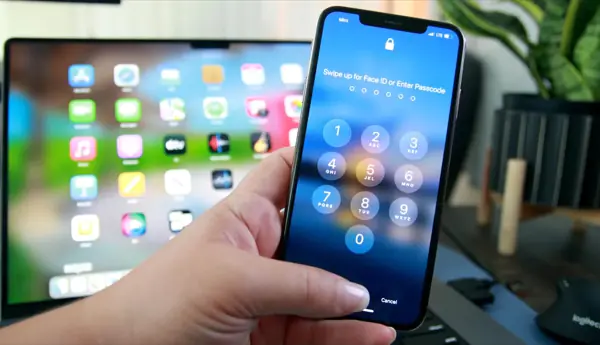
Tüm bunlar arka planda gerçekleşir ve kimliğinizi yalnızca Touch ID veya Face ID ile doğrulamanız gerekir . Geçiş anahtarları aynı zamanda gizli anahtarınızı oturum açmak için kullanmadan önce uygulamanın meşruiyetini de doğruladığından, kimlik avı veya diğer bilgisayar korsanlığı girişimlerinin olasılığı yoktur.
Hangi Cihazlar Geçiş Anahtarlarını Destekliyor?
Apple, iOS 16, iPadOS 16 ve macOS Ventura için Geçiş Anahtarlarını duyurdu . Cihazınız bu güncellemeleri destekliyorsa oturum açmak için şifre anahtarlarını kullanabilirsiniz. Akılda tutulması gereken bir nokta da şifre anahtarlarının Apple’a özel bir özellik olmadığıdır.
Aslında teknoloji şirketlerinin açık bir ittifakı olan “FIDO (Fast IDentity Online) Alliance” tarafından geliştirildi. Oluşturdukları tehditler nedeniyle şifrelere olan bağımlılığın azaltılmasını sağlamak için çalışırlar. Bu aynı zamanda bir geçiş anahtarının başka bir adının FIDO kimlik doğrulaması olmasının da bir nedenidir.
iPhone, iPad ve Mac’inizde Apple Geçiş Anahtarlarını Kullanma;
Başlamak için, Apple parolalarını tüm Apple aygıtlarınız arasında senkronize ettiği için iCloud Anahtar Zinciri’ni etkinleştirmeniz gerekir. iPhone veya iPad’inizde Anahtar Zinciri’ni etkinleştirmek için “Ayarlar -> [Adınız] -> iCloud -> Anahtarlık” seçeneğine gidin ve ardından “iCloud Anahtar Zinciri” seçeneğini açın.
Mac’te Geçiş Anahtarlarını Etkinleştirme
Mac’inizde Apple Passkey’leri kullanmak için aşağıdaki adımları izleyin:
- Ekranın sol üst köşesindeki Apple simgesine tıklayın ve açılır menüden “Sistem Ayarları”nı seçin.
- Apple Kimliği bölümüne erişmek için soldaki panelden adınıza ve üstteki profil resminize tıklayın.
- “Anahtarlık” seçeneğini açın.
- iCloud Anahtar Zinciri’ni etkinleştirdiğinizde sizden iki faktörlü kimlik doğrulama ile yetkilendirme yapmanızı isteyebilir. 2FA’yı ayarlamadıysanız Anahtar Zincirini etkinleştirmeden önce bunu yapmanız gerekir.
Mac’te Apple Geçiş Anahtarları Nasıl Kurulur
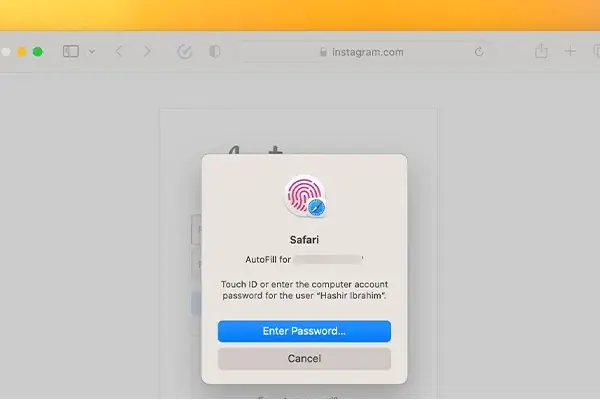
Apple, eski tarz şifrelerden geçiş anahtarlarına geçişi son derece sorunsuz hale getirdi. Bilgilerinizi yazmak için Otomatik Doldurmayı ve biyometrik doğrulama için Touch ID veya Face ID’yi kullanır. Apple geçiş anahtarı oluşturmak için aşağıdaki talimatları izleyin:
- FIDO kimlik doğrulamasını (veya geçiş anahtarlarını) destekleyen web sitesine veya uygulamaya gidin.
- Ne yapmak istediğinize bağlı olarak “Kaydol“, “Kaydol” veya “Oturum Aç“ı tıklayın.
- Bilgilerinizi girin veya bunu sizin için yapması için Otomatik Doldur’u kullanın
- Söz konusu web sitesi için bir geçiş anahtarı kaydetmeniz istenecektir. “Şifreyi Kaydet”e tıklayın ve Touch ID veya Face ID kullanarak doğrulayın.
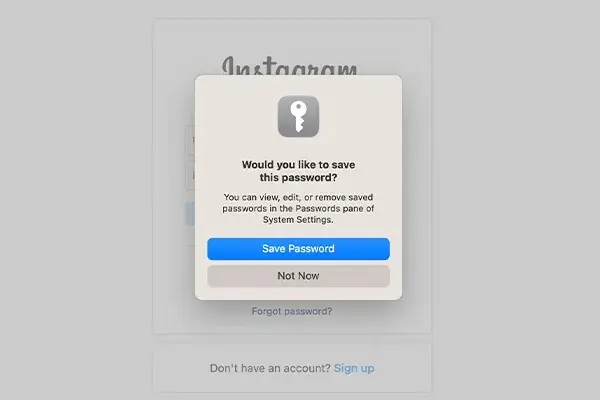
Doğrulamanın ardından sistem o web sitesi veya uygulama için bir şifre oluşturacaktır. Bir dahaki sefere Apple parolalarını kullanarak oturum açmak istediğinizde, kimlik doğrulama modu olarak parolaları seçmek için “Devam Et“i tıklayın, ardından biyometrik doğrulama olarak Touch ID veya Face ID’yi kullanın.
iPhone veya iPad’de Geçiş Anahtarlarını Etkinleştirme
iPhone veya iPad’inizdeki uygulamalara veya web sitelerine giriş yapmak için şifre anahtarlarını kullanmaya başlamadan önce iCloud Anahtar Zinciri’nin etkinleştirildiğinden emin olmanız gerekir. Aşağıdaki adımları takip et:
- iPhone veya iPad’inizdeki ayarlar uygulamasını açın ve “Şifreler” menüsüne ilerleyin.
- “Şifre Seçenekleri”ne dokunun.
- “Parolaları Otomatik Doldur”un açık olduğundan emin olun ve aşağıdaki menüden “iCloud Parolaları ve Anahtar Zinciri”ni etkinleştirin.
- iCloud Anahtar Zinciri’ni etkinleştirdikten sonra Apple sizden bu işlemi iki faktörlü kimlik doğrulamayla yetkilendirmenizi isteyecektir. Henüz 2FA’yı ayarlamadıysanız Anahtar Zinciri’ni etkinleştirmeden önce bunu yapın.
iPhone veya iPad’de Apple Geçiş Anahtarları Nasıl Kurulur
İster bir sitede/uygulamada yeni bir hesap oluşturuyor olun, ister önceden var olan bir hesabı geçiş anahtarı kullanacak şekilde yükseltiyor olun, geçiş oldukça basittir. Tek sorun, uygulamanın veya web sitesinin geçiş anahtarları için resmi desteğe sahip olması gerektiğidir.
iPhone veya iPad’de parola oluşturmak için şu adımları izleyin:
- Fido kimlik doğrulamasını (veya geçiş anahtarlarını) destekleyen uygulamaya veya web sitesine gidin.
- Duruma göre “Kaydol“, “Oturum aç” veya “Kaydol“a dokunun.
- Bilgilerinizi girin veya bırakın Otomatik Doldurma bunu sizin için yapsın.
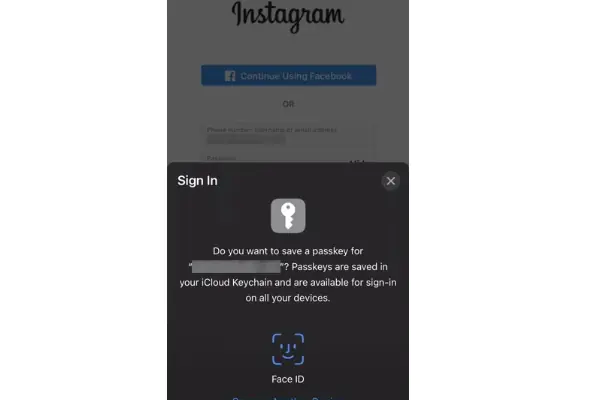
- Bilgileri bir kez girdikten sonra Apple, site veya uygulama için bir şifre kaydetmek isteyip istemediğinizi soracaktır.
- “Devam Et”e dokunduğunuzda Apple bu değişikliği Touch ID veya Face ID kullanarak doğrulayacaktır.
Doğrulamanın ardından Apple söz konusu uygulama veya web sitesi için bir geçiş anahtarı oluşturacaktır. Bu geçiş anahtarı tüm Apple aygıtlarınız arasında senkronize edilir. Uygulamada veya web sitesinde bir sonraki oturum açışınızda kimlik doğrulama olarak bir şifre kullanmak için “Devam Et“e dokunun. Cihazınız biyometrik doğrulama için Face ID veya Touch ID’yi kullanacak ve oturum açacaktır.
Cihazınızı Kaybederseniz Apple Geçiş Anahtarınızı Nasıl Kurtarırsınız?
Parolanın bulunduğu aygıtınızı kaybederseniz oturum açmak için diğer aygıtlarınızı kullanabilirsiniz; çünkü iCloud Anahtar Zinciri, parolaları tüm Apple aygıtları arasında senkronize eder.
Ancak tek Apple aygıtınızı kaybederseniz parolayı kurtarmak için iCloud Anahtar Zinciri emanetini kullanmanız gerekir. iCloud Anahtar Zinciri emaneti, kaybolan parolayı yalnızca yetkili bir kişinin kurtarmasını sağlamak için güvenli bir altyapı kullanır.
Başka (veya yeni) bir Apple aygıtı (Mac, iPhone veya iPad) kullanarak Apple parolanızı kurtarmak için:
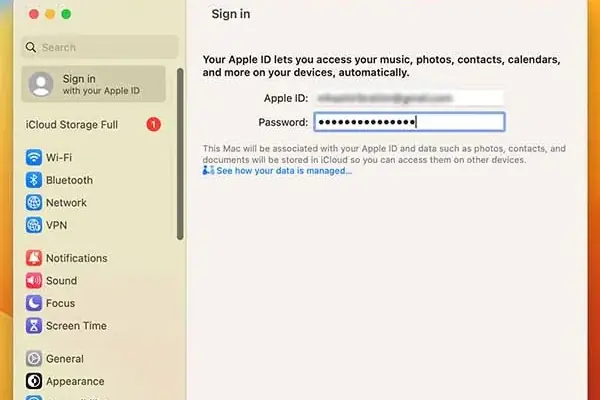
- iCloud hesabınıza giriş yaparak kimliğinizi doğrulayın. Cihaz güvenilir değilse, güvenilir telefon numaranıza, iCloud hesabınıza giriş yapmadan önce girmeniz gereken bir kimlik doğrulama SMS’i de alabilirsiniz.
- Cihazınızın şifresini girin.
- Doğrulamanın ardından şifre anahtarlarınız artık yeni cihaza geri yüklenecektir.
Kimliğinizi doğrulamak için yalnızca 10 deneme hakkınız olduğunu ve bunun ardından iCloud’un emanet ve Anahtarlık kayıtlarını kalıcı olarak sileceğini unutmayın. Bu güvenlik önlemi kaba kuvvet saldırısına karşı koruma sağlar.
Apple Geçiş Anahtarları Nedir ve Nasıl Kullanılır? makalemizde sizlere yardımcı olmaya çalıştık. Buna benzer makalelerimizden destek alabilirsiniz