
Bu yazımızda sizlere Android Wi-Fi şifresi görüntüleme ile ilgili detaylı bilgi vereceğiz.
Kablosuz ağ şifreleri, yavaş yavaş IoT dünyasına geçiş yaptığımız günümüz dünyasında bir para birimi gibi ehemmiyetli ve değerlidir. Neyse ki Android cihazların birçoğu, daha önce bağlanılmış ve kaydedilmiş kablosuz ağların şifresini görüntülemeye olanak sağlar. Bu makalemizde Wi-Fi şifrelerini nasıl bulabileceğinizi ve ayrıca Android ve iPhone arasında nasıl paylaşabileceğinizi anlatacağız.


Android Cihazlarda Kablosuz Ağ Şifrelerini Görüntüleme
Android işletim sistemine sahip cihazlar, bağlandığınız ve kablosuz ağ profili olarak kaydedilen Wi-Fi ağının şifresini görüntülemeyi oldukça kolaylaştırmıştır. Ancak Samsung tarafından üretilen Galaxy serisi cihazlarda bu işlem, diğer Android cihazlara göre biraz farklıdır. Bu yazımızda anlatacağımız Wi-Fi şifresi görüntüleme işlem adımları, Google Pixel ve Samsung Galaxy serisi olmayan diğer Android cihazların çoğu geçerlidir.
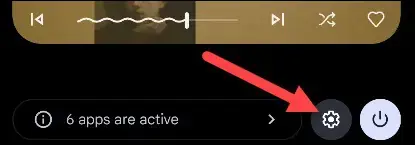
İlk olarak, parmağınızı ekranın üst kısmından aşağıya doğru bir veya iki kez kaydırarak Hızlı Ayarlar (Quick Settings) panelini açın. Ardından, Ayarlar (Settings) uygulamasını açmak için ⚙ (dişli) simgesine dokunun.
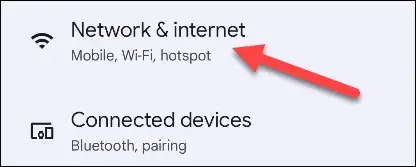
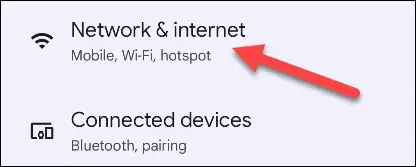
Ardından, ekrana gelen Ayarlar (Settings) uygulaması sayfasında Ardından, Ağ ve İnternet (Network & Internet) dokunun.
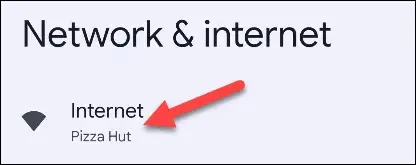
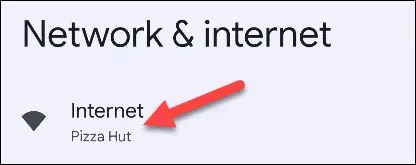
Dana sonra, ekrana gelen sayfada üst kısımda yer alan İnternet (Internet) seçeneğine dokunun.
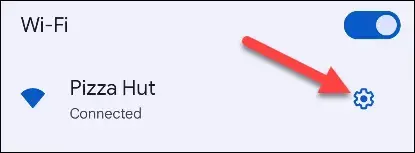
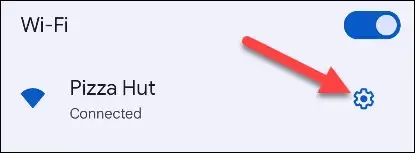
Açılan sayfada, Android telefonunuzun bağlı olduğu kablosuz ağ adının yanında yer alan ⚙ (dişli) simgesini seçin.
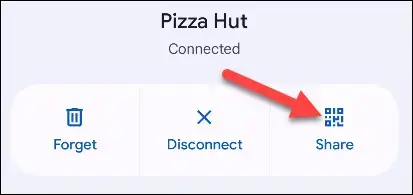
Daha sonra, QR kodu simgesiyle gösterilen Paylaş (Share) menüsüne dokunun.
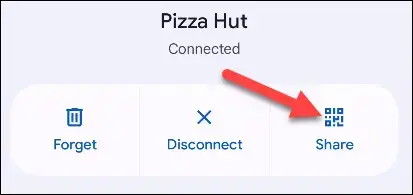
Ekrana gelen sayfada telefonunuzun bağlı olduğu Wi-Fi ağına bağlanmak için diğer akıllı telefon kullanıcılarının tarayabileceği bir QR kodu göreceksiniz. QR kodunun altında ise kablosuz ağ şifresi bulunur.
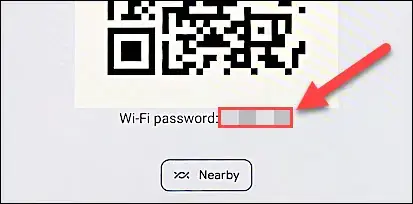
Hepsi bu kadar! Artık, Android telefonunuzun bağlı olduğu kablosuz ağ şifresini görüntüleyebilir ve başkaları ile paylaşabilirsiniz. Aynı yöntemi, daha önce bağlandığınız herhangi bir ağ için de uygulayabilirsiniz. Telefonunuzda kayıtlı bu kablosuz ağları Internet (Internet) sayfasında Kaydedilen Ağlar (Saved Networks) bölümünde bulabilirsiniz.
Samsung Galaxy Cihazlarda Wi-Fi Şifresi Nasıl Bulunur?
Samsung tarafından üretilen Galaxy serisi cihazlarda kablosuz ağ şifrelerini görüntülemek, diğer Android cihazlara göre biraz daha zordur. Samsung Galaxy cihazınızın bağlı olduğu kablosuz ağ şifresini görüntülemek için, Google Fotoğraflar (Google Photos) uygulaması ile sunulan Google Lens özelliğini kullanmanız gerekecek.
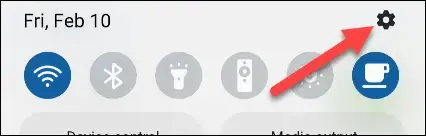
İlk olarak Samsung Galaxy cihazınızda parmağınızı ekranın üst kısmından aşağıya doğru kaydırarak bildirim panelini açın ve ardından, ekrana gelen panelde ⚙ (dişli) simgesine dokunun.
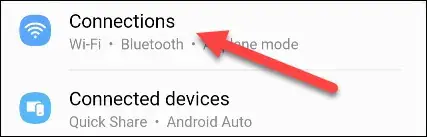
Ekrana gelen sayfada Bağlantılar (Connectıons) menüsüne dokunun.
Açılan sayfada üst kısımda yer alan Wi-Fi menüsüne dokunun.
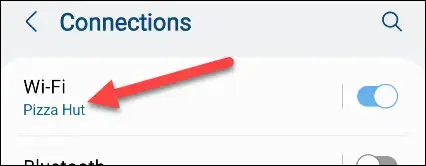
Samsung Galaxy serisi cihazınızın bağlı olduğu Wi-Fi ağının yanındaki ⚙ (dişli) simgesine dokunun.
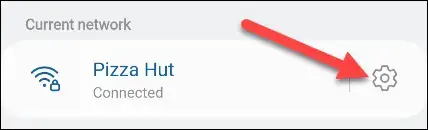
Daha sonra, ekrana gelen sayfanın altında yer alan QR Kodu (QR Code) seçeneğine dokunun.
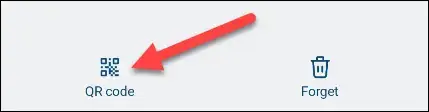
Tam bu aşamadan itibaren Samsung Galaxy serisi cihazlarda kablosuz ağ şifresi görüntüleme yöntemi farklılaşıyor. Diğer Android cihazların aksine Samsung Galaxy serisi cihazlar, QR kodunun altında Wi-Fi şifresini göstermez. Wi-Fi şifresini görüntülemek için öncelikle Resim Olarak Kaydet (Save as Image) menüsüne dokunun.
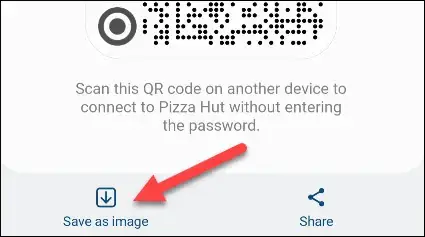
Daha sonra, Google Fotoğraflar (Google Photos) uygulamasını açın ve az önce kaydettiğiniz resmi bulun. Dosyayı Resimler (Pictures) klasöründe bulabilirsiniz.
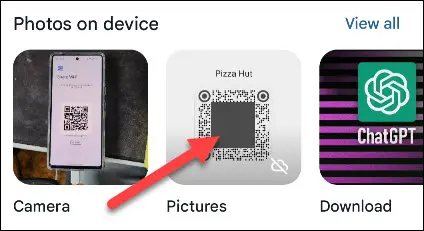
Kaydettiğiniz resmi açtıktan sonra, araç çubuğunda alt kısımda bulunan Lens menüsüne dokunun.
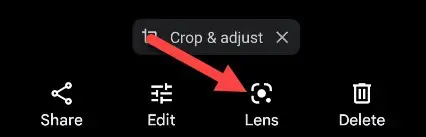
Resimdeki QR kodu taranacak ve ekranda bir bilgi penceresi görünecek. Ekrana gelen bu pencerede artık kablosuz ağ adını ve parolayı görebilirsiniz!
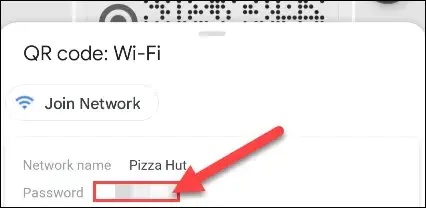
Sadece bir Wi-Fi şifresini görüntülemek için bu ekstra adımlara ihtiyaç duymak can sıkıcı olabilir, ancak, gördüğünüz gibi bunu yapmak gerekli olan işlem adımları oldukça kolaydır. Ne yazık ki, Samsung Galaxy serisi cihazlarda şu anda yalnızca bağlı olduğunuz Wi-Fi ağı için QR kodları oluşturmanıza izin verir.
Android’den Android’e Kablosuz Ağ Şifresi Nasıl Paylaşılır?
Öncelikle parmağınızı ekranın üstünden bir veya iki kez aşağı doğru kaydırarak Hızlı Ayarlar (Quick Settings) panelini açın. Açılan Hızlı Ayarlar (Quick Settings) panelinde Ayarlar (Settings) uygulamasını açmak için ⚙ (dişli) simgesine dokunun.
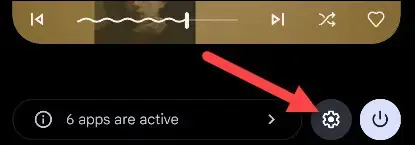
Ekrana gelen Ayarlar (Settings) uygulaması sayfasında Ağ ve İnternet (Network & Internet) veya Bağlantılar (Connections) menüsüne dokunun.
Açılan sayfada üst kısımda yer alan İnternet veya Wi-Fi menüsüne dokunun.
Android cihazınızın bağlı olduğu kablosuz ağ adının yanındaki ⚙ (dişli) simgesine dokunun.
QR kodu simgesiyle gösterilen Paylaş (Share) veya QR Kodu (QR Code) butonuna dokunun.
Android telefonu veya tableti olan herkes telefonunuzun ekranındaki QR kodunu taratarak, bağlı olduğunuz kablosuz ağa bağlanabilir.
iPhone’dan Android’e Kablosuz Ağ Şifresi Nasıl Paylaşılır?
Maalesef, iPhone telefondan Wi-Fi şifresi paylaşmak, Android telefonundan kablosuz ağ şifresi paylaşmak kadar kolay değildir. Amacınız sadece Wi-Fi şifresini görmek ise bu oldukça kolaydır; fakat hızlı bir şekilde taratılabilir bir QR kodu oluşturmak için iPhone telefonlarda dahili bir özellik bulunmamaktadır. Bunun için QR Your Wi-Fi isimli bir iPhone Kısayolu kullanmanız gerekecek.
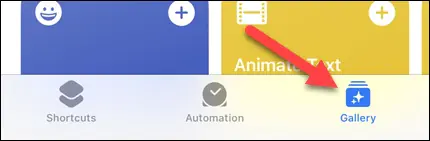
Öncelikle iPhone telefonunuzda Kısayollar (Shortcuts) uygulamasını açın ve ardından Galeri (Gallery) sekmesine dokunun.
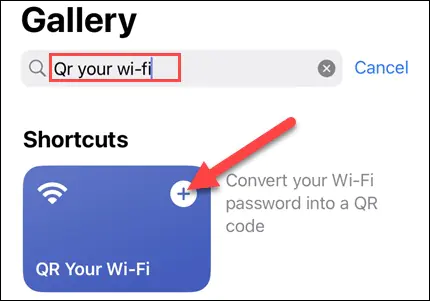
Ekrana gelen sayfada arama çubuğuna QR Your Wi-Fi yazın ve daha sonra Kısayol (Shorcut) uygulaması üzerinde yer alan + (artı) simgesine dokunun.
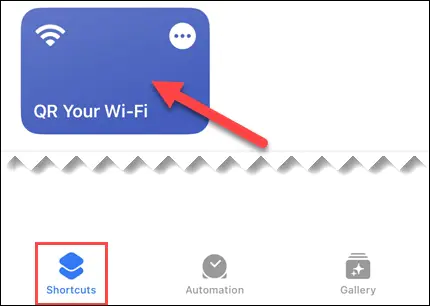
Ardından, Kısayollar (Shortcuts) uygulamasında Kısayollar (Shortcuts) sekmesine dokunun ve QR Your Wi-Fi seçeneğini seçin.
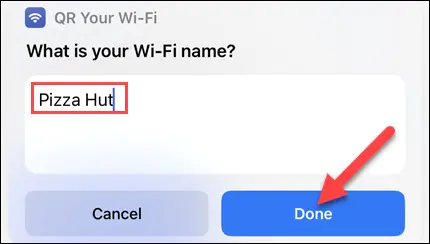
Gelen ekranda ilk olarak, kablosuz ağınızın adını girmeniz istenecek. Kablosuz ağınızın ismini girin ve Bitti (Done) butonuna dokunun.
Daha sonra, ekrana gelen sayfada Wi-Fi ağınızın şifresini girin ve tekrar Bitti (Done) butonuna dokunun.
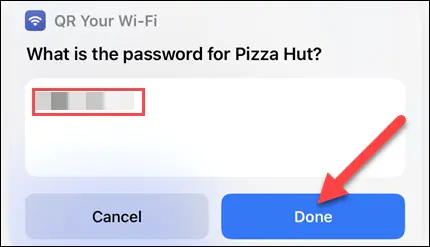
Android işletim sistemi yüklü olan bir telefondan veya tabletten taranabilen bir QR kodu ekrana gelecek.
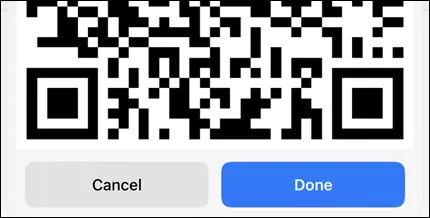
Hepsi bu kadar! QR kodunu oluşturmak için her seferinde Wi-Fi ağınızın adını ve şifresini girmeniz gerekecek. Bu nedenle QR kodunu ileride kullanmak amacıyla kaydetmek için bir ekran görüntüsünü almanız iyi bir fikirdir.
Android’den iPhone’a Kablosuz Ağ Şifresi Nasıl Paylaşılır?
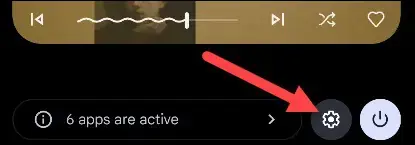
Öncelikle, Android cihazınızda Hızlı Ayarlar (Quick Settings) panelini açmak için parmağınızı ekranın üst kısmından aşağı doğru bir veya iki kez kaydırın. Ardından, Ayarlar (Settings) uygulamasını açmak için ⚙ (dişli çark) simgesine dokunun.
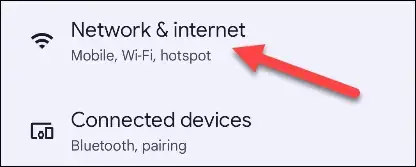
Daha sonra, ekrana gelen Ayarlar (Setttings) sayfasında Ağ ve İnternet (Network & Internet) veya Bağlantılar (Connections) menüsüne dokunun.
Açılan sayfada üst kısımda yer alan İnternet veya Wi-Fi seçeneğine dokunun.
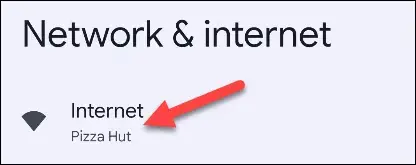
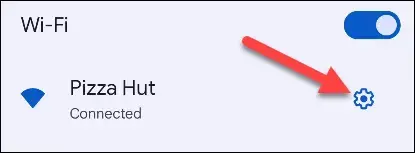
Android telefonunuzun veya tabletinizin bağlı olduğu Wi-Fi ağının yanında yer alan ⚙ (dişli) simgesine dokunun.
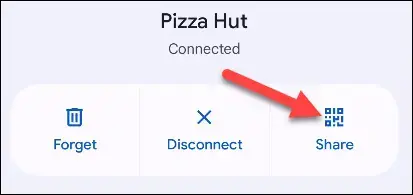
Ardından, ekrana gelen sayfada QR kodu simgesiyle gösterilen Paylaş (Share) veya QR Kodu (QR Code) butonuna dokunun.
Artık herhangi bir iPhone kullanıcısı, telefonunuzun ekranındaki QR kodunu taratarak Wi-Fi ağına otomatik olarak bağlanabilir.
Bu yazımızda sizlere Android Wi-Fi şifre görüntüleme ile ilgili detaylı bilgi verdik. Android Wi-Fi şifre görüntüleme ile ilgili sorularınızı aşağıdaki yorum bölümünden bize iletebilirsiniz.
Yazımızın konusu bağlamında Android Kablosuz Ağ Şifresi Paylaşma makalemize göz atabilirsiniz.