TeknoDestek Müşteri Hizmetleri
  • Haberler
    HaberlerDaha Fazla Göster
    PlayStation Plus Haziran ayı ücretsiz oyunlarında Grounded ve Darktide karakterleri birlikte görünüyor
    PlayStation Plus Haziran Ayı Ücretsiz Oyunlar
    5 dk. okuma
    WhatsApp Kullanamayacak Android Modelleri listesinde eski Samsung ve LG telefonlar görüntüleniyor
    Eylül Ayı İtibariyle WhatsApp Kullanamayacak Android Modelleri
    4 dk. okuma
    Apple CarPlay ChatGPT Desteği Geldi
    Apple CarPlay ChatGPT Desteği Geldi
    5 dk. okuma
    Yenilenmiş Akıllı Telefonlara İade Hakkı kapsamında mağazada telefon inceleyen kullanıcı görüntüsü
    Yenilenmiş Akıllı Telefonlara İade Hakkı Getirildi
    7 dk. okuma
    Zerger App nedir? Nasıl kullanılır?
    Zerger App Nedir? Nasıl Kullanılır?
    7 dk. okuma
  • Bilgisayar
    BilgisayarDaha Fazla Göster
    Macbook neo performans
    MacBook Neo Performans Yükseltme
    5 dk. okuma
    Bilgisayar Kapalıyken Işıkları Neden Yanar ve Nasıl Kapatılır
    Bilgisayar Kapalıyken Işıkları Neden Yanar ve Nasıl Kapatılır
    7 dk. okuma
    OneDrive Çift Görünme Sorunu Nasıl Çözülür?
    OneDrive Çift Görünme Sorunu Nasıl Çözülür
    4 dk. okuma
    Bilgisayar güç düğmesi ayarları ekranında uyku ve kapatma seçenekleri görüntüleniyor
    Bilgisayar Güç Düğmesi Ayarları Nasıl Değiştirilir
    7 dk. okuma
    OneDrive Yükleme Hızı Neden Yavaş?
    OneDrive Yükleme Hızı Neden Yavaş
    5 dk. okuma
  • Mobil
    MobilDaha Fazla Göster
    8000 mAh bataryalı telefonlar, parlak enerji bloğuyla fütüristik kapakta gösteriliyor.
    8000 mAh Bataryalı Telefonlar Geliyor: Şarj Sorunu Bitiyor mu
    6 dk. okuma
    HyperOS 3 Bildirim Sesi Sorunu Çözümü
    HyperOS 3 Bildirim Sesi Sorunu Çözümü
    5 dk. okuma
    HyperOS 3 Özellikleri ve Öne Çıkan Yenilikler
    HyperOS 3 Özellikleri ve Öne Çıkan Yenilikler
    8 dk. okuma
    HyperOS 3 performans sorunları yaşayan bir telefonda bellek uzatma ve pil ayarları menüsü.
    HyperOS 3 Performans Sorunları ve Çözüm Yolları
    7 dk. okuma
    HyperOS 3 kamera sorunu yaşayan bir telefonda açık olan kamera ayarları ve depolama ekranı.
    HyperOS 3 Kamera Sorunu ve Çözüm Yolları
    8 dk. okuma
  • Sosyal Medya
    Sosyal MedyaDaha Fazla Göster
    Dikkat Çekici YouTube Küçük Resimleri Nasıl Oluşturulur
    Dikkat Çekici YouTube Küçük Resimleri Nasıl Oluşturulur
    7 dk. okuma
    WhatsApp Katı Hesap Ayarı
    WhatsApp Katı Hesap Ayarı Nasıl Açılır
    3 dk. okuma
    TikTok Sıfır İzlenme Sorunu
    TikTok Sıfır İzlenme Sorunu Çözümü
    7 dk. okuma
    LinkedIn Post Saatleri Neye Göre Belirlenir Yolları Neler
    LinkedIn Post Saatleri Neye Göre Belirlenir
    7 dk. okuma
    istatislikler üzerinden Reels paylaşma
    Instagram İstatistikler Üzerinden Reels Paylaşma Nasıl Yapılır
    4 dk. okuma
  • İnceleme
    İncelemeDaha Fazla Göster
    Yapay zekalı bilgisayar ekranında NPU ve AI özellikleri görüntüleniyor
    Yapay Zekalı Bilgisayar (AI PC) Nedir
    9 dk. okuma
    Çift Monitör Kurulumu Nasıl Yapılır
    Çift Monitör Kurulumu Nasıl Yapılır
    5 dk. okuma
    Tcl S55h Soundbar Telefon Bağlantısı Nasıl Yapılır Yolları Neler
    Tcl S55h Soundbar Telefon Bağlantısı Nasıl Yapılır
    6 dk. okuma
    Tcl S55h Soundbar Televizyon Bağlantısı Nasıl Yapılır Yolları Neler
    Tcl S55h Soundbar Televizyon Bağlantısı Nasıl Yapılır
    6 dk. okuma
    Radar ve Kontrol Noktalarını Görme
    Otoyollarda Radar ve Kontrol Noktalarını Görme
    4 dk. okuma
  • İletişim
YouTube
Takip Et
  • Müşteri Hizmetleri
  • Modem Kurulumu
  • Windows 11
  • Yapay Zeka
  • Akıllı Telefon
  • Robot Süpürge
11 Haz 2026, Perşembe
TeknoDestek Müşteri HizmetleriTeknoDestek Müşteri Hizmetleri
Yazı BoyutuAa
  • Haberler
  • Mobil
  • Sosyal Medya
  • Bilgisayar
  • İnceleme
  • İnternet ve Ağ
  • Ev Elektroniği
  • İletişim
Site içi Arama
  • Haberler
    • Cihaz Duyuruları
    • Teknoloji
    • Uygulama Gelişmeleri
  • Bilgisayar
    • Linux
    • macOS
    • Windows
  • İnceleme
    • Bilgisayar
    • Ev Elektroniği
    • Tablet
    • Tavsiyeler & Karşılaştırmalar
    • Telefon
  • Mobil
    • Android
    • Giyilebilir Cihazlar
    • HarmonyOS
    • iPhone / iOS
  • Sosyal Medya
    • Facebook
    • Instagram
    • TikTok
    • Snapchat
    • Teams
    • Telegram
    • WhatsApp
    • X
  • İletişim
Bizi Takip Edin
Android Wi-Fi Şifresi Görüntüleme
Android

Android Wi-Fi Şifresi Görüntüleme

Mustafa AKDEMİR
Son güncelleme: 28 Şubat 2025 09:27
Mustafa AKDEMİR
1.5K Görüntüleme
1
Paylaş
7 dk. okuma
Paylaş

Bu yazımızda sizlere Android Wi-Fi şifresi görüntüleme ile ilgili detaylı bilgi vereceğiz.

Kablosuz ağ şifreleri, yavaş yavaş IoT dünyasına geçiş yaptığımız günümüz dünyasında bir para birimi gibi ehemmiyetli ve değerlidir. Neyse ki Android cihazların birçoğu, daha önce bağlanılmış ve kaydedilmiş kablosuz ağların şifresini görüntülemeye olanak sağlar. Bu makalemizde Wi-Fi şifrelerini nasıl bulabileceğinizi ve ayrıca Android ve iPhone arasında nasıl paylaşabileceğinizi anlatacağız.

İçindekiler
  • Android Cihazlarda Kablosuz Ağ Şifrelerini Görüntüleme
  • Samsung Galaxy Cihazlarda Wi-Fi Şifresi Nasıl Bulunur?
  • Android’den Android’e Kablosuz Ağ Şifresi Nasıl Paylaşılır?
  • iPhone’dan Android’e Kablosuz Ağ Şifresi Nasıl Paylaşılır?
  • Android’den iPhone’a Kablosuz Ağ Şifresi Nasıl Paylaşılır?
- 11858 Teknoloji Destek Hattı -
11858 Teknoloji Destek Hattı ile 7/24 telefonla teknik destek ve uzaktan destek alın 11858 Teknoloji Destek Hattı ile 7/24 telefonla teknik destek ve uzaktan destek alma

Android Cihazlarda Kablosuz Ağ Şifrelerini Görüntüleme

Android işletim sistemine sahip cihazlar, bağlandığınız ve kablosuz ağ profili olarak kaydedilen Wi-Fi ağının şifresini görüntülemeyi oldukça kolaylaştırmıştır. Ancak Samsung tarafından üretilen Galaxy serisi cihazlarda bu işlem, diğer Android cihazlara göre biraz farklıdır. Bu yazımızda anlatacağımız Wi-Fi şifresi görüntüleme işlem adımları, Google Pixel ve Samsung Galaxy serisi olmayan diğer Android cihazların çoğu geçerlidir.

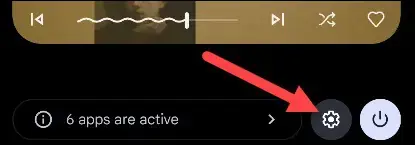
İlk olarak, parmağınızı ekranın üst kısmından aşağıya doğru bir veya iki kez kaydırarak Hızlı Ayarlar (Quick Settings) panelini açın. Ardından, Ayarlar (Settings) uygulamasını açmak için ⚙ (dişli) simgesine dokunun.
Android Wi-Fi Şifresi Görüntüleme

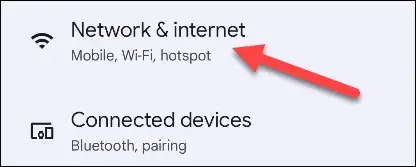
Ardından, ekrana gelen Ayarlar (Settings) uygulaması sayfasında Ardından, Ağ ve İnternet (Network & Internet) dokunun.
Android Wi-Fi Şifresi Görüntüleme

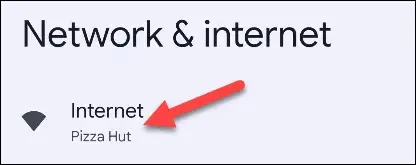
Dana sonra, ekrana gelen sayfada üst kısımda yer alan İnternet (Internet) seçeneğine dokunun.
Android Wi-Fi Şifresi Görüntüleme

- 11858 Teknoloji Destek Hattı -
11858 Teknoloji Destek Hattı ile 7/24 telefonla teknik destek ve uzaktan destek alın 11858 Teknoloji Destek Hattı ile 7/24 telefonla teknik destek ve uzaktan destek alma

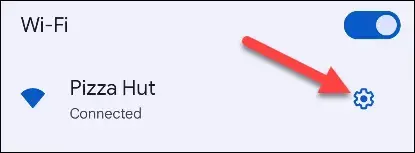
Açılan sayfada, Android telefonunuzun bağlı olduğu kablosuz ağ adının yanında yer alan ⚙ (dişli) simgesini seçin.
Android Wi-Fi Şifresi Görüntüleme

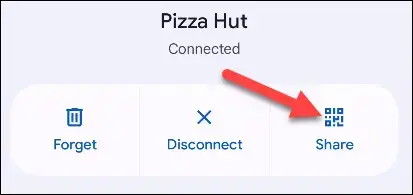
Daha sonra, QR kodu simgesiyle gösterilen Paylaş (Share) menüsüne dokunun.
Android Wi-Fi Şifresi Görüntüleme

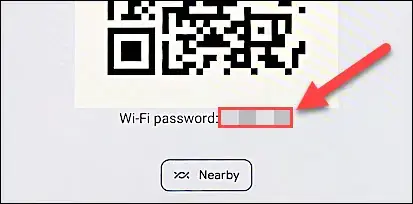
Ekrana gelen sayfada telefonunuzun bağlı olduğu Wi-Fi ağına bağlanmak için diğer akıllı telefon kullanıcılarının tarayabileceği bir QR kodu göreceksiniz. QR kodunun altında ise kablosuz ağ şifresi bulunur.
Android Wi-Fi Şifresi Görüntüleme

- 11858 Teknoloji Destek Hattı -
11858 Teknoloji Destek Hattı ile 7/24 telefonla teknik destek ve uzaktan destek alın 11858 Teknoloji Destek Hattı ile 7/24 telefonla teknik destek ve uzaktan destek alma

Hepsi bu kadar! Artık, Android telefonunuzun bağlı olduğu kablosuz ağ şifresini görüntüleyebilir ve başkaları ile paylaşabilirsiniz. Aynı yöntemi, daha önce bağlandığınız herhangi bir ağ için de uygulayabilirsiniz. Telefonunuzda kayıtlı bu kablosuz ağları Internet (Internet) sayfasında Kaydedilen Ağlar (Saved Networks) bölümünde bulabilirsiniz.

Samsung Galaxy Cihazlarda Wi-Fi Şifresi Nasıl Bulunur?

Samsung tarafından üretilen Galaxy serisi cihazlarda kablosuz ağ şifrelerini görüntülemek, diğer Android cihazlara göre biraz daha zordur. Samsung Galaxy cihazınızın bağlı olduğu kablosuz ağ şifresini görüntülemek için, Google Fotoğraflar (Google Photos) uygulaması ile sunulan Google Lens özelliğini kullanmanız gerekecek.

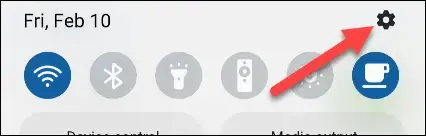
İlk olarak Samsung Galaxy cihazınızda parmağınızı ekranın üst kısmından aşağıya doğru kaydırarak bildirim panelini açın ve ardından, ekrana gelen panelde ⚙ (dişli) simgesine dokunun.
Android Wi-Fi Şifresi Görüntüleme

Ekrana gelen sayfada Bağlantılar (Connectıons) menüsüne dokunun.
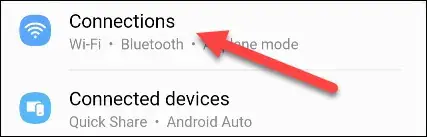
Android Wi-Fi Şifresi Görüntüleme

Açılan sayfada üst kısımda yer alan Wi-Fi menüsüne dokunun.
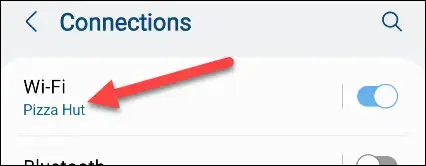
Android Wi-Fi Şifresi Görüntüleme

Samsung Galaxy serisi cihazınızın bağlı olduğu Wi-Fi ağının yanındaki ⚙ (dişli) simgesine dokunun.
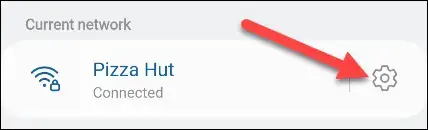
Android Wi-Fi Şifresi Görüntüleme

Daha sonra, ekrana gelen sayfanın altında yer alan QR Kodu (QR Code) seçeneğine dokunun.
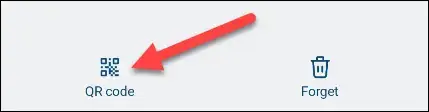
Android Wi-Fi Şifresi Görüntüleme

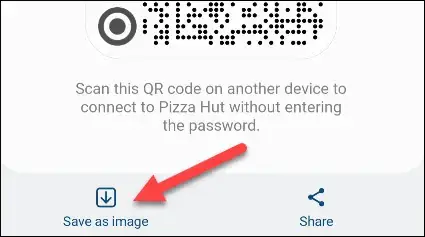
Tam bu aşamadan itibaren Samsung Galaxy serisi cihazlarda kablosuz ağ şifresi görüntüleme yöntemi farklılaşıyor. Diğer Android cihazların aksine Samsung Galaxy serisi cihazlar, QR kodunun altında Wi-Fi şifresini göstermez. Wi-Fi şifresini görüntülemek için öncelikle Resim Olarak Kaydet (Save as Image) menüsüne dokunun.
Android Wi-Fi Şifresi Görüntüleme

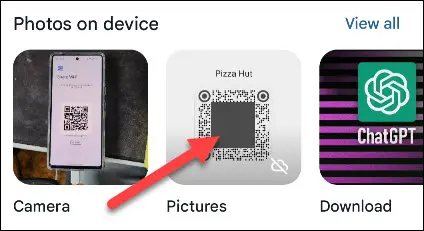
Daha sonra, Google Fotoğraflar (Google Photos) uygulamasını açın ve az önce kaydettiğiniz resmi bulun. Dosyayı Resimler (Pictures) klasöründe bulabilirsiniz.
Android Wi-Fi Şifresi Görüntüleme

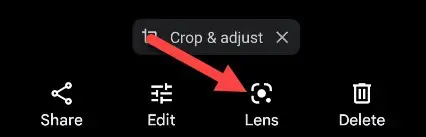
Kaydettiğiniz resmi açtıktan sonra, araç çubuğunda alt kısımda bulunan Lens menüsüne dokunun.
Android Wi-Fi Şifresi Görüntüleme

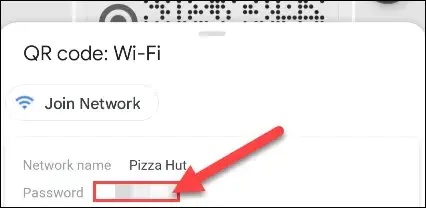
Resimdeki QR kodu taranacak ve ekranda bir bilgi penceresi görünecek. Ekrana gelen bu pencerede artık kablosuz ağ adını ve parolayı görebilirsiniz!
Android Wi-Fi Şifresi Görüntüleme

Sadece bir Wi-Fi şifresini görüntülemek için bu ekstra adımlara ihtiyaç duymak can sıkıcı olabilir, ancak, gördüğünüz gibi bunu yapmak gerekli olan işlem adımları oldukça kolaydır. Ne yazık ki, Samsung Galaxy serisi cihazlarda şu anda yalnızca bağlı olduğunuz Wi-Fi ağı için QR kodları oluşturmanıza izin verir.

Android’den Android’e Kablosuz Ağ Şifresi Nasıl Paylaşılır?

Öncelikle parmağınızı ekranın üstünden bir veya iki kez aşağı doğru kaydırarak Hızlı Ayarlar (Quick Settings) panelini açın. Açılan Hızlı Ayarlar (Quick Settings) panelinde Ayarlar (Settings) uygulamasını açmak için ⚙ (dişli) simgesine dokunun.
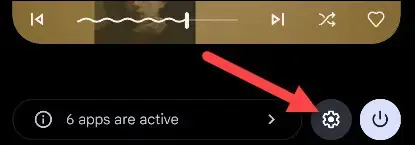
Android Wi-Fi Şifresi Görüntüleme

Ekrana gelen Ayarlar (Settings) uygulaması sayfasında Ağ ve İnternet (Network & Internet) veya Bağlantılar (Connections) menüsüne dokunun.
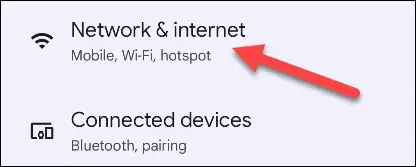
Android Wi-Fi Şifresi Görüntüleme

Açılan sayfada üst kısımda yer alan İnternet veya Wi-Fi menüsüne dokunun.
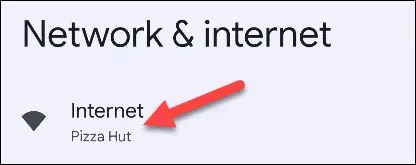
Android Wi-Fi Şifresi Görüntüleme

Android cihazınızın bağlı olduğu kablosuz ağ adının yanındaki ⚙ (dişli) simgesine dokunun.
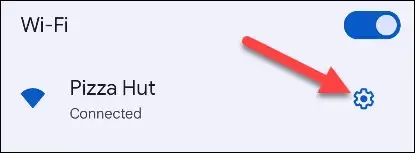
Android Wi-Fi Şifresi Görüntüleme

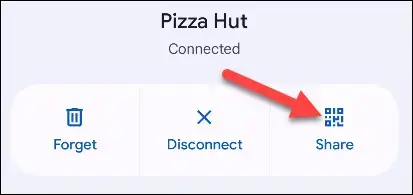
QR kodu simgesiyle gösterilen Paylaş (Share) veya QR Kodu (QR Code) butonuna dokunun.
Android Wi-Fi Şifresi Görüntüleme

Android telefonu veya tableti olan herkes telefonunuzun ekranındaki QR kodunu taratarak, bağlı olduğunuz kablosuz ağa bağlanabilir.

iPhone’dan Android’e Kablosuz Ağ Şifresi Nasıl Paylaşılır?

Maalesef, iPhone telefondan Wi-Fi şifresi paylaşmak, Android telefonundan kablosuz ağ şifresi paylaşmak kadar kolay değildir. Amacınız sadece Wi-Fi şifresini görmek ise bu oldukça kolaydır; fakat hızlı bir şekilde taratılabilir bir QR kodu oluşturmak için iPhone telefonlarda dahili bir özellik bulunmamaktadır. Bunun için QR Your Wi-Fi isimli bir iPhone Kısayolu kullanmanız gerekecek.

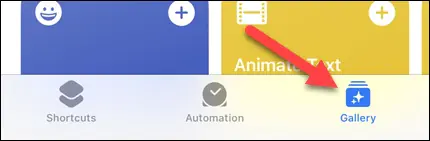
Öncelikle iPhone telefonunuzda Kısayollar (Shortcuts) uygulamasını açın ve ardından Galeri (Gallery) sekmesine dokunun.
Android Wi-Fi Şifresi Görüntüleme

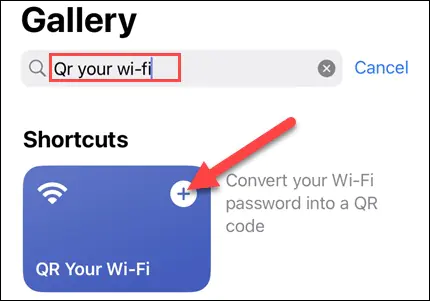
Ekrana gelen sayfada arama çubuğuna QR Your Wi-Fi yazın ve daha sonra Kısayol (Shorcut) uygulaması üzerinde yer alan + (artı) simgesine dokunun.
Android Wi-Fi Şifresi Görüntüleme

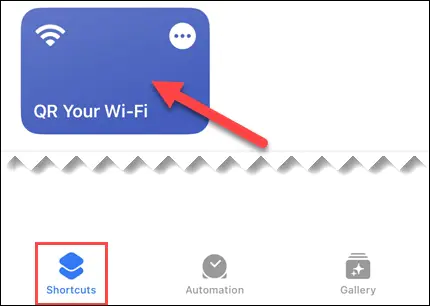
Ardından, Kısayollar (Shortcuts) uygulamasında Kısayollar (Shortcuts) sekmesine dokunun ve QR Your Wi-Fi seçeneğini seçin.
Android Wi-Fi Şifresi Görüntüleme

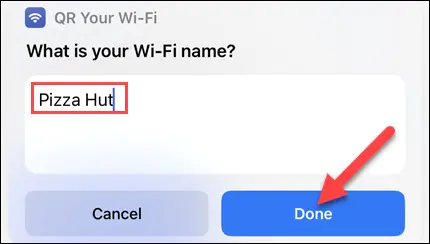
Gelen ekranda ilk olarak, kablosuz ağınızın adını girmeniz istenecek. Kablosuz ağınızın ismini girin ve Bitti (Done) butonuna dokunun.
Android Wi-Fi Şifresi Görüntüleme

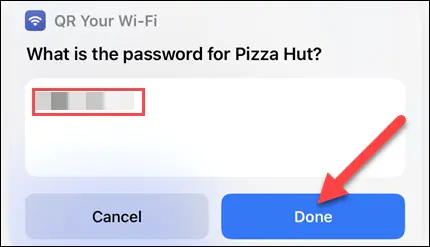
Daha sonra, ekrana gelen sayfada Wi-Fi ağınızın şifresini girin ve tekrar Bitti (Done) butonuna dokunun.
Android Wi-Fi Şifresi Görüntüleme

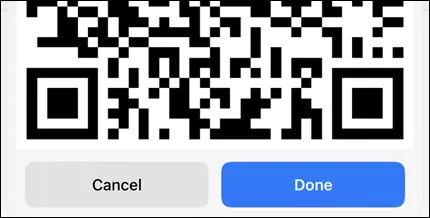
Android işletim sistemi yüklü olan bir telefondan veya tabletten taranabilen bir QR kodu ekrana gelecek.
Android Wi-Fi Şifresi Görüntüleme

Hepsi bu kadar! QR kodunu oluşturmak için her seferinde Wi-Fi ağınızın adını ve şifresini girmeniz gerekecek. Bu nedenle QR kodunu ileride kullanmak amacıyla kaydetmek için bir ekran görüntüsünü almanız iyi bir fikirdir.

Android’den iPhone’a Kablosuz Ağ Şifresi Nasıl Paylaşılır?

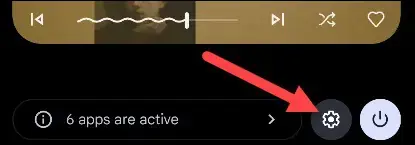
Öncelikle, Android cihazınızda Hızlı Ayarlar (Quick Settings) panelini açmak için parmağınızı ekranın üst kısmından aşağı doğru bir veya iki kez kaydırın. Ardından, Ayarlar (Settings) uygulamasını açmak için ⚙ (dişli çark) simgesine dokunun.
Android Wi-Fi Şifresi Görüntüleme

Daha sonra, ekrana gelen Ayarlar (Setttings) sayfasında Ağ ve İnternet (Network & Internet) veya Bağlantılar (Connections) menüsüne dokunun.
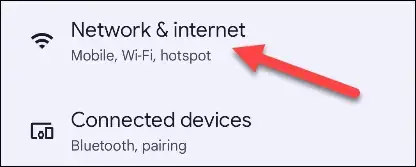
Android Wi-Fi Şifresi Görüntüleme

Açılan sayfada üst kısımda yer alan İnternet veya Wi-Fi seçeneğine dokunun.
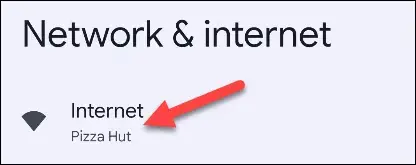
Android Wi-Fi Şifresi Görüntüleme

Android telefonunuzun veya tabletinizin bağlı olduğu Wi-Fi ağının yanında yer alan ⚙ (dişli) simgesine dokunun.
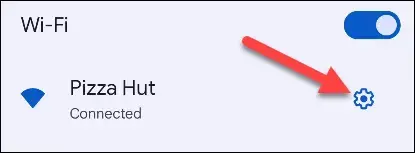
Android Wi-Fi Şifresi Görüntüleme

Ardından, ekrana gelen sayfada QR kodu simgesiyle gösterilen Paylaş (Share) veya QR Kodu (QR Code) butonuna dokunun.
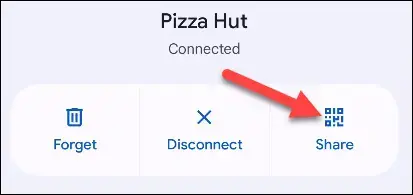
Android Wi-Fi Şifresi Görüntüleme

Artık herhangi bir iPhone kullanıcısı, telefonunuzun ekranındaki QR kodunu taratarak Wi-Fi ağına otomatik olarak bağlanabilir.

Bu yazımızda sizlere Android Wi-Fi şifre görüntüleme ile ilgili detaylı bilgi verdik. Android Wi-Fi şifre görüntüleme ile ilgili sorularınızı aşağıdaki yorum bölümünden bize iletebilirsiniz.

Yazımızın konusu bağlamında Android Kablosuz Ağ Şifresi Paylaşma makalemize göz atabilirsiniz.

ETİKETLER:android ayarlarıkablosuz ağnasıl yapılırwifi şifresi
Bu Makaleyi Paylaş
Facebook WhatsApp WhatsApp Threads Bağlantıyı Kopyala Yazdır
Paylaş
Yorum yapılmamış

Bir yanıt yazın Yanıtı iptal et

Yorum yapabilmek için oturum açmalısınız.

Bağlantı Kuralım

21KBeğen
19.6KTakip Et
7.3KAbone Ol
192Takip Et

Popüler Gönderiler

Dikkat Çekici YouTube Küçük Resimleri Nasıl Oluşturulur

Dikkat Çekici YouTube Küçük Resimleri Nasıl Oluşturulur

Adem SOYLU
Adem SOYLU
7 dk. okuma
5 Görüntüleme
WhatsApp Katı Hesap Ayarı

WhatsApp Katı Hesap Ayarı Nasıl Açılır

Senanur FINDIKÇI
Senanur FINDIKÇI
3 dk. okuma
5 Görüntüleme
8000 mAh bataryalı telefonlar, parlak enerji bloğuyla fütüristik kapakta gösteriliyor.

8000 mAh Bataryalı Telefonlar Geliyor: Şarj Sorunu Bitiyor mu

Hatice TATLISU
Hatice TATLISU
6 dk. okuma
6 Görüntüleme
TikTok Sıfır İzlenme Sorunu

TikTok Sıfır İzlenme Sorunu Çözümü

Mustafa DURUR
Mustafa DURUR
7 dk. okuma
4 Görüntüleme
//

We influence 20 million users and is the number one business and technology news network on the planet

You Might Also Like

MP3 ve Track Arasında Ne Fark Var?
Yazılım ve Uygulamalar

MP3 ve Track Arasında Ne Fark Var?

3 dk. okuma
WhatsApp’ta Eski Tarihli Mesajlara Ulaşma
WhatsApp

WhatsApp’ta Eski Tarihli Mesajlara Ulaşma

4 dk. okuma
Netmaster Z4' Kablosuz Ayarlar (Resimli Anlatım)
Modem Kurulumu

Netmaster Z4′ Kablosuz Ayarlar (Resimli Anlatım)

1 dk. okuma
iPhone Fotoğraftan Yazı Kopyalama
iPhone / iOS

iPhone Fotoğraftan Yazı Kopyalama

5 dk. okuma

Size her gün en son haberleri ve sorun çözümlerini getiriyoruz!

TeknoDestek Müşteri Hizmetleri
Facebook-f Instagram Tiktok Twitter Youtube Linkedin Whatsapp Rss

İş Ortaklarımız

TeknoDestek Müşteri Hizmetleri
© 2013 - 2026 TeknoDestek Müşteri Hizmetleri • Tüm hakları saklıdır • Bu sitedeki tüm içerikler (metin, görsel, video, logo, tasarım vb.) 5846 sayılı Fikir ve Sanat Eserleri Kanunu (FSEK) kapsamında korunmaktadır • İzinsiz kopyalanması, çoğaltılması, yayınlanması veya herhangi bir şekilde kullanılması yasaktır • İhlal tespitinde; FSEK Madde 71-73 uyarınca yasal süreç başlatma, maddi/manevi tazminat talep etme ve cezai işlem için başvurma hakkımız saklıdır • TeknoDestek, TeknoS@R'un bir kuruluşudur • Tema Düzenleyen: Fatih ATEŞ
Sorun Hala Çözülmedi mi?
Aradığın çözümü bulamadıysan, 11858 Teknoloji Destek Hattımız sana yardımcı olabilir. 2011’den beri Türkiye’nin en tecrübeli teknoloji destek ekiplerinden biri olarak, bilgisayar, telefon, tablet, modem, akıllı TV ve sosyal medya sorunlarında 7/24 profesyonel destek veriyoruz. Uzman ekibimizle hemen görüşmek ister misin?
📞 11858’i Şimdi Ara
Görüşme öncesi dakika ücreti sesli olarak bilgilendirilir
Welcome Back!

Sign in to your account

Kullanıcı Adı veya E-posta Adresi
Şifre

Şifrenizi mi unuttunuz?